


As aulas on-line têm uma grande variedade de usos. Você pode vendê-las como parte do seu negócio, usá-las para fins de treinamento interno ou usá-las para fins acadêmicos.
Entretanto, independentemente de quais sejam suas metas, você precisa de um Sistema de gerenciamento de aprendizado (LMS) para disponibilizar seus cursos para os alunos.
Felizmente, o WordPress é uma plataforma extremamente flexível. E Com um plugin LMS de alta qualidade, incluindo o MemberPress Courses, você pode facilmente transformar o WordPress em um poderoso LMS por conta própria.
A seguir, apresentaremos uma visão geral da extensão LMS do MemberPress. Explicaremos por que ela é uma solução de qualidade para transformar seu site do WordPress em um centro de aprendizagem on-line. Em seguida, mostraremos como configurá-la em apenas cinco etapas. Vamos começar!
Por que você deve usar o WordPress e o Cursos do MemberPress
Como mencionamos, há muitas plataformas que você poderia usar para lançar sua aula on-line. No entanto, há muitas vantagens em usar os Cursos MemberPress.
Primeiro, se você já tem um site WordPress, o MemberPress oferece uma maneira fácil de ampliar a plataforma existente com o mínimo de esforço.
Em segundo lugar, ao usar um plugin do WordPress em vez de uma plataforma de terceiros hospedada, você economizará muito dinheiro (sem taxas de terceiros), e você será o dono dos seus dados.
Em acréscimos às taxas, soluções hospedadas como Teachable e Kajabi vêm com termos e condições. Se você (mesmo sem saber) violar as regras, poderá ser retirado da plataforma. Quando isso acontece, seus dados são perdidos.
Aqui estão vários outros motivos para considerar o uso de um Plug-in do WordPress para seu LMS:
- O WordPress é uma plataforma altamente flexível, dimensionável e estável que lhe dá total propriedade e controle sobre o seu conteúdo.
- O MemberPress Courses vem com um criador de currículo visual para ajudá-lo a criar facilmente uma série de lições que manterão os alunos envolvidos.
- Você pode restringir o acesso aos seus cursos para limitar a inscrição aos alunos registrados (ou àqueles que pagaram).
- O acompanhamento do progresso permite que professores e alunos fiquem a par do número de aulas que já concluíram.
- O recurso Quizzes ajuda a manter os alunos motivados e a monitorar seu próprio aprendizado.
- Existem vários meios de pagamento disponíveis para o processamento das mensalidades dos alunos.
Esses recursos fazem do MemberPress uma excelente solução para qualquer tipo de plataforma de aprendizagem online que você queira criar. Felizmente, ele também é fácil de usar.
Como transformar o WordPress em um LMS em 5 etapas fáceis
Depois de decidir se o MemberPress Courses é a solução certa para você, bastam cinco etapas para colocá-lo em funcionamento. Veja a seguir como começar.
Etapa 1: Instalar e ativar os cursos do MemberPress
A primeira coisa que você precisa fazer é instalar e ativar o plugin MemberPress. Depois de comprá-lo, você deve receber um .zip arquivo.
Navegue até Plug-ins > Adicionar novo em seu painel de controle do WordPress e clique em Plug-in de upload:
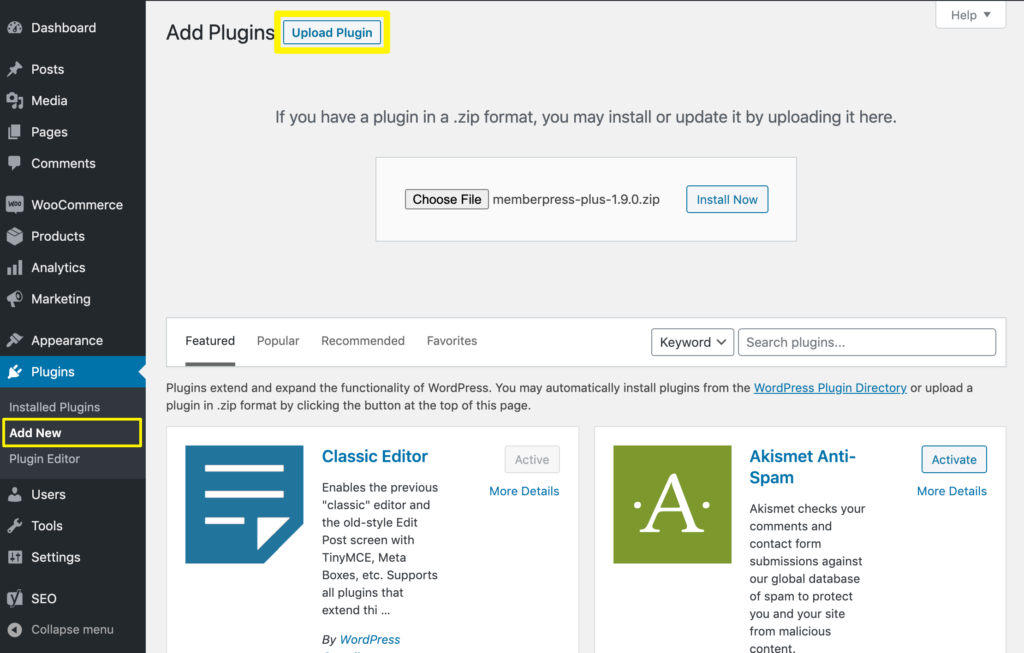
Escolha o MemberPress .zip e, em seguida, clique em Instalar agora seguido por Ativar o plug-in. Em seguida, você precisará inserir sua chave de licença, que pode ser encontrada ao acessar sua conta no MemberPress:
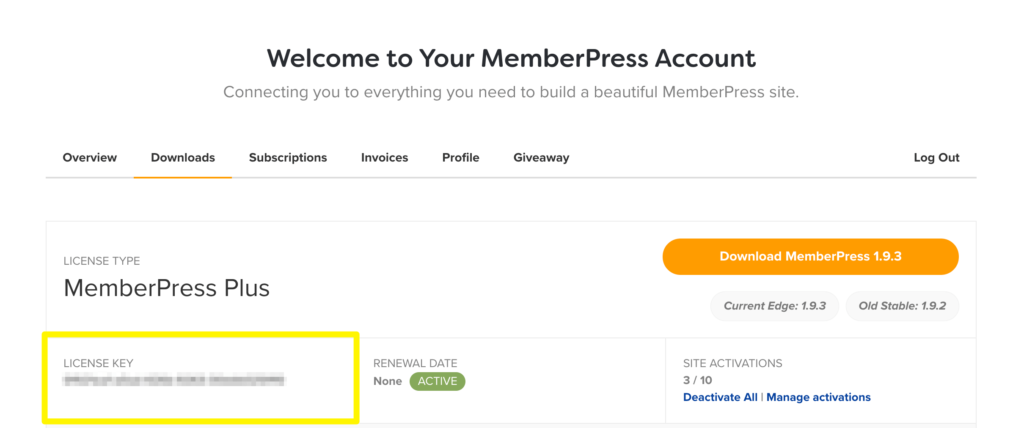
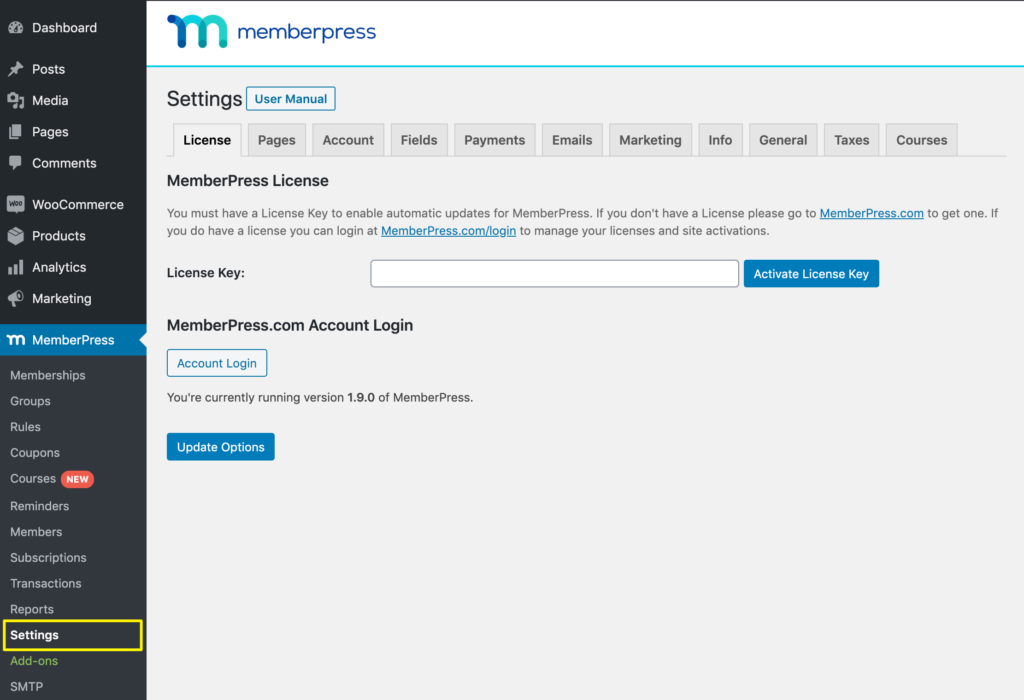
Em seguida, você pode inserir a chave de licença nas configurações do plugin:
A plataforma Courses vem incluída na sua licença do MemberPress, mas você ainda precisará ativá-la separadamente. Acesse MemberPress > Complementos, procure o Cursos e clique para instalar e ativar o complemento.
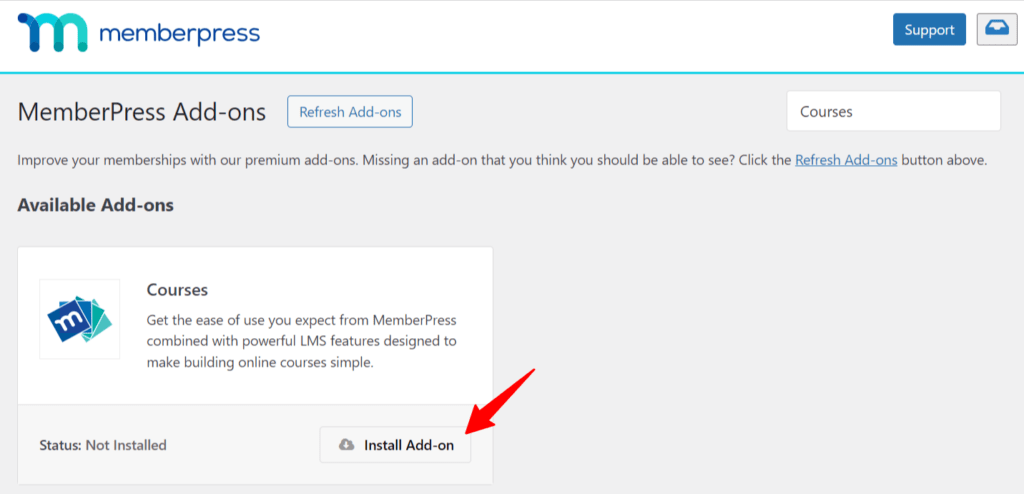
Uma vez instalado, um novo Cursos de MP aparecerá em seu painel do WordPress.
Etapa 2: Crie seu primeiro curso
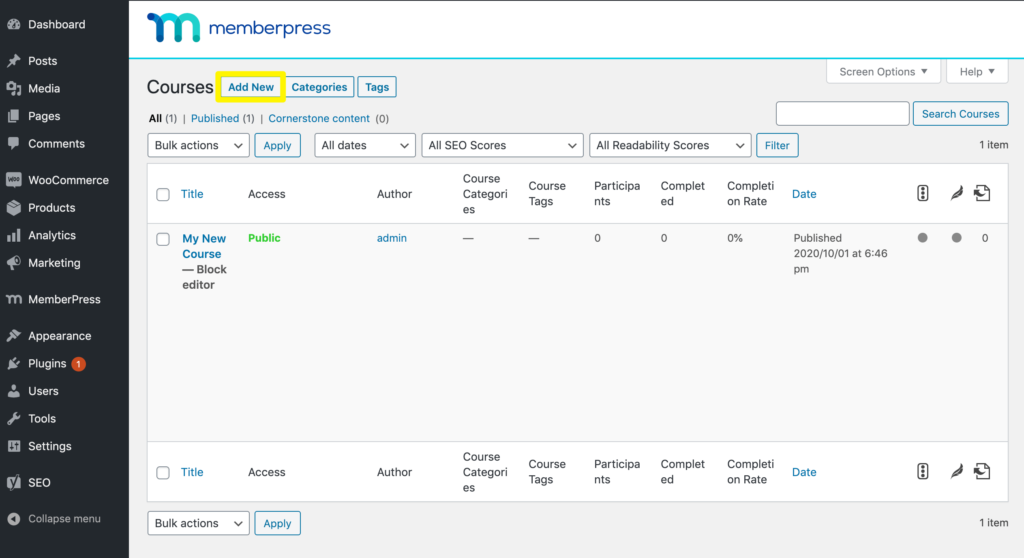
Para começar, navegue até Cursos MP > Cursos. Aqui, você pode ir direto para Criando seu primeiro curso. Clique em Adicionar novo para começar:
Isso abrirá o editor do curso, que é muito semelhante (e tão fácil de usar quanto) ao editor padrão do WordPress. No editor Página do curso você pode adicionar um título e uma descrição do que os alunos aprenderão nas lições:
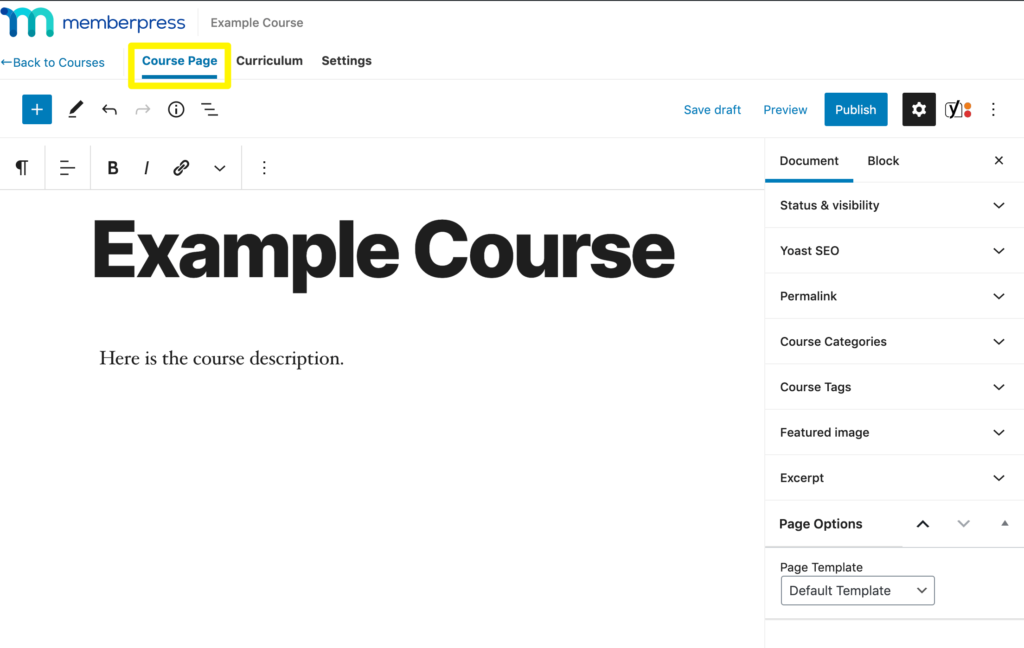
Há também vários detalhes a serem adicionados no Documento barra lateral à direita, incluindo:
- Permanentemente: Este é o URL do seu curso.
- Categorias e tags: Se você pretende oferecer várias aulas, talvez seja interessante organizá-las por meio de taxonomias.
- Imagens em destaque: Você pode adicionar uma imagem para representar seu curso aqui.
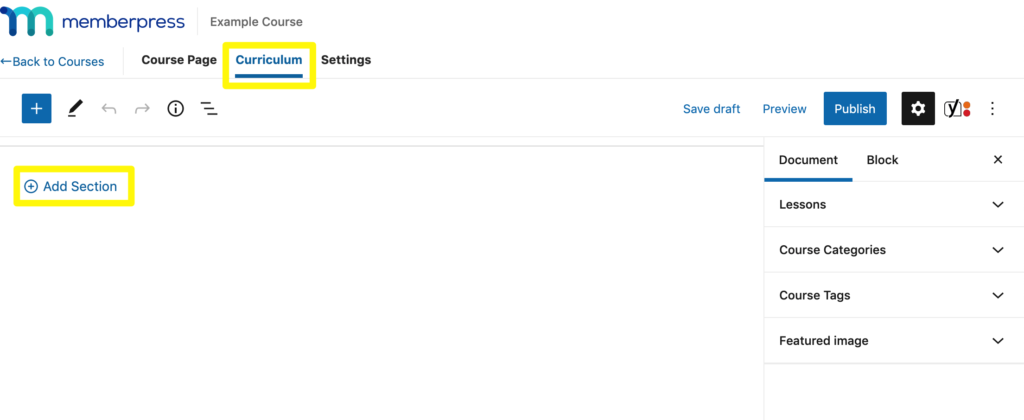
Em seguida, clique no ícone Currículo guia. O MemberPress estrutura os cursos em "seções" e "lições", que você pode adicionar clicando no ícone de adição (+):
Para adicionar o conteúdo da lição, passe o mouse sobre a lição relevante e clique no ícone de edição:
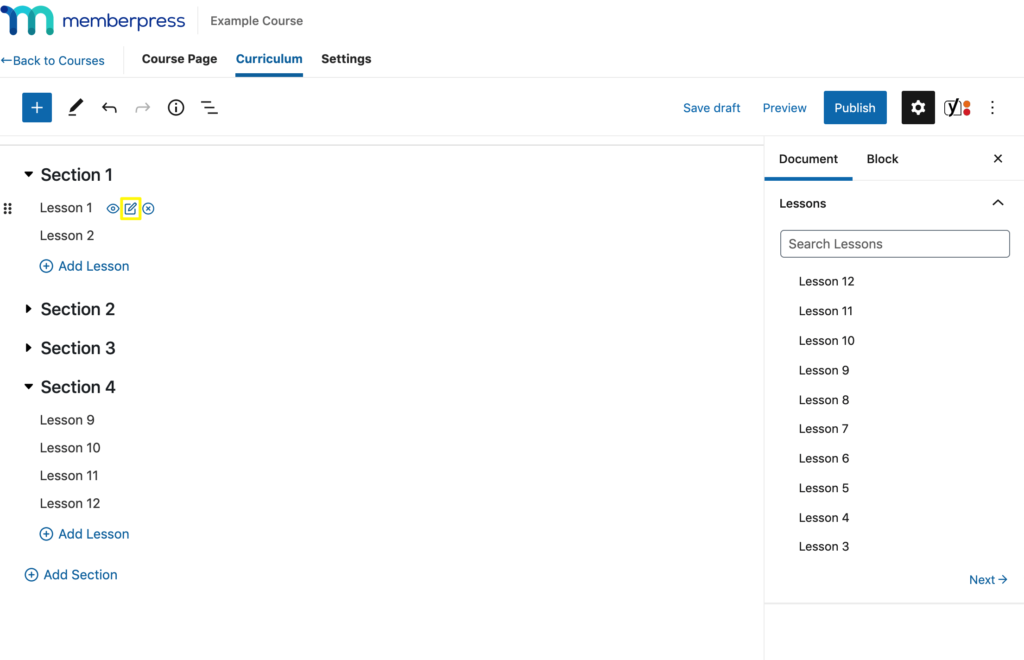
Usando o conhecido editor de blocos do WordPress, você pode adicionar qualquer texto, vídeo ou outro conteúdo relevante para essa lição específica.
Repita o processo até incluir tudo o que seu curso precisa, lembrando-se de salvar as alterações à medida que avança.
Etapa 3: Publique seu curso
Quando seu currículo estiver concluído, navegue até a seção Configurações no editor e certifique-se de que a guia Incluir na listagem de cursos está ativada:
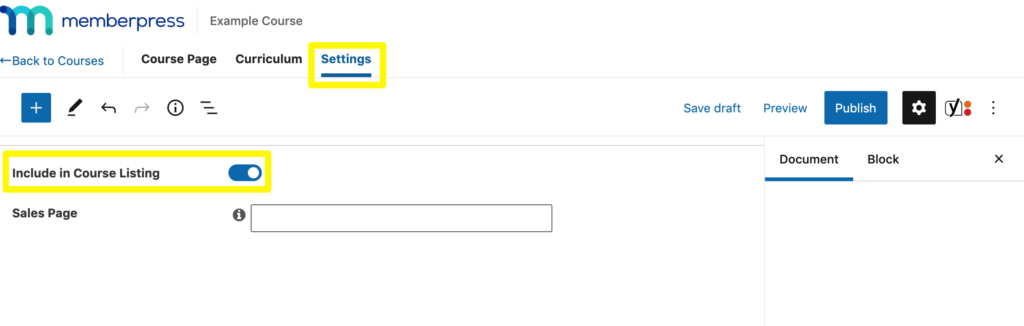
Se você tiver uma página de destino ou de vendas para este curso, também poderá adicionar o URL dela aqui. Em seguida, clique no botão Publicar botão:
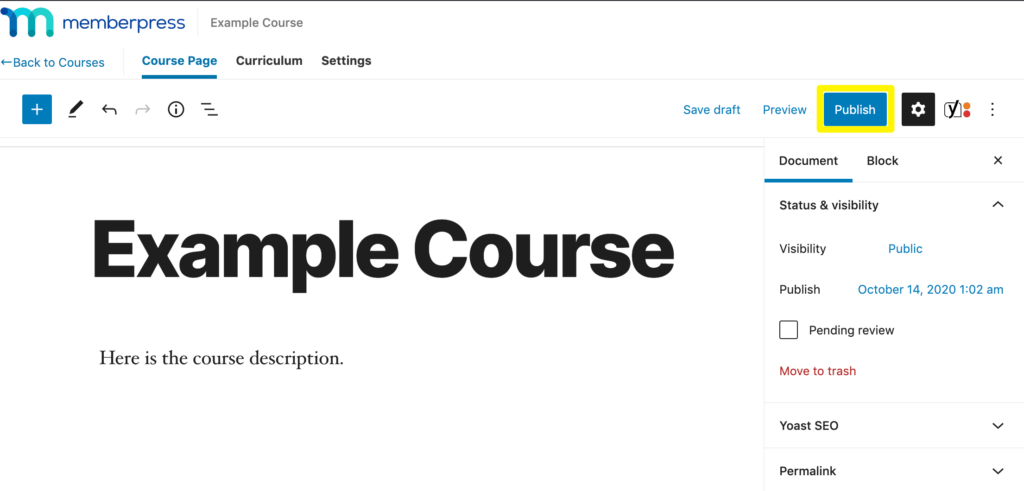
Seu curso agora estará ativo e acessível aos alunos.
Etapa 4: Proteja seus cursos
Caso queira restringir o acesso aos seus cursos, você pode fazê-lo usando as Regras do MemberPress.
Primeiro, navegue até MemberPress > Regras e clique em Adicionar novo:
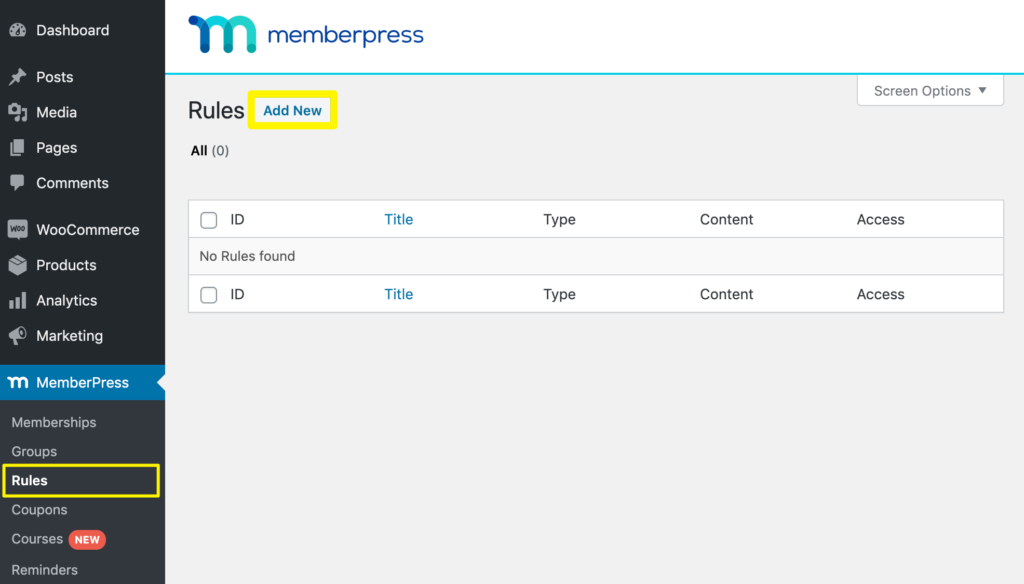
Observe que você precisará ter pelo menos uma associação já configurada para criar regras. Em Conteúdo e acesso, selecione o tipo de conteúdo (neste caso, vamos usar Curso único) e digite o título de seu novo curso:
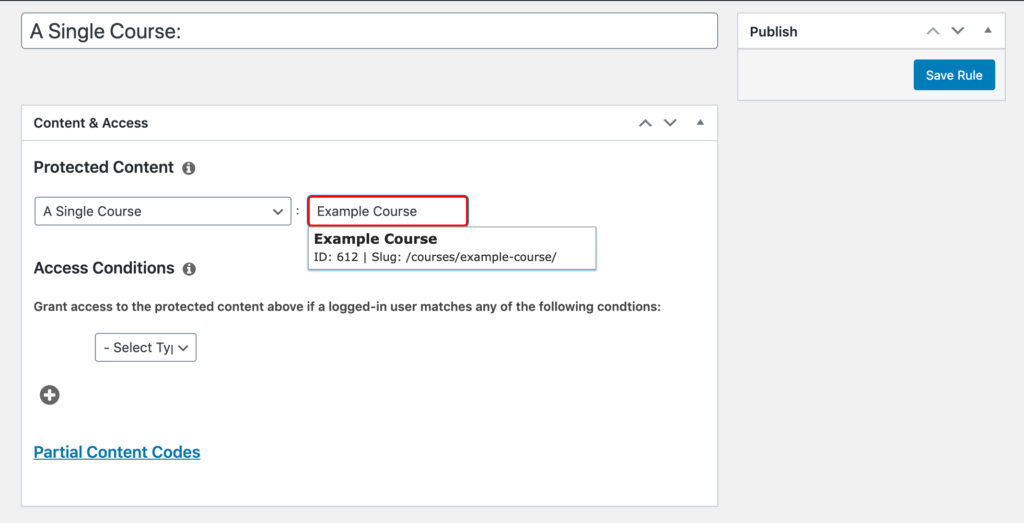
Em seguida, você pode selecionar a associação específica que concederá acesso a esse curso:
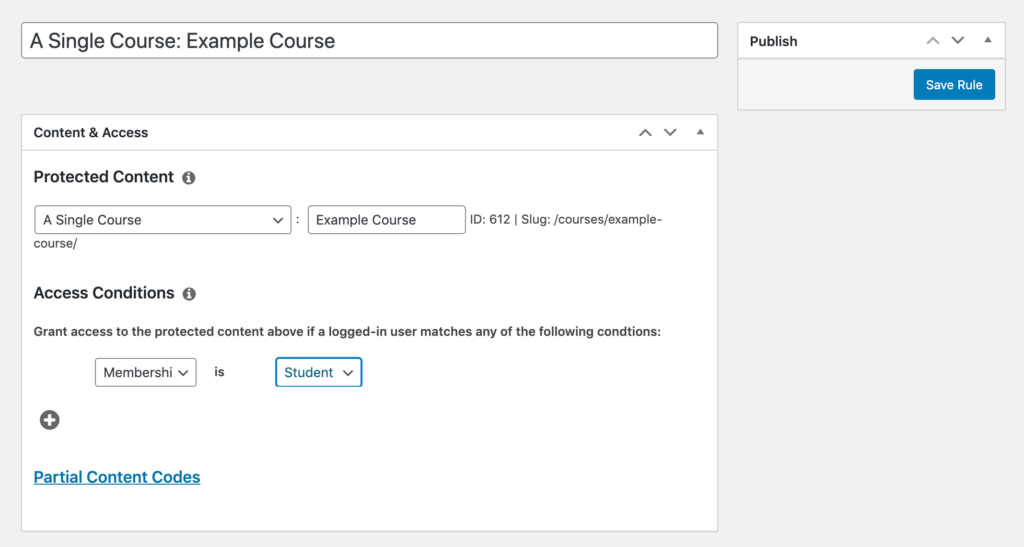
Em seguida, clique em Salvar regra para proteger seu curso.
Etapa 5: Certifique-se de que o ReadyLaunch™ esteja ativado
Com o ReadyLaunch™ integrado do MemberPress, você pode criar páginas (incluindo cursos, certificados e questionários) que são...
- Responsivo a dispositivos móveis
- Otimizado para vender
- Com marca
...e lindo. Tudo isso com apenas alguns cliques do mouse.
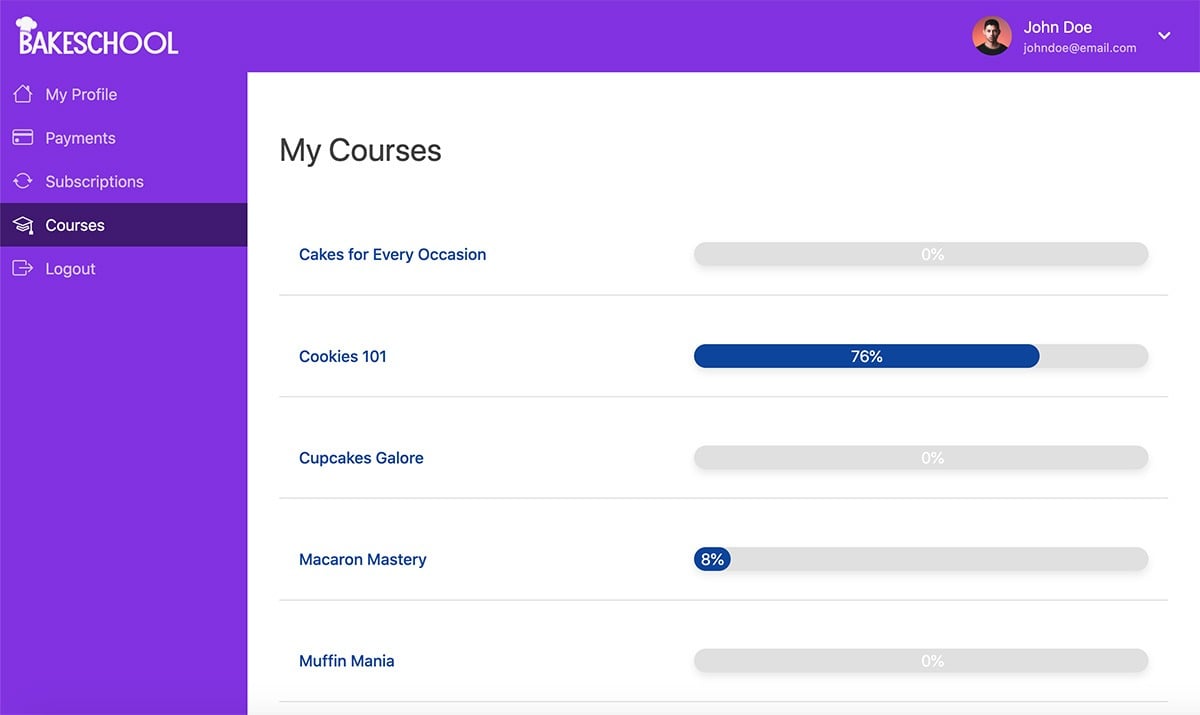
O ReadyLaunch™ é ativado por padrão quando você instala o MemberPress (ainda mais fácil!). Para saber mais sobre ele, clique no botão abaixo.
É isso aí! Seu WordPress LMS já está pronto para que os alunos se inscrevam e comecem a frequentar as aulas.
Se você quiser cobrar pelo acesso às aulas, certifique-se de configurar também os meios de pagamento para assinaturas. Este vídeo tutorial mostra como fazer a configuração com Listradonosso gateway favorito.
Conclusão
Quer você esteja planejando vender cursos on-line premium ou apenas precise treinar sua equipe, Lançamento de um LMS pode ser uma tarefa e tanto. E ainda nem falamos de toda a preparação e planejamento necessários para criar o conteúdo do seu curso.
Mas, quando você já tiver tudo pronto para começar, há inúmeras vantagens em criar e hospedar seus cursos no WordPress. Independência, preço acessível e personalização são apenas algumas delas.
Nesta postagem, explicamos a você como criar um site LMS usando os cursos MemberPress em apenas cinco etapas:
- Instale e ative os cursos do MemberPress.
- Crie seu primeiro curso.
- Publique seu curso.
- Proteja seu curso com as regras do MemberPress.
- Certifique-se de que o ReadyLaunch™ esteja ativado.

Obtenha o MemberPress hoje mesmo!
Comece a ser pago pelo conteúdo que você cria.

Você tem alguma dúvida sobre como começar a usar os cursos MemberPress? Deixe-as para nós na seção de comentários abaixo!











 PT
PT  EN
EN  ES
ES  FR
FR  DE
DE 
A inclusão de questionários nos cursos do Memberpress é um ótimo complemento e levará a uma maior retenção de alunos. Isso pode ser, por si só, um tipo de gamificação. Aprecio a integração automática aos cursos do Memberpress, sem a necessidade de carregar outro plug-in e/ou chave de licenciamento separada. Obrigado, senhor