

Cuando se utilizan plantillas ReadyLaunch™, hay una sección en la barra lateral para el Instructor. Al hacer clic, aparece algo parecido a lo siguiente:

Cómo cambiar de instructor en un curso
El Instructor de su curso es quien sea el Autor del Curso en el panel de control.
Hay varias formas de editar el autor de un curso, pero la más sencilla es hacer clic en el enlace “edición rápida” y modificar el autor tal y como se muestra en las dos imágenes siguientes:
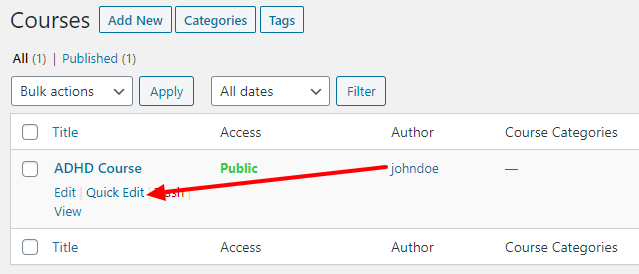
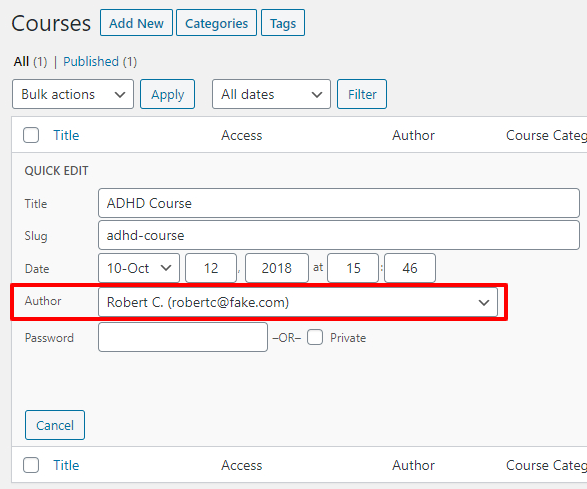
También puede cambiar el Autor al editar el Curso como se muestra a continuación:
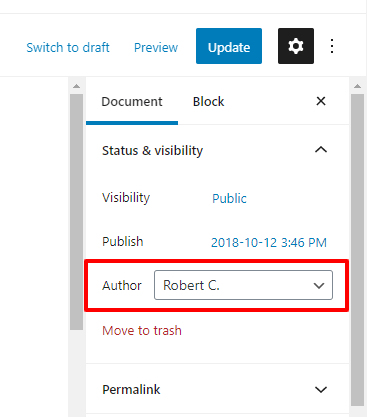
Independientemente de cómo lo actualices, asegúrate de hacer clic en Actualizar para que los cambios surtan efecto.
Cambiar el texto de la biografía
Vaya a su Tablero de WordPress > sección Usuarios y edite el Usuario que está asignado como Instructor del curso.
En la sección Acerca de, busque el cuadro de entrada de texto Información biográfica, como se muestra a continuación:
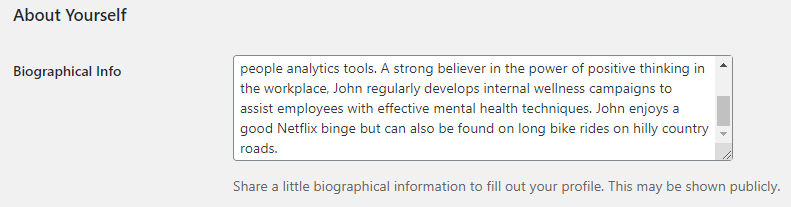
Una vez que hayas actualizado la biografía, desplázate hasta la parte inferior de la página de perfil y haz clic en «Guardar».
Cambiar enlaces sociales, dirección de correo electrónico y sitio web
Los iconos de redes sociales de Facebook, Twitter, Instagram y YouTube pueden aparecer debajo de la imagen de perfil del profesor. Debajo de la biografía, también se puede incluir una página web y una dirección de correo electrónico.
Para ajustarlos, diríjase a su Panel de WordPress > sección Usuarios y edite el Usuario asignado como Instructor del curso.
Busque la sección Información de contacto y actualice lo siguiente:
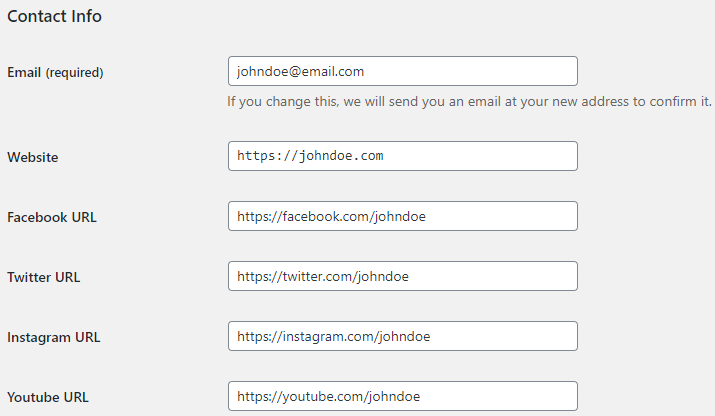
Déjelos en blanco/vacíos para desactivarlos. El campo de correo electrónico es obligatorio y no puede dejarse en blanco.
Una vez que hayas modificado estos ajustes, desplázate hasta la parte inferior de la página de perfil y haz clic en «Guardar».
Cambiar la imagen de perfil del profesor
Por defecto, WordPress utiliza el Gravatar asociado a la dirección de correo electrónico del usuario como imagen de perfil.
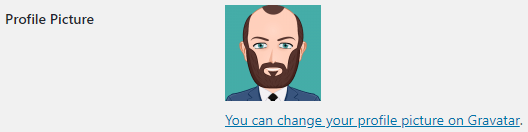
Puede editar su Gravatar visitando https://gravatar.com/
No obstante, si quieres subir tu propia imagen y prefieres no utilizar Gravatar, hemos comprobado que los siguientes complementos funcionan bien para ello.
https://wordpress.org/plugins/metronet-profile-picture/ (Ligero, sencillo y básico)
https://wordpress.org/plugins/wp-user-avatar/ (Más información)










 ES
ES  EN
EN  FR
FR  DE
DE  PT
PT 