

Lorsque vous utilisez les modèles ReadyLaunch™, il y a une section dans la barre latérale pour l'instructeur. Lorsque l'on clique dessus, quelque chose comme ce qui suit apparaît :

Comment changer d'instructeur dans un cours
L'instructeur de votre cours est défini comme étant l'auteur du cours dans le tableau de bord.
Il existe plusieurs façons de modifier l'auteur d'un cours, mais la plus simple consiste à cliquer sur le lien “ Modification rapide ” et à modifier le nom de l'auteur comme indiqué sur les deux images ci-dessous :
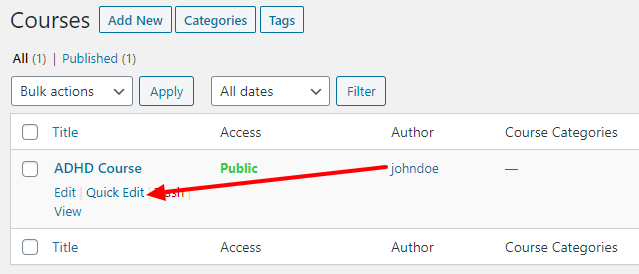
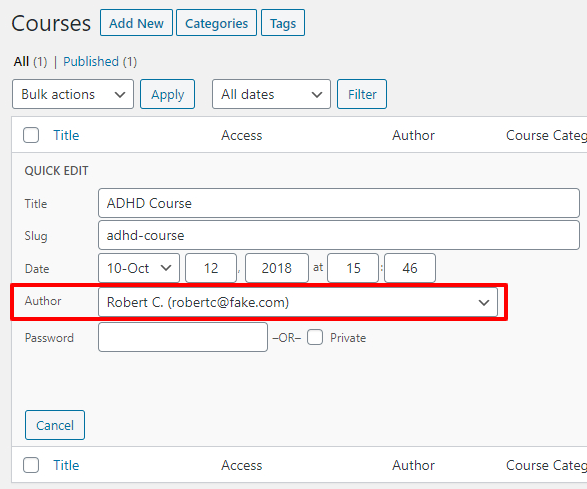
Vous pouvez également modifier l'auteur lors de l'édition du cours, comme indiqué ci-dessous :
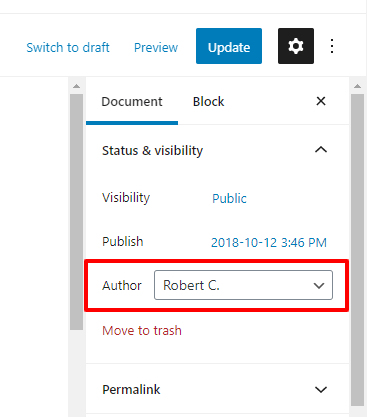
Quelle que soit la manière dont vous le mettez à jour, veillez à cliquer sur Mettre à jour pour que vos modifications soient prises en compte.
Modifier le texte de la bio
Allez dans votre tableau de bord WordPress > section Utilisateurs et modifiez l'utilisateur qui est assigné en tant qu'instructeur du cours.
Dans la section "À propos", vous trouverez la zone de saisie de texte "Informations biographiques", comme indiqué ci-dessous :
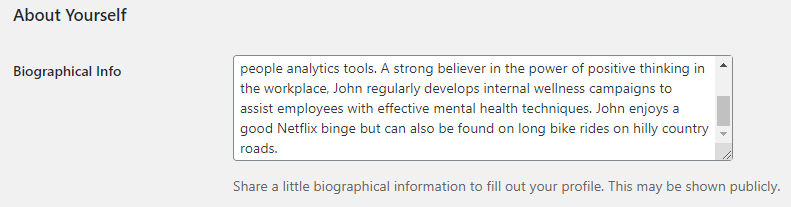
Une fois que vous avez mis à jour la biographie, descendez jusqu'en bas de la page de profil et cliquez sur « Enregistrer ».
Modifier les liens sociaux, l'adresse électronique et le site web
Des icônes de réseaux sociaux (Facebook, Twitter, Instagram et YouTube) peuvent apparaître sous la photo de profil du formateur. Sous la biographie, il est également possible d'indiquer un site web et une adresse e-mail.
Pour les modifier, rendez-vous dans votre tableau de bord WordPress > section Utilisateurs et modifiez l'utilisateur qui est assigné en tant qu'instructeur du cours.
Recherchez la section Informations de contact et mettez à jour les éléments suivants :
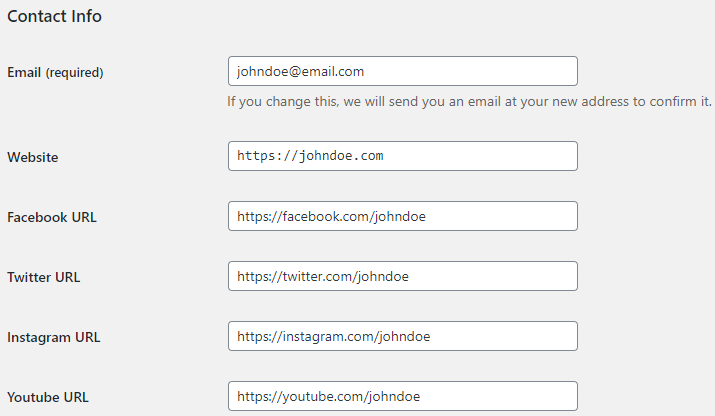
Laissez-les vides pour les désactiver. Le champ courriel est obligatoire et ne peut être laissé vide.
Une fois ces paramètres modifiés, descendez jusqu'en bas de la page de profil et cliquez sur « Enregistrer ».
Modification de l'image de profil de l'enseignant
Par défaut, WordPress utilise le Gravatar associé à l'adresse e-mail de l'utilisateur comme image de profil.
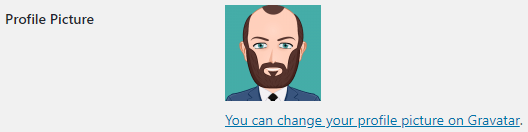
Vous pouvez modifier votre Gravatar en visitant https://gravatar.com/
Toutefois, si vous souhaitez importer votre propre image et que vous préférez ne pas utiliser Gravatar, nous avons constaté que les plugins suivants fonctionnent bien dans ce cas.
https://wordpress.org/plugins/metronet-profile-picture/ (Léger, simple et basique)
https://wordpress.org/plugins/wp-user-avatar/ (Plus d'informations)










 FR
FR  EN
EN  ES
ES  DE
DE  PT
PT 