

Si estás buscando una forma de mostrar MemberPress Formulario de inicio de sesión en la ventana emergente en una o más páginas que puede utilizar Creador de ventanas emergentes plugin.
Paso 1: Añadir el Creador de ventanas emergentes Plugin para su sitio
Este plugin te permitirá crear un popup maker y configurarlo a tu gusto.
- Navegue hasta su Panel de WordPress → Plugins → y haga clic en el botón Añadir nuevo;
- En la barra de búsqueda, escriba Creador de ventanas emergentes;
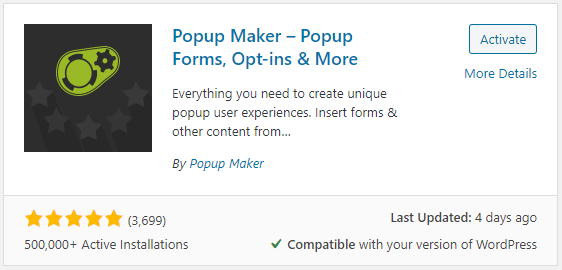
- Instalar y activar el Creador de ventanas emergentes (también puede utilizar el plugin versiones de pago de PopupMaker).
Paso 2: Añadir Está conectado Condición para Popup Maker
Por defecto, Popup Maker no incluye ninguna condición para que los usuarios hayan iniciado sesión. Ofrecen la Condiciones avanzadas de focalización extensión que ofrece esta condición junto con muchas otras. Si no tienes instalada esta extensión, puedes añadir el código que aparece a continuación al final del archivo functions.php de tu tema, o utilizar un plugin como el WPCode (consulte este artículo para obtener más información: Cómo añadir fragmentos de código personalizados en WPCode).
function mepr_popup_logged_in() {return is_user_logged_in();}

add_filter('pum_get_conditions', function($conditions) {
  return array_merge($conditions, array(
    'popup_logged_in' => array(
      'group' => __('General'),
      'name' => __('Está conectado'),
      'callback' => 'mepr_popup_logged_in'
    )
  ));
});
Paso 3: Crear una ventana emergente
- Navegue hasta su Panel de WordPress → Creador de ventanas emergentes y haga clic en Añadir/Editar Tipos de Entrada.
- Añada lo siguiente al contenido de la ventana emergente:
[mepr-login-form use_redirect="true"]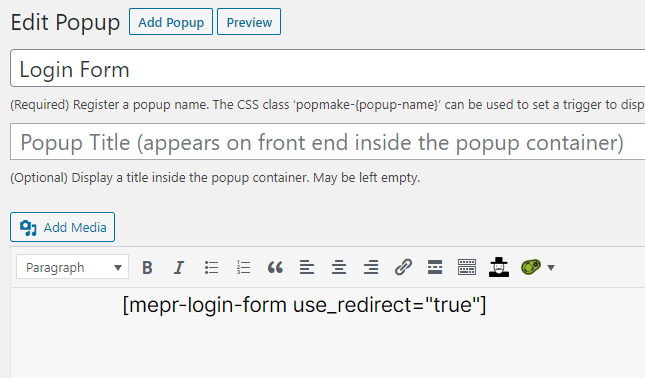
- Configure los ajustes de las ventanas emergentes de la siguiente manera:
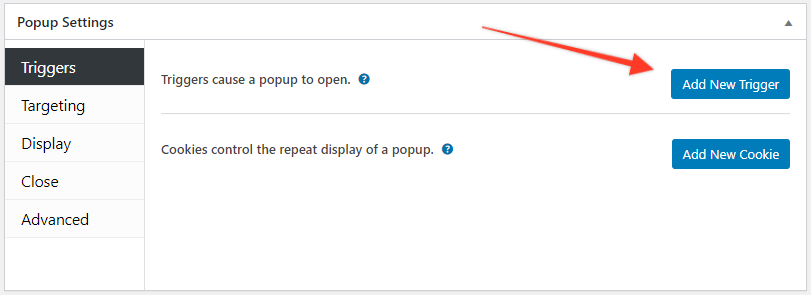
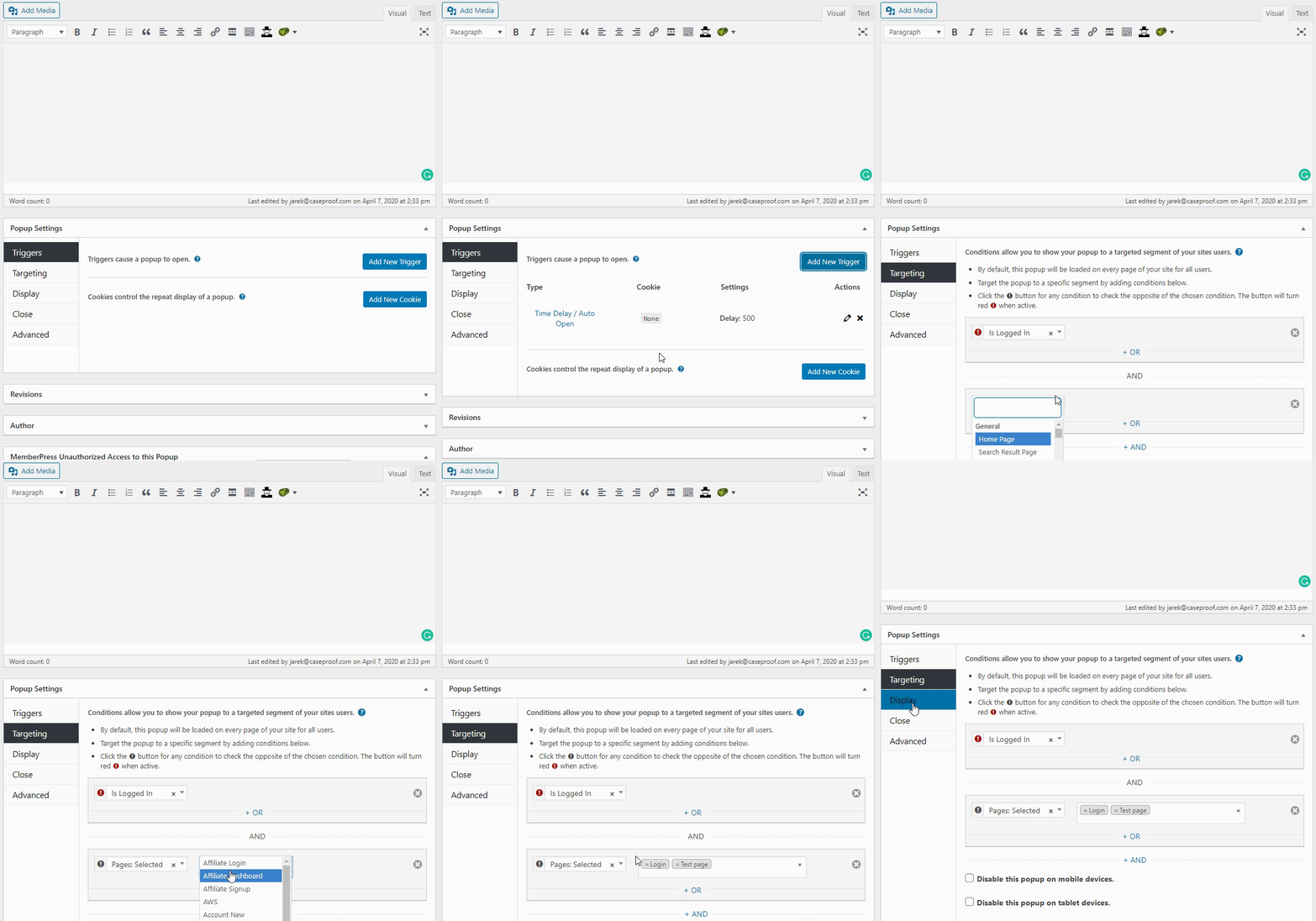
- Abra el Disparadores y haga clic en Añadir nuevo activador botón

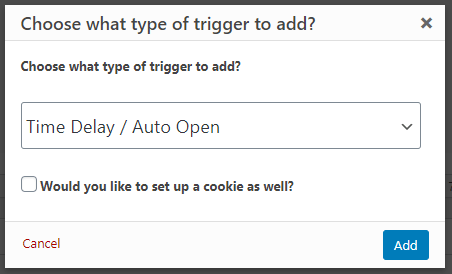
- Seleccione "Retraso / Apertura automática" opción de ¿Elegir qué tipo de activador añadir? lista desplegable. No es necesario que marques la casilla "¿Te gustaría preparar una galleta también?" opción.

- Si lo deseas, puedes hacer clic en el icono del lápiz para editar la configuración del destino y modificar el retraso tras el cual aparecerá el formulario de inicio de sesión (por defecto es de 500 ms, es decir, 0,5 segundos).
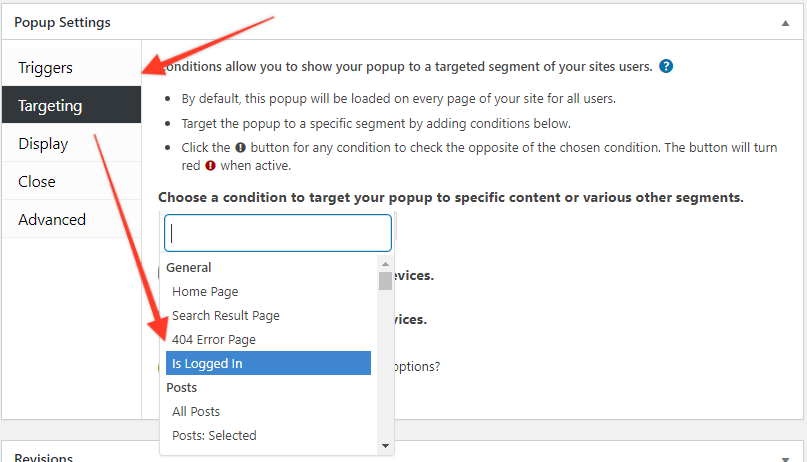
- Abra el Dirigiéndose a y seleccione Está conectado en el grupo General de la lista desplegable de condiciones.

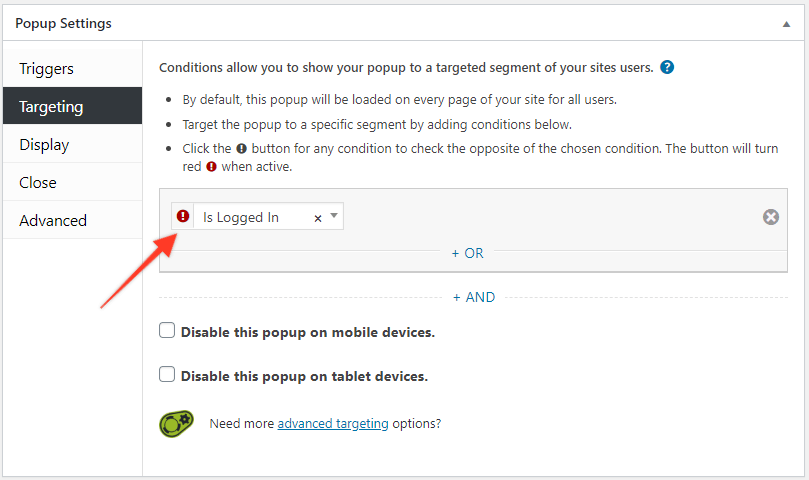
Haga clic en el signo de exclamación situado junto a Está conectado para comprobar lo contrario de la condición Está conectado. El botón se volverá rojo.

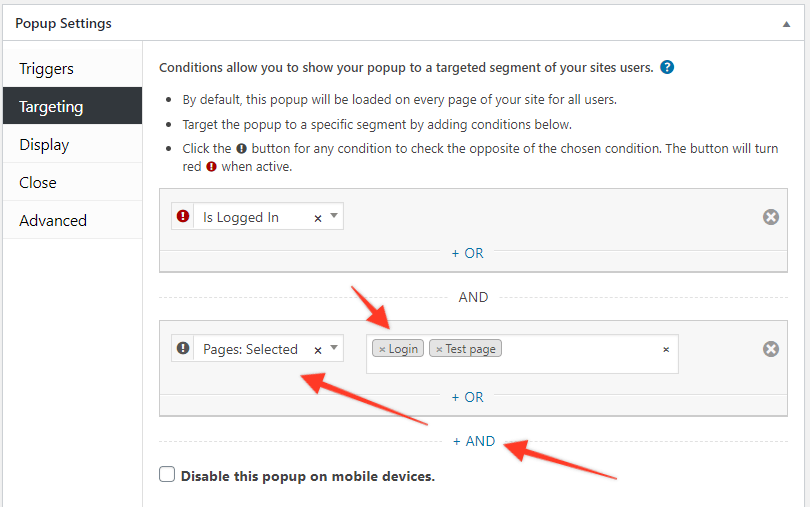
Haga clic en el botón + Y y seleccione Páginas: Selección de la lista desplegable. Debería ver el campo en el que puede empezar a escribir la página en la que desea que se muestre el formulario de inicio de sesión. Puede añadir tantas páginas como desee o seleccionar una categoría diferente.

- Opcionalmente, también puede cambiar Mostrar y Cerrar Configuración. Para simplificar este artículo, dejaremos estos ajustes tal y como vienen por defecto.
- Haga clic en el botón Publique para guardar la ventana emergente.
- Abra el Disparadores y haga clic en Añadir nuevo activador botón
Paso 4: Pruebe su configuración
Asegúrese de haber cerrado la sesión y abra una de las páginas que ha seleccionado en el paso 3.3.f. Debería ver una ventana emergente con el formulario de inicio de sesión. Una vez que haga clic en Iniciar sesión deberías iniciar sesión y ser redirigido a la página que estableciste en Ajustes globales o ajustes específicos para cada miembro. Así es como se ve en la interfaz de usuario:
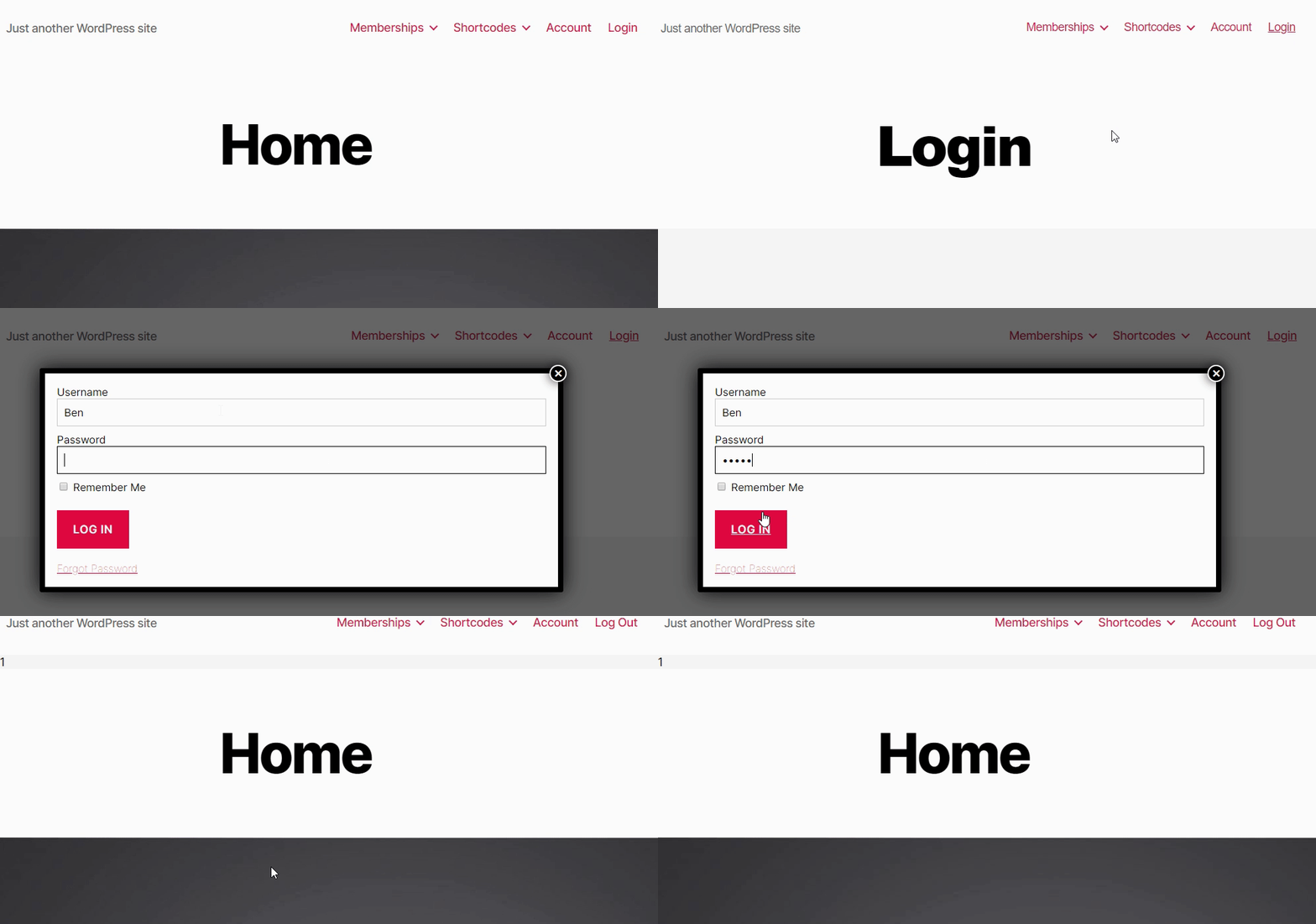
Para permanecer en la misma página, utilice el siguiente shortcode en el paso 3.2:
[mepr-login-form use_redirect="false"]Cuando abra cualquier página estando conectado no verá una ventana emergente con el Formulario de conexión.










 ES
ES  EN
EN  FR
FR  DE
DE  PT
PT 