

MemberPress simplifica los pagos de inscripciones y suscripciones al ofrecer varias opciones de pago. Gestiona los pagos presenciales y se integra con Stripe, PayPal, Square y Authorize.net para los pagos en línea.
En este documento se explica cómo funcionan las pasarelas de pago de MemberPress y cómo procesa MemberPress los pagos.
Pasarelas de pago MemberPress
Cuando activas una pasarela de pago en la configuración de MemberPress, se añade una opción de pago a tus páginas de registro.
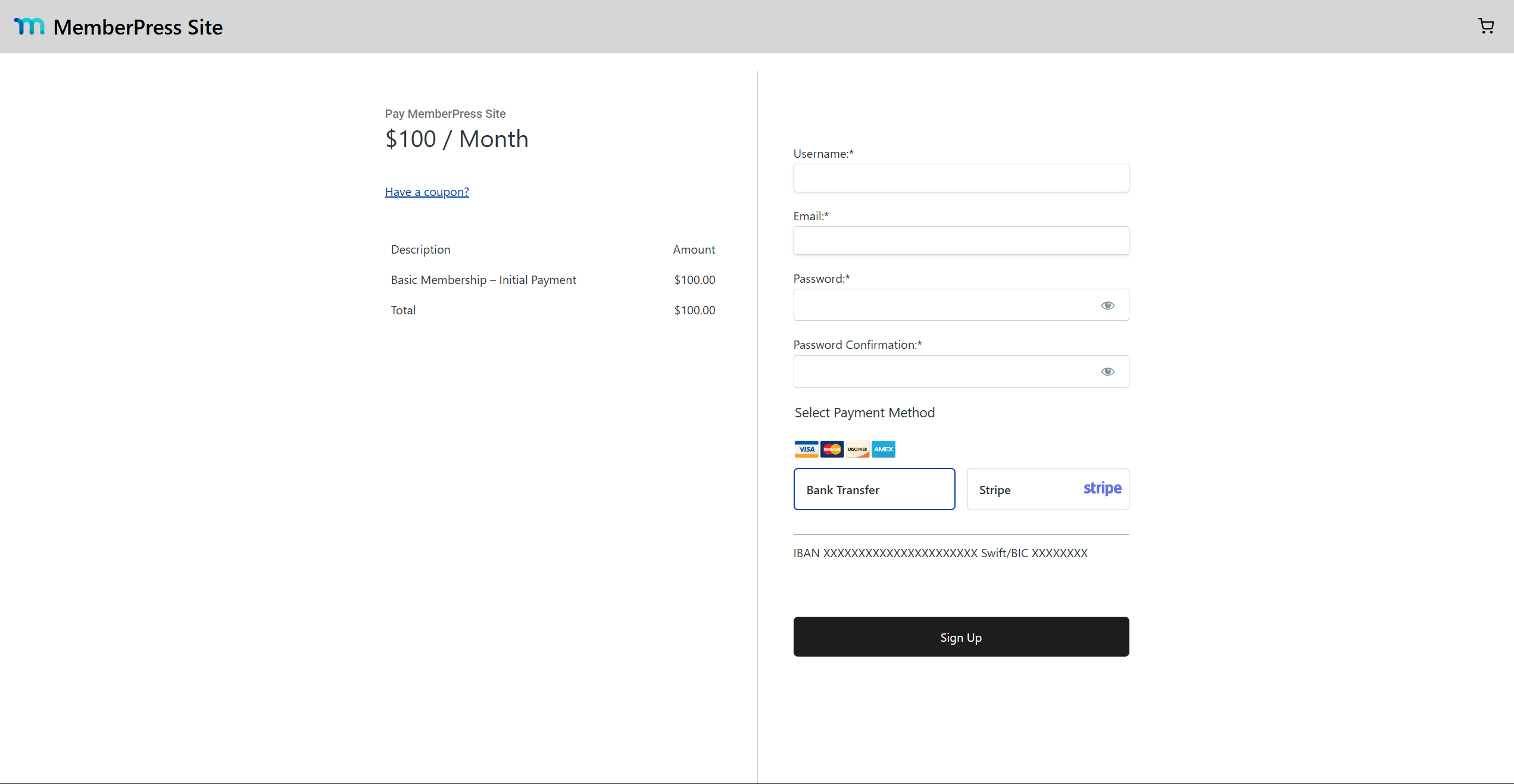
Puedes ofrecer una o varias formas de pago, tanto para pagos presenciales como en línea.
Si activa la función Carrito de la compra MemberPress, el proceso de pago del carrito utiliza las mismas pasarelas de pago. Cada pasarela de pago tiene un Habilitar para el carrito opción, desactivada por defecto. El proceso de pago del carrito solo admite Stripe y pagos sin conexión. PayPal, Square y Authorize.net solo funcionan en las páginas de registro.
Pagos en línea frente a pagos fuera de línea
Los pagos fuera de línea no se cobran en tu página web. Los socios pagan mediante transferencia bancaria u otro método ajeno a la página. Cuando un socio elige un método de pago fuera de línea, MemberPress crea una transacción y la marca como pendiente. Tú actualizas su estado manualmente una vez que el pago llega a tu cuenta bancaria.
Los pagos en línea se procesan al instante a través de proveedores de pagos como Stripe, PayPal o Square. Los procesadores de pagos actúan como intermediarios que permiten a los comerciantes cobrar a través de tarjetas de crédito. Durante el registro, MemberPress redirige al usuario a un formulario de pago seguro proporcionado por el procesador. Una vez completado el pago, MemberPress crea y actualiza la transacción automáticamente. Activa o desactiva la suscripción en función del estado del pago.
Los formularios de pago aparecen bien en una página independiente, bien integrados en la página de registro. En cualquier caso, es el procesador de pagos quien los aloja. Los usuarios envían los datos de su tarjeta al procesador, nunca a tu sitio web.
Configuración de los métodos de pago
Para aceptar pagos, configura un método de pago para cada pasarela:
- Vaya a Panel de control > MemberPress > Configuración > Pagos ficha.
- Haga clic en Añadir método de pago en la parte inferior de la página.
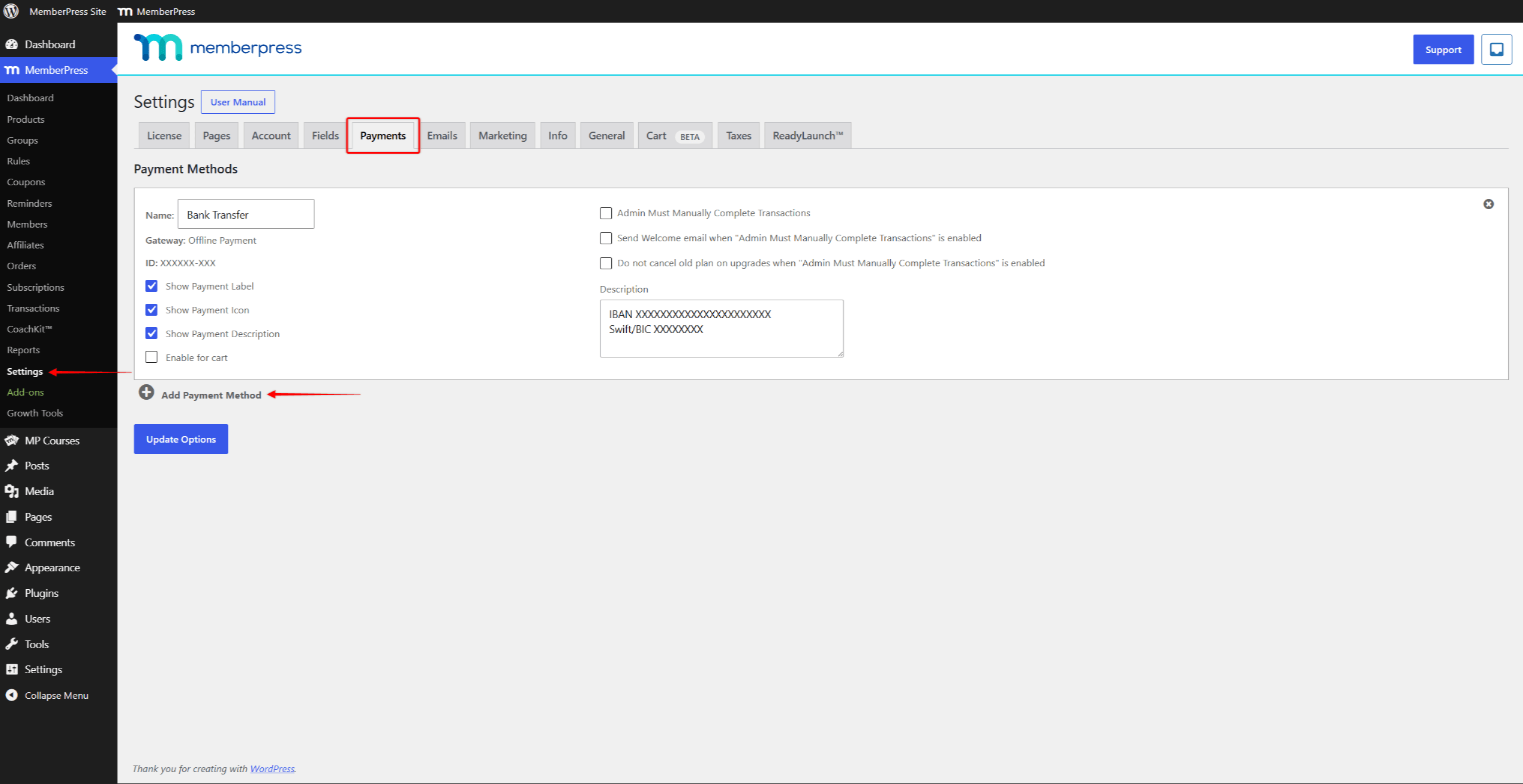
- Nombre el método de pago. Esta etiqueta aparece en las páginas de registro.
- Elige si quieres mostrar el Etiqueta de pago, Iconoo Descripción para este método de pago en las páginas de registro.
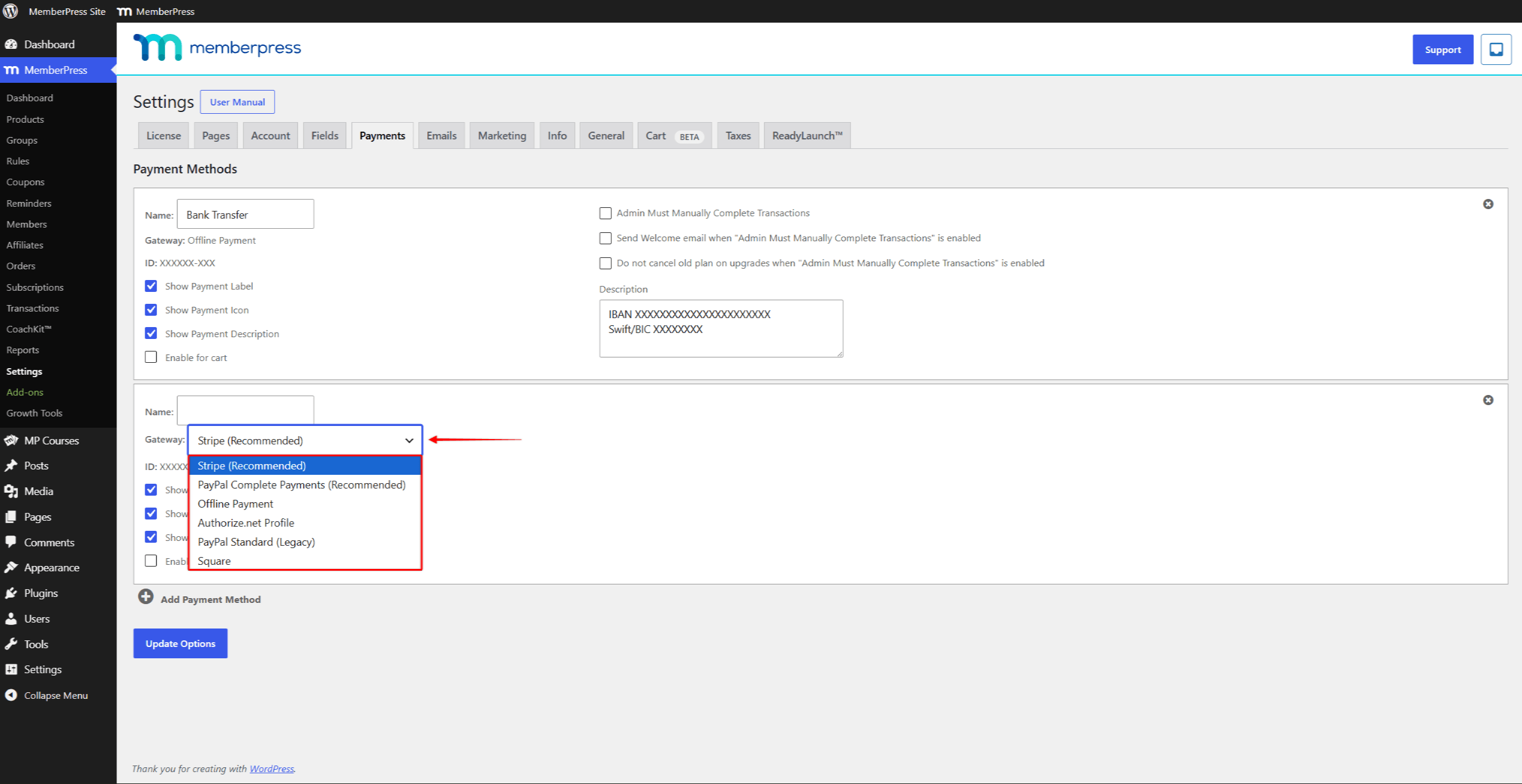
- Seleccione una Pasarela para este método de pago. Para pagos fuera de línea, seleccione Pago fuera de línea y configurar la pasarela de pago offline.
- Para los pagos en línea, vincula el método de pago a un procesador. Elige entre Stripe, PayPal Pagos completos, Cuadradoy Autorizar.net. El menú desplegable también ofrece Estándar PayPal (antiguo) para configuraciones más antiguas. Cada pasarela en línea tiene su propia configuración y limitaciones.
- Haga clic en el botón Opciones de actualización para guardar los cambios.
Procesamiento de pagos en línea
Los pagos en línea y los pagos presenciales siguen procesos diferentes. Los pagos en línea requieren una comunicación entre MemberPress y el procesador de pagos conectado.
El proceso también varía en función de si se trata de suscripciones puntuales o recurrentes.
Suscripciones únicas
En el caso de las suscripciones puntuales, el procesador gestiona el pago siguiendo estos pasos:
- Al registrarse, MemberPress envía las condiciones de afiliación y los datos del usuario al procesador.
- El procesador recopila los datos de la tarjeta de forma segura y tramita el pago.
- El procesador devuelve los datos de la transacción a MemberPress.
- MemberPress utiliza los datos recibidos para crear el transacción en su sitio web.
- La suscripción única se activa. Caduca cuando caduque la transacción en tu página web.
Suscripciones periódicas
Las suscripciones recurrentes implican unos cuantos pasos más:
- Al registrarse, MemberPress envía los datos de la transacción y crea además una suscripción en el procesador de pagos.
- El procesador recopila los datos de pago, procesa el pago y devuelve los datos a MemberPress.
- MemberPress crea la transacción y la suscripción en su sitio web.
- MemberPress vincula la transacción a la suscripción.
- La suscripción periódica se activa. Cuando vence la transacción actual, la suscripción se renueva.
En las fechas de renovación, el procesador cobra al usuario automáticamente según la suscripción creada en el momento del registro. Cuando MemberPress recibe los datos de renovación, añade una nueva transacción a la suscripción existente. La nueva transacción prorroga la suscripción por un periodo más.
El procesador sigue renovando la suscripción hasta que un miembro o un administrador la cancele en MemberPress. Al cancelarla en MemberPress, se indica al procesador que deje de realizar renovaciones.
Procesamiento de pagos sin conexión
Los pagos sin conexión son más sencillos de gestionar, ya que no interviene ningún servicio externo. Por otro lado, hay que gestionarlos manualmente.
El proceso depende de la configuración de tu pasarela fuera de línea. El El administrador debe completar manualmente las transacciones La opción se encuentra en el Pagos en Panel de control > MemberPress > Configuración. Por defecto, esta opción está desactivada.
Si la opción está desactivada, las nuevas transacciones reciben el Complete estado. Las suscripciones se activan de inmediato.
Esto significa que los miembros tienen acceso a contenidos protegidos antes de que confirmes el pago.
Pago manual fuera de línea
La configuración recomendada permite que el El administrador debe completar manualmente las transacciones opción. A partir de ahí, las nuevas transacciones reciben el Pendiente estado, y sus suscripciones permanecen inactivas.
El estado de la transacción se actualiza manualmente tras confirmar el pago. Cuando un usuario elige el método de pago fuera de línea, el proceso incluye los siguientes pasos:
- MemberPress crea una transacción con el Pendiente estado en tu página web.
- En el caso de las suscripciones periódicas, MemberPress también crea la suscripción correspondiente.
- Tú te encargas de cobrar el pago fuera de línea al usuario (por ejemplo, mediante transferencia bancaria). Esto incluye el envío de una factura (proforma) si tu país así lo exige.
- Una vez recibido el pago, ve a Cuadro de mandos > MemberPress > Transacciones y busca la transacción del usuario.
- Haga clic en el botón Pendiente situación en virtud de la Estado columna para abrir el menú desplegable.
- Cambia el estado a Completey haga clic en Guardar.
Como resultado, la suscripción se activa y el usuario obtiene acceso al contenido protegido.
En el caso de las suscripciones recurrentes, MemberPress no crea nuevas transacciones en las renovaciones. Para cada renovación, cobra primero el pago fuera de línea. A continuación, añadir la nueva transacción manualmente a la suscripción actual.











 ES
ES  EN
EN  FR
FR  DE
DE  PT
PT 