

El Blog Posts AppKit Block muestra el contenido seleccionado del blog de WordPress en un carrusel en las páginas personalizadas de la app. Este bloque promociona artículos y proporciona acceso directo al blog dentro de la app móvil MemberPress.
Este documento explica cómo añadir el bloque Entradas de blog, personalizar su diseño, filtrar el contenido y previsualizar el diseño.
Comprender el bloque de entradas de blog
El bloque Entradas del blog crea carruseles desplazables con contenido del blog en las páginas de la aplicación. El bloque admite el filtrado por categorías, etiquetas, autores o fechas. Se pueden seleccionar manualmente entradas específicas para su visualización. El formato de carrusel fomenta el descubrimiento de contenido mediante el desplazamiento horizontal.
Añadir el bloque de entradas del blog
Puedes editar las páginas de la aplicación utilizando el editor basado en bloques (Gutenberg). Editor de páginas de aplicaciones:
- Vaya a Panel > MP AppKit > Páginas de aplicaciones.
- Busca la página de la aplicación. donde quieras añadir el bloque Entradas del blog.
- Pasa el cursor sobre el nombre de la página de la aplicación para mostrar opciones adicionales y haz clic. Editar.
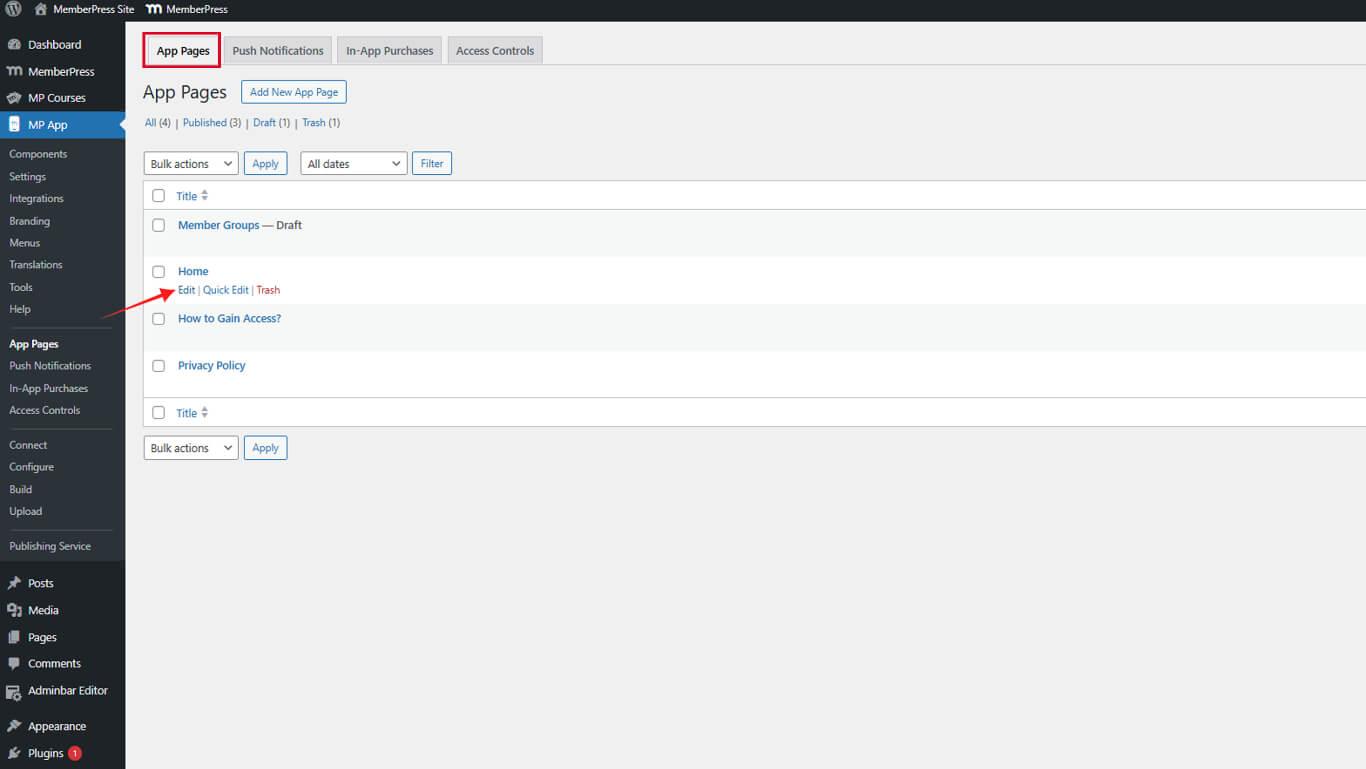
Dentro del Editor de páginas de la aplicación, el Bloque de entradas de blog se añade a través del insertador de bloques:
- Haga clic en el botón + icono en el editor de la página de la aplicación para insertar un nuevo bloque.
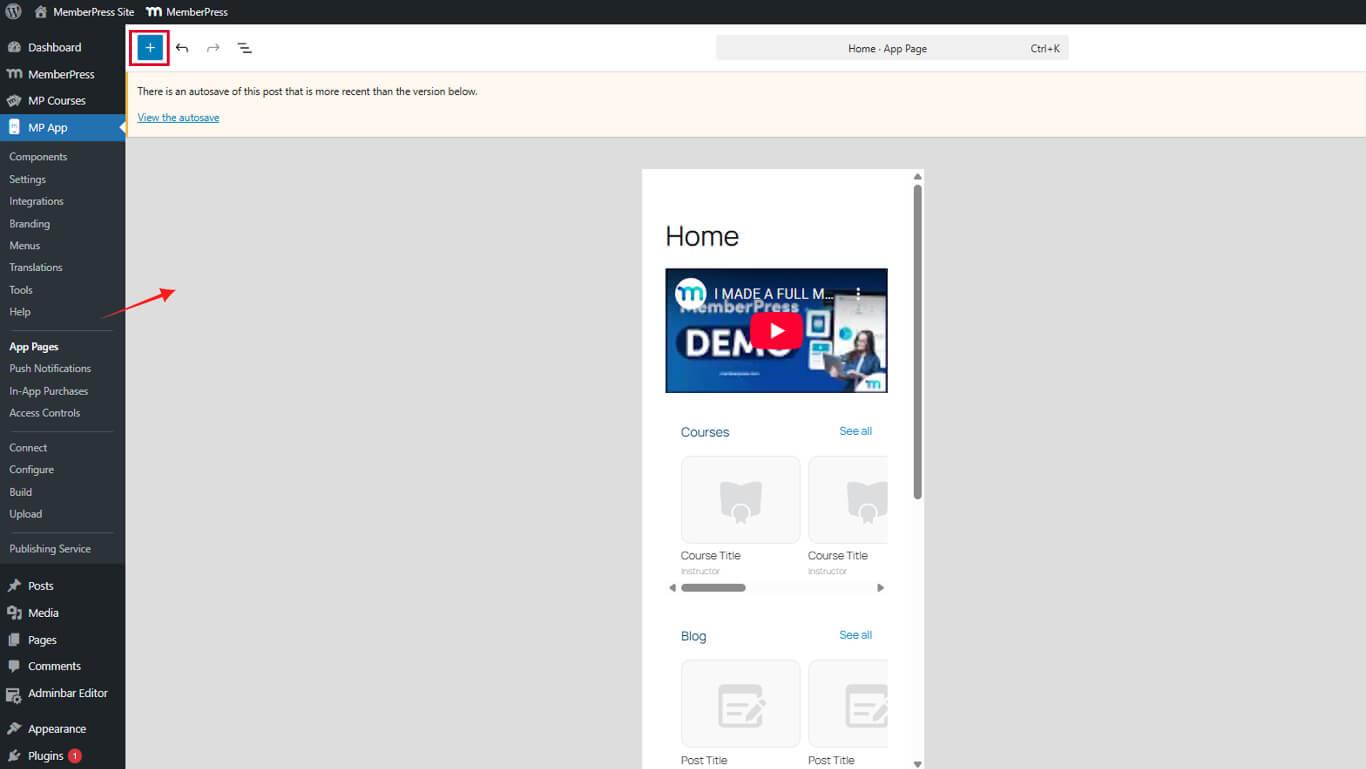
- Desplácese hasta el MemberPress AppKit Bloquea sección.
- Seleccione Entradas de blog bloque de los bloques disponibles.
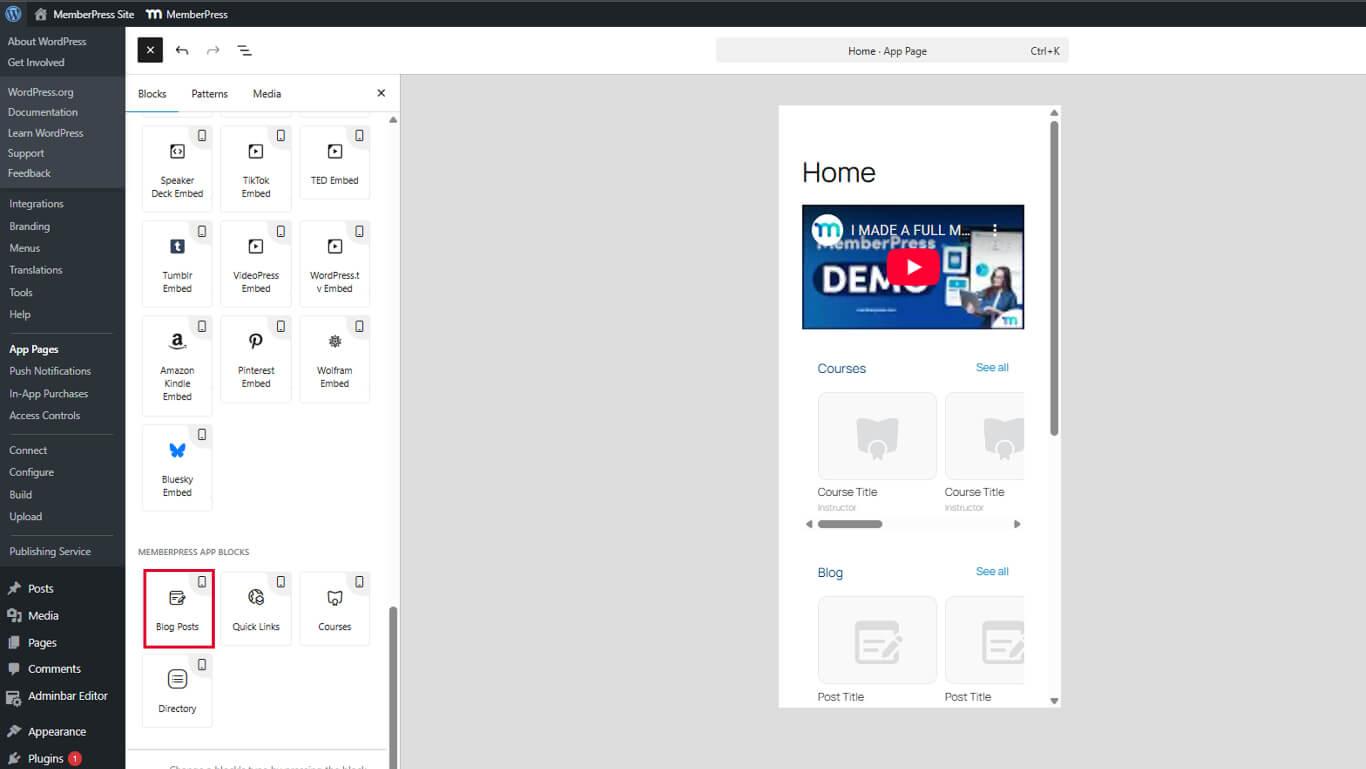
- Arrastra el bloque a la posición deseada en la página.
Personalización de entradas de blog
Una vez añadido, debes personalizar las entradas del blog. Puedes ajustar los colores y establecer qué entradas se mostrarán y en qué orden. Puedes configurar el bloque utilizando los ajustes de la barra lateral derecha:
- Mientras estás en el editor de la página de la aplicación, Selecciona el bloque Entradas del blog. que desea configurar.

- Localice el Ajustes panel en la barra lateral derecha.
Título y colores del bloque
Comience por personalizar el título y los colores del bloque:
- Encuentra el Título campo y el texto que desea mostrar en la parte superior de esta publicación.g.
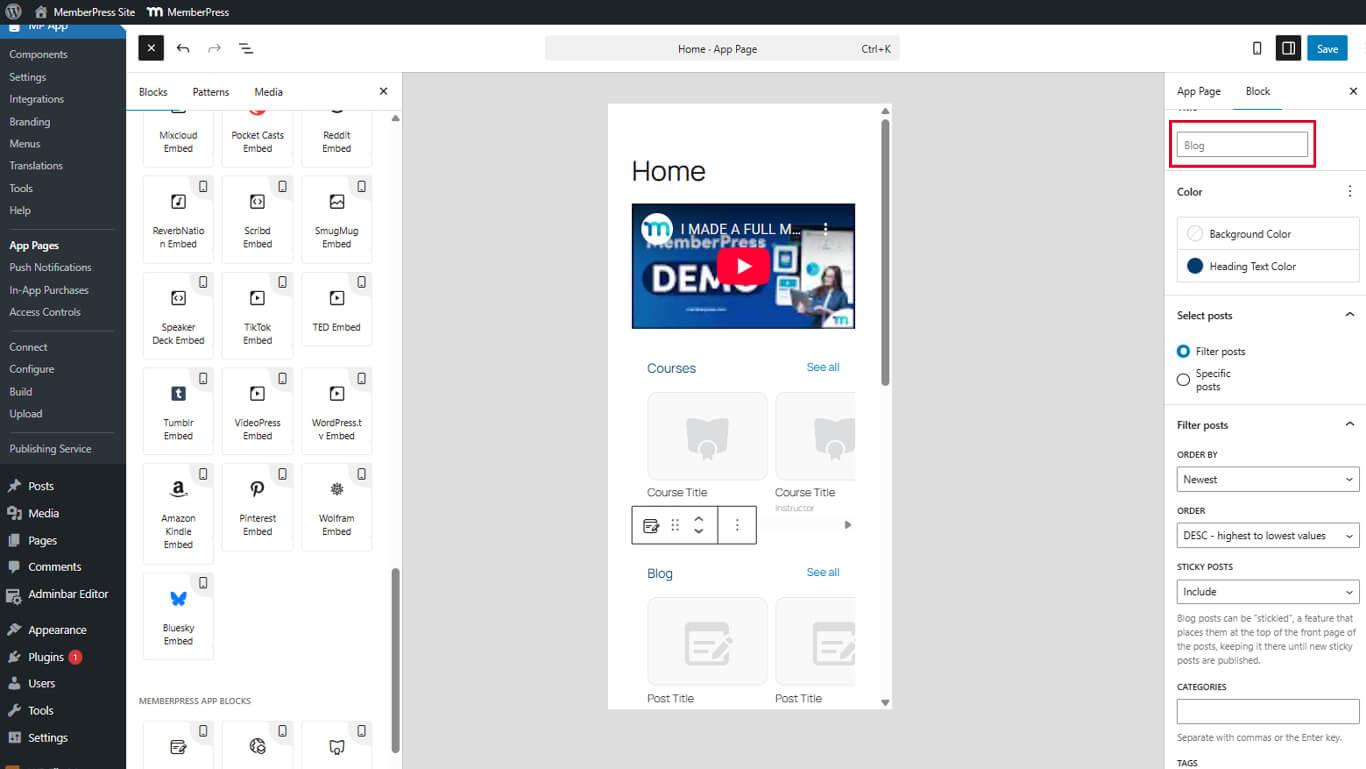
- A continuación, en la sección Color panel, puede configurar el Color del texto del encabezado y Color de fondo opciones.
- Selecciona un color utilizando el selector de color o eligiendo transparente.
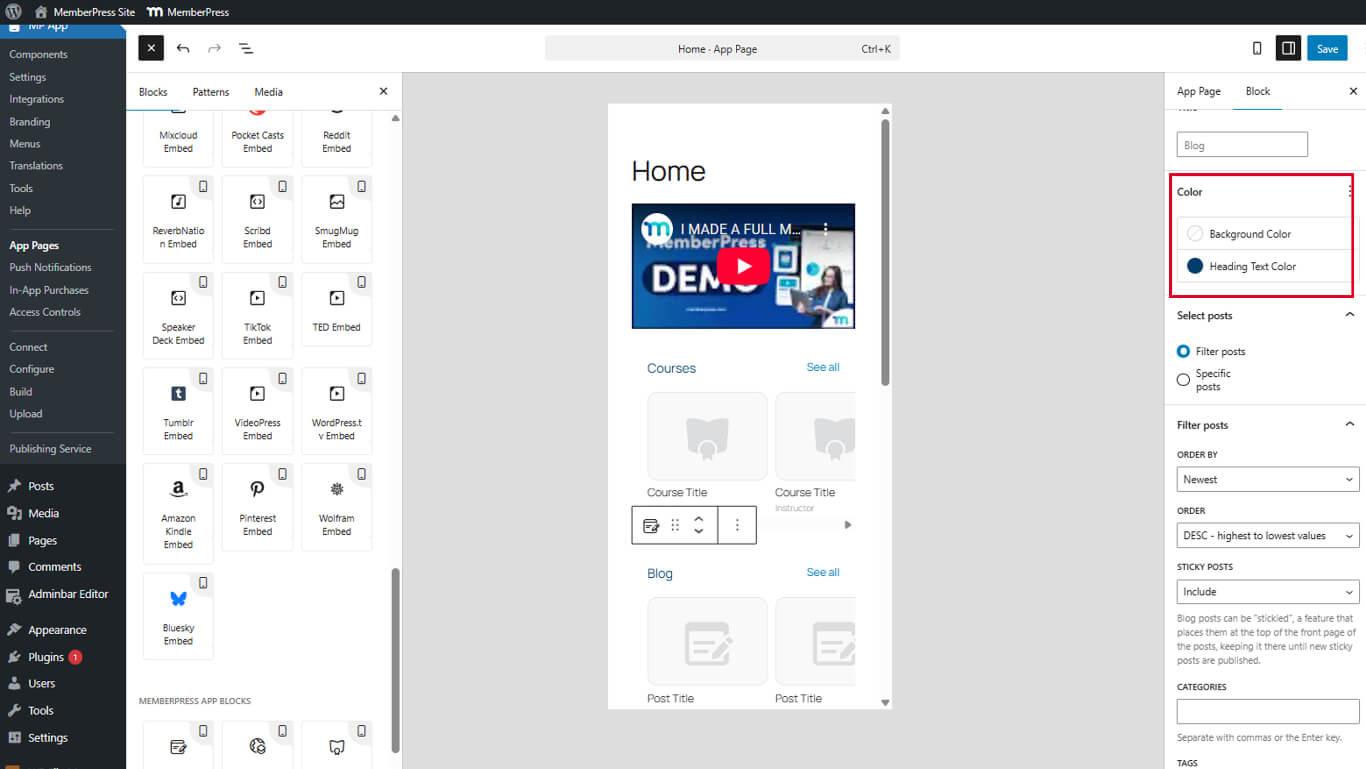
- Haga clic en Actualización para guardar los cambios.
Seleccionar publicaciones utilizando el filtro de publicaciones
En virtud de la Seleccionar publicaciones panel, puede elegir utilizar el Filtrar publicaciones Opción. El filtrado posterior muestra contenido basado en condiciones específicas.
La opción Filtrar publicaciones incluye múltiples opciones de personalización:
- Selecciona el bloque Entradas del blog. en el editor.
- Localiza el bloque. Ajustes panel.
- Seleccione Filtrar publicaciones para configurar las opciones de filtrado.
- Pedir por para ordenar por Más reciente o Alfabético.
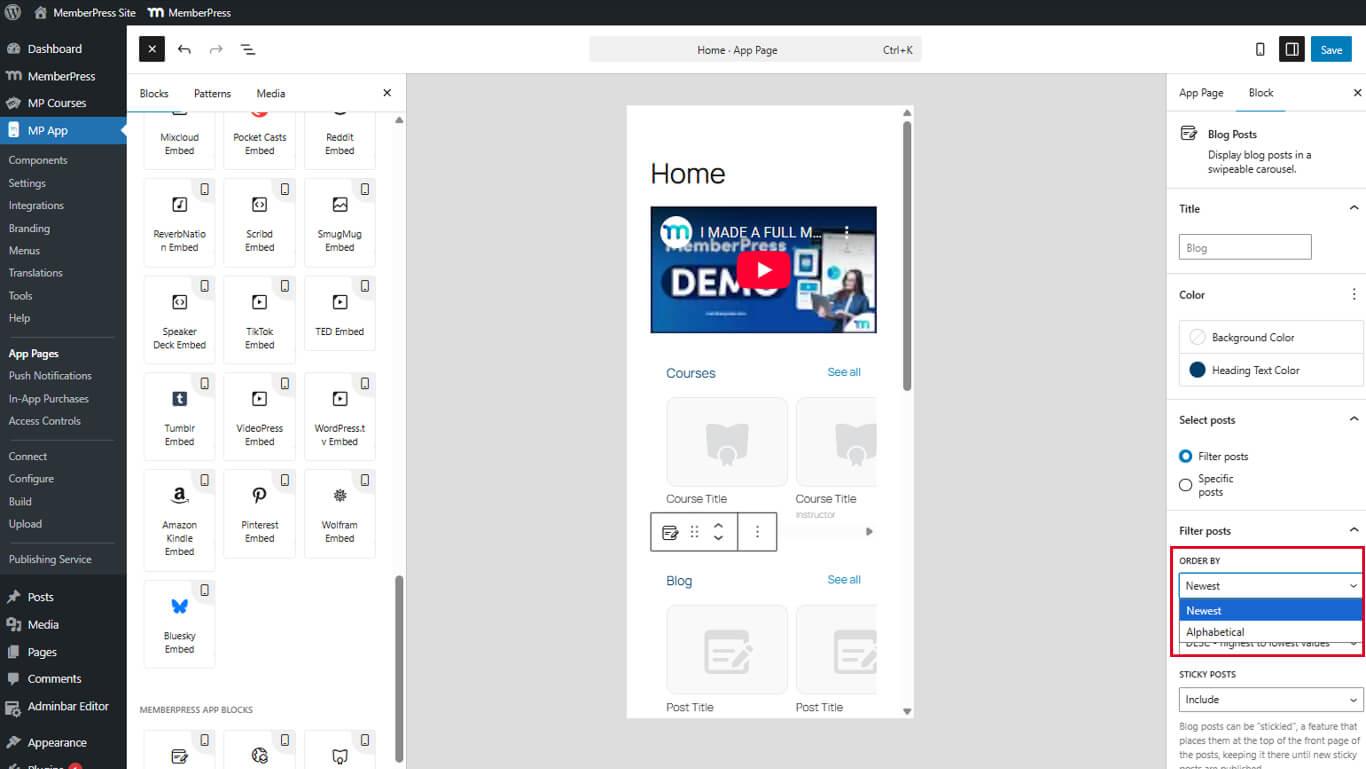
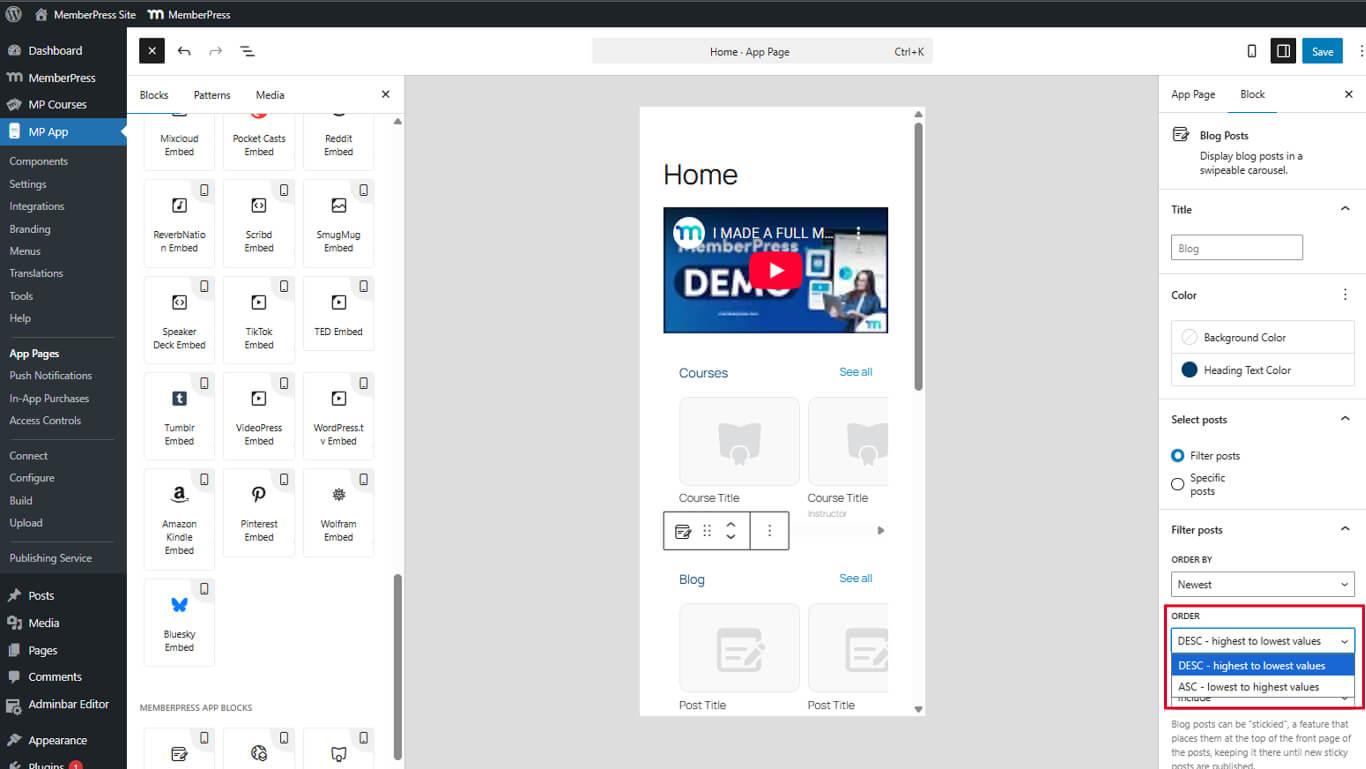
- Pida para ordenar Ascendente o Descendente.
- Publicaciones destacadas Incluir, excluir o mostrar solo publicaciones fijas.
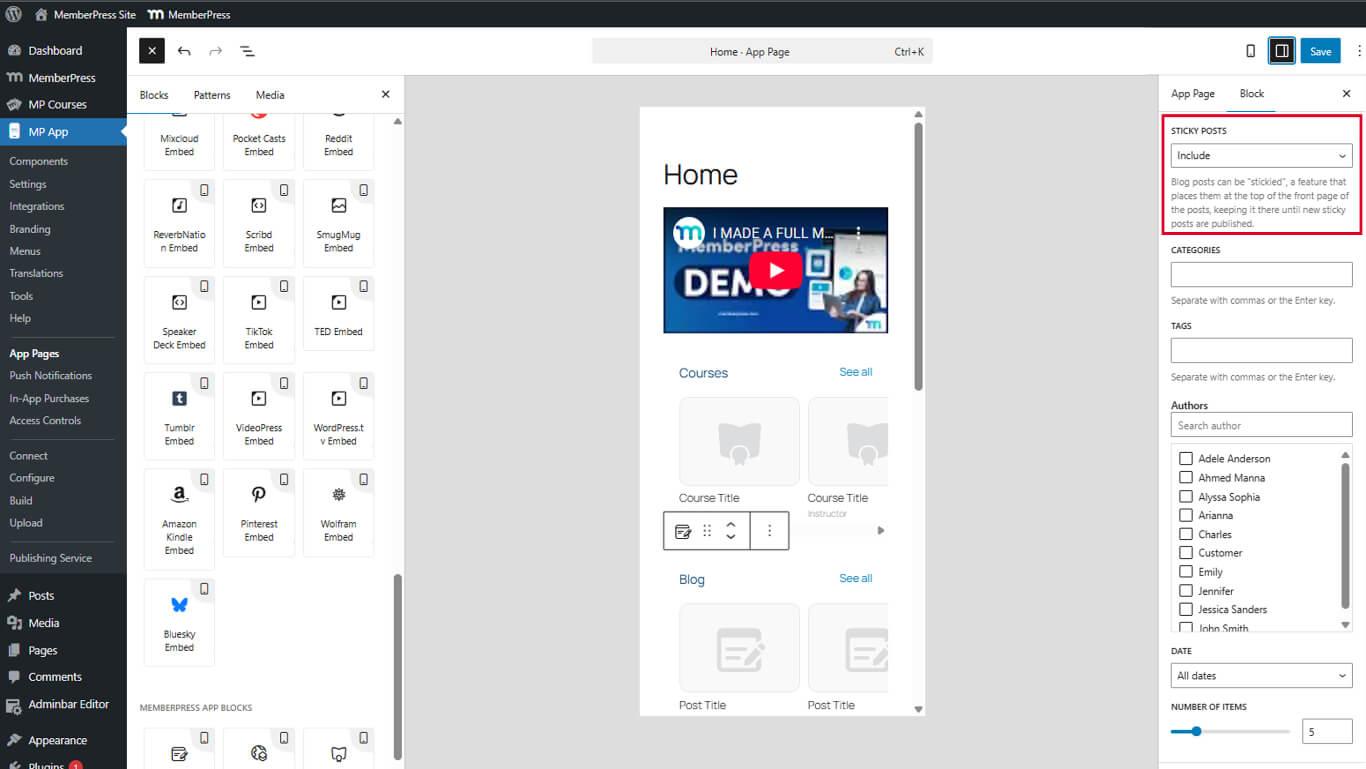
- Categorías/Etiquetas para filtrar por categorías o etiquetas separadas por comas.
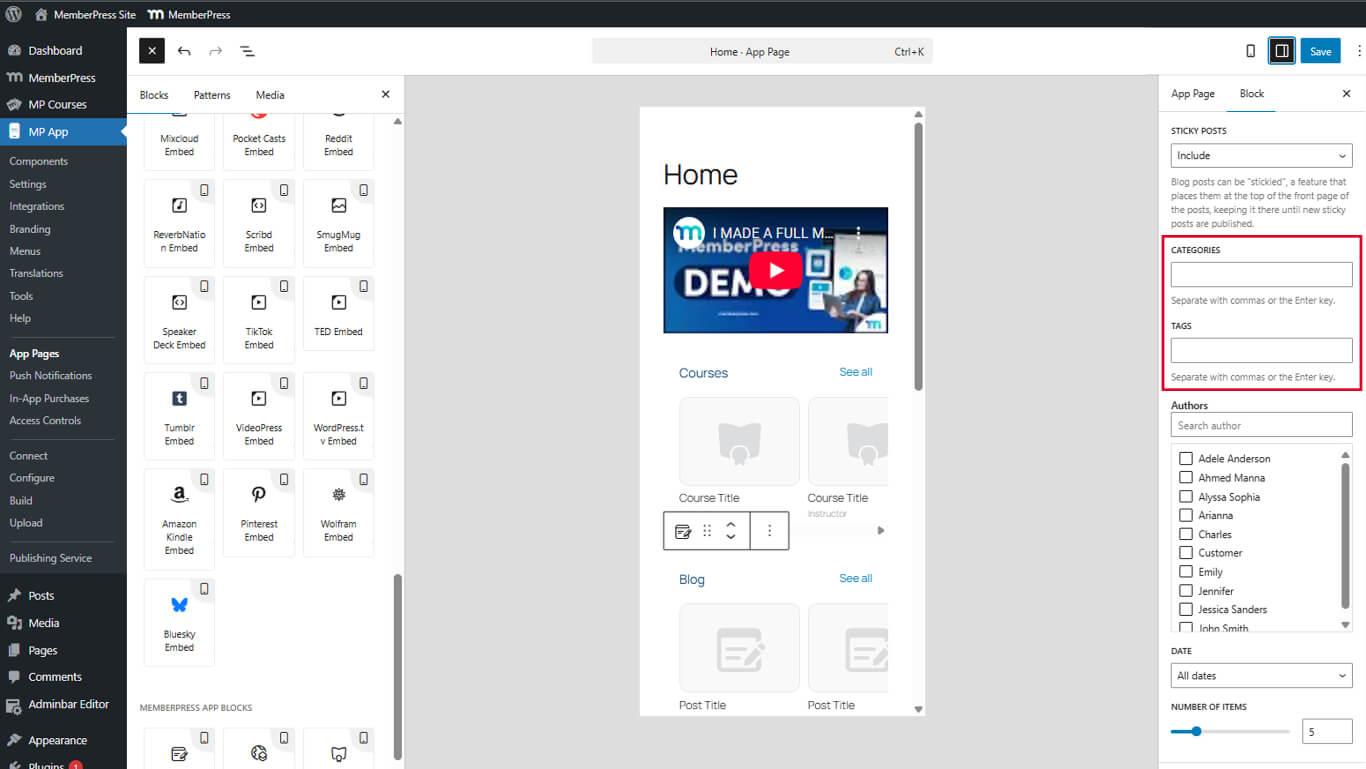
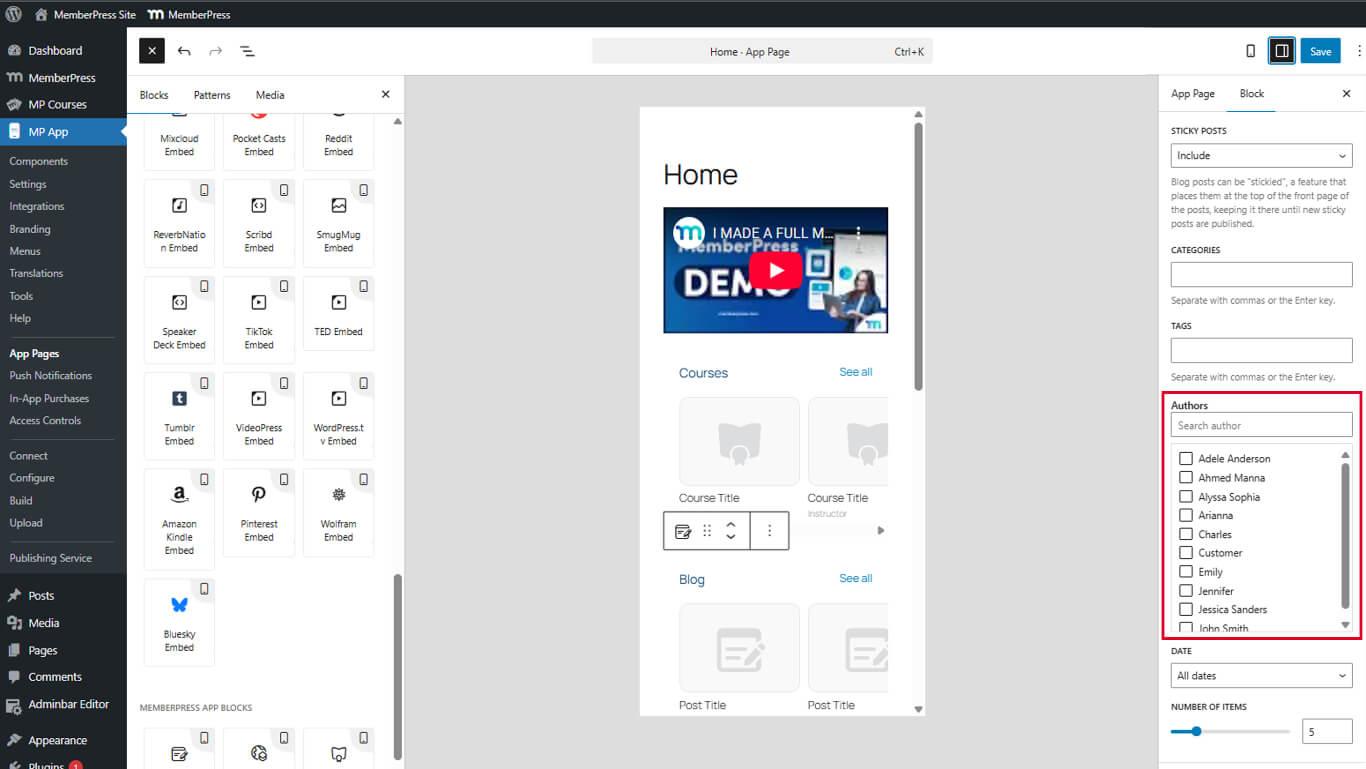
- Autores para filtrar por nombres de usuario de autores separados por comas.
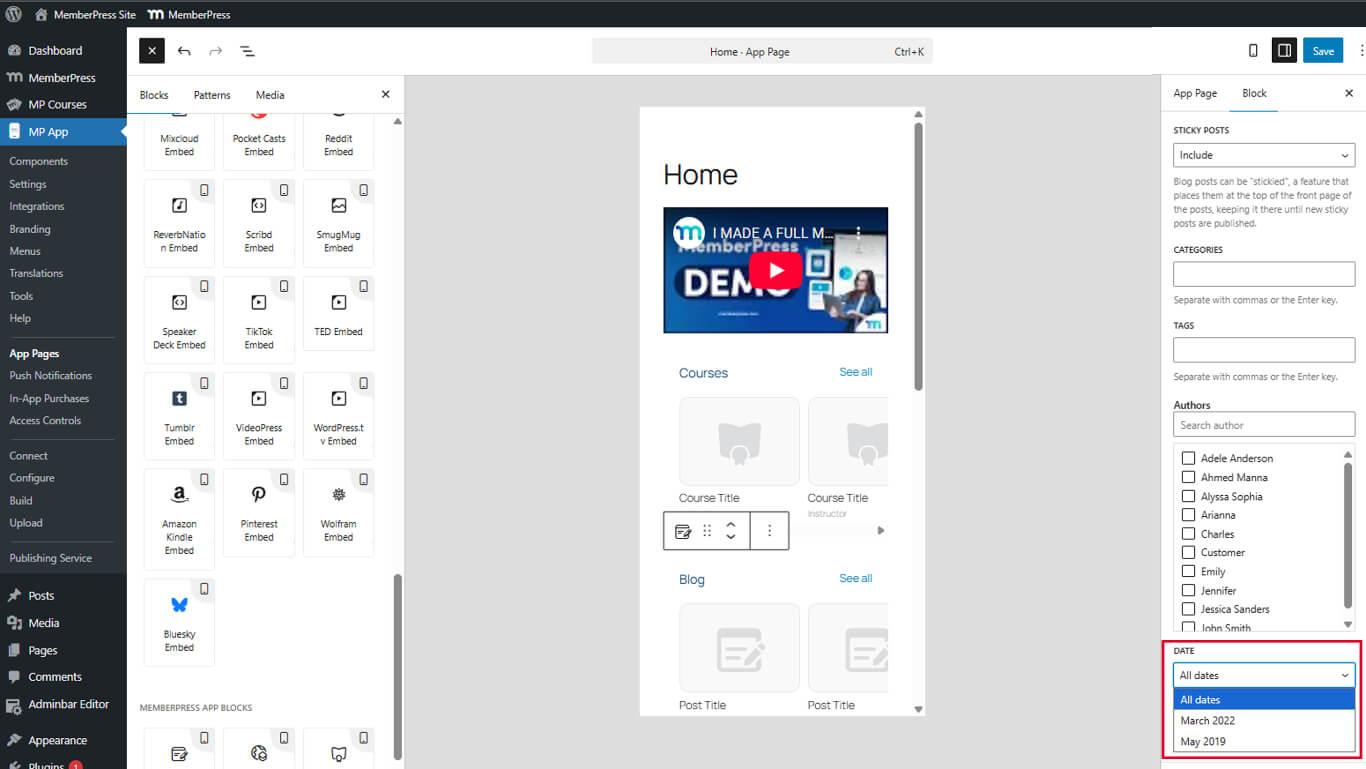
- Fecha filtrar publicaciones por rango de fechas.
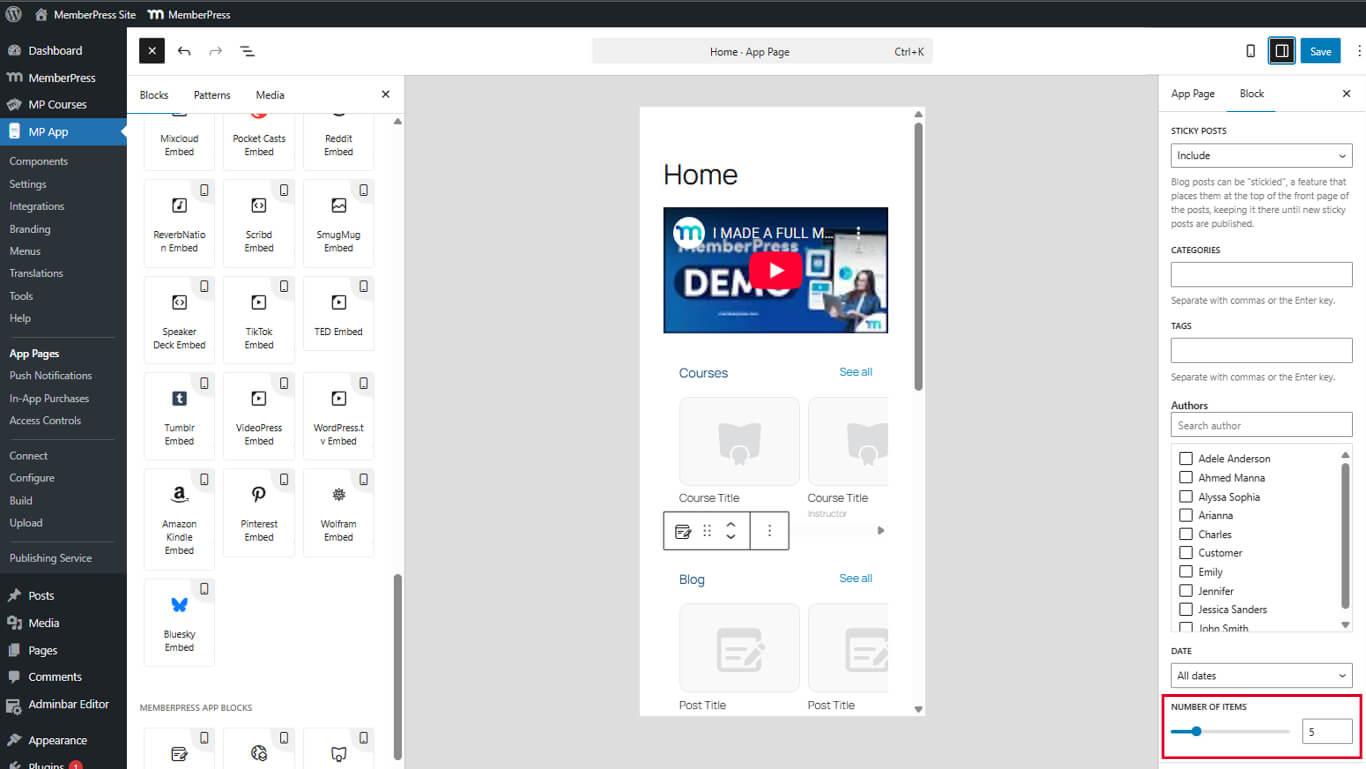
- Elementos para mostrar para establecer el número de elementos visibles del carrusel.
- Haga clic en Actualización para guardar la página.
Seleccionar publicaciones mostrando publicaciones específicas
La selección específica de publicaciones muestra entradas de blog seleccionadas manualmente.
- Selecciona el bloque Entradas del blog en el editor.
- Localice el Seleccionar publicaciones opción en el panel Configuración.
- Seleccione Publicaciones específicas.
- Haga clic en el botón Publicaciones específicas panel para abrir el selector de publicaciones.
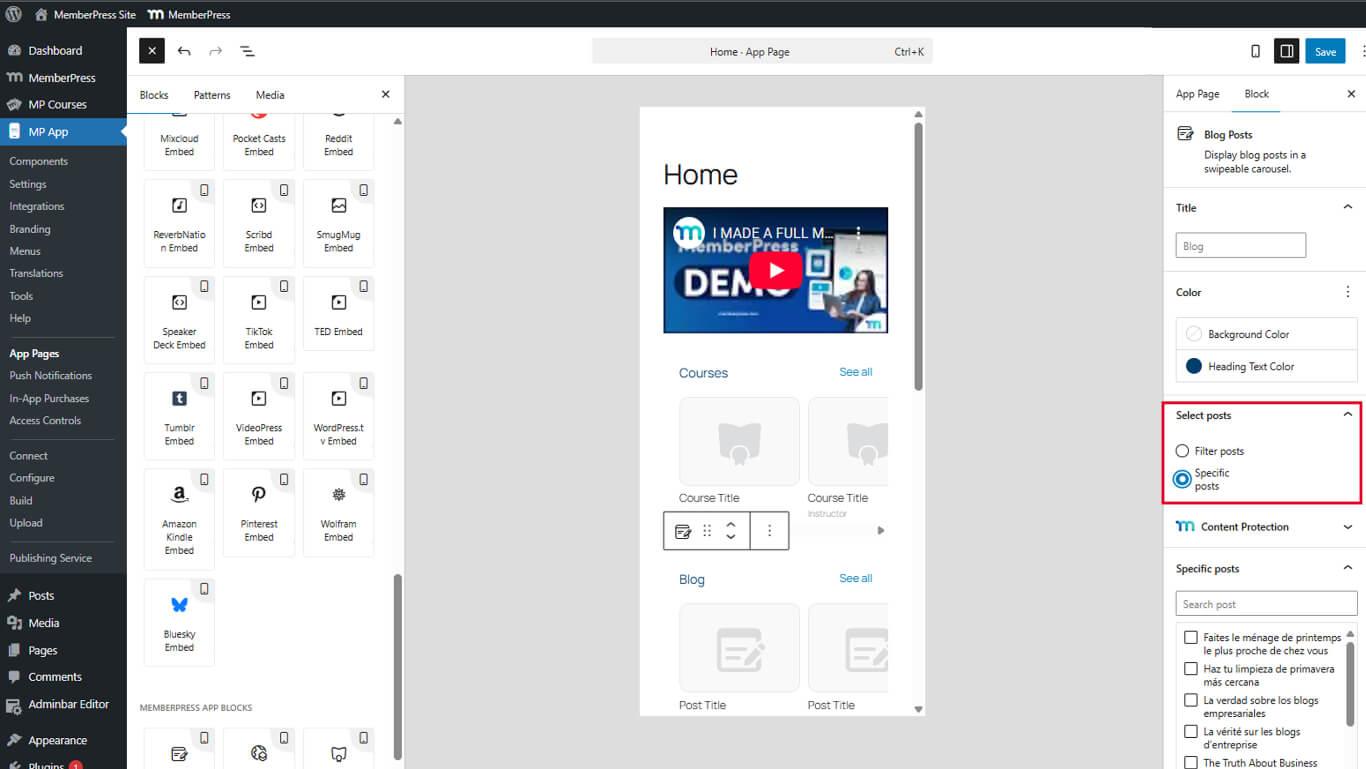
- De la lista disponible, seleccionar las entradas del blog que desea mostrar.
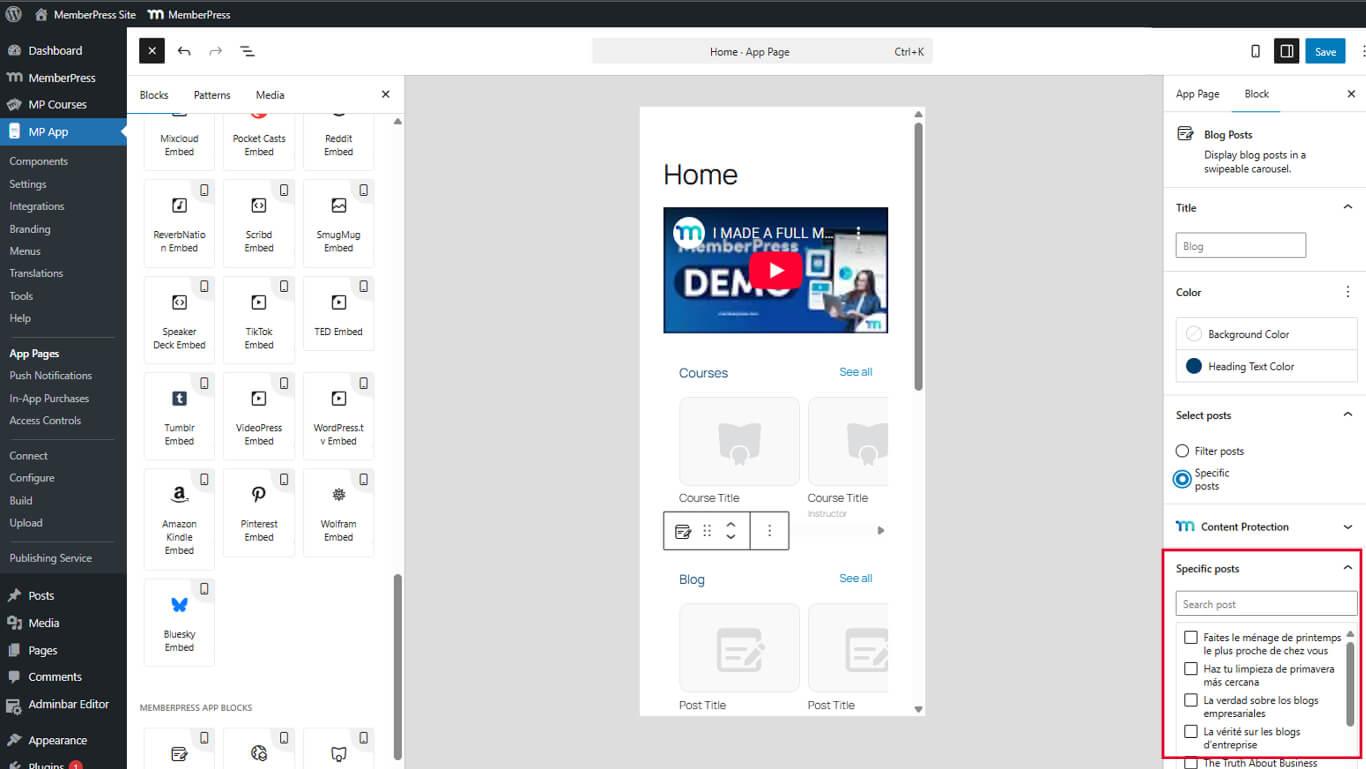
- Haga clic en Confirme o Solicitar para finalizar la selección.
- Guarde los cambios haciendo clic en el botón Actualización botón.
La selección específica de publicaciones anula cualquier criterio de filtro cuando está habilitada.
Guardar y previsualizar
Es necesario guardar la configuración del bloque y reiniciar la aplicación para ver los cambios.
- Haga clic en Actualización en el editor de la página de la aplicación para guardar los cambios.
- Forzar el cierre de la aplicación MemberPress iOS/Android completamente en el dispositivo móvil.
- Vuelve a abrir la aplicación. para volver a cargar la configuración de la página.
- Navega a la página que contiene el bloque Entradas del blog.
- Consulte la disposición del carrusel y la colocación de los postes.
- Desliza horizontalmente para Explorar elementos del carrusel.
- Golpe Ver todo para abrir el archivo completo del blog, si está disponible.
El carrusel se actualiza automáticamente cuando se publican nuevas entradas en el blog si se ha configurado el filtrado.










 ES
ES  EN
EN  FR
FR  DE
DE  PT
PT 