

Les Module complémentaire « Quiz des cours MemberPress » stocke toutes vos questions de quiz dans une bibliothèque partagée. Chaque question que vous créez dans n'importe quel quiz peut ensuite être réutilisée sur l'ensemble de votre site web.
Ce document explique comment gérer votre bibliothèque de questions dans l'écran « Questions ». Il aborde la réutilisation des questions d'un quiz à l'autre, l'attribution de balises, l'archivage et la suppression des questions. Il explique également la mise à jour ponctuelle nécessaire après la mise à jour des modules complémentaires.
Ces fonctionnalités nécessitent les dernières versions de Cours sur MemberPress et les modules complémentaires « Course Quizzes ». Lors d'une mise à jour, commencez toujours par mettre à jour le module complémentaire « MemberPress Courses ».
L'écran des questions
L'écran « Questions » répertorie toutes les questions du quiz présentes sur votre site web. Pour y accéder, rendez-vous sur Tableau de bord > Cours MP > Questions.
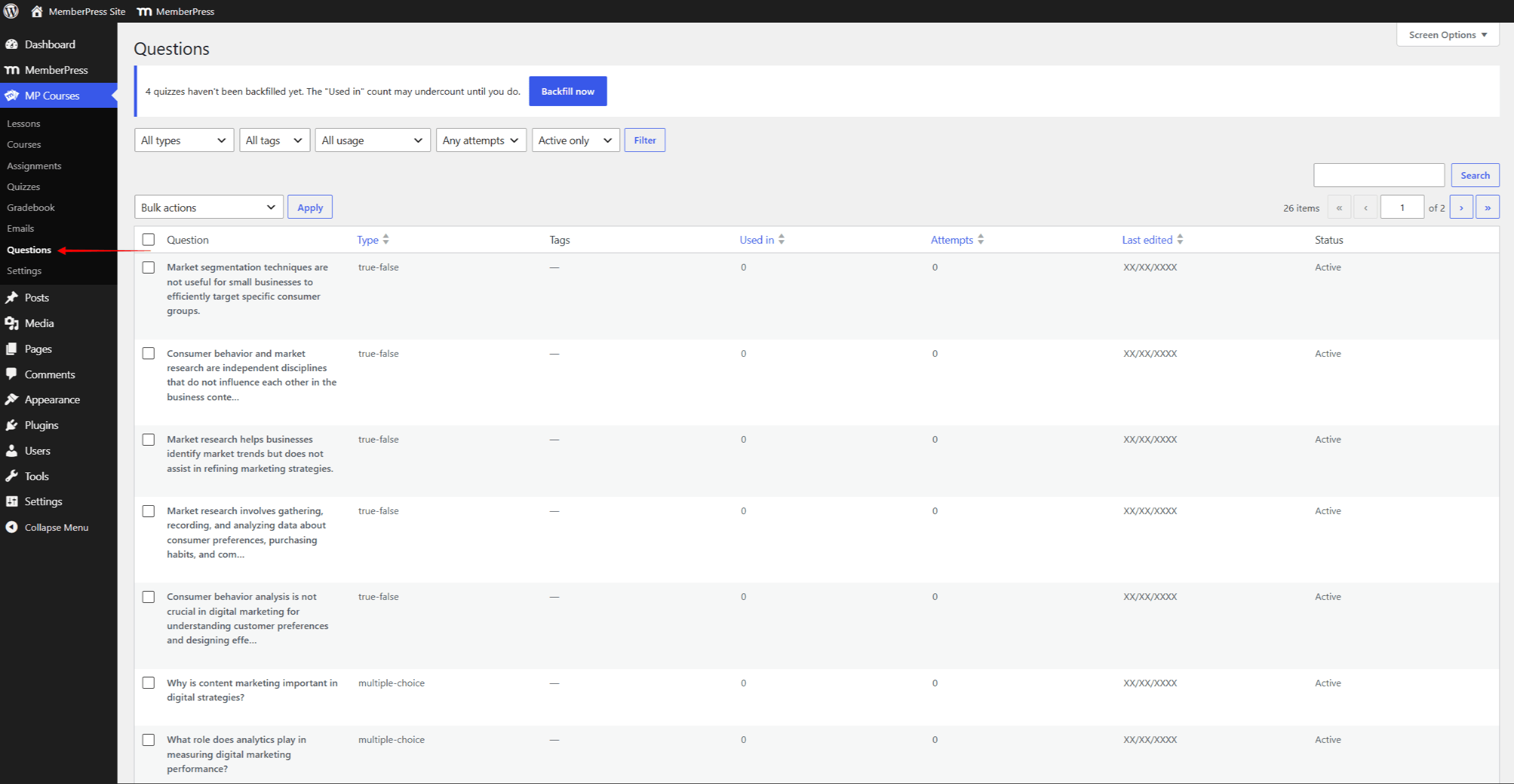
La liste présente les colonnes suivantes pour chaque question :
- Question : le texte de la question ;
- Type : le type de question (par exemple, QCM, dissertation) ;
- Balises : toutes les balises attribuées à la question ;
- Utilisé dans : le nombre de quiz dans lesquels la question est directement intégrée ;
- Tentatives : nombre de tentatives de quiz soumises contenant cette question ;
- Dernière modification : date de la dernière modification apportée à la question ;
- Statut : indique si la question est active ou archivée.
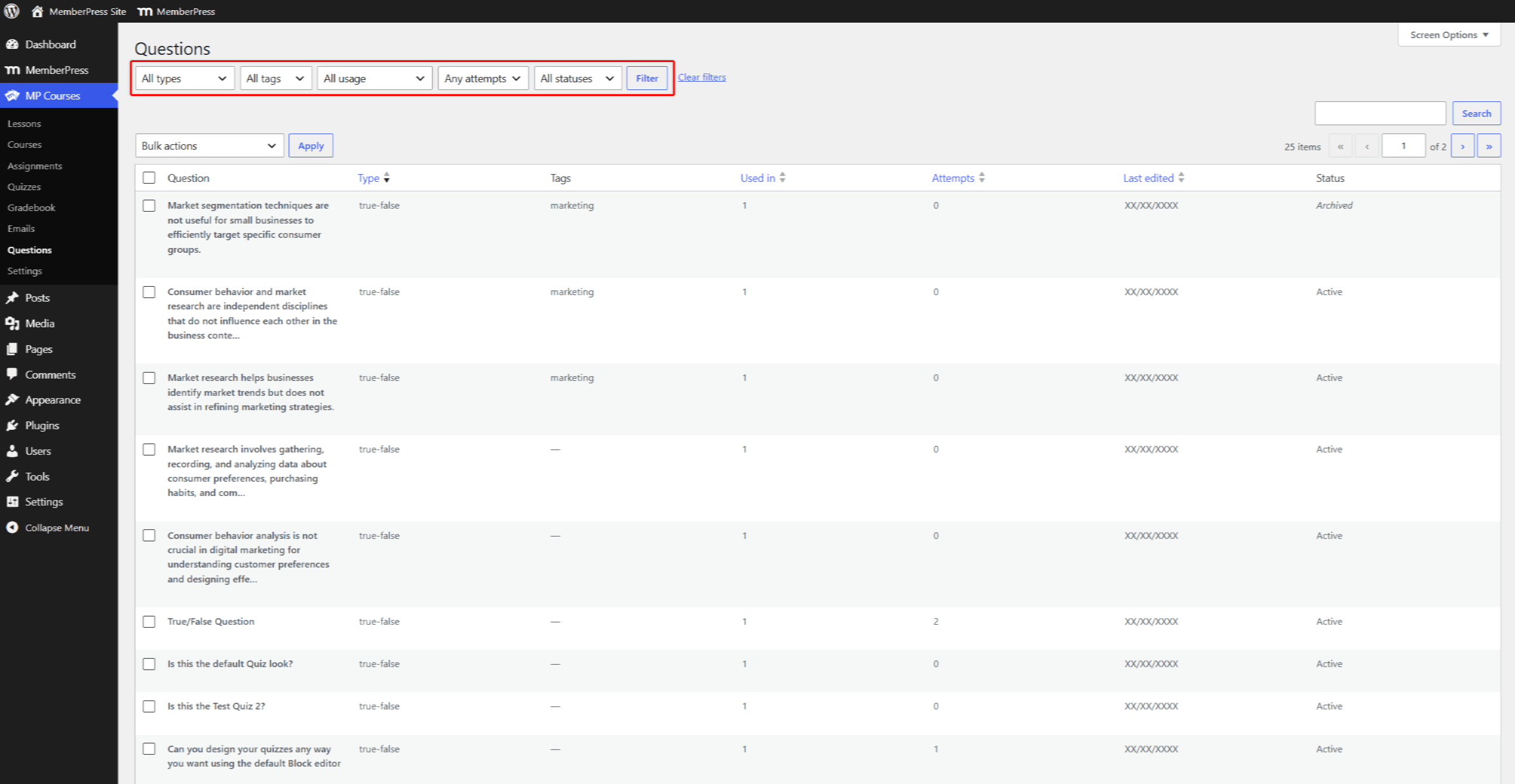
Vous pouvez trier la liste en cliquant sur le Type, Utilisé dans, Tentativeset Dernière modification les en-têtes de colonnes. L'écran comporte également un champ de recherche et des filtres. Ces filtres vous permettent d'affiner la liste par type de question, balise, utilisation, nombre de tentatives et statut.
Pour modifier une question, passez la souris dessus et cliquez sur le “ Modifier dans le quiz ” lien. Cela ouvre le quiz contenant la question dans l'éditeur de quiz. Les questions qui ne sont intégrées à aucun quiz ne comportent pas de lien d'édition.
Vous pouvez toujours modifier ces questions en les ajoutant à n'importe quel quiz. Ajoutez la question à un quiz, modifiez-la, puis enregistrez le quiz. Ensuite, supprimez le bloc de la question du quiz et enregistrez à nouveau le quiz. Vos modifications seront conservées.
Questions relatives aux balises
Les balises permettent de classer les questions de votre bibliothèque par groupes, par exemple par thème ou par niveau. Le bloc « Banque de questions » utilise ces balises pour constituer ses séries de questions aléatoires.
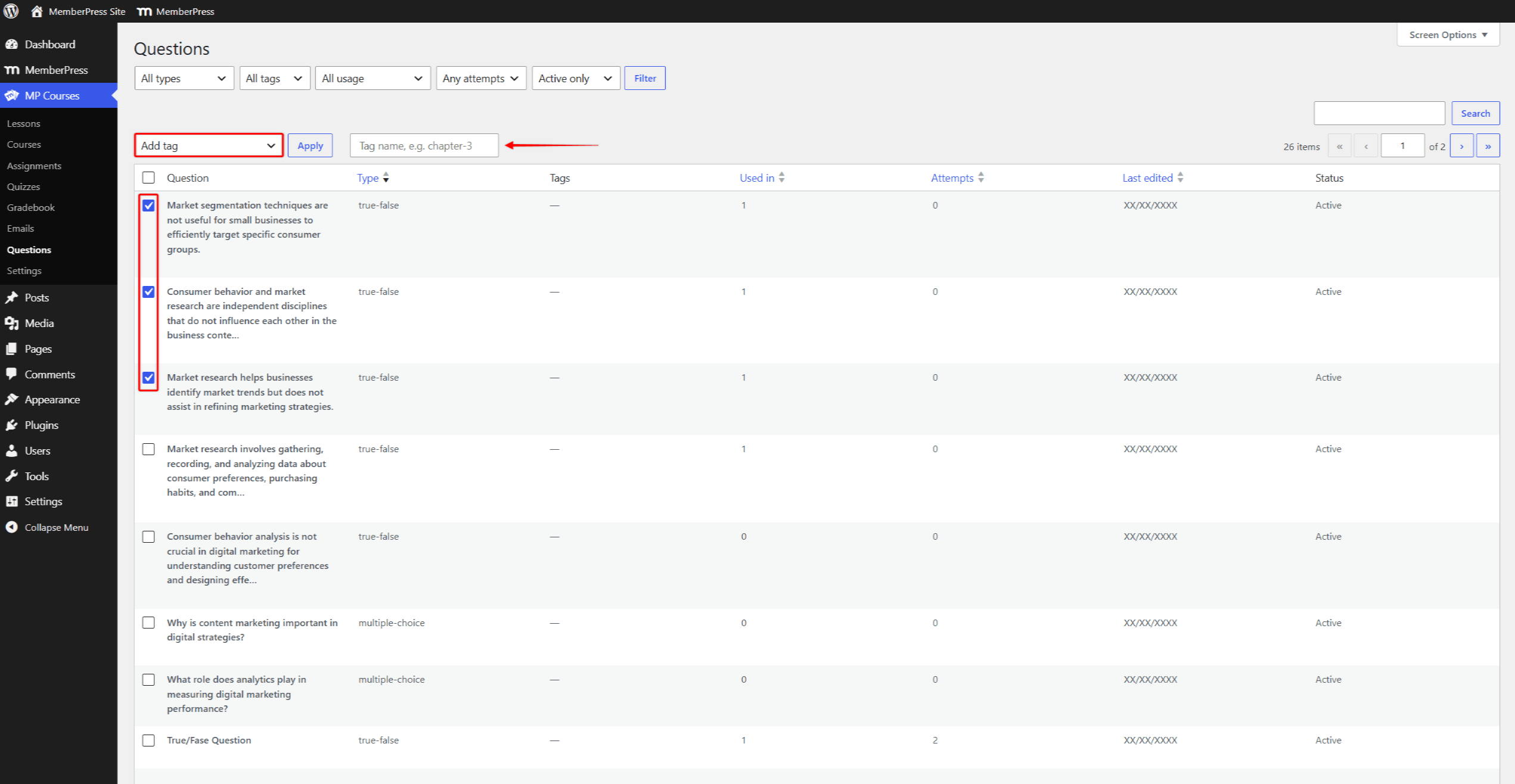
Vous pouvez attribuer un tag à chaque question individuellement dans les paramètres de son bloc, au sein de l'éditeur de quiz. Vous pouvez également attribuer des tags à plusieurs questions à la fois depuis l'écran « Questions » :
- Naviguez jusqu'à Tableau de bord > Cours MP > Questions.
- Cochez les cases à côté des questions que vous souhaitez marquer.
- Ouvrir le Actions groupées menu déroulant et sélectionnez l'option “ Ajouter un tag ” option. Cela permettra d'afficher le champ « balise » à côté du menu déroulant.
- Saisissez le nom du tag dans le champ, puis cliquez sur le bouton Appliquer bouton. Le tag sera ajouté à toutes les questions sélectionnées.
Réutilisation des questions d'un quiz à l'autre
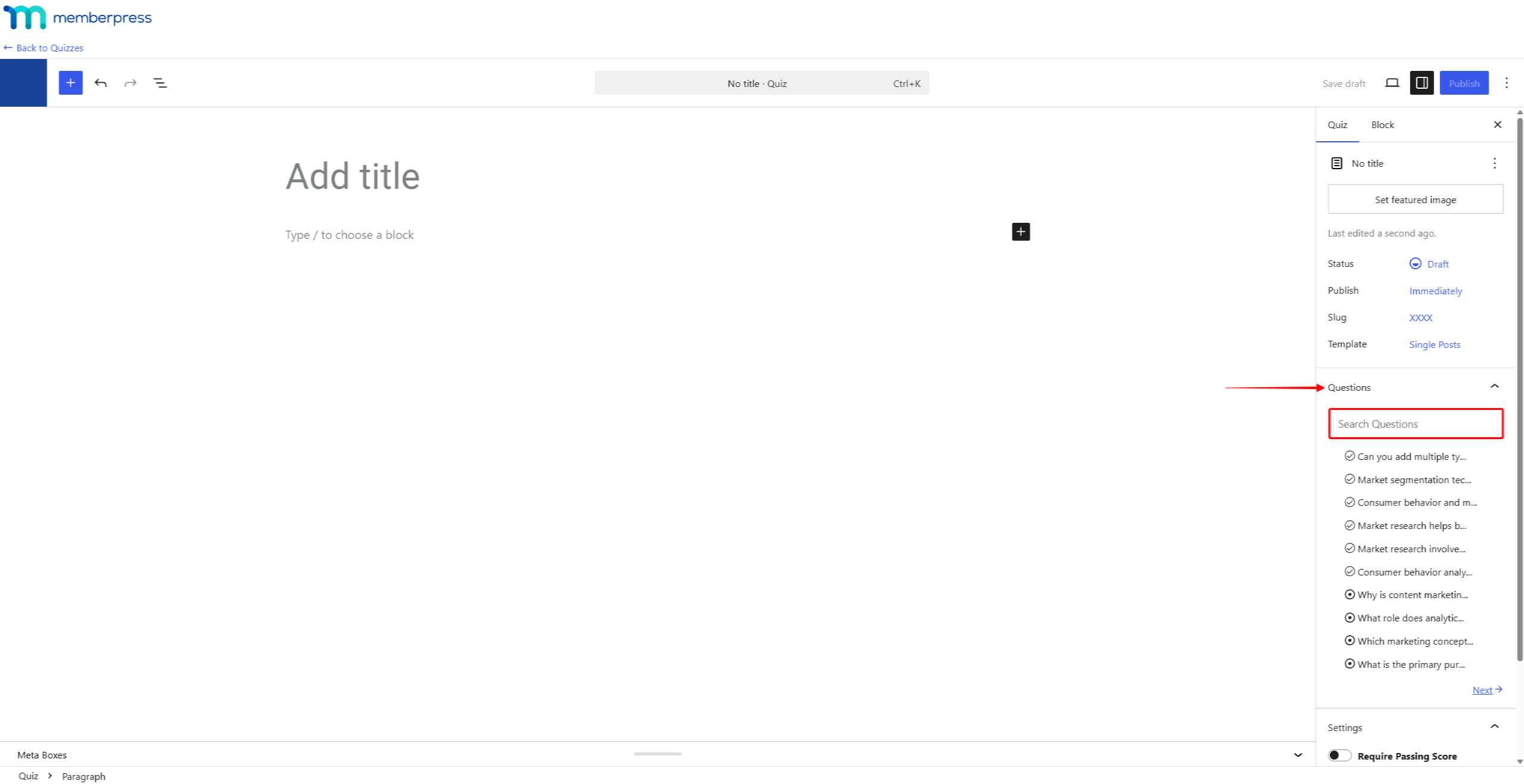
Vous pouvez réutiliser n'importe quelle question existante lorsque créer ou modifier des quiz. L'éditeur de quiz propose le Questions panneau situé dans la barre latérale de droite. Ce panneau répertorie toutes les questions présentes sur votre site web et comporte un champ de recherche ainsi qu'une navigation entre les pages.
Lorsque vous passez la souris sur une question dans le panneau, trois icônes s'affichent. La première icône permet de développer la question pour afficher son texte complet. En cliquant à nouveau dessus, la question se réduit. Les deux autres icônes permettent d'ajouter la question au quiz que vous êtes en train de modifier :
- “ Joindre ” (l'icône « plus ») : ajoute la question existante au quiz. La question reste partagée entre tous les quiz auxquels elle est associée ;
- “ Doublon ” (l'icône « Copier ») : permet de créer une copie indépendante de la question et d'ajouter cette copie au quiz.
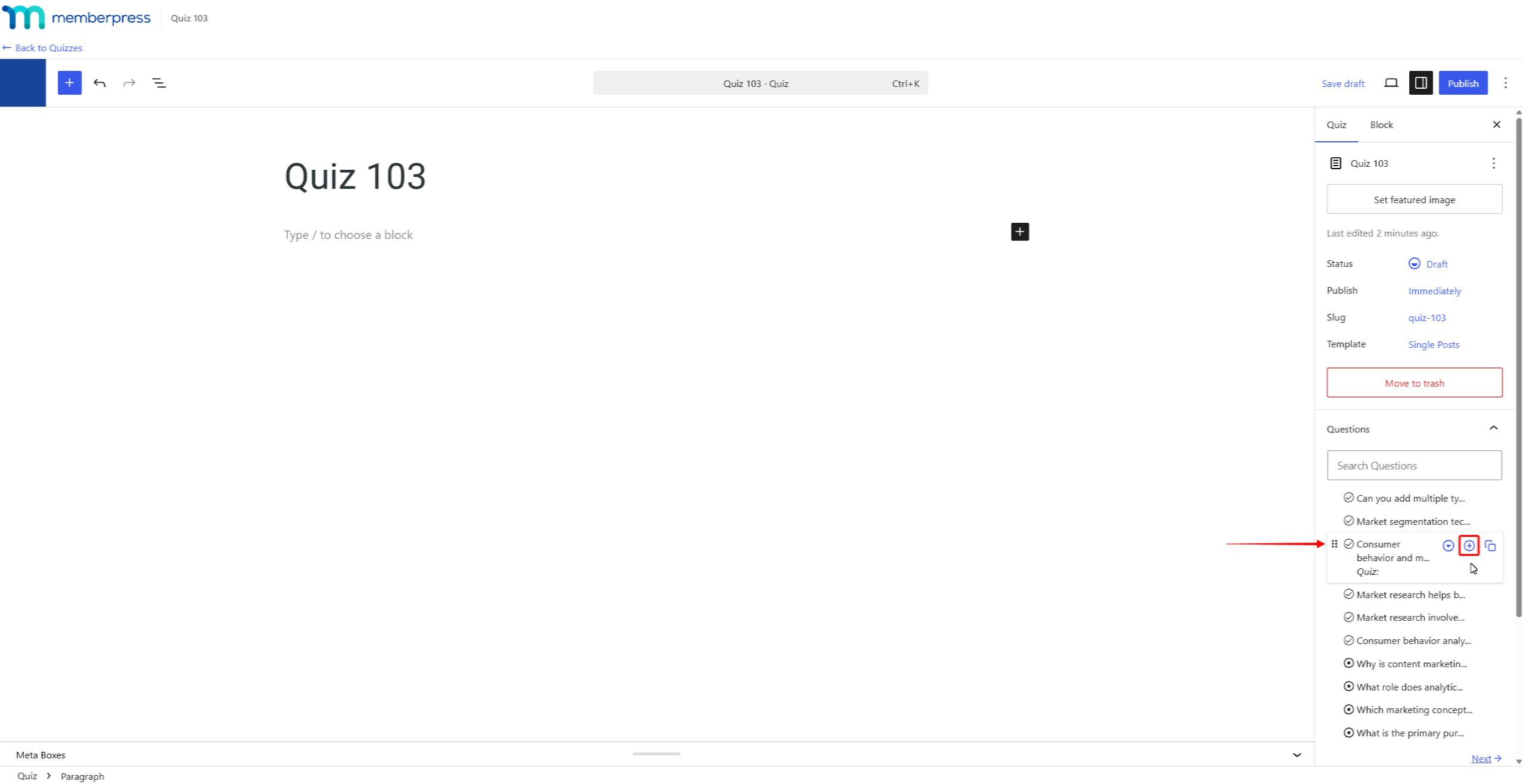
Les questions qui ne sont utilisées dans aucun quiz affichent également le “ Supprimer ” option (l'icône de la corbeille). Cette option supprime définitivement la question de votre site web.
La modification d'une question associée applique vos modifications à tous les quiz auxquels elle est associée. L'éditeur de quiz affiche une notification sur chaque question associée, indiquant le nombre de quiz concernés. En revanche, la modification d'une question dupliquée ne modifie que cette copie.
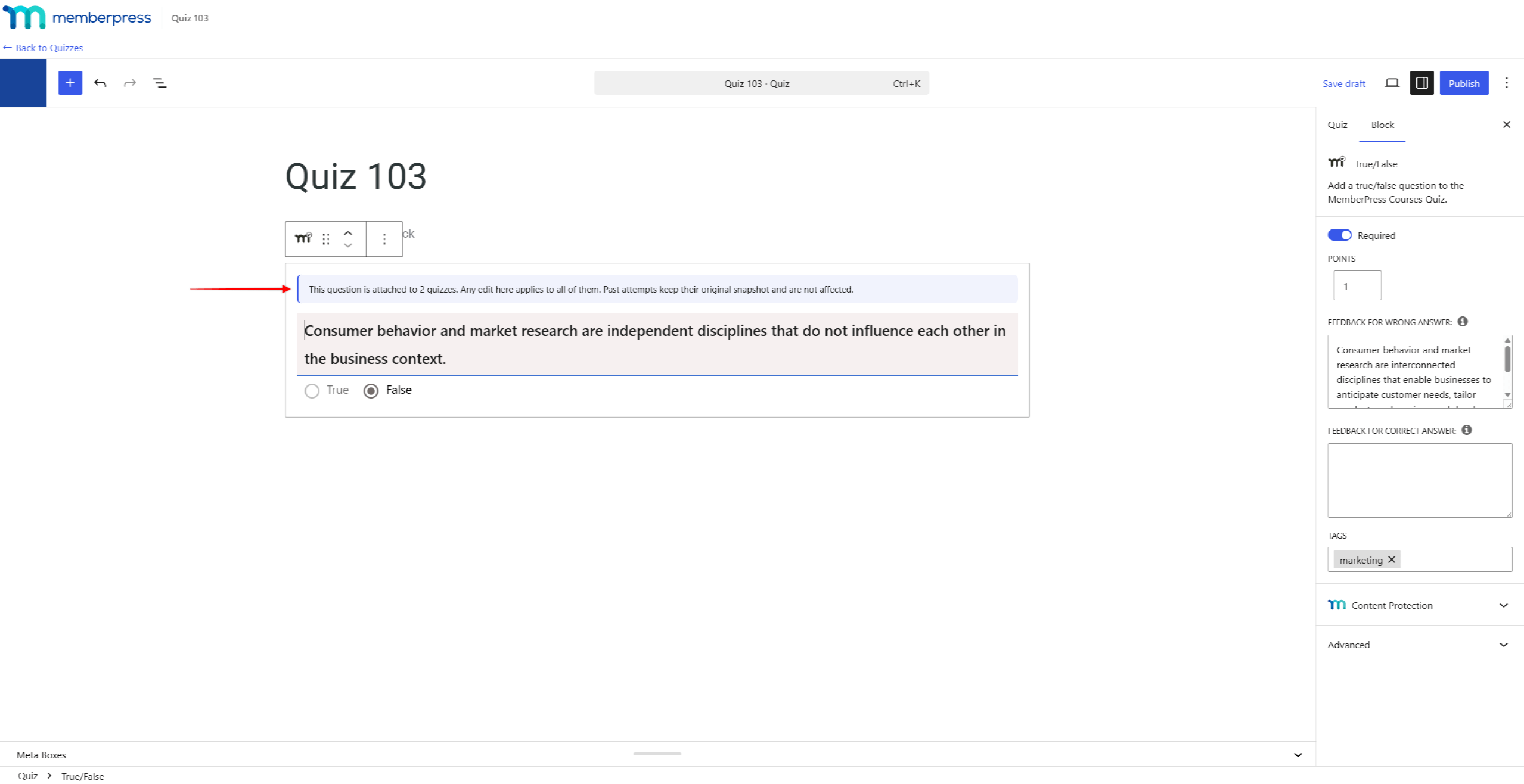
La modification des questions partagées n'a jamais d'incidence sur les réponses déjà soumises par vos étudiants. Les réponses antérieures s'affichent toujours telles qu'elles apparaissaient au moment de leur soumission. Cela s'applique également lorsque notation des réponses soumises dans le carnet de notes.
Archivage et suppression des questions
Au fil du temps, certaines questions deviennent obsolètes. Vous pouvez les retirer en les archivant ou supprimer définitivement celles qui ne sont plus utilisées.
Questions sur l'archivage
L'archivage empêche l'utilisation future d'une question. Les questions archivées sont supprimées du panneau « Questions » de l'éditeur de quiz ainsi que de tous les groupes de la banque de questions. Elles ne peuvent donc plus être ajoutées à de nouveaux quiz ni être incluses dans de nouvelles tentatives.
Pour archiver une question, passez la souris dessus dans l'écran « Questions » puis cliquez sur le Archives lien. Pour restaurer une question archivée, utilisez le Désarchiver lien. Ces deux actions peuvent également être effectuées en bloc.
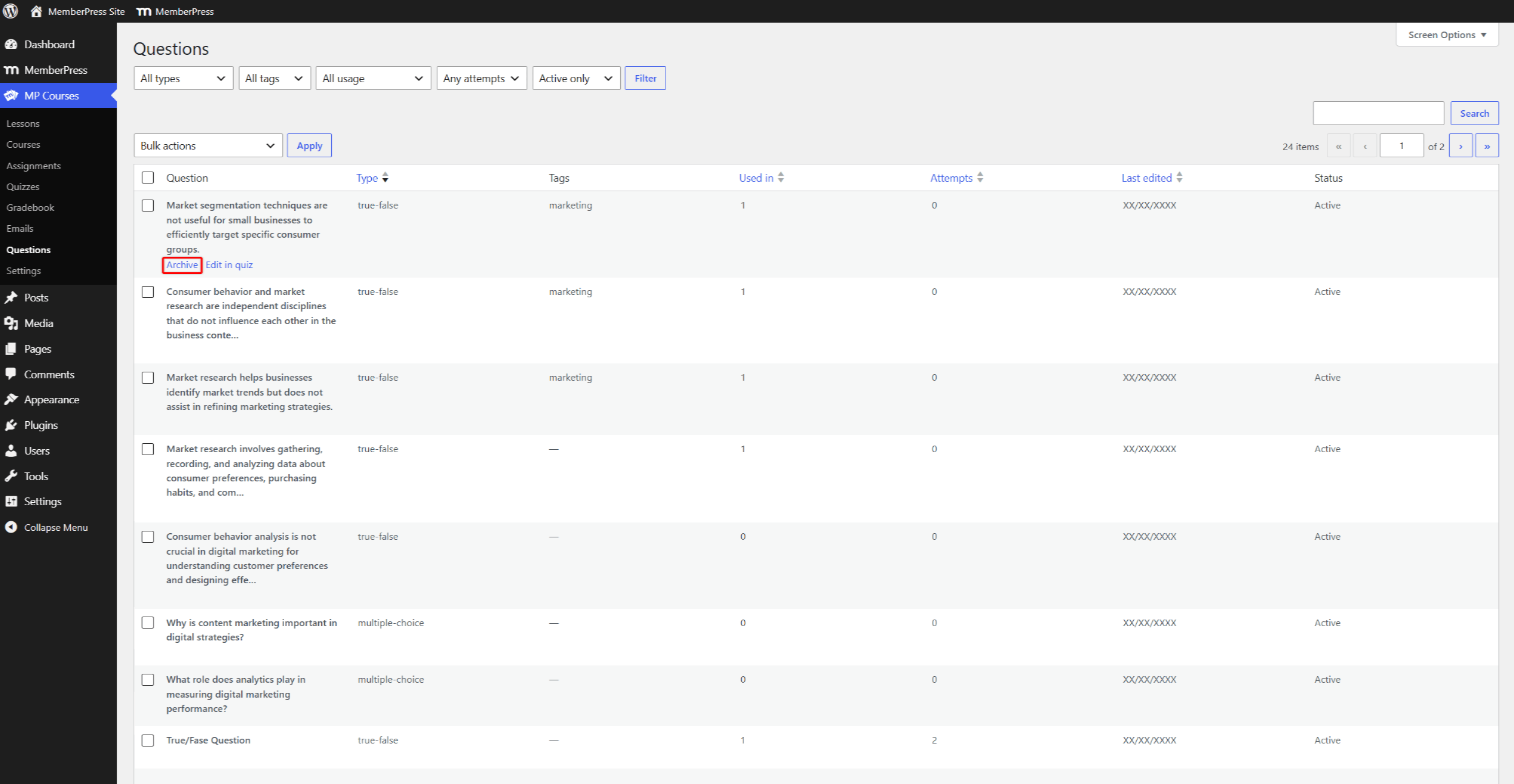
Par défaut, l'écran « Questions » n'affiche que les questions actives. Pour trouver les questions archivées, réglez le filtre « Statut » sur “ Archivé uniquement ” ou “ Tous les statuts ” option.
Suppression de questions
La suppression supprime définitivement une question de votre site web. Afin de protéger vos données, MemberPress ne permet de supprimer que les questions qui ne sont pas utilisées. Une question ne peut être supprimée que si elle ne figure dans aucun quiz et si aucune réponse n'a été soumise pour celle-ci.
Pour supprimer une question inutilisée, passez la souris dessus et cliquez sur le Supprimer lien. Les questions en cours ne font pas apparaître ce lien et ne peuvent être que classées.
Les “ Supprimer définitivement (en toute sécurité uniquement) ” L'action groupée supprime d'un seul coup toutes les questions sélectionnées qui ne sont plus utilisées. Les questions sélectionnées qui sont encore utilisées seront ignorées et signalées dans un message d'avertissement.
Remplissage des données des questions après la mise à jour
Après la mise à jour vers les versions des modules complémentaires intégrant la bibliothèque de questions partagée, les quiz existants nécessitent une mise à jour ponctuelle. Cette mise à jour relie vos questions existantes à la nouvelle bibliothèque. Elle ne déplace ni ne supprime aucun contenu de quiz ni aucune tentative.
Tant qu'un quiz n'a pas été complété, ses questions peuvent afficher un Utilisé dans nombre. L'écran « Questions » affichera un message indiquant le nombre de quiz en attente :
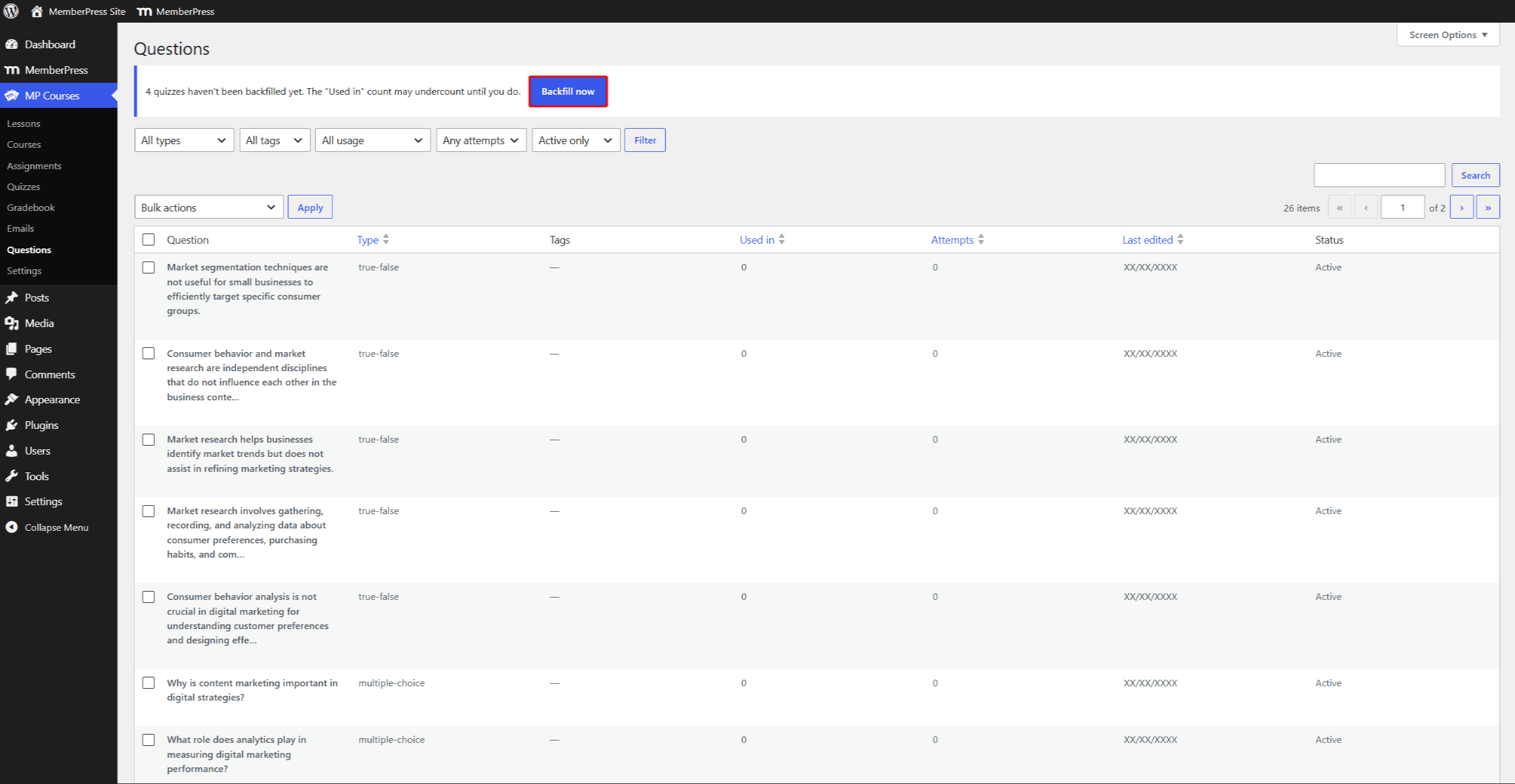
- Naviguez jusqu'à Tableau de bord > Cours MP > Questions.
- Cliquez sur le bouton “ Remplissez dès maintenant ” bouton figurant dans l'avis.
- Laissez la page ouverte pendant que le remblayage est en cours. L'avis indiquera brièvement l'avancement des travaux de remblayage.
- Une fois cette opération terminée, le message disparaîtra. Sur les sites comportant de nombreux quiz, le remplissage peut prendre plus de temps.
Les quiz individuels sont également complétés automatiquement lorsque vous les ouvrez ou les enregistrez dans l'éditeur de quiz.
Questions en double dans la bibliothèque
Après la mise à jour, l'écran « Questions » peut afficher plusieurs exemplaires d'une même question. Dans les versions antérieures du module complémentaire, la réutilisation d'une question entraînait systématiquement la création d'un exemplaire. Tous ces exemplaires existants sont conservés en tant que questions distinctes.
Vous pouvez faire le ménage dans la bibliothèque en archivant ou en supprimant les copies dont vous n'avez plus besoin. Les copies qui n'ont jamais été utilisées dans une tentative soumise peuvent être supprimées sans risque. À l'avenir, utilisez la “ Joindre ” possibilité de réutiliser des questions sans créer de copies.
Article de blog utile
Pour découvrir les avantages de l'utilisation de la banque de questions « MemberPress Quizzes », consultez notre article de blog consacré à ce sujet : Banque de questions MemberPress : une manière plus intelligente de créer et de gérer des quiz.










 FR
FR  EN
EN  ES
ES  DE
DE  PT
PT 