

MemberPress permet de vendre dans plusieurs devises. La manière dont vous ajoutez des devises dépend du fait que le Chariot MemberPress est activée sur votre site.
Lorsque le panier est activé, MemberPress prend en charge plusieurs devises de manière native. Lorsque le panier est désactivé, vous pouvez ajouter un code de devise à l'aide d'un extrait de code. Ce document explique ces deux options.
Ajout de devises lorsque le panier est activé
Lorsque le panier est activé, vous pouvez proposer d'autres devises sans avoir à modifier le code. Suivez les étapes suivantes :
- Naviguez jusqu'à Tableau de bord > MemberPress > Paramètres, puis ouvrez le Général tabulation.
- Sous “ Autres devises ”, cochez chaque devise que vous souhaitez proposer.
- Cliquez sur Options de mise à jour pour enregistrer les modifications.
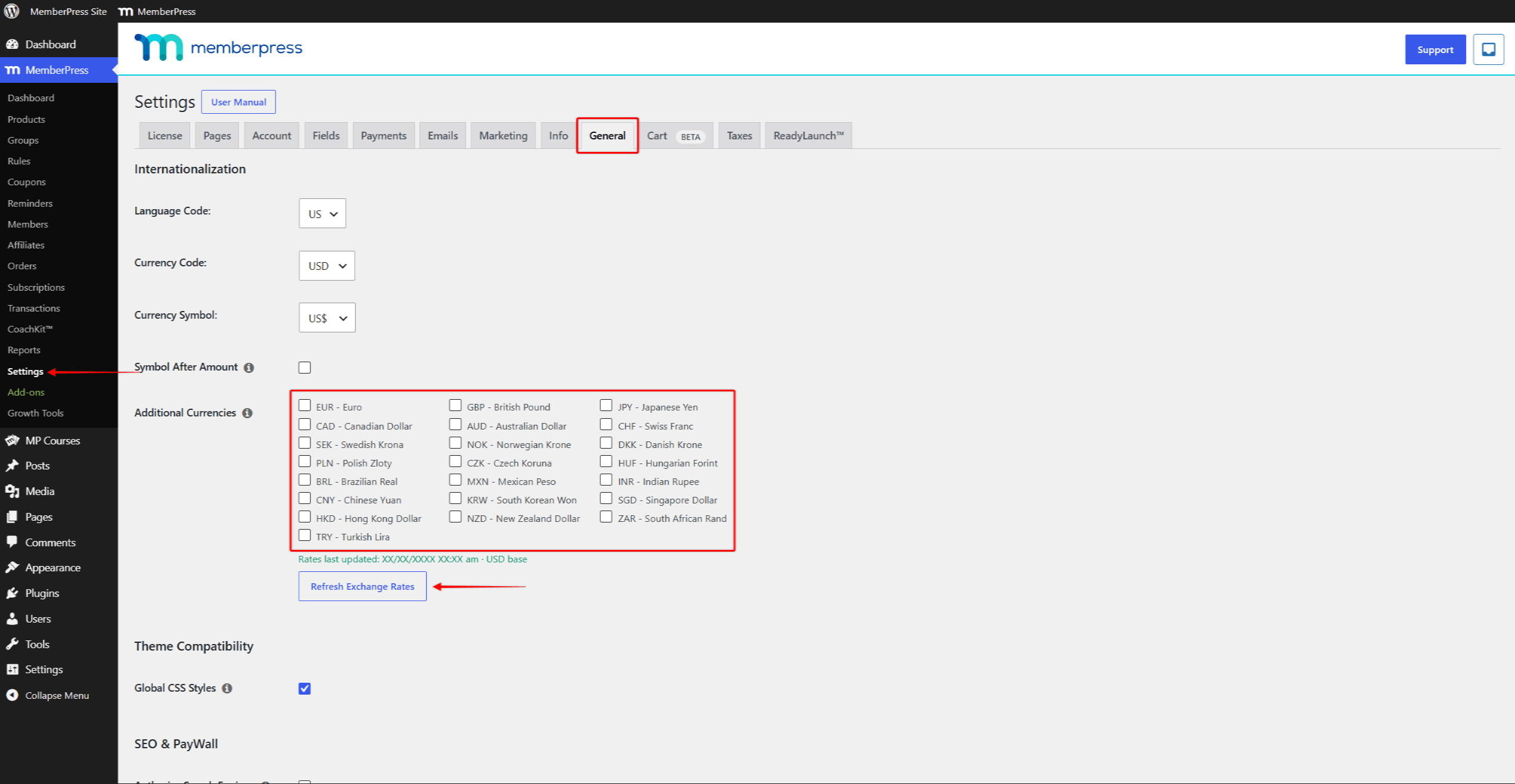
MemberPress convertit les prix en utilisant les taux de change correspondant à votre devise principale. La date de la dernière mise à jour est indiquée sous la liste des devises. Vous pouvez cliquer sur le Actualiser les taux de change bouton pour mettre à jour les taux manuellement. Vous pouvez également définir manuellement le prix dans chaque devise pour chaque produit.
Les clients choisissent leur devise à l'aide du sélecteur de devise. Ce sélecteur apparaît dans l'en-tête ReadyLaunch™ lorsque plusieurs devises sont activées. Vous pouvez également placer le Sélecteur de devise bloc sur n'importe quelle page.
Ajouter un code devise sans passer par le panier
Vous préférerez peut-être laisser le panier désactivé. Par exemple, votre site peut nécessiter une passerelle de paiement que le processus de paiement du panier ne prend pas en charge. Il se peut également que votre processus d'inscription actuel s'intègre mieux à votre design. MemberPress prend alors en charge les mêmes devises que les passerelles de paiement avec lesquelles il s'intègre (Rayure, PayPal, Carré, et Authorize.net).
Dans ce cas, vous pouvez ajouter un code de devise à la liste des devises MemberPress à l'aide d'un extrait de code. Les sections ci-dessous fournissent cet extrait de code et expliquent comment le modifier.
Ajouter un code de devise à MemberPress - Extrait de code
Cet extrait de code ajoutera une devise à la liste des devises de MemberPress sous la rubrique Code devise option. L'option Code devise vous permet de choisir la devise que MemberPress doit utiliser sur votre site web. Cette option est disponible sous l'onglet Onglet Général à Tableau de bord > MemberPress > Paramètres.
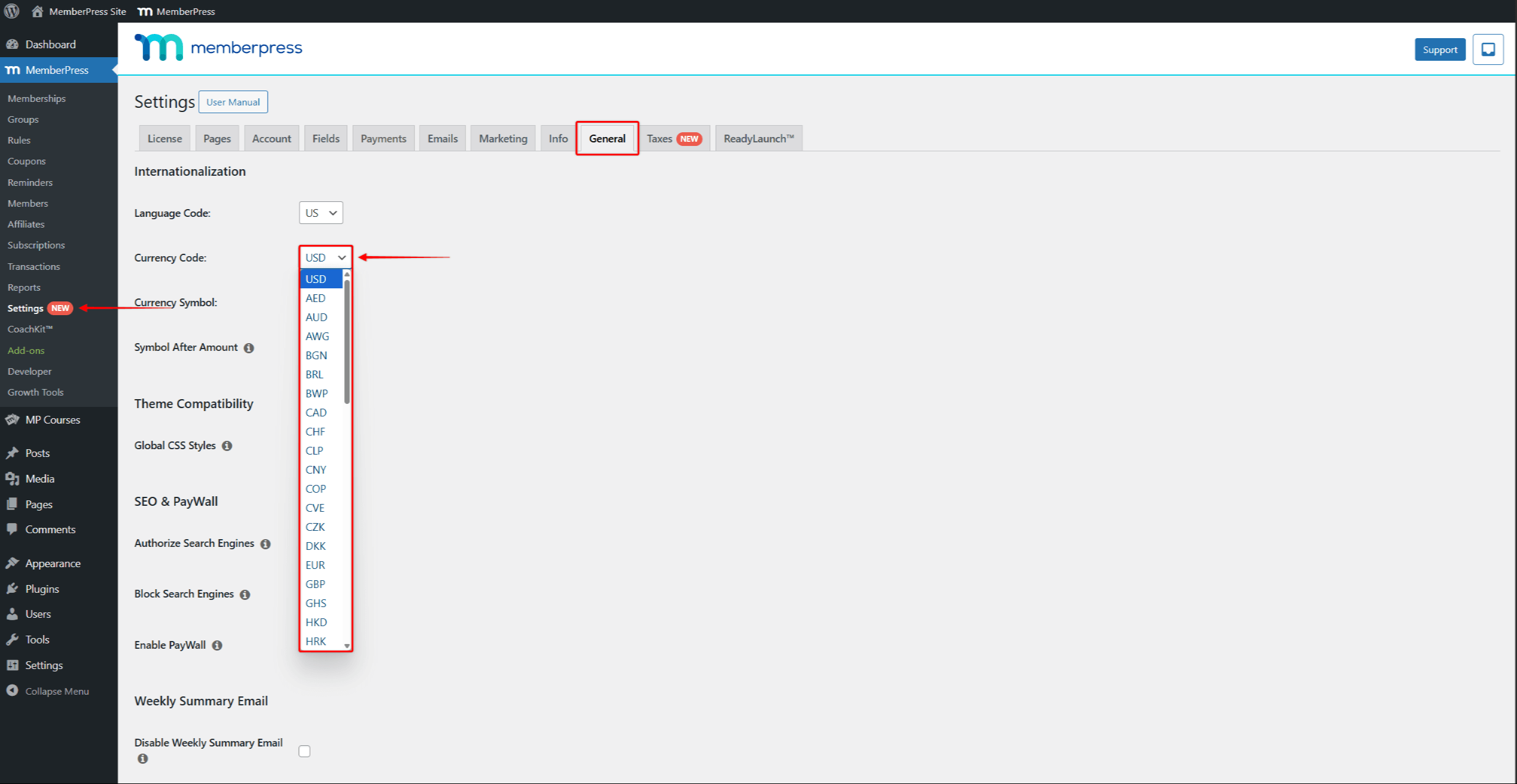
L'exemple de code ajoute l'élément Livre égyptienne (EGP) à la liste des devises.
//Ajouter les codes de devise à MemberPress

function mepr_currency_codes( $codes ) {
    array_push( $codes, 'EGP' ) ; // Ajoute 'EGP' à la liste des codes de devises. Pour ajouter une autre devise, remplacez EGP par le code à trois lettres de la devise souhaitée.
    return $codes ; // Retourne la liste modifiée des codes des devises.
}
add_filter( 'mepr-currency-codes', 'mepr_currency_codes' ) ;
Vous pouvez ajouter l'extrait de code à votre site web dans la section functions.php de votre thème enfant. Vous pouvez également utiliser l'option WPCode plugin. Veuillez consulter le document suivant pour obtenir des instructions pas à pas sur la façon de procéder. Comment ajouter des extraits de code personnalisés dans WPCode.
Modification de l'extrait de code
Pour ajouter une autre devise, vous devez remplacer EGP avec le code à trois lettres de la devise requise, sur cette ligne :
array_push( $codes, 'EGP' ) ;
Vous pouvez également ajouter plusieurs devises si nécessaire. Pour ce faire, ajoutez les codes à trois lettres des devises nécessaires, en les séparant par une virgule.
Par exemple, pour ajouter les deux Livre égyptienne (EGP) et Roupie indienne (INR)la ligne de code susmentionnée ressemblerait à ceci :
array_push( $codes, 'EGP', 'INR' )










 FR
FR  EN
EN  ES
ES  DE
DE  PT
PT 