

Dans MemberPress, le nombre de champs que vous pouvez avoir sur le formulaire d'inscription va de l'e-mail, du mot de passe et de la confirmation du mot de passe à autant de champs par défaut et personnalisés que vous le souhaitez*.
Comment réduire au minimum le nombre de champs d'enregistrement ?
Note : la description ci-dessous asuppose que vous ne percevez pas de taxes. Si c'est le cas, veuillez consulter les instructions ci-dessous.
Si vous souhaitez avoir le moins de champs d'enregistrement possible, il faut d'abord décocher la case toutes les options disponibles dans l'onglet MemberPress > Paramètres > Champs.
Ainsi, les seuls champs que vos nouveaux utilisateurs verront seront les suivants : Nom d'utilisateur, Email, Mot de passe et Confirmation du mot de passe : Nom d'utilisateur, Courriel, Mot de passe et Confirmation du mot de passe.
Si vous souhaitez le limiter davantage, vous pouvez utiliser la fonction "Les membres doivent utiliser leur adresse électronique comme nom d'utilisateur. et le “Désactiver les champs de mot de passe sur les formulaires d'adhésion". Les utilisateurs n'auront plus qu'à saisir leur adresse électronique.
Comment réduire au minimum le nombre de champs d'enregistrement lors de la collecte des impôts ?
Si vous collectez des taxes pour vos ventes d'adhésion, tous les champs d'adresse par défaut de MemberPress doit doivent être activés pour les adhésions payantes. Toutefois, vous pouvez désactiver les champs d'adresse pour toute adhésion gratuite.
Pour ce faire, pour chaque abonnement, accédez à MemberPress > Produits > Modification d'un abonnement > Options du produit > onglet Inscription > cochez la case correspondant au paramètre “ Désactiver les champs d'adresse ” :
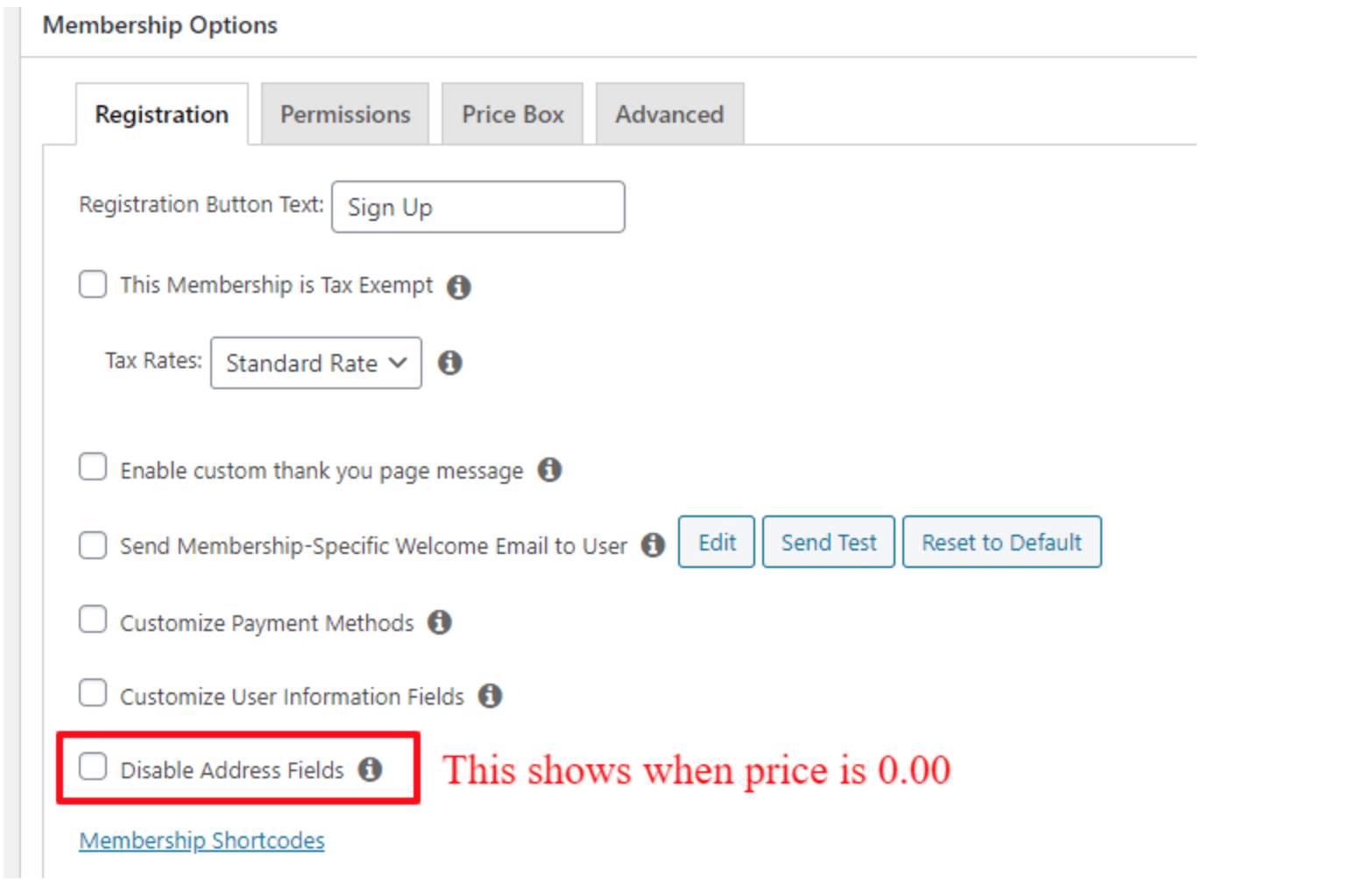
Cela désactivera les champs d'adresse par défaut lors de l'enregistrement de cette adhésion. Veillez à cliquer sur le bouton "Mettre à jour" pour enregistrer ce paramètre.
En outre, vous pouvez limiter les autres champs d'enregistrement par défaut ou personnalisés à l'aide des paramètres de l'onglet Paramètres > Champs ou de la rubrique "Personnaliser les champs d'information de l'utilisateur" décrite ci-dessous.
Autres caractéristiques importantes pour limiter la sélection des champs d'enregistrement
Si vous n’avez pas besoin d’avoir le formulaire d’inscription le plus court qui soit, vous pouvez utiliser ces options pour limiter certains champs du formulaire :
Paramètres > Paramètres de l'onglet Champs
Dans l'onglet MemberPress > Paramètres > Champs, vous trouverez la possibilité d'afficher ou de masquer les champs par défaut ou personnalisés. Pour en savoir plus sur les paramètres affichés, veuillez consulter le site suivant cette page.
Les membres doivent utiliser leur adresse électronique comme nom d'utilisateur.
Si vous ne souhaitez pas que les utilisateurs créent un nom d'utilisateur et que vous acceptez qu'ils utilisent leur adresse e-mail à la place, vous pouvez utiliser ce paramètre. N'oubliez pas que leurs adresses e-mail seront alors affichées publiquement lorsqu'ils publieront un commentaire ou interagiront d'une autre manière sur votre site.
Pour activer cette option, allez dans votre tableau de bord WordPress > MemberPress > Paramètres > onglet Compte > section Enregistrement > et cochez la case à côté de cette option. Cliquez ensuite sur "Options de mise à jour" en bas de la page.
Désactiver les champs de mot de passe dans les formulaires d'inscription des membres
Ce paramètre supprime les champs Mot de passe et Confirmation du mot de passe du formulaire d'inscription. Vos membres pourront ainsi s'inscrire plus rapidement et plus facilement. Ils recevront à la place un e-mail dans leur boîte de réception avec un lien pour définir leur propre mot de passe.
Pour activer ce paramètre, accédez à MemberPress > Paramètres > onglet Compte > section Enregistrement et cochez la case située à côté de l'option "Enregistrement". Désactiver les champs de mot de passe lors de l'inscription des membres option des formulaires.
Désactiver les champs d'adresse (uniquement pour les adhésions gratuites)
Cette option ne sera affichée que si vous avez configuré les champs d'adresse par défaut de MemberPress pour qu'ils soient affichés et obligatoires dans votre onglet Paramètres > Champs ET si l'adhésion est gratuite (sans frais).
Une fois ces conditions remplies, vous pouvez accéder à cette option pour chaque adhésion en vous rendant dans MemberPress > Produits > Modification d’une adhésion > Options du produit > onglet “ Inscription ” > vers le bas de la liste des options. Il vous suffit de cocher la case située à côté pour activer ce paramètre (ce qui désactive les champs d’adresse par défaut lors de l’inscription à cet abonnement), puis de cliquer sur le bouton « Mettre à jour » pour enregistrer ce paramètre.
Personnaliser les champs d'information de l'utilisateur
Tous les champs personnalisés que vous avez créés dans l'onglet MemberPress > Paramètres > Champs peuvent être activés ou désactivés par adhésion. Pour commencer, veuillez noter que pour utiliser cette option, vous devez activer l'option "Afficher lors de l'inscription" dans l'onglet MemberPress > Paramètres > Champs pour les champs personnalisés que vous souhaitez afficher/masquer par adhésion.
Une fois cette étape terminée, vous pouvez utiliser l'option “ Personnaliser les champs d'informations utilisateur ”, qui se trouve dans les « Options du produit » (lors de la modification de votre abonnement) > onglet « Inscription ». Il vous suffit de cocher la case à côté de cette option pour l'activer, puis de cocher ou décocher chaque champ personnalisé de votre choix, avant de cliquer sur le bouton « Mettre à jour » pour enregistrer ce paramètre.
Répéter l'opération par membre.
*Il s'agit d'une figure de style. Bien que nous n'ayons pas fixé de limite au nombre de champs que vous pouvez avoir ou créer, le fait d'en avoir trop peut limiter les performances.










 FR
FR  EN
EN  ES
ES  DE
DE  PT
PT 