

No MemberPress, o número de campos que você pode ter no formulário de registro varia de apenas Email, Senha e Confirmação de senha a tantos campos padrão e personalizados quanto desejar*.
Como ter o menor número possível de campos de registro
Observação: a descrição abaixo é umaPresume-se que você não esteja cobrando impostos. Se estiver, consulte nossas instruções abaixo.
Se você deseja ter o menor número possível de campos de registro, a maneira de fazer isso é primeiro desmarcar a opção todas as opções disponíveis para você na guia MemberPress > Settings > Fields (Configurações > Campos).
Com isso, os únicos campos que os novos usuários verão serão: Nome de usuário, E-mail, Senha e Confirmação de senha.
Se você quiser limitá-lo ainda mais, poderá usar a opção "Os membros devem usar seu endereço de e-mail como nome de usuário" e o “Desativar campos de senha em formulários de registro de associação" discutidas abaixo, para que os usuários só precisem digitar o e-mail.
Como ter a menor quantidade de campos de registro ao coletar impostos
Se você estiver coletando impostos para suas vendas de associação, infelizmente, todos os campos de endereço padrão do MemberPress deve ser ativado para suas assinaturas pagas. No entanto, você pode desativar os campos de endereço para qualquer associação que seja uma assinatura gratuita.
Isso pode ser feito para cada assinatura, acessando MemberPress > Produtos > Editar uma assinatura > Opções do produto > guia “Registro” > marque a caixa de seleção correspondente à configuração “Desativar campos de endereço”:
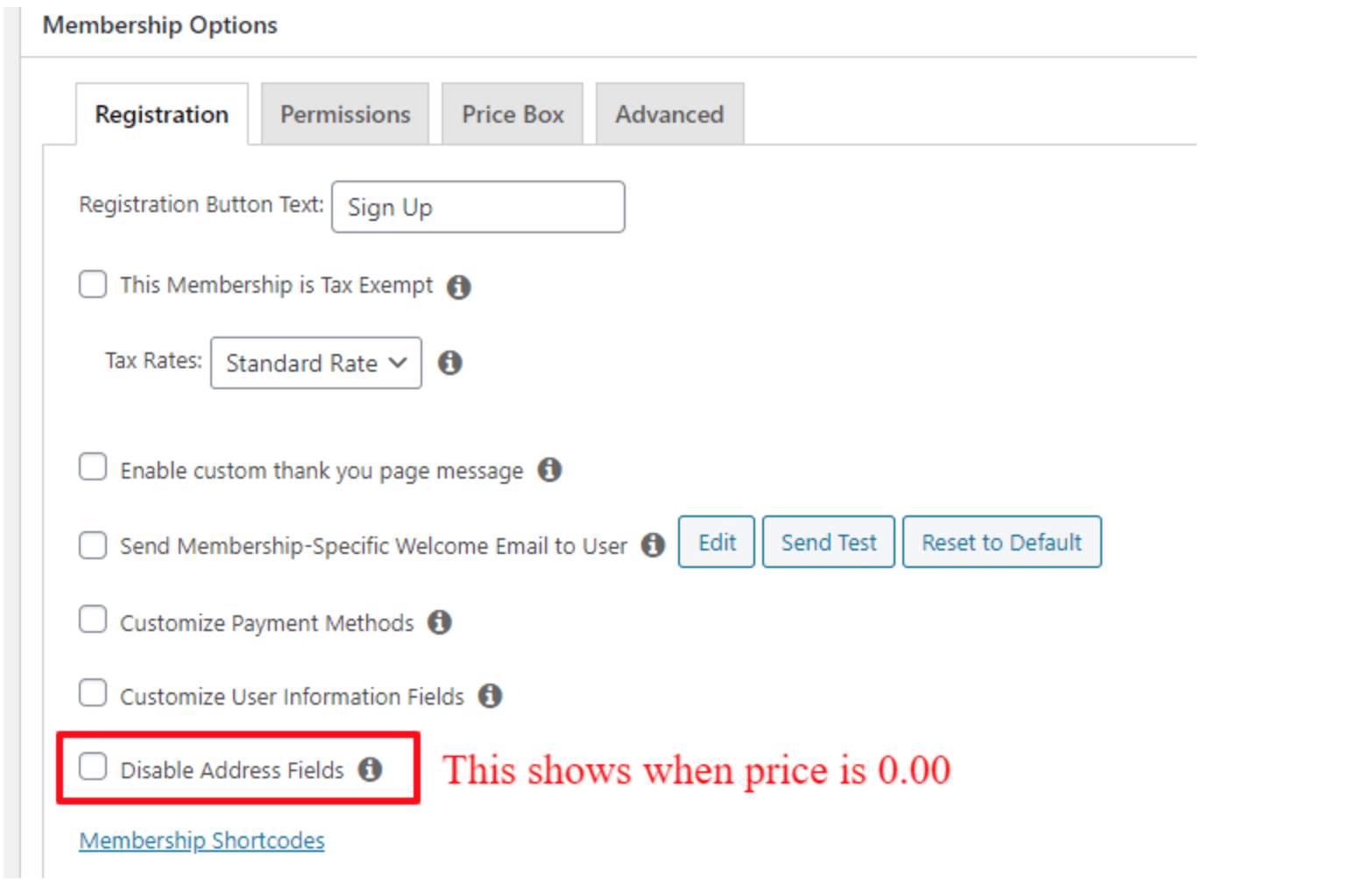
Isso desativará os campos de endereço padrão no registro dessa associação. Certifique-se de clicar no botão "Update" (Atualizar) para salvar essa configuração.
Além disso, é possível limitar qualquer um dos outros campos de registro padrão ou personalizados usando as configurações da guia Settings > Fields (Configurações > Campos) ou a opção "Customize User Information Fields" (Personalizar campos de informações do usuário) discutida abaixo.
Outros recursos importantes para limitar a seleção de campos de registro
Se você não precisa ter o formulário de inscrição mais curto que existe, pode usar essas opções para limitar alguns campos de inscrição:
Configurações > Configurações da guia Campos
Na guia MemberPress > Settings > Fields (Configurações > Campos), você poderá mostrar ou ocultar qualquer campo padrão ou personalizado. Para saber mais sobre as configurações mostradas, consulte esta página.
Os membros devem usar seu endereço de e-mail como nome de usuário
Se você não precisa que os usuários criem um nome de usuário e não se importa que eles usem seus e-mails no lugar de um nome de usuário, então pode usar essa configuração. Lembre-se apenas de que os e-mails deles serão exibidos publicamente quando postarem um comentário ou interagirem de alguma outra forma no seu site.
Para ativar essa opção, vá para o Painel do WordPress > MemberPress > Configurações > guia Conta > seção Registro > e marque a caixa ao lado dessa opção. Em seguida, clique em "Update Options" (Opções de atualização) na parte inferior da página.
Desativar campos de senha em formulários de registro de associação
Essa configuração removerá os campos Senha e Confirmação de senha do formulário de registro. Tornando mais rápido/fácil o registro dos seus membros. Em vez disso, eles receberão um e-mail em sua caixa de entrada com um link para definir sua própria senha.
Para ativar essa configuração, navegue até o MemberPress > Settings > guia Account > seção Registration e marque a caixa de seleção ao lado da opção Desativar campos de senha no registro de associação opção de formulários.
Desativar campos de endereço (somente para associações gratuitas)
Essa opção só será exibida se você tiver definido os campos de endereço padrão do MemberPress para serem exibidos e obrigatórios na guia Settings > Fields (Configurações > Campos) E se a associação for gratuita (não tiver custo).
Uma vez atendidas essas condições, você pode encontrar essa opção para cada assinatura acessando MemberPress > Produtos > Editar uma assinatura > Opções do produto > guia “Cadastro” > na parte inferior da lista de opções. Basta marcar a caixa ao lado dela para ativar essa configuração (desativando, assim, os campos de endereço padrão no momento do cadastro para essa assinatura) e, em seguida, clicar no botão “Atualizar” para salvar essa configuração.
Personalizar campos de informações do usuário
Todos os campos personalizados que você criou na guia MemberPress > Configurações > Campos podem ser ativados ou desativados por associação. Para começar, observe que, para utilizar a opção aqui, é necessário ativar a opção "Show at Signup" (Mostrar na inscrição) no MemberPress > Settings > guia Fields (Configurações > Campos) para os campos personalizados que você deseja exibir/ocultar por associação.
Feito isso, você pode usar a opção “Personalizar campos de informações do usuário”, que se encontra em “Opções do produto” (ao editar sua assinatura) > guia “Cadastro”. Basta marcar a caixa ao lado dessa opção para ativá-la e, em seguida, marcar ou desmarcar cada campo personalizado que desejar; depois, clique no botão “Atualizar” para salvar essa configuração.
Repetir por associação.
*Isso é uma figura de linguagem. Embora não tenhamos um limite definido para o número de campos que você pode ter ou criar, um número excessivo pode limitar o desempenho.










 PT
PT  EN
EN  ES
ES  FR
FR  DE
DE 