

Tout le monde souhaite que son site web se charge le plus rapidement possible, et même Google donne un avantage aux sites web qui se chargent le plus rapidement dans les résultats de recherche.
La manière la plus simple d'y parvenir avec WordPress est d'installer l'un des nombreux plugins de mise en cache disponibles. Toutefois, en raison de la nature dynamique de MemberPress, l'installation d'un plugin de mise en cache sans le paramétrer correctement peut avoir des conséquences indésirables. La plus grave est l'incapacité à traiter les transactions de manière appropriée, ce qui peut entraîner des pertes financières pour les propriétaires de sites web.
C'est pourquoi nous avons décidé de dresser la liste des plugins de mise en cache les plus populaires et de vous expliquer comment les configurer correctement.
Tous les paramètres sont basés sur les valeurs par défaut de MemberPress pour Merci, Compte, Connexion, et Inscription comme le montre cette image :
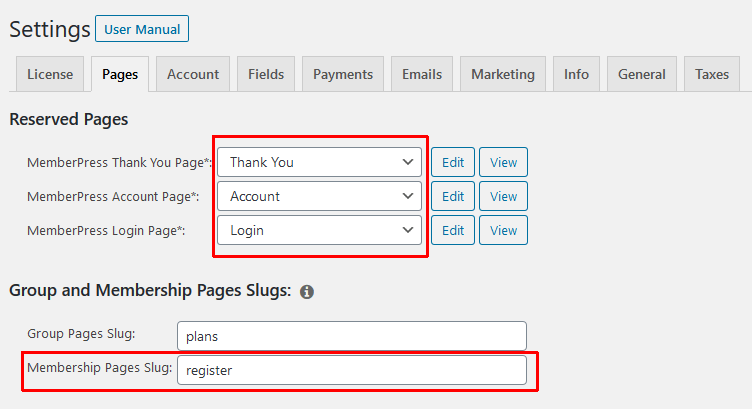
Les bouchons par défaut sont/thank-you, /account, /login, et /enregistrer. En outre, MemberPress utilise le /non autorisé slug pour gérer les redirections d'accès non autorisés, et /mepr pour les opérations internes de Webhooks, PayPal IPN URL, etc. Si vous modifier l'un des quatre premiers, ou si vous ajoutez vos propres pages d’inscription créées à l’aide d’un éditeur de pages, vous devrez adapter les slugs et les URL en conséquence.
Les voici donc, par ordre alphabétique :
Brise
Naviguez jusqu'à la page Paramètres -> Breeze de votre tableau de bord WordPress. Ajoutez ensuite les URL complètes de vos Merci de votre attention, Compte, et Login, ainsi que des URL partielles pour Register, /mepret /non autorisé pages. Terminez-les tous par (.*) comme le montre la capture d'écran ci-dessous, dans la section Options avancées section :
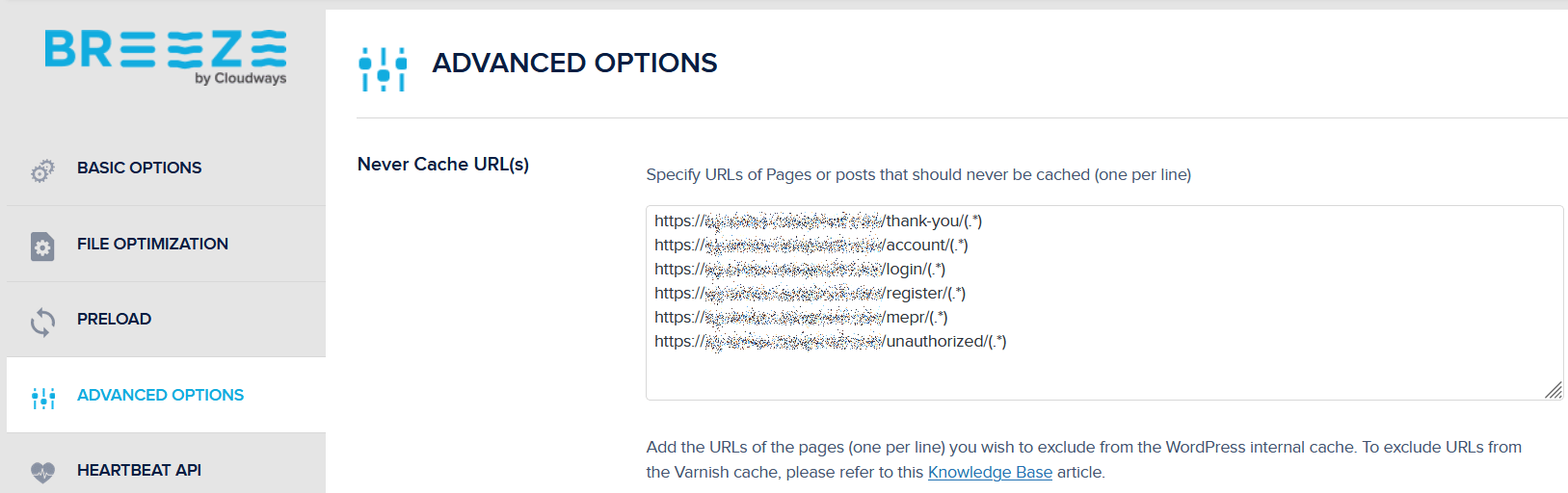
Une fois que vous avez terminé, n'oubliez pas de cliquer sur le bouton bleu « Enregistrer les modifications » situé en bas de la page.
Le plugin Breeze est souvent préinstallé avec l'hébergement Cloudways. Si tel est le cas, vous devrez également exclure ces mêmes URL du cache Varnish, s'il est activé. Veuillez vous reporter à https://support.cloudways.com/en/articles/5496342-how-to-use-varnish-at-cloudways#h_4f3846fd10 pour voir comment procéder correctement.
Cache Comète
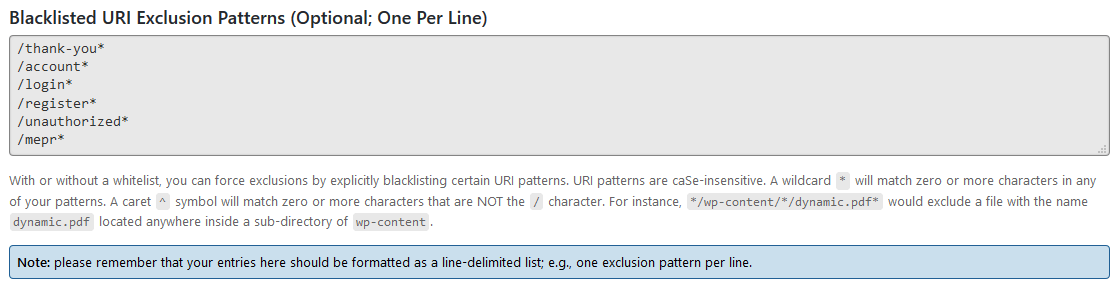
Naviguez jusqu'à Comet Cache -> Exclusions d'URI puis ajouter /thank-you**, /compte**, /login**, /s'inscrire** /non autorisé** et /mepr** à la zone de texte. Chacun d'entre eux se trouve sur sa propre ligne. Faites défiler la page jusqu'en bas et cliquez sur le bouton vert Enregistrer toutes les modifications. Le résultat final devrait ressembler à ceci :

Si vous comptez utiliser le CDN intégré à la version Pro, vous devrez l'ajouter au fichier Modèles d'exclusion des URI bloqués située dans la zone de texte de la Filtres CDN statiques comme suit :
FlyingPress
Naviguez jusqu'à la page Cache et s'assurer que le Cache de la connexion n'est pas cochée. Ajoutez ensuite /merci, /compte, /connexion, /registre, /mepret /non autorisé à la Exclure des pages de la mise en cache boîte de texte.

Lorsque vous avez terminé, cliquez sur le bouton bleu Enregistrer les modifications bouton.
Colibri
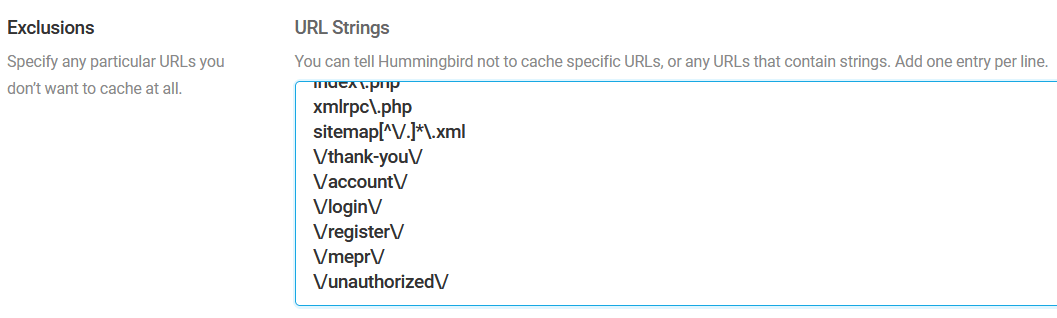
Naviguez jusqu'à la page Hummingbird -> Cache de votre tableau de bord WordPress. Faites ensuite défiler la page jusqu'à la zone de texte Exclusions. Saisissez /remerciement/, /compte/, /login/, /register/, /mepr/, et /non autorisé/ dans la boîte, chacun dans sa propre ligne. Lorsque vous avez terminé, cliquez sur le bouton bleu Enregistrer les paramètres en bas à droite. Le résultat final ressemblera à ceci :
Hyper Cache
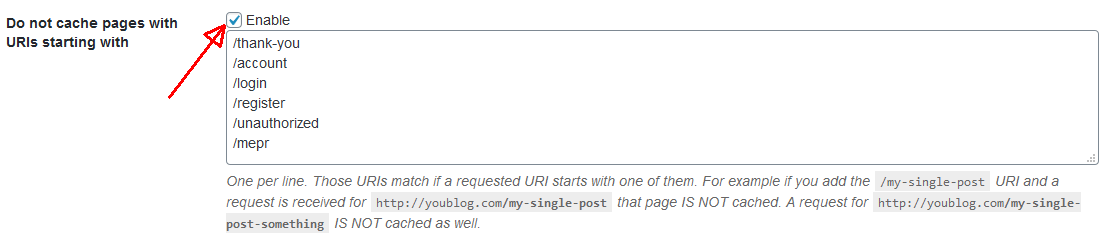
Naviguez jusqu'à Paramètres -> Hyper Cache -> Contournements puis ajoutez /Remerciements, /compte, /login, /enregistrer, /non autorisé, et /mepr à la case Ne pas mettre en cache les pages dont l'URI commence par un texte. Chacune d'entre elles se trouve dans sa propre ligne. N'oubliez pas de cocher la case Activer. Descendez au bas de la page et cliquez sur le bouton bleu Enregistrer. Le résultat final devrait ressembler à ceci :
Cache Kinsta
Kinsta Cache est, par défaut, installé et activé sur tous les plans d'hébergement Kinsta.
Il existait auparavant un plugin qui contrôlait les comportements du cache, mais il a été supprimé après que la mise en œuvre du cache a été modifiée. Afin d'exclure les pages MemberPress de la mise en cache, veuillez contacter leur équipe de soutien et demander "/Remerciements“, “/compte“, “/login“, “/enregistrer“, “/mepr", et "/non autorisé" et toutes ses variantes pour les exclure de la mise en cache. Une fois cette opération effectuée, veuillez purger le cache à partir du tableau de bord de WordPress.
Si vous avez modifié les paramètres par défaut proposés par MemberPress dans l'onglet « Pages », vous devrez adapter les URL afin qu'elles correspondent à celles que vous utilisez.
LiteSpeed Cache
Le plugin LiteSpeed Cache est généralement préinstallé et activé avec chaque hébergement basé sur LiteSpeed lorsque vous installez WordPress. Si ce n'est pas le cas, il peut être téléchargé à partir d'ici.
Tout d'abord, naviguez vers LiteSpeed Cache -> Paramètres -> [1] Cache et assurez-vous que l'onglet Cache des utilisateurs connectés [*] et Page de connexion du cache sont désactivées. Cliquez sur le bouton Enregistrer les modifications dans le coin supérieur droit avant de passer à un autre onglet.

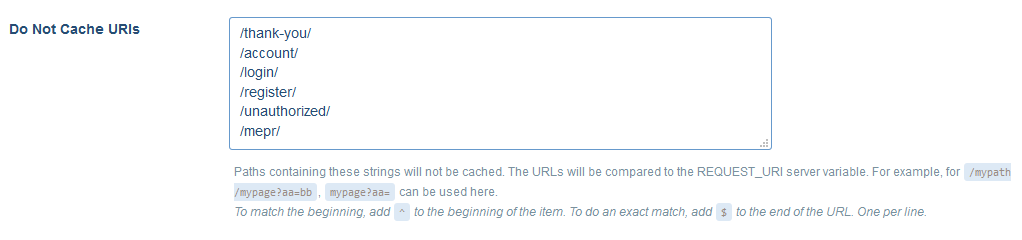
Naviguez jusqu'à LiteSpeed Cache -> Paramètres -> [4] Exclusions tabulation, Ne pas mettre en cache les URI section. Ensuite, ajoutez /remerciement/, /compte/, /login/, /register/, /non autorisé/, et /mepr/ dans la zone de texte. Chacun se trouve dans sa propre ligne. Lorsque vous avez terminé, cliquez sur le bouton Enregistrer les modifications. Le résultat final devrait ressembler à ceci :
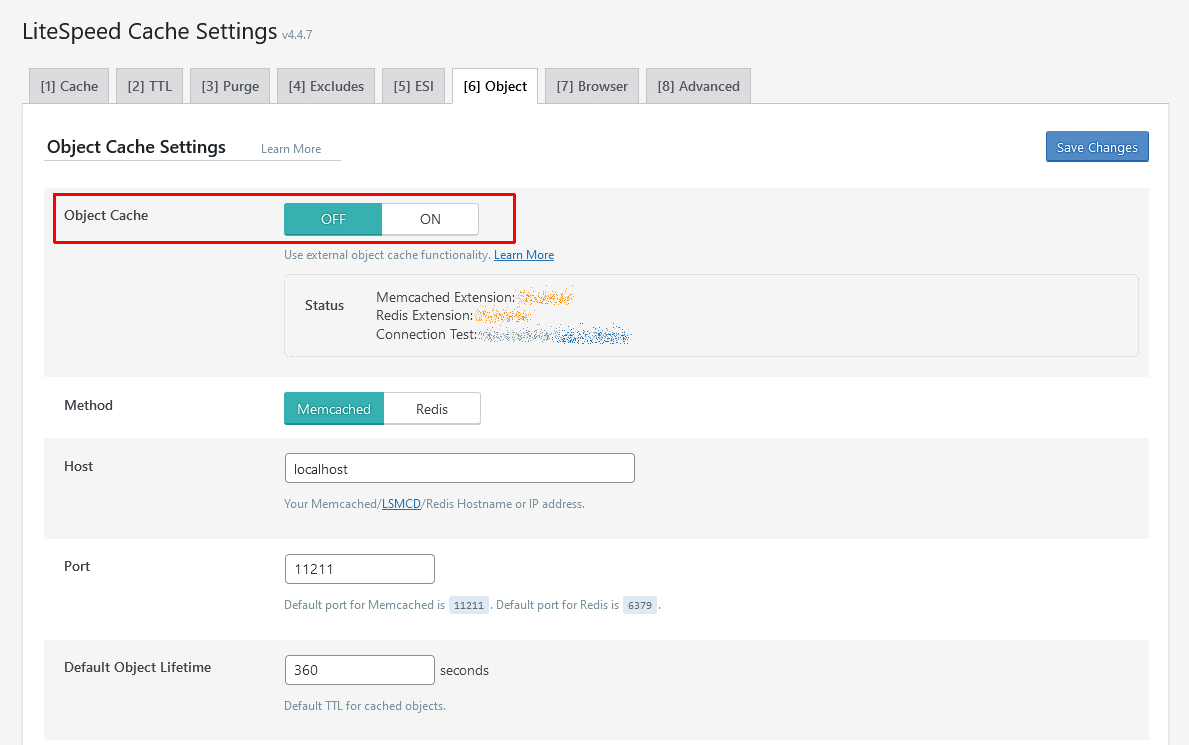
Naviguez jusqu'à LiteSpeed Cache -> Paramètres -> [6] Objet et s'assurer que l'onglet Cache d'objets est désactivé.
Vous pouvez trouver plus de détails sur les autres options de LiteSpeed Cache sur le site web de LiteSpeed Cache. Guide du débutant sur LiteSpeed Cache pour WordPress page.
Nitropack
Naviguez jusqu'à Paramètres généraux, puis localisez la boîte Exclus URL et activez l'option (cliquez sur le bouton à droite).
Saisissez ensuite ces URL comme indiqué :
*remerciement*
*compte*
*login*
*register*
*unathorized*
*mepr*
Une fois l'opération terminée, clécher Économiser en haut à droite.
Optimiseur de vitesse
Speed Optimizer (anciennement Optimiseur SG) est installé et activé par défaut lorsque vous achetez un plan d'hébergement partagé SiteGround.
Naviguez jusqu'à Optimiseur de vitesse > Mise en cache et s'assurer d'abord que le Memcached est désactivé. Ensuite, faites défiler la page vers le bas et cliquez sur le bouton "Crayon" dans l'encadré. Exclure des URL de la mise en cache section. Ajoutez ensuite merci*, compte*, connexion*, s'inscrire*, non autorisé*et mepr* un par un en cliquant sur le bouton "Plus" dans l'écran d'accueil. Exclure des URL de la mise en cache et de cliquer sur le bouton bleu "Confirmer" lorsque c'est fait. Le résultat final devrait ressembler à ceci :

Si vous modifiez les URI de la page MemberPress par défaut, vous devez les utiliser à la place des quatre premières entrées.
Veuillez noter que certains serveurs SiteGround continuent à mettre en cache les URLs Stripe webhook et PayPal IPN même après que toutes les exclusions aient été configurées correctement. Dans un tel cas, l'exclusion supplémentaire devra être effectuée par le biais du fichier .htaccess comme indiqué dans la section https://eu.siteground.com/kb/disable-dynamic-caching-website/#Exclude_a_single_page_from_the_cache document.
Le code supplémentaire ressemblera à ceci (pour Stripe) :
En-tête set Cache-Control "private"
Vous devrez remplacer le /mepr/notify/xxxxx-xxx/whk avec le webhook actuel dont vous pouvez obtenir l'URL à partir de https://dashboard.stripe.com/webhooks page. L'URL IPN de PayPal est visible dans l'onglet MemberPress > Paramètres > Paiements.
Étant donné qu’un fichier .htaccess mal configuré peut entraîner la mise hors service de votre site web, si vous ne vous sentez pas à l’aise pour effectuer cette opération vous-même, veuillez demander au service d’assistance de SiteGround de vous aider.
Sucuri Firewall (et cache)
Le plugin Sucuri Firewall contient également une partie cache, en tant que fonctionnalité payante ou en tant que partie de l'hébergement Sucuri.
Dans l'onglet Performance, sélectionnez Mise en cache du site (en utilisant les en-têtes de votre site).
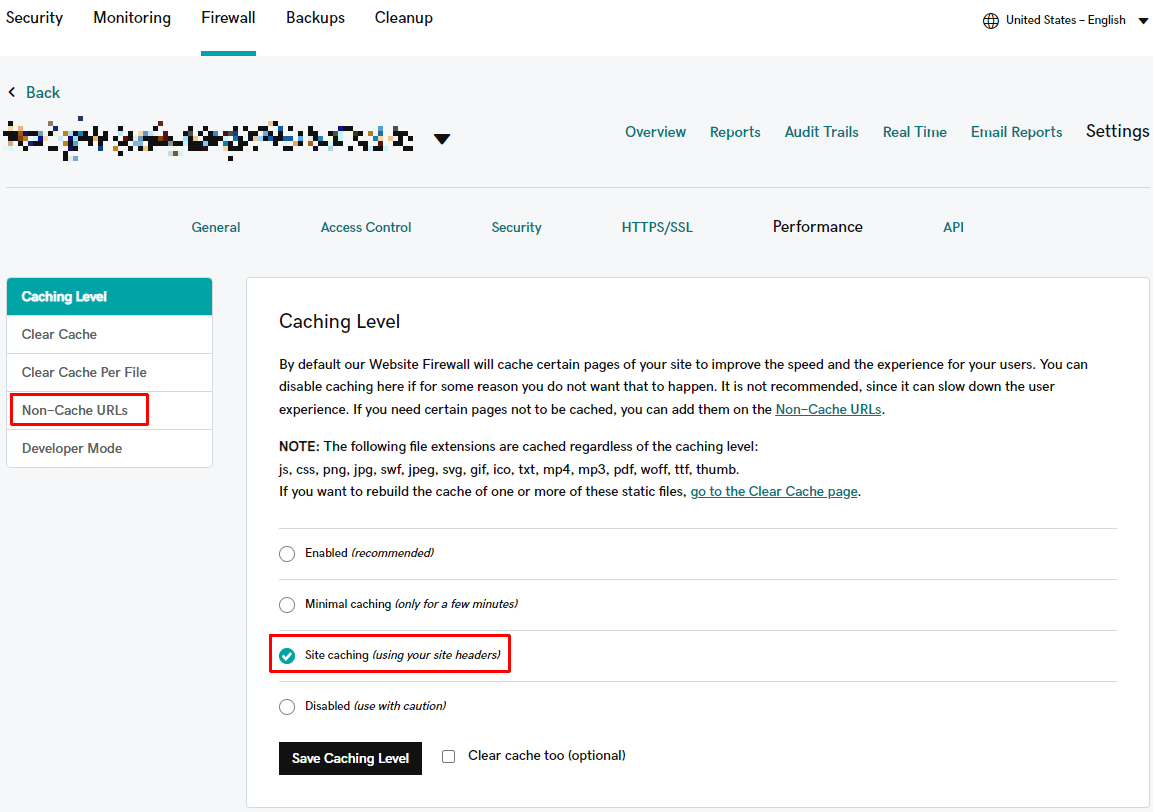
Cliquez ensuite sur le bouton URL sans cache section. Il vous suffit d’y ajouter l’adresse complète du répertoire ou des pages que vous souhaitez exclure de la mise en cache. Vous devrez ajouter /thank-you, /account, /login, /register, /unauthorized et /mepr. Cliquez sur le bouton « Ajouter une URL » après chaque saisie.

Avant de procéder à l'enregistrement, sélectionnez l'option Effacer aussi le cache (facultatif) case à cocher.
W3 Total Cache
S'il vous plaît, faites-le pas permettre Cache de la base de données et Cache d'objets sur le Performance -> Paramètres généraux page.
Au lieu de cela, naviguez vers Performance -> Cache de page -> Général et assurez-vous que l'option Ne pas mettre en cache les pages pour les utilisateurs connectés est vérifié.

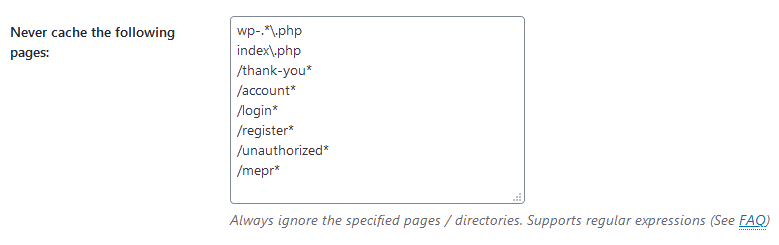
Naviguez jusqu'à Performance -> Page Cache -> Ne jamais mettre en cache les pages suivantes et ajouter /thank-you*, /compte*, /login*, /register*, /non autorisé* et /mepr* dans la zone de texte. Chacun dans sa propre ligne. Descendez au bas de la page et cliquez sur le bouton bleu Enregistrer les paramètres et purger les caches. Le résultat final devrait ressembler à ceci :
WP Fastest Cache
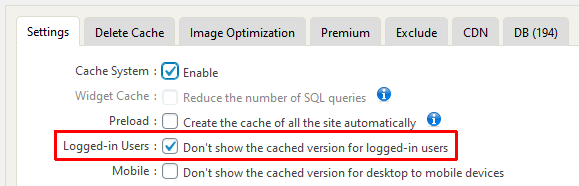
Naviguez jusqu'à WP Fastest Cache -> Paramètres et assurez-vous que l'onglet Ne pas afficher la version mise en cache pour les utilisateurs connectés est l'option a permis :
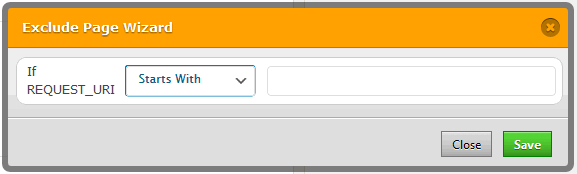
Naviguez jusqu'à WP Fastest cache -> Exclure onglet. Cliquez sur le bouton gris Ajouter une nouvelle règle et ajoutez la règle merci, compte, connexion, registre, non autorisé et mepr comme Commence par URI :
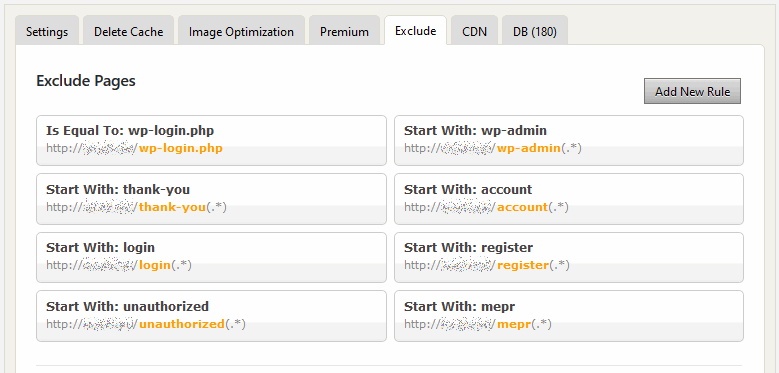
Cliquez sur le bouton vert Enregistrer pour ajouter ces URI un par un. Le résultat final devrait ressembler à ceci :
Si vous rencontrez un problème dans lequel la ou les pages non autorisées contenant le formulaire de connexion ne font que s'actualiser après la saisie des informations d'identification (un membre est connecté, mais n'a accès qu'à une partie du contenu protégé), il se peut que vous deviez ajouter une règle de la forme " Contient :"Ce qui empêcherait la mise en cache de ces pages. La partie de l'URL sur laquelle la règle serait basée dépend de l'URL réelle. Ainsi, si ces pages contiennent "-membres"dans l'URL, vous pouvez cibler cette chaîne.
Le résultat final serait le suivant :

WP-Optimize
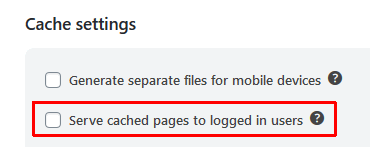
Naviguez jusqu'à WP-Optimize -> Paramètres -> Cache -> Cache de la page et assurez-vous que l'option Servir des pages en cache aux utilisateurs connectés est désactivé :
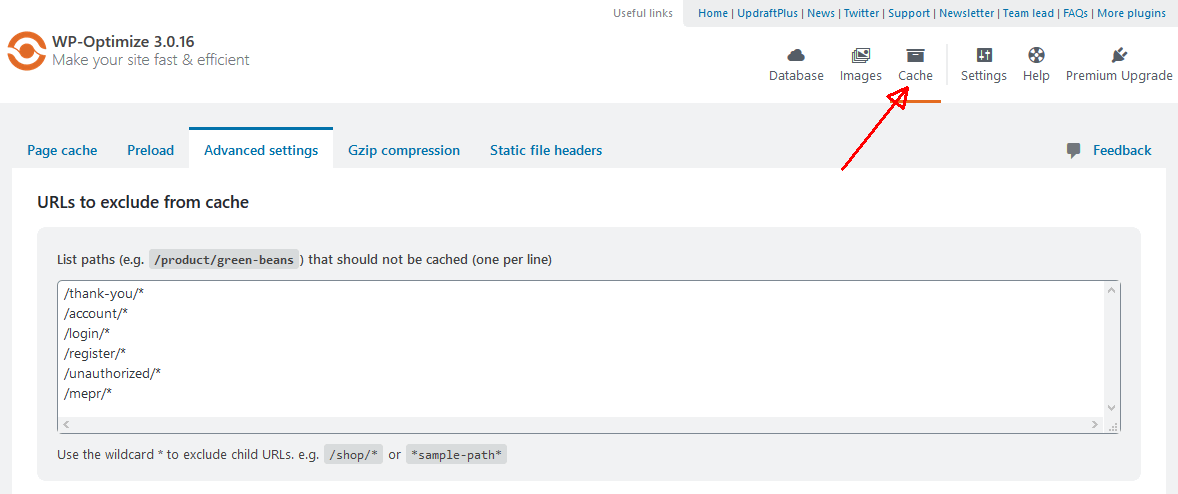
Naviguez jusqu'à WP-Optimize -> Paramètres -> Cache -> Paramètres avancés et ajoutez /thank-you/*, /compte/*, /login/*, /register/*, /non autorisé/* et /mepr/* à la zone de texte. Chacun d'entre eux se trouve sur sa propre ligne. Faites défiler la page jusqu'en bas et cliquez sur le bouton bleu Enregistrer les modifications. Le résultat final devrait ressembler à ceci :
WP Rocket
Ce plugin est l'un des deux qui permettent d'activer la mise en cache pour les utilisateurs connectés. En effet, il crée des sessions de mise en cache totalement distinctes pour chaque utilisateur. Ainsi, les fichiers mis en cache ne seront pas accessibles par d'autres utilisateurs connectés.
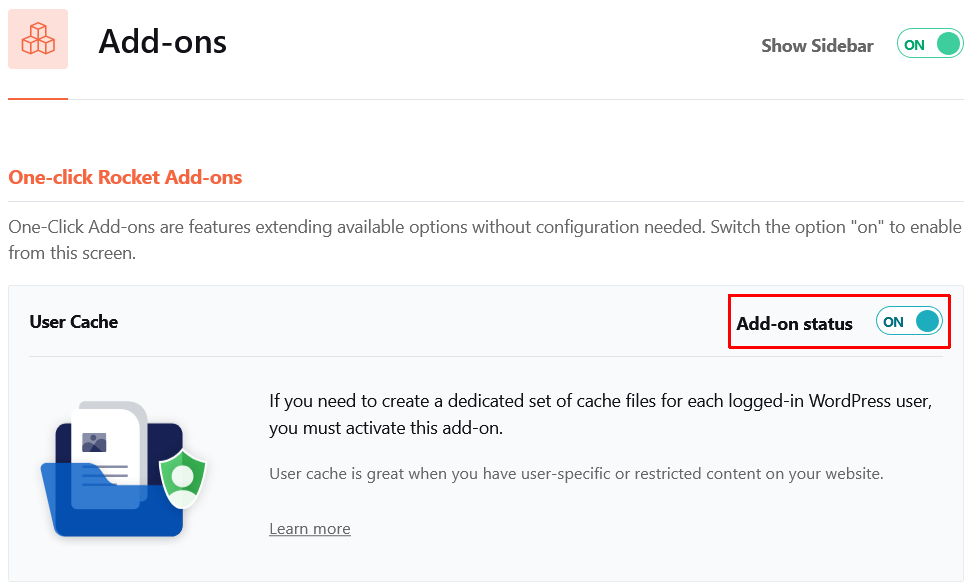
Naviguez jusqu'à Paramètres > WP Rocket > Modules complémentaires > Cache utilisateur et activez le module complémentaire s'il ne l'est pas déjà :
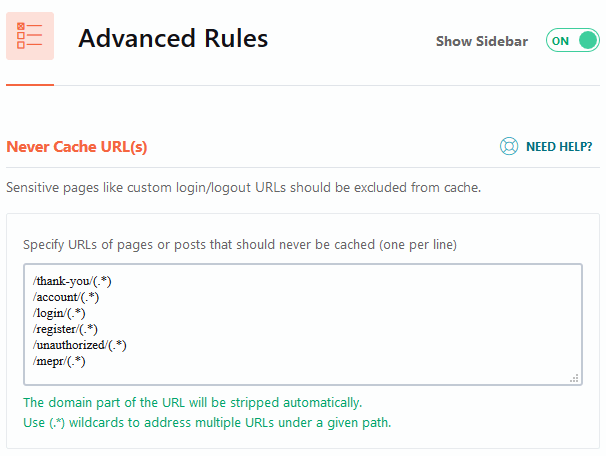
Ensuite, naviguez jusqu'à Paramètres > WP Rocket > Règles avancées et ajoutez /thank-you/(.*), /compte/(.*), /login/(.*), /register/(.*), /non autorisé/(.*) et /mepr/(.*) à la zone de texte. Chacun d'entre eux se trouve dans sa propre ligne. Faites défiler la page jusqu'en bas et cliquez sur le bouton orange Enregistrer les modifications. Le résultat final devrait ressembler à ceci :
Si vous comptez utiliser le CDN, vous devez effectuer les mêmes opérations dans l'onglet « CDN » :
WP Super Cache
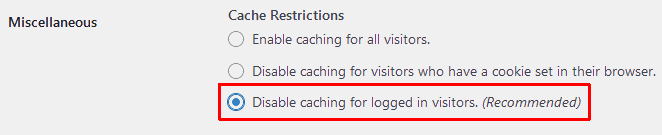
Naviguez jusqu'à Paramètres -> WP Super Cache ->Avancé et assurez-vous que l'onglet Désactiver la mise en cache pour les visiteurs connectés. (Recommandé) est défini :
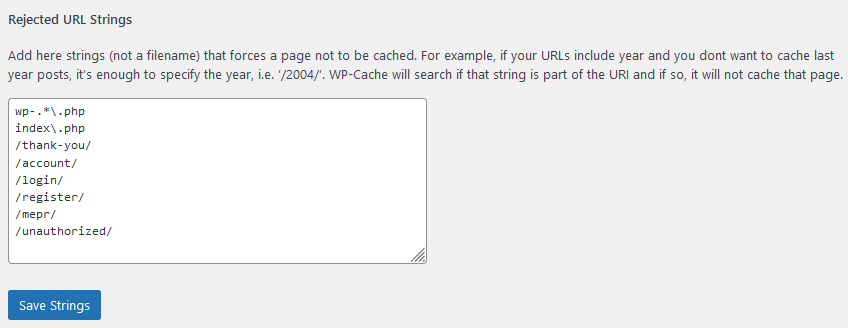
Naviguez jusqu'à Paramètres -> WP Super Cache -> Avancé onglet. Faites défiler la page et ajoutez /Remerciements/, /compte/, /login/, /enregistrer/, /non autorisé/, et /mepr/ dans la zone de texte Reject URL Strings. Chacune d'entre elles se trouve dans sa propre ligne. Une fois que vous les avez toutes ajoutées, cliquez sur le bouton bleu Enregistrer les chaînes. Le résultat final devrait ressembler à ceci :
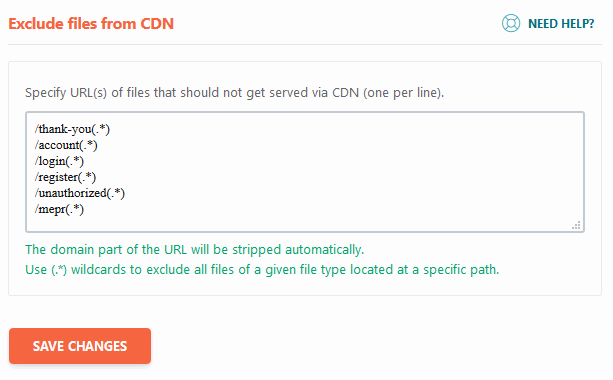
Si vous activez le CDN Simple intégré, vous devrez également vous rendre dans l'onglet « CDN » et ajouter merci, compte, connexion, registre, non autorisé, meprexactement comme indiqué, au Exclure si sous-chaîne comme suit :

Au lieu d'une conclusion
Veuillez noter que tous les plugins énumérés ci-dessus contiennent beaucoup plus d'options et de fonctionnalités que celles présentées ici. Il s'agit notamment de la minification et de la mise en cache des fichiers HTML, CSS et JavaScript, de la suppression des chaînes de requête, de la compression Gzip et de bien d'autres choses encore. Ces éléments n'affectent généralement pas MemberPress et ne seront pas abordés ici.
Vous pouvez utiliser le GTMetrix afin d'affiner votre plugin de mise en cache et de rendre votre site web aussi rapide que possible sans le casser en cours de route.











 FR
FR  EN
EN  ES
ES  DE
DE  PT
PT 