


É essencial fornecer os recursos adequados para apoiar o processo de aprendizagem, seja para os alunos, seja para os funcionários. No entanto, pode ser difícil encontrar a maneira certa de fazer isso. Os materiais de treinamento on-line podem ser excessivamente complexos, repletos de recursos desnecessários e, acima de tudo, caros.
Felizmente, existe uma alternativa melhor. Embora o WordPress seja frequentemente utilizado para criar blogs, sites empresariais e lojas online, a plataforma também tem o potencial de se tornar um eficiente sistema de gestão de aprendizagem (LMS). O software WordPress é simplificado, potente e econômico – o que o torna a opção ideal para oferecer treinamento online.
Neste artigo, exploraremos como Criar um site LMS com o WordPress e MemberPress. Vamos começar!
Uma introdução aos sistemas de gerenciamento de aprendizagem
Um LMS é um Site que hospeda programas de aprendizado on-line e/ou cursos. Ele oferece aos funcionários ou alunos a opção de aprender e realizar treinamentos pela Web.
Em outras palavras, um LMS é um substituto moderno para métodos mais tradicionais de fornecimento de informações, como dias de treinamento e palestras. Quando bem feita, essa configuração oferece uma maneira fácil de gerenciar uma aula.
A função real de um LMS depende dos seus objetivos. No entanto, o mais comum é que um LMS seja usado para oferecer recursos relevantes ou cursos completos que seus alunos possam acessar e concluir. Uma solução de LMS de qualidade também ajudará você a disponibilizar e acompanhar esses cursos, o que significa que você poderá monitorar facilmente o progresso dos alunos.
O uso de um LMS para suas necessidades de treinamento apresenta vários benefícios para você e sua equipe. Um LMS é:
- Economia de tempo. Os sites de LMS são muito mais convenientes do que os métodos tradicionais de instrução presencial, pois permitem que os usuários concluam o treinamento onde quer que estejam. Os sistemas LMS também podem ser facilmente automatizados, economizando muito tempo e repetição.
- Econômico. Os dias de treinamento tradicionais costumam ser caros - o preço dos instrutores e do aluguel do local pode realmente aumentar. Um LMS é uma alternativa de baixo custo, que pode ser configurado uma vez e depois funcionar indefinidamente.
- Facilmente adaptável. As soluções de LMS variam e, em geral, são flexíveis o suficiente para suportar várias abordagens de treinamento. Isso significa que você poderá facilmente encontrar uma configuração que se adapte à sua equipe.
- Fácil de rastrear. Você pode coletar dados sobre o histórico de treinamento de cada funcionário ou aluno, o progresso do curso e muito mais.
Na próxima seção, mostraremos como criar um site LMS que seja eficiente e simplificado usando um site WordPress e o Cursos do MemberPress.
Como criar um site LMS com cursos WordPress e MemberPress (em 3 etapas)
Se você está pensando em criar seu próprio LMS, recomendamos fortemente o WordPress. É uma plataforma gratuita, flexível e poderosa, muito acessível para iniciantes. Embora você pode Em vez de adaptar um site já existente, é melhor começar com uma instalação nova e limpa.
Depois de criar seu curso, você precisará de uma forma de restringir o acesso a ele. O melhor do MemberPress é que ele é, ao mesmo tempo, uma plataforma de assinaturas com todos os recursos e Plug-in LMSpara que você tenha tudo o que precisa em um só lugar.
Etapa 1: Instale o MemberPress em seu site
O MemberPress é nosso próprio plug-in de associação para usuários do WordPress:
A plataforma oferece uma infinidade de recursos. Mas, o mais importante para os nossos objetivos aqui, é que o complemento “Cursos” permite que você crie um LMS com o WordPress e restrinja o acesso a materiais de aprendizagem e cursos relevantes. Você pode até mesmo adicionar uma opção de pagamento para parte ou todo o conteúdo do seu LMS.
Portanto, a primeira etapa na criação de seu LMS é a instalação e a configuração do MemberPress, que é um processo simples. Depois de fazer isso e criar o curso, você pode começar a adicionar métodos de pagamento, criar níveis de associação e adicionar outros conteúdos exclusivos para membros.
Etapa 2: Instale o complemento de cursos MemberPress
Em seguida, instale o complemento MemberPress Courses Add-on acessando MemberPress > Complementos em seu painel de controle do WordPress.
Em seguida, localize o complemento Courses e clique para instalá-lo.
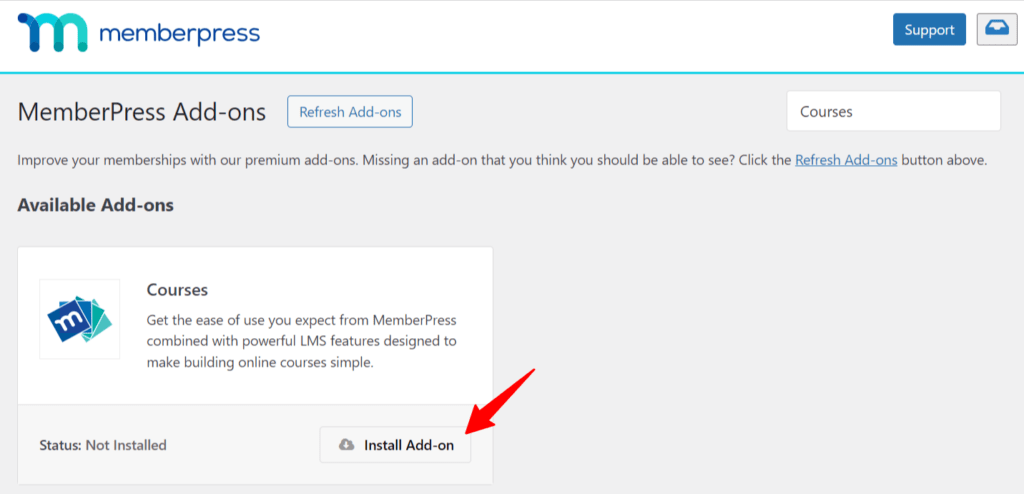
Depois de instalar o complemento e ativá-lo no seu site, você verá um novo Cursos de MP em seu painel do WordPress.
Etapa 3: Crie seu primeiro curso
Se você ainda não tiver seu conteúdo/layout totalmente definido, faça uma pausa e reserve alguns minutos para anotar o título do curso, os títulos das seções e um nome para cada lição.
Depois de concluir isso, acesse seu novo Cursos MP > Cursos página, e você verá os seguintes botões na parte superior:
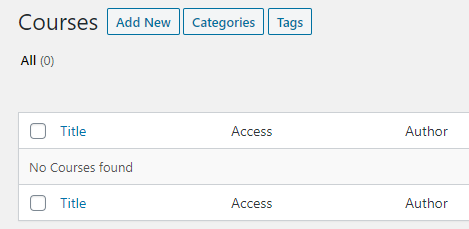
Clique em Adicionar novo para adicionar um novo curso.
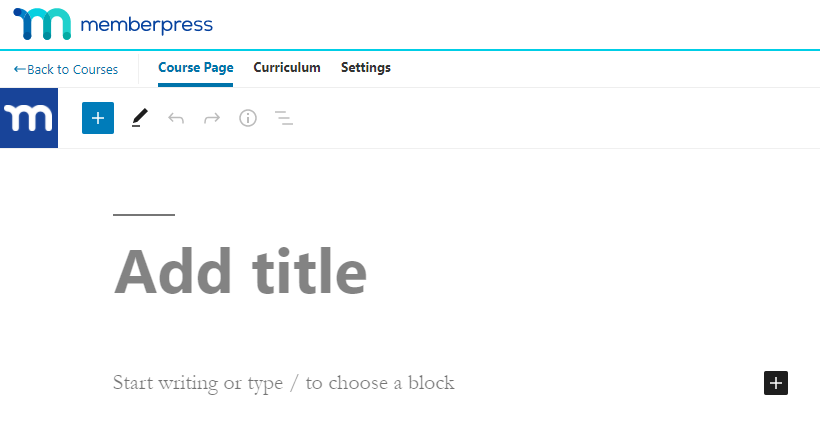
Página do curso
Dê ao seu curso um título atraente e inclua um texto descritivo abaixo do título. Esse texto aparecerá como a visão geral/descrição do curso na interface do usuário. Não inclua o plano de estudos nem o layout do curso aqui; faremos isso na próxima etapa, abaixo.
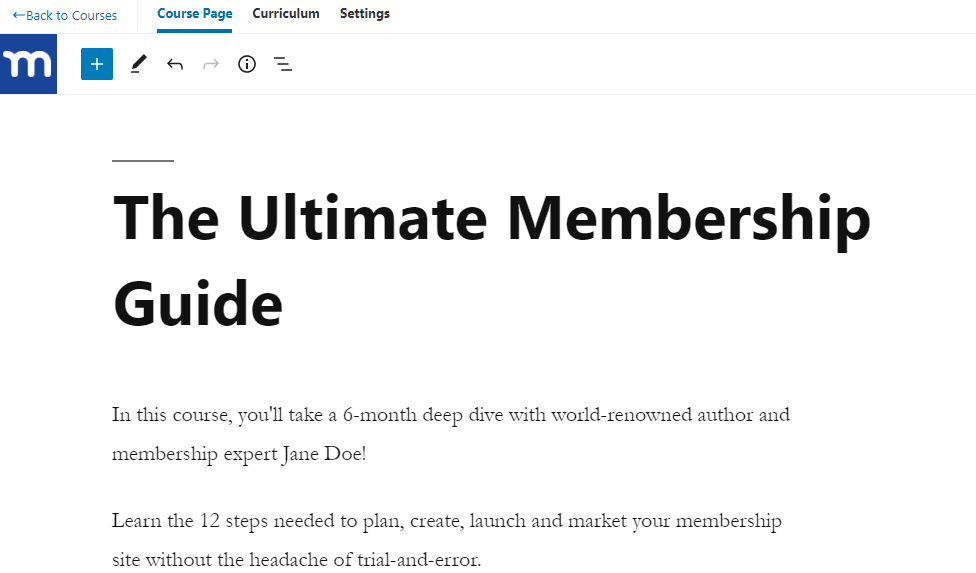
Currículo
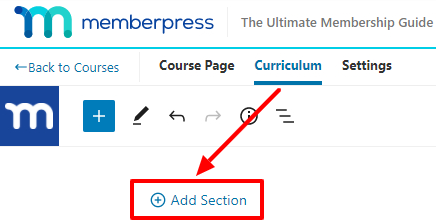
Depois de criar o título e a descrição do seu curso, clique na aba “Currículo”, na parte superior, para adicionar suas seções e aulas.
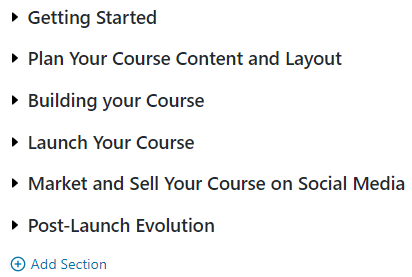
A primeira coisa que você fará aqui é adicionar uma Seção. Pense nas Seções como recipientes ou módulos que ajudam a organizar suas Aulas em grupos.
Abaixo está um exemplo de como você pode organizar suas seções:
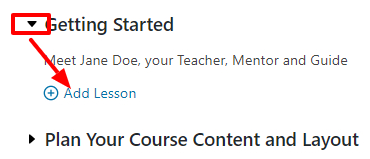
Gaste cada Seção para adicionar Lições, conforme mostrado abaixo:
Quando uma lição for criada, ela aparecerá em uma lista no lado direito da página:
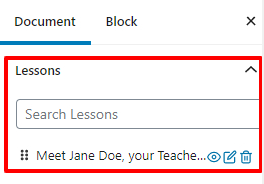
Você pode pesquisar Lições existentes e usar o ícone de grade à esquerda para arrastá-las para uma Seção dentro do seu Curso. Se a Lição já existir em outro Curso ou Seção, ela será movida para o novo local.
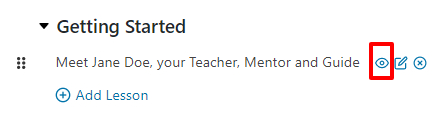
Para visualizar uma lição, clique no botão visualização ao lado dela. Isso abrirá a lição para visualização no front-end em uma nova janela ou guia no seu navegador:
Conclusão
É assim que é fácil fazer isso Criar um LMS com o WordPress usando os cursos MemberPress! Para realmente otimizar tudo, confira nosso documento de suporte, “Introdução aos cursos MemberPress”. Lá, você aprenderá a realizar ações como marcar, categorizar e proteger seus cursos, além de adicionar imagens ou vídeos.
Talvez você também queira dar uma olhada neste vídeo tutorial abrangente sobre como usar os cursos do MemberPress:
Seja para seus funcionários ou alunos, a implementação de um LMS é a maneira perfeita de oferecer um recurso de aprendizagem simplificado e eficiente. Os métodos tradicionais de ensino presencial podem ser caros e demorados; portanto, a mudança para um LMS pode ser benéfica tanto para você quanto para sua equipe.
Além disso, criar um LMS é simples, desde que você tenha um site no WordPress e o MemberPress. Você só precisa:
- Instale e configure o plug-in MemberPress em seu site WordPress.
- Instale o complemento de cursos MemberPress.
- Configure seus cursos, lições e outros materiais de aprendizagem.
Você tem alguma dúvida sobre como criar um LMS eficaz? Diga-nos na seção de comentários abaixo!
Se você gostou deste artigo, não deixe de nos seguir em Facebook, Twitter, Instagrame LinkedIn! E não se esqueça de se inscrever na caixa abaixo.











 PT
PT  EN
EN  ES
ES  FR
FR  DE
DE 
Uso o plug-in Memberpress para meu site de assinaturas. Quero começar a adicionar cursos para meus membros fazerem. Se eu usar o LifterLMS ou algo semelhante, como o plug-in LMS se integra ao Memberpress? Se eu usar o LifterLMS, ainda terei que comprar o complemento stripe deles ou poderei cobrar por meio do Memberpress? Não tenho certeza se estou fazendo a pergunta certa ou não.
Há integrações com o MemberPress criadas por desenvolvedores do LearnDash e desenvolvedores do WP Courseware. Não tenho conhecimento de outras integrações com plug-ins de LMS além dessas duas.