

Os cursos MemberPress vêm com o Modelo de cursos ReadyLaunch™ ativado por padrão. Além disso, o complemento “Cursos” oferece opções adicionais para personalizar o modelo de cursos.
Este documento mostra como personalizar o modelo ReadyLaunch™ Courses e explica as opções disponíveis.
Personalização de modelos
O ReadyLaunch™ Courses Template é um modelo de tela cheia com cabeçalho, barra lateral, rodapé e estilo.
As opções de personalização padrão permitem que você ajuste o modelo às suas necessidades e à sua marca:
- Navegue até Painel de controle > MemberPress > Configurações > guia ReadyLaunch™.
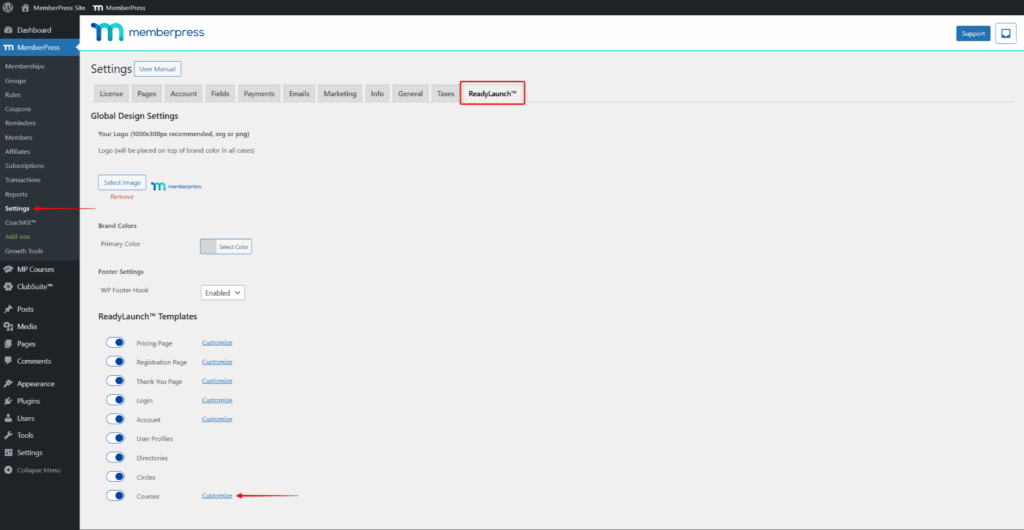
- Clique no botão Personalizar ao lado do link Cursos nome do modelo.
- Aplique as alterações necessárias e clique no botão Atualização para salvar as alterações.
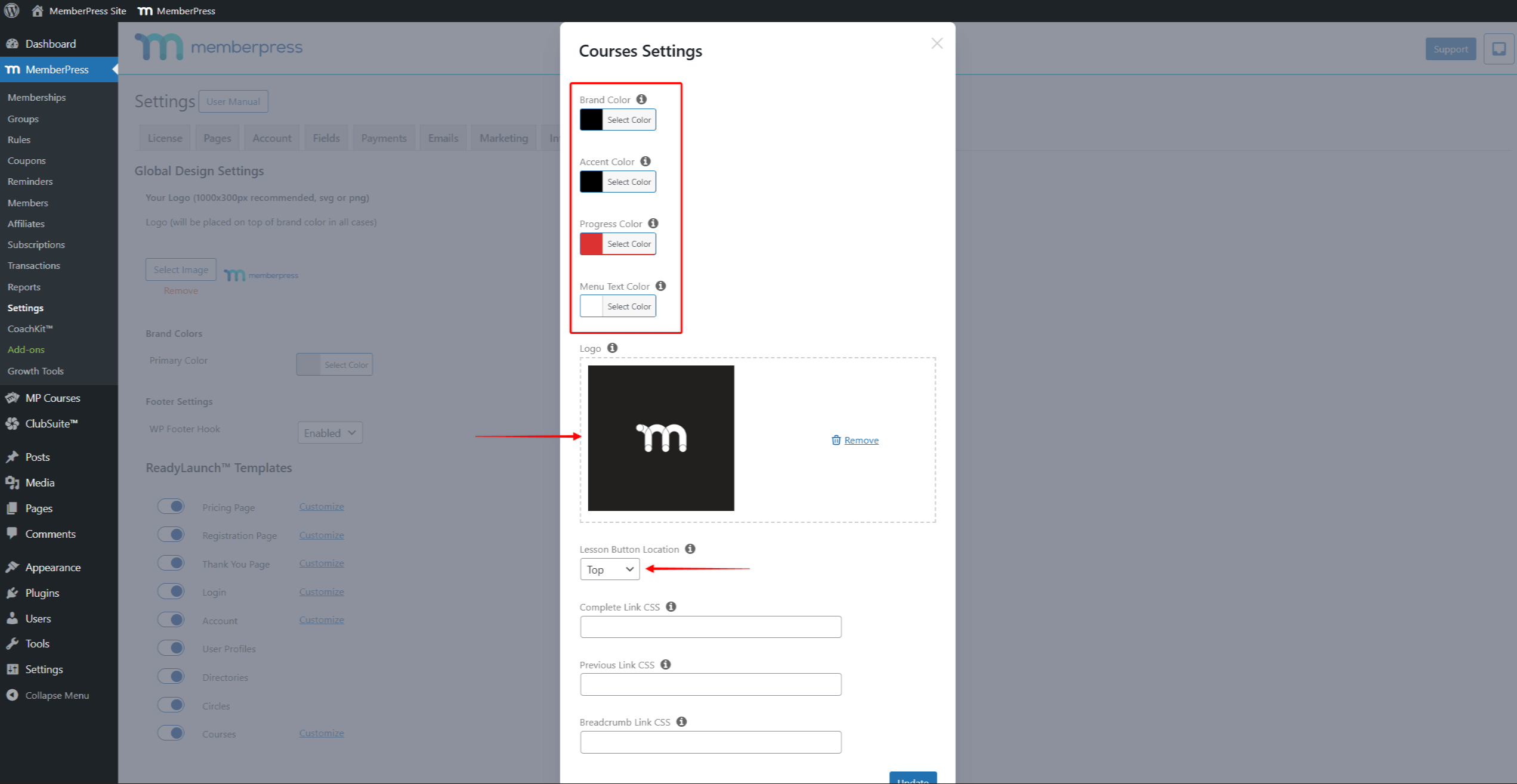
Opções de personalização do modelo de cursos
As seguintes opções estão disponíveis para a personalização do modelo de cursos ReadyLaunch™:
- Cor da marca - definir a cor do plano de fundo de seus cursos barra de navegação;
- Cor de destaque - definir o cor de destaque;
- Barra de progresso - definir a cor do barra de progresso mostrando uma porcentagem do progresso do curso do aluno. Além disso, essa cor será aplicada às cores de seus cursos currículo;
- Cor do texto do menu - definir a cor do rótulos de itens de menu no menu do curso;
- Logotipo - adicionar um logotipo personalizado no cabeçalho de seus cursos. O logotipo será posicionado no lado superior esquerdo de seus cursos. Recomenda-se usar um logotipo projetado horizontalmente (largo em vez de alto);
- Localização do botão Lesson - posicionar o botões continuar/retroceder em suas páginas de aula. Você pode definir a posição para Topo, Parte inferiorou Ambos.
Opções avançadas de estilo
Além disso, você pode estilizar determinados elementos do modelo adicionando código CSS personalizado ao seu site.
Para simplificar isso, você pode atribuir classes personalizadas a elementos específicos do modelo de cursos ReadyLaunch™. Você pode adicionar classes personalizadas aos seguintes elementos:
- Link CSS completo - atribuir classes CSS personalizadas ao Links completos da lição/seção/curso em suas páginas de aula;
- Link anterior CSS - atribuir classes CSS personalizadas ao Links da lição/seção anterior em suas páginas de aula;
- Link de Breadcrumb CSS - atribuir classes CSS personalizadas ao links de navegação em suas páginas de aula.
Portanto, você pode usar classes personalizadas para direcionar esses elementos de modelo e aplicar estilos personalizados. Você pode adicionar CSS personalizado às suas classes personalizadas por meio do Customizador de temas (Painel de controle > Appearance > Personalizar).
Modelo de cursos da FSE
As opções acima permitem personalizar o modelo padrão “Cursos” do ReadyLaunch™. Além disso, o MemberPress pode registrar o modelo “Cursos” como um modelo de bloco para a Edição Completa do Site (FSE).
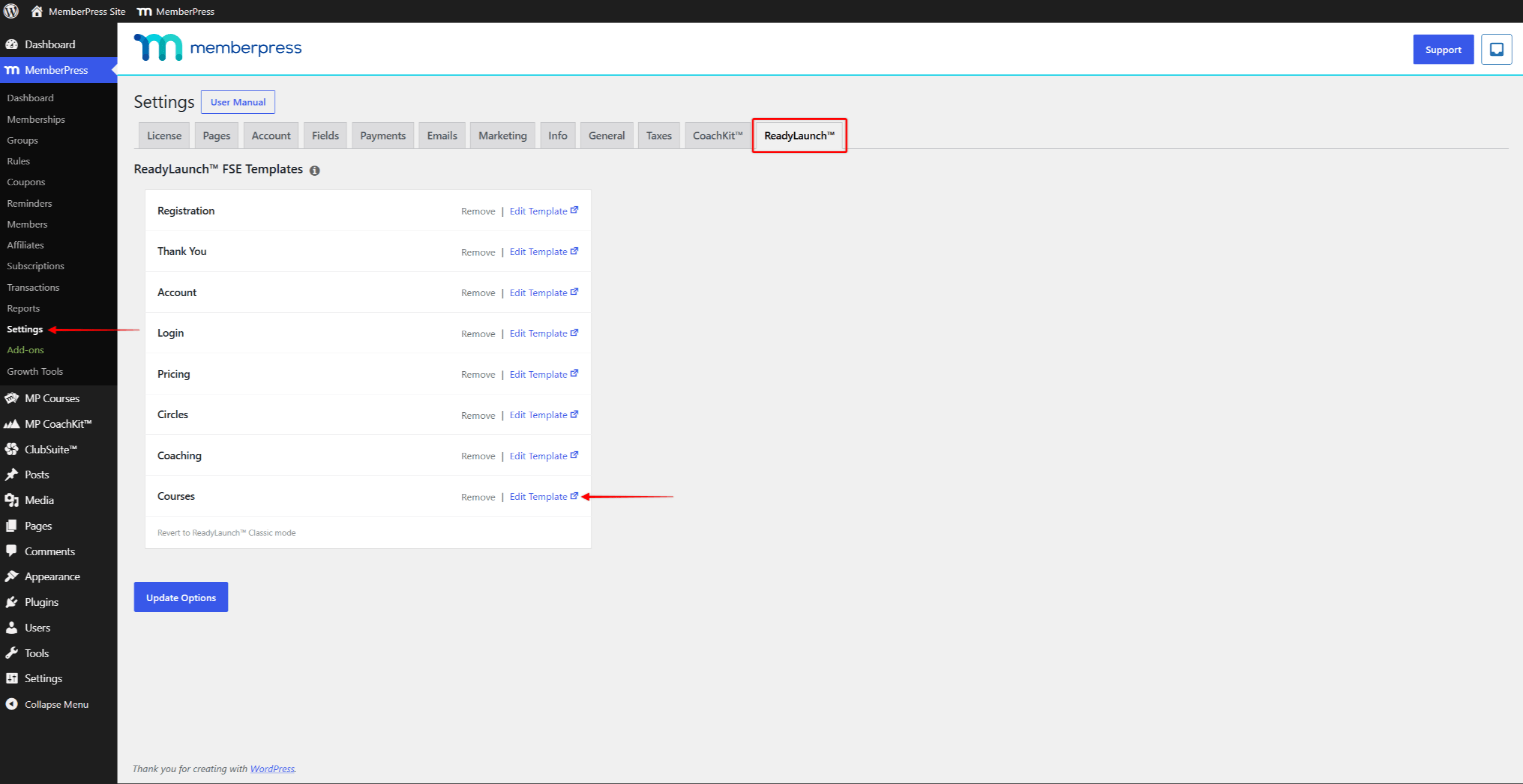
Com o Modo FSE MemberPress ativado, o Cursos a linha aparece no “Modelos ReadyLaunch™ FSE” tabela. Você pode encontrar a tabela em Painel de controle > MemberPress > Configurações > guia ReadyLaunch™. Aqui, você pode aplicar o modelo “Cursos” e editá-lo no Editor do site do WordPress.
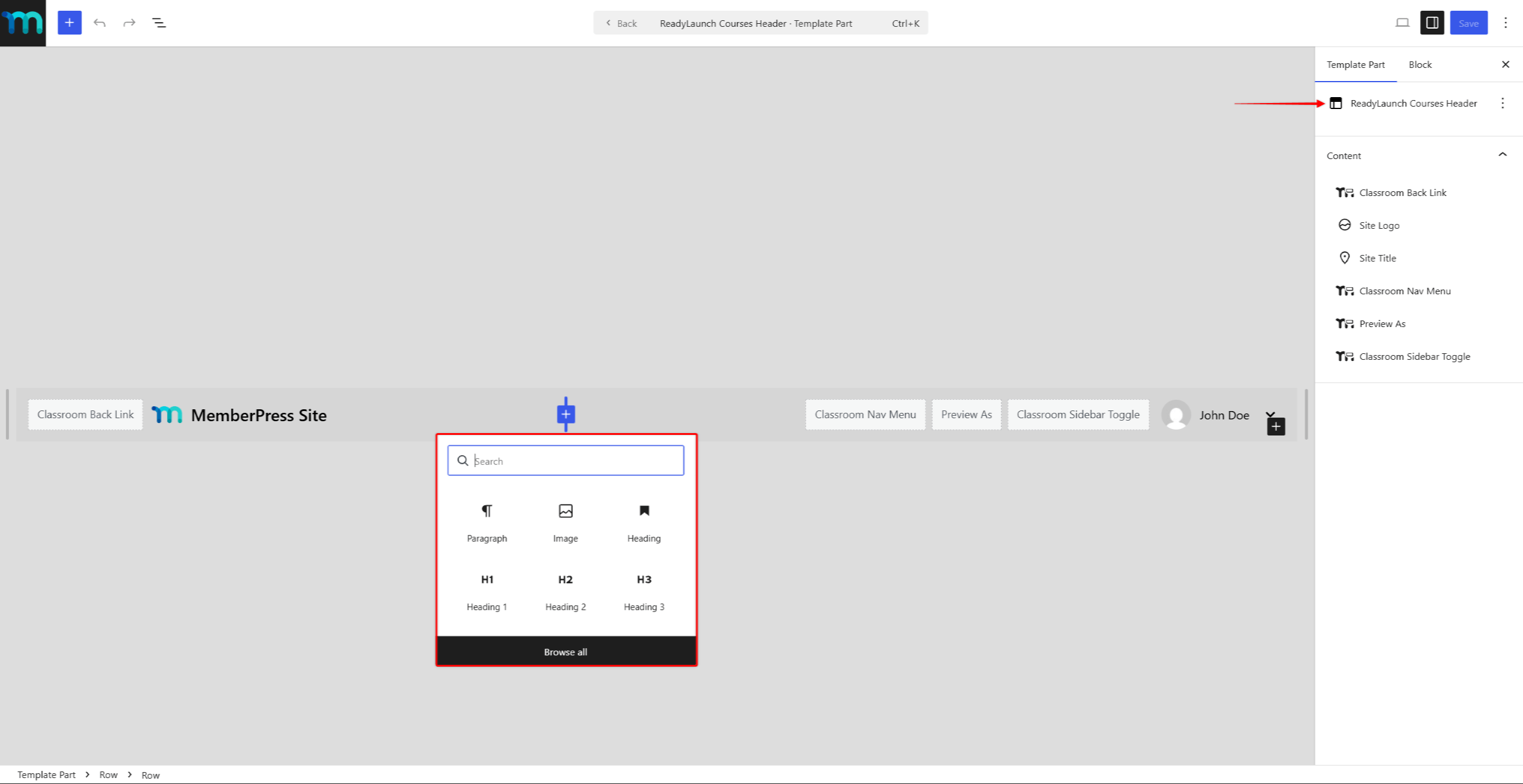
O modelo “Cursos” utiliza seu próprio cabeçalho, o Cabeçalho dos cursos do ReadyLaunch parte do modelo. Para editá-la, clique na área do cabeçalho dentro do modelo e clique em Editar original.
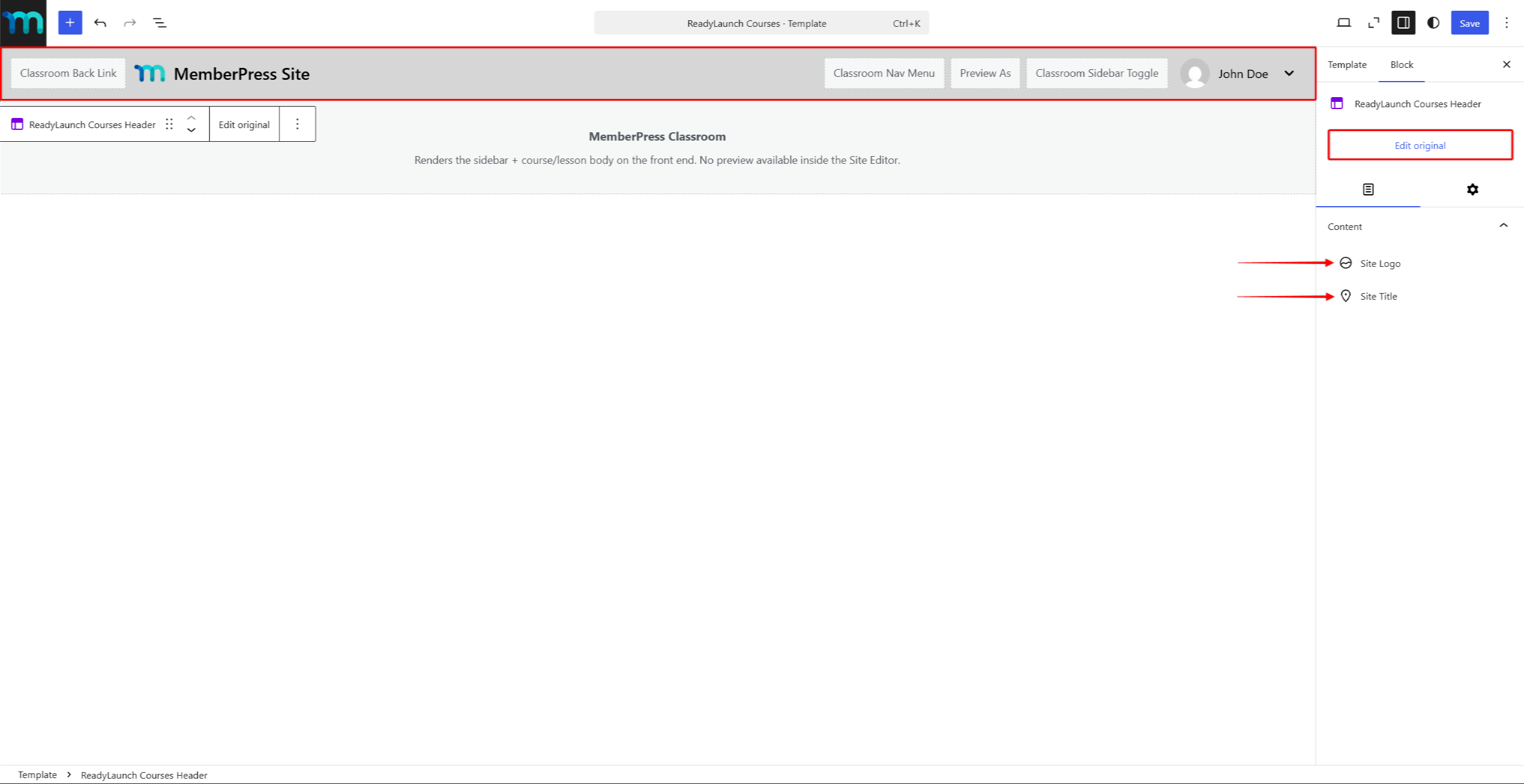
A seção do cabeçalho é aberta para edição. Por padrão, ela contém os seguintes blocos:
- Link de retorno para a sala de aula;
- Logotipo do site;
- Título do site;
- Menu de navegação da sala de aula;
- Visualizar como;
- Alternar a barra lateral da sala de aula.
Você pode modificar esses blocos, removê-los ou adicionar novos.
Além disso, o Estrutura da sala de aula O bloco controla a área de conteúdo do curso. Clique no bloco para definir o Cores da sala de aula: a cor da marca, a cor de destaque, o fundo da barra lateral e a cor dos links.
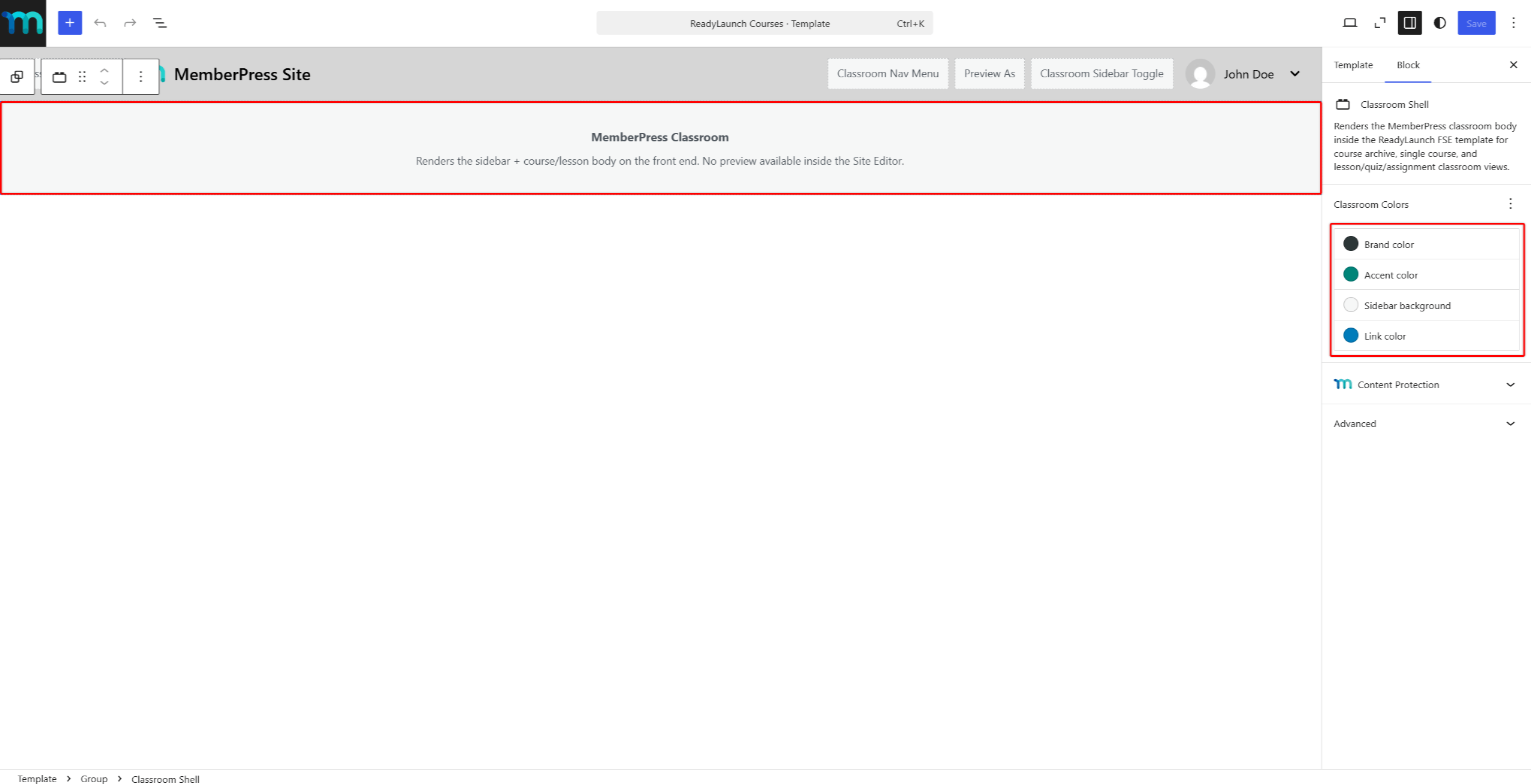
A área de conteúdo do curso é exibida apenas no front-end. O Editor do Site mostra um espaço reservado para ela.
O modo FSE requer o WordPress 6.7 ou superior e um tema de blocos ativo.










 PT
PT  EN
EN  ES
ES  FR
FR  DE
DE 