

O Complemento “Questionários do curso MemberPress” armazena todas as suas perguntas de questionários em uma biblioteca compartilhada. Cada pergunta que você criar em qualquer questionário fica disponível para reutilização em todo o seu site.
Este documento explica como gerenciar sua biblioteca de perguntas na tela “Perguntas”. Ele aborda a reutilização de perguntas em diferentes questionários, a atribuição de tags, o arquivamento e a exclusão de perguntas. Além disso, explica o preenchimento retroativo único necessário após a atualização dos complementos.
Esses recursos exigem as versões mais recentes do Cursos do MemberPress e os complementos “Cursos MemberPress” e “Questionários do curso”. Ao atualizar, atualize sempre primeiro o complemento “Cursos MemberPress”.
A tela de perguntas
A tela “Perguntas” lista todas as perguntas do questionário do seu site. Para acessá-la, vá até Painel > Cursos do MP > Perguntas.
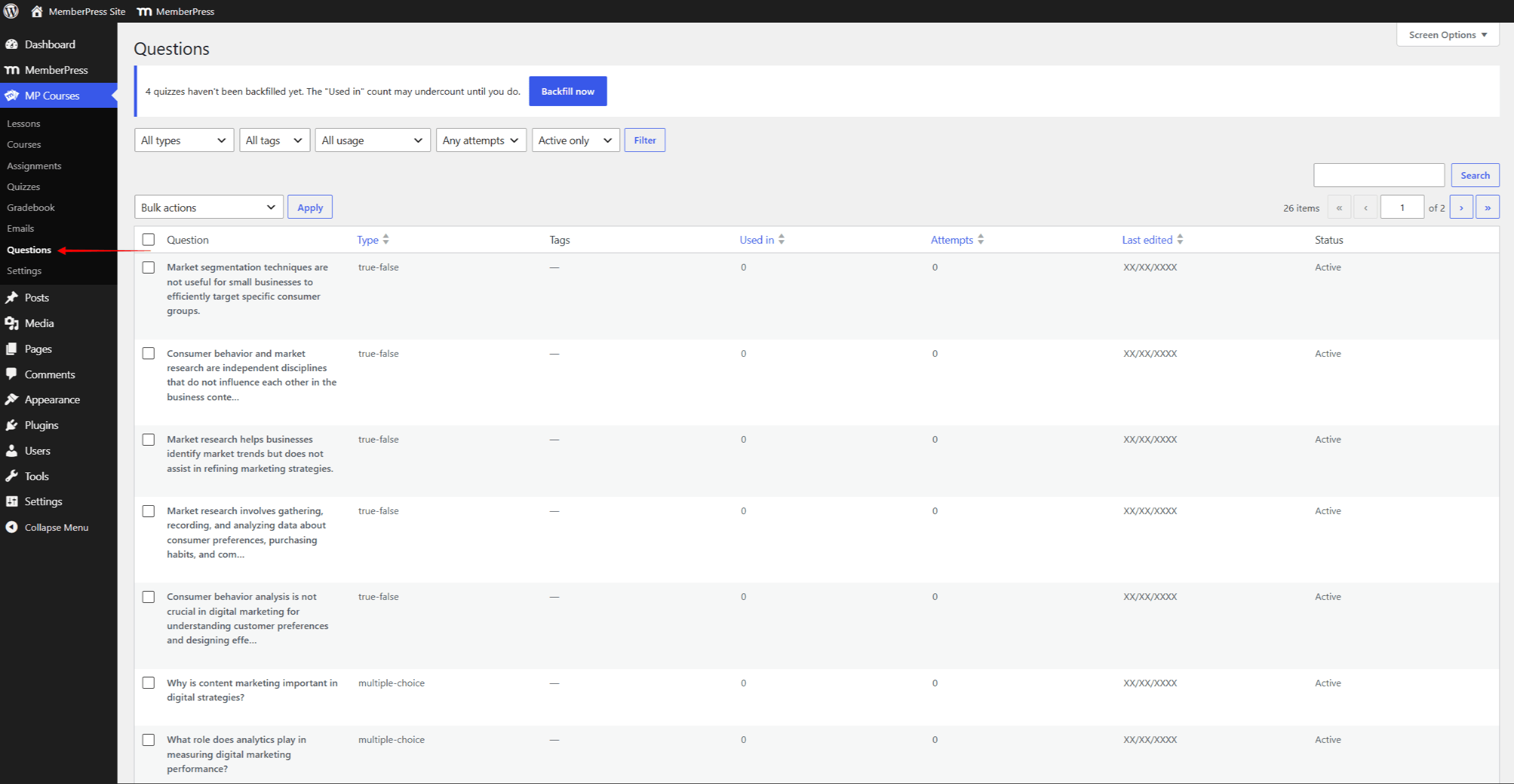
A lista apresenta as seguintes colunas para cada pergunta:
- Pergunta: o texto da pergunta;
- Tipo: o tipo de questão (por exemplo, múltipla escolha, redação);
- Tags: todas as tags atribuídas à pergunta;
- Usado em: o número de questionários em que a pergunta é inserida diretamente;
- Tentativas: o número de tentativas de responda ao questionário enviadas que contêm a questão;
- Última edição: a data da última alteração na pergunta;
- Status: se a pergunta está ativa ou arquivada.
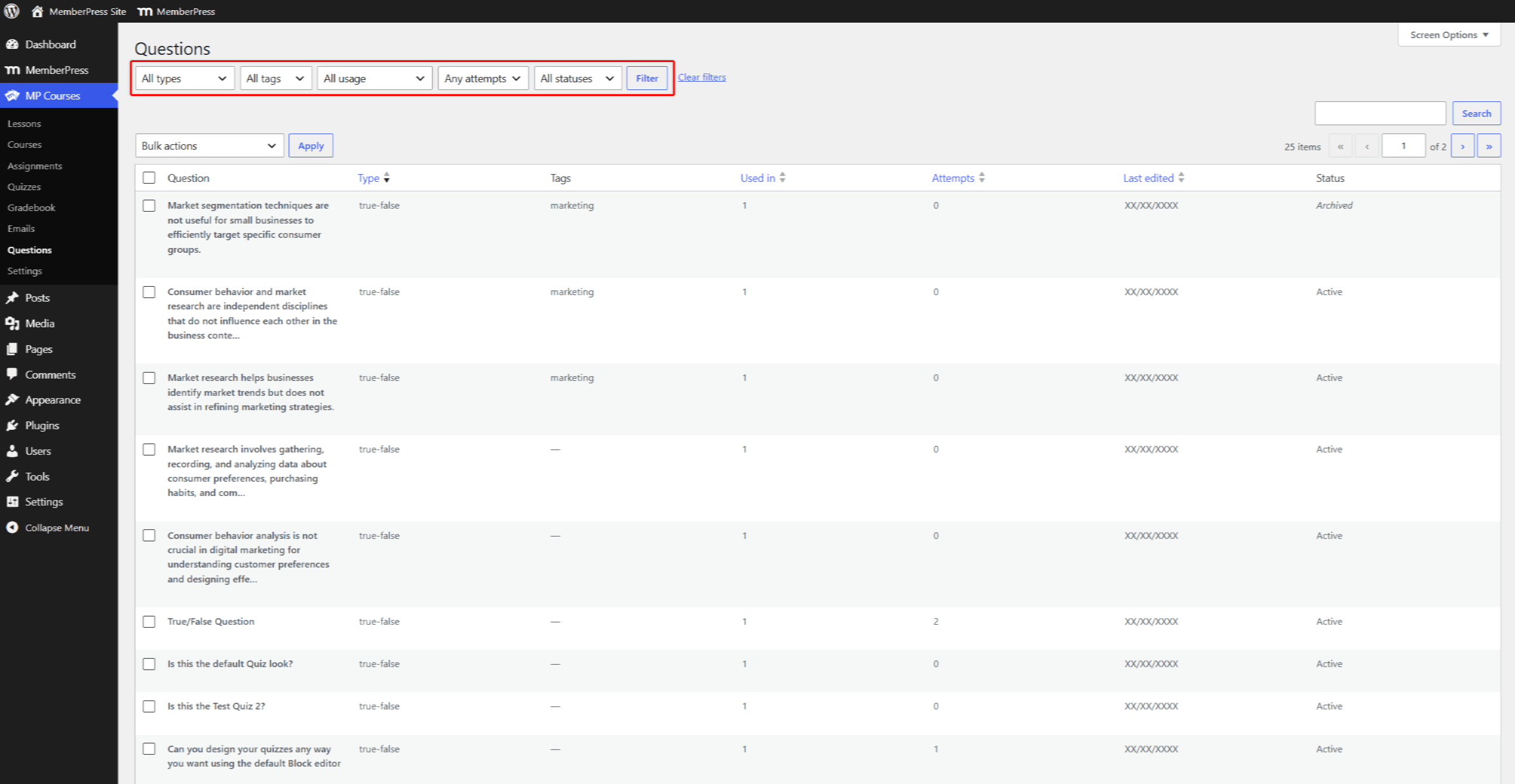
Você pode ordenar a lista clicando no Tipo, Utilizado em, Tentativase Última edição títulos das colunas. Além disso, a tela oferece um campo de pesquisa e filtros. Os filtros permitem refinar a lista por tipo de pergunta, tag, uso, tentativas e status.
Para editar uma pergunta, passe o mouse sobre ela e clique no “Editar no questionário” link. Isso abre o questionário que contém a pergunta no editor de questionários. As perguntas que não estão inseridas em nenhum questionário não exibem um link de edição.
Você ainda pode editar essas perguntas adicionando-as a qualquer questionário. Adicione a pergunta a um questionário, edite-a e salve o questionário. Em seguida, remova o bloco da pergunta do questionário e salve-o novamente. Suas alterações serão mantidas.
Perguntas sobre marcação
As tags organizam sua biblioteca de questões em grupos, por exemplo, por tópico ou nível. O bloco “Banco de Questões” utiliza tags para criar seus conjuntos de questões aleatórias.
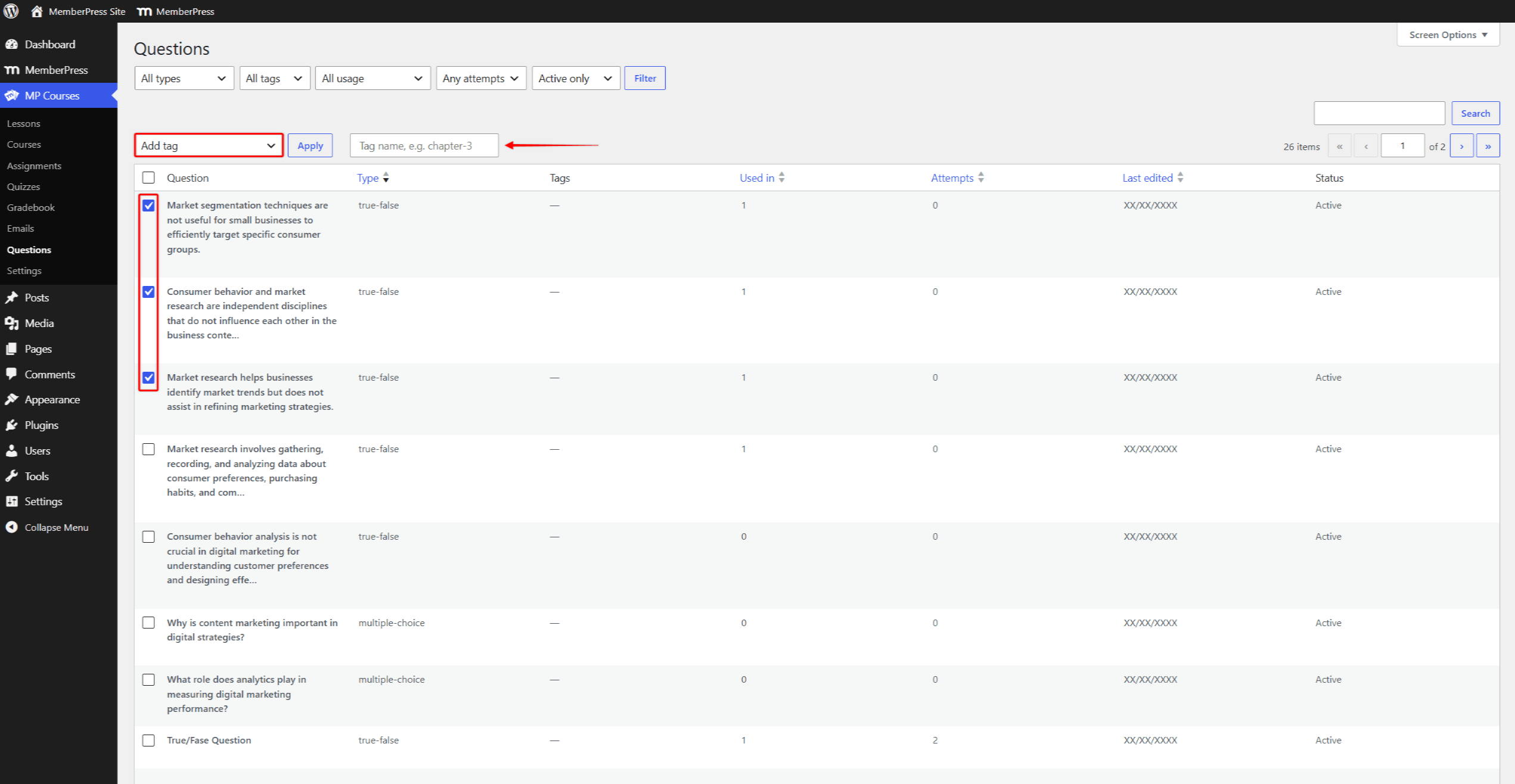
Você pode marcar cada pergunta individualmente nas configurações do bloco, no editor de questionários. Como alternativa, marque várias perguntas de uma só vez na tela “Perguntas”:
- Navegue até Painel > Cursos do MP > Perguntas.
- Marque as caixas de seleção ao lado das perguntas que você deseja marcar.
- Abra o Ações em massa menu suspenso e selecione o “Adicionar tag” opção. Isso exibirá o campo de tag ao lado do menu suspenso.
- Digite o nome da tag no campo e clique no Aplicar botão. A tag será adicionada a todas as perguntas selecionadas.
Reutilização de questões em diferentes questionários
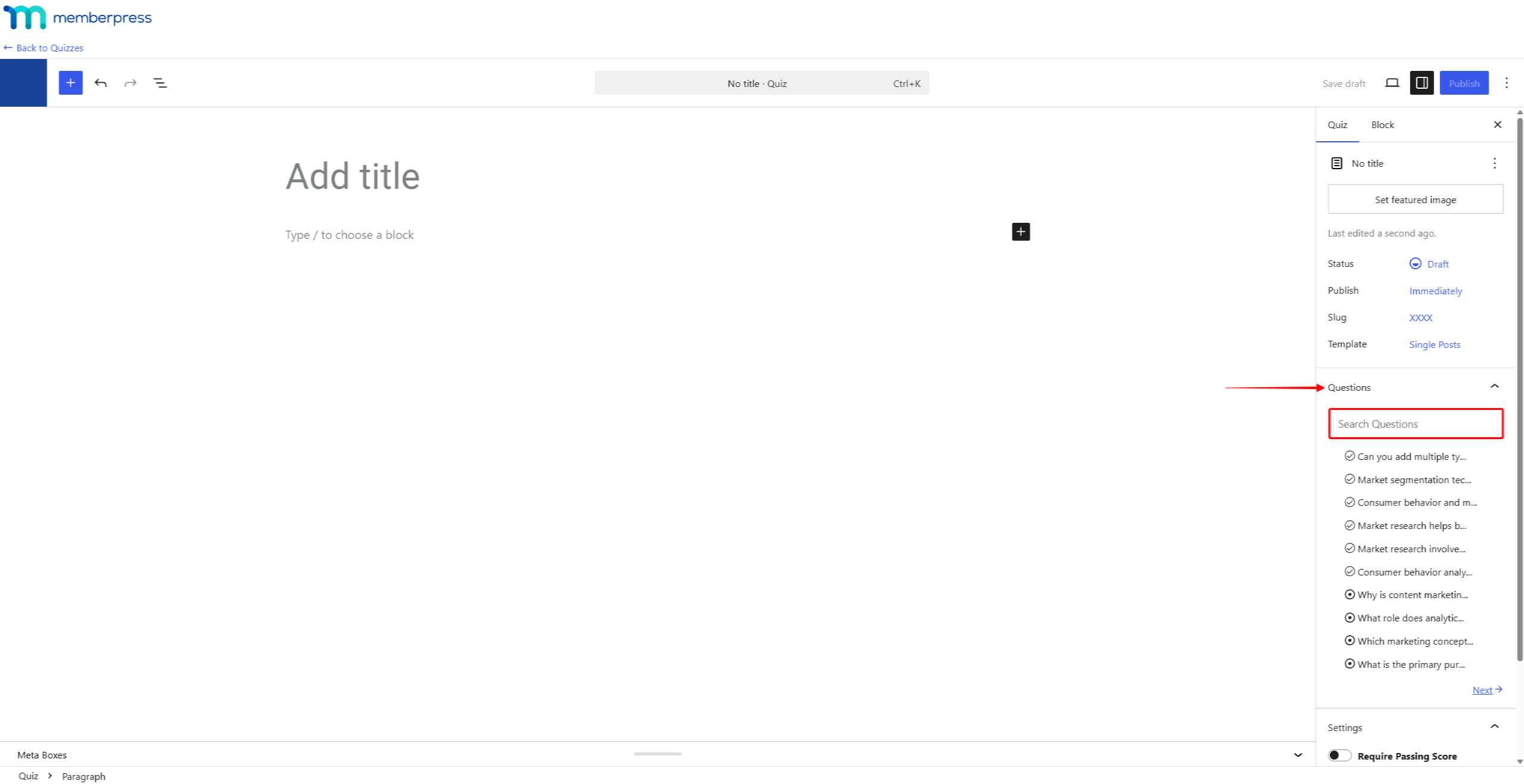
Você pode reutilizar qualquer pergunta existente quando criar ou editar questionários. O editor de questionários oferece o Perguntas painel na barra lateral direita. Esse painel exibe todas as perguntas do seu site, com um campo de pesquisa e navegação pelas páginas.
Ao passar o cursor sobre uma pergunta no painel, aparecem três ícones. O primeiro ícone expande a pergunta para mostrar seu texto completo. Ao clicar nele novamente, a pergunta é recolhida. Os outros dois ícones adicionam a pergunta ao questionário que você está editando:
- “Anexar” (o ícone de mais): adiciona a pergunta existente ao questionário. A pergunta permanece compartilhada entre todos os questionários aos quais está vinculada;
- “Duplicado” (o ícone de cópia): cria uma cópia independente da pergunta e adiciona essa cópia ao questionário.
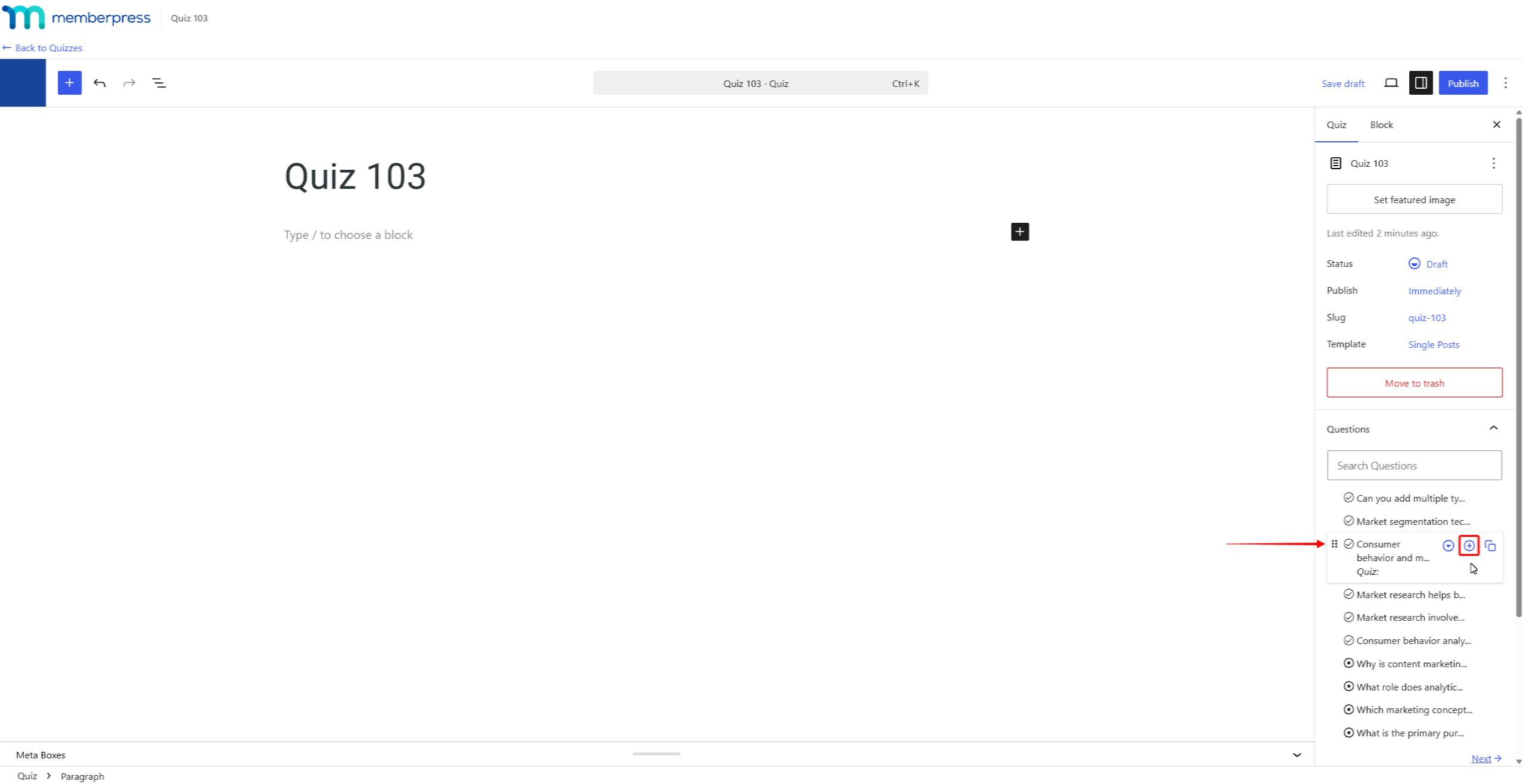
As perguntas que não são utilizadas em nenhum questionário também exibem o “Excluir” opção (o ícone da lixeira). Essa opção remove a pergunta do seu site de vez.
Ao editar uma questão anexada, suas alterações são aplicadas a todos os questionários aos quais ela está anexada. O editor de questionários exibe um aviso em cada questão anexada, indicando o número de questionários vinculados. Por outro lado, ao editar uma questão duplicada, apenas essa cópia é alterada.
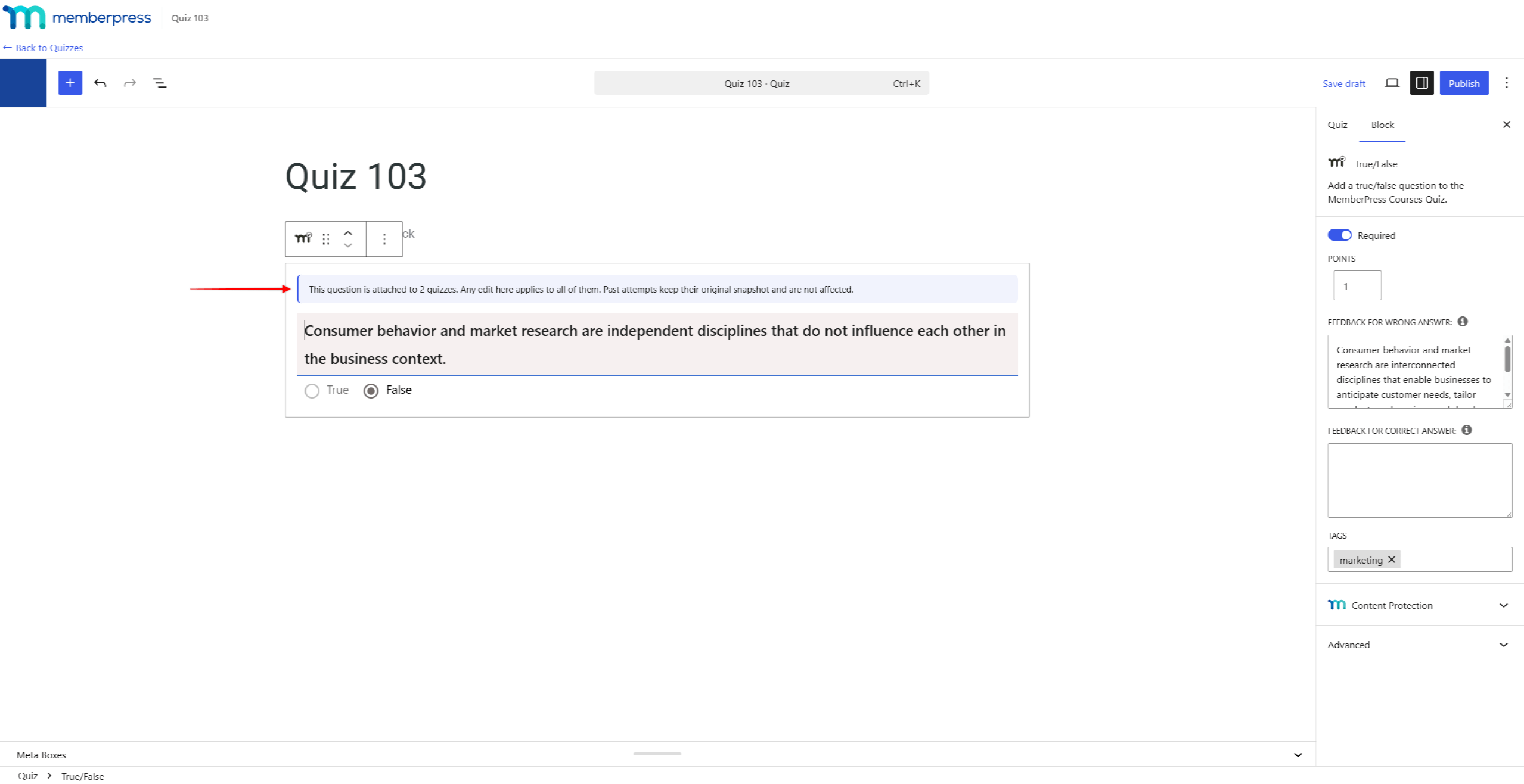
A edição de questões compartilhadas nunca afeta as respostas enviadas pelos seus alunos. Nas respostas anteriores, as questões sempre são exibidas da forma como apareciam no momento do envio. Isso também se aplica quando avaliação das tentativas enviadas no Boletim de Notas.
Arquivamento e exclusão de perguntas
Com o tempo, algumas perguntas ficam desatualizadas. Você pode desativar essas perguntas arquivando-as ou excluir definitivamente as perguntas que não são mais utilizadas.
Perguntas sobre arquivamento
O arquivamento retira uma pergunta do uso futuro. As perguntas arquivadas são removidas do painel “Perguntas” no editor de questionários e de todos os bancos de perguntas. Assim, elas não podem ser incluídas em novos questionários nem incorporadas a novas tentativas.
Para arquivar uma pergunta, passe o mouse sobre ela na tela “Perguntas” e clique no Arquivo link. Para restaurar uma pergunta arquivada, use o Desarquivar link. Ambas as ações também estão disponíveis como ações em massa.
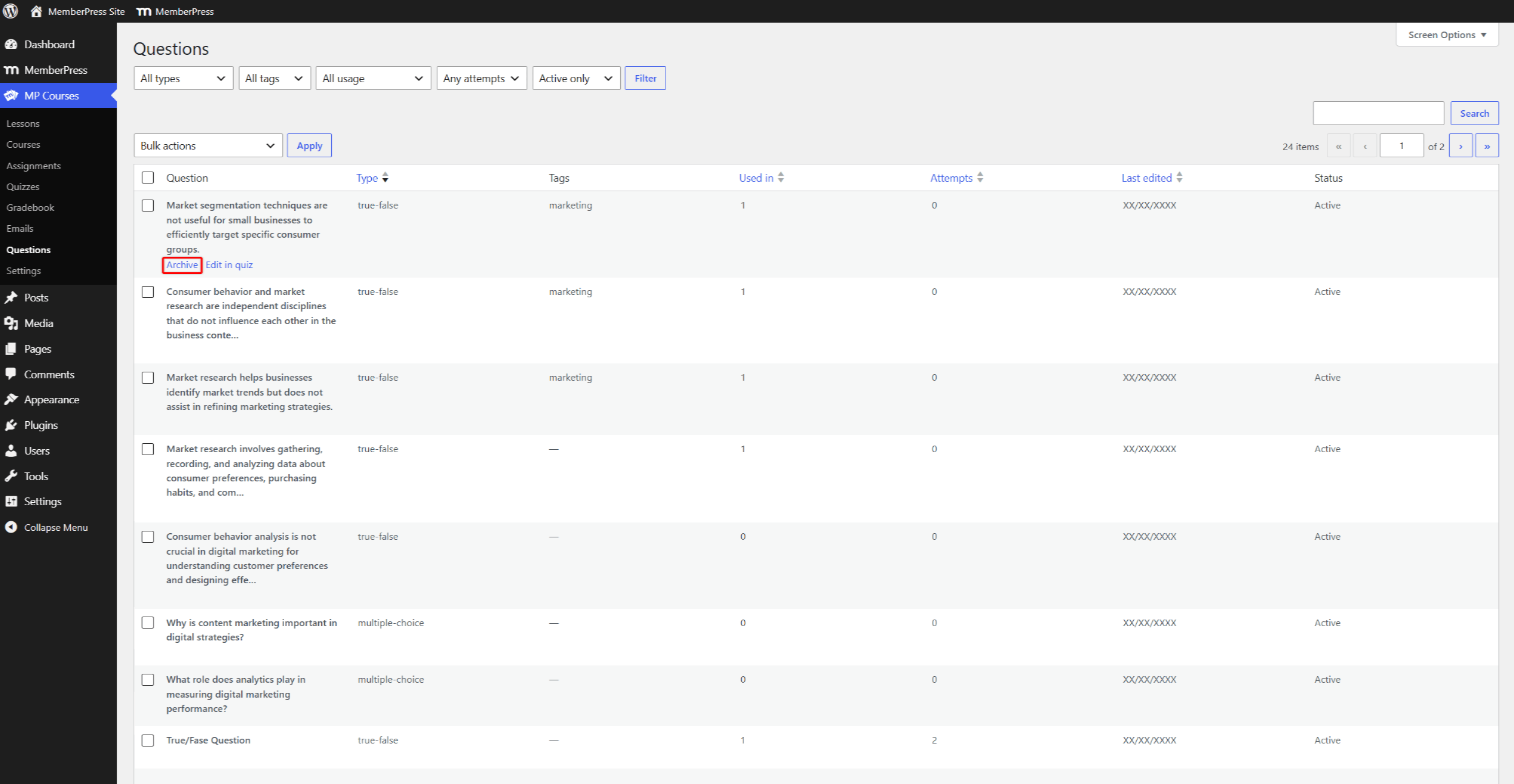
Por padrão, a tela “Perguntas” exibe apenas as perguntas ativas. Para encontrar perguntas arquivadas, defina o filtro “Status” como “Apenas arquivado” ou “Todos os status” opção.
Exclusão de perguntas
A exclusão remove uma pergunta do seu site definitivamente. Para proteger seus dados, o MemberPress permite excluir apenas perguntas que não estejam em uso. Uma pergunta só pode ser excluída se não estiver incluída em nenhum questionário e não tiver nenhuma tentativa enviada.
Para excluir uma pergunta não utilizada, passe o mouse sobre ela e clique no Excluir link. As perguntas em uso não exibem esse link e só podem ser arquivadas.
O “Excluir definitivamente (somente com segurança)” A ação em massa exclui todas as questões selecionadas que não estão em uso de uma só vez. As questões selecionadas que ainda estiverem em uso serão ignoradas e indicadas em um aviso.
Preenchimento retroativo das perguntas após a atualização
Após a atualização para as versões do complemento com a biblioteca compartilhada de questões, os questionários existentes exigem uma sincronização única. Essa sincronização vincula suas questões existentes à nova biblioteca. Ela não move nem exclui nenhum conteúdo do questionário nem nenhuma tentativa.
Até que um questionário seja preenchido, suas perguntas podem apresentar uma pontuação mais baixa Utilizado em contagem. A tela “Perguntas” exibirá um aviso com o número de questionários pendentes:
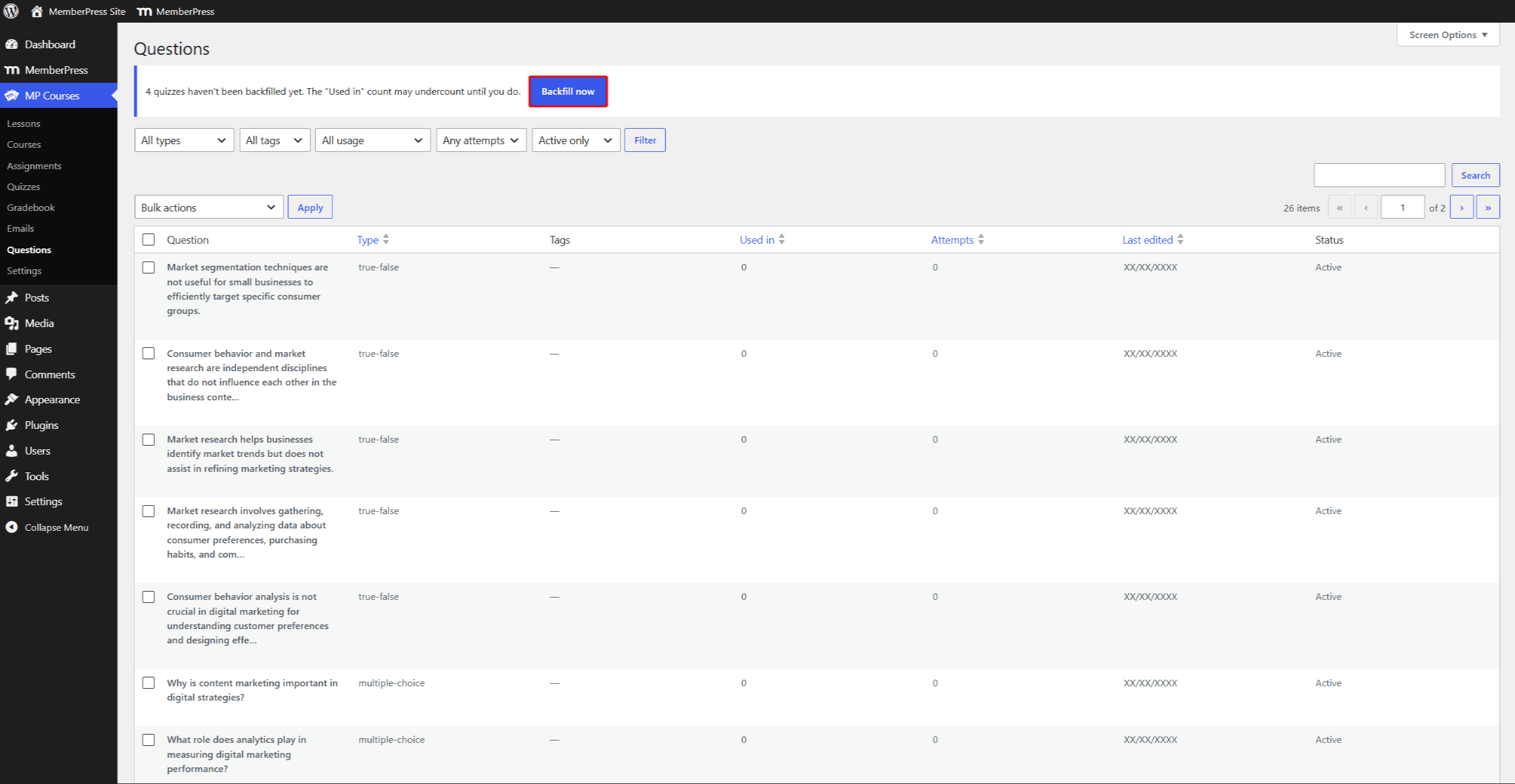
- Navegue até Painel > Cursos do MP > Perguntas.
- Clique no botão “Preencha agora” botão no aviso.
- Mantenha a página aberta enquanto o aterro estiver em andamento. O aviso mostrará brevemente o andamento do aterro.
- Assim que for concluída, a notificação desaparecerá. Em sites com muitos questionários, a atualização pode demorar mais tempo para ser concluída.
Os questionários individuais também são preenchidos automaticamente quando você os abre ou salva no editor de questionários.
Perguntas duplicadas na biblioteca
Após a atualização, a tela “Perguntas” pode exibir várias cópias da mesma pergunta. Nas versões anteriores do complemento, reutilizar uma pergunta sempre criava uma cópia. Todas essas cópias existentes são mantidas como perguntas separadas.
Você pode organizar a biblioteca arquivando ou excluindo as cópias desnecessárias. As cópias que nunca foram utilizadas em uma tentativa enviada podem ser excluídas com segurança. Daqui para frente, use o “Anexar” opção de reutilizar perguntas sem criar cópias.
Postagem útil no blog
Para conhecer os benefícios de usar o banco de questões do MemberPress Quizzes, leia nossa postagem relacionada no blog: Banco de Questões MemberPress: Uma maneira mais inteligente de criar e gerenciar questionários.










 PT
PT  EN
EN  ES
ES  FR
FR  DE
DE 