

Com o MemberPress Complemento do boletim de notas do curso, você pode classificar atribuições e questionários que seus alunos enviaram.
Este documento fornece detalhes sobre o Caderno de Notas do Curso MemberPress. Ele também mostra como avaliar seus alunos e consultar o histórico de tentativas.
Instalação do boletim de notas
Para adicionar uma opção de boletim de notas aos seus cursos MemberPress, instale e ative o aplicativo Complemento do boletim de notas do curso.
Em seguida, siga estas etapas para instalar e ativar o complemento MemberPress Course Gradebook:
- Navegue até Painel de controle > MemberPress > Complementos.
- Procure complementos para o complemento Course Gradebook ou pesquise por "livro de notas" usando a ferramenta de pesquisa.
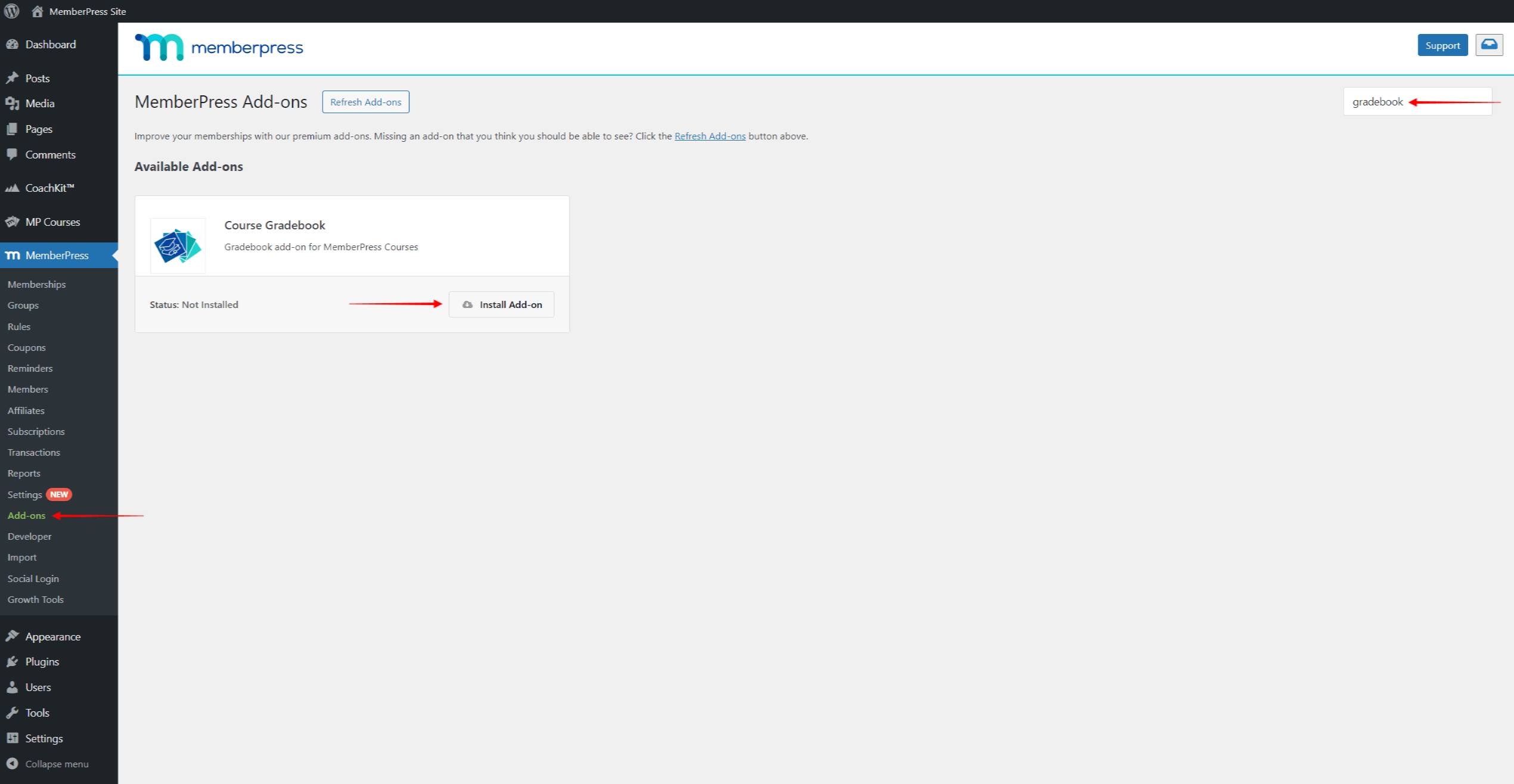
- Quando você encontrar o complemento, clique no botão Instalar o complemento botão. Isso instalará e ativará automaticamente o complemento.
Como encontrar o boletim de notas do curso?
Cada curso do MemberPress em seu site terá um boletim de notas separado.
Todos os exercícios e testes do curso enviados por seus alunos serão automaticamente adicionados ao boletim de notas do curso.
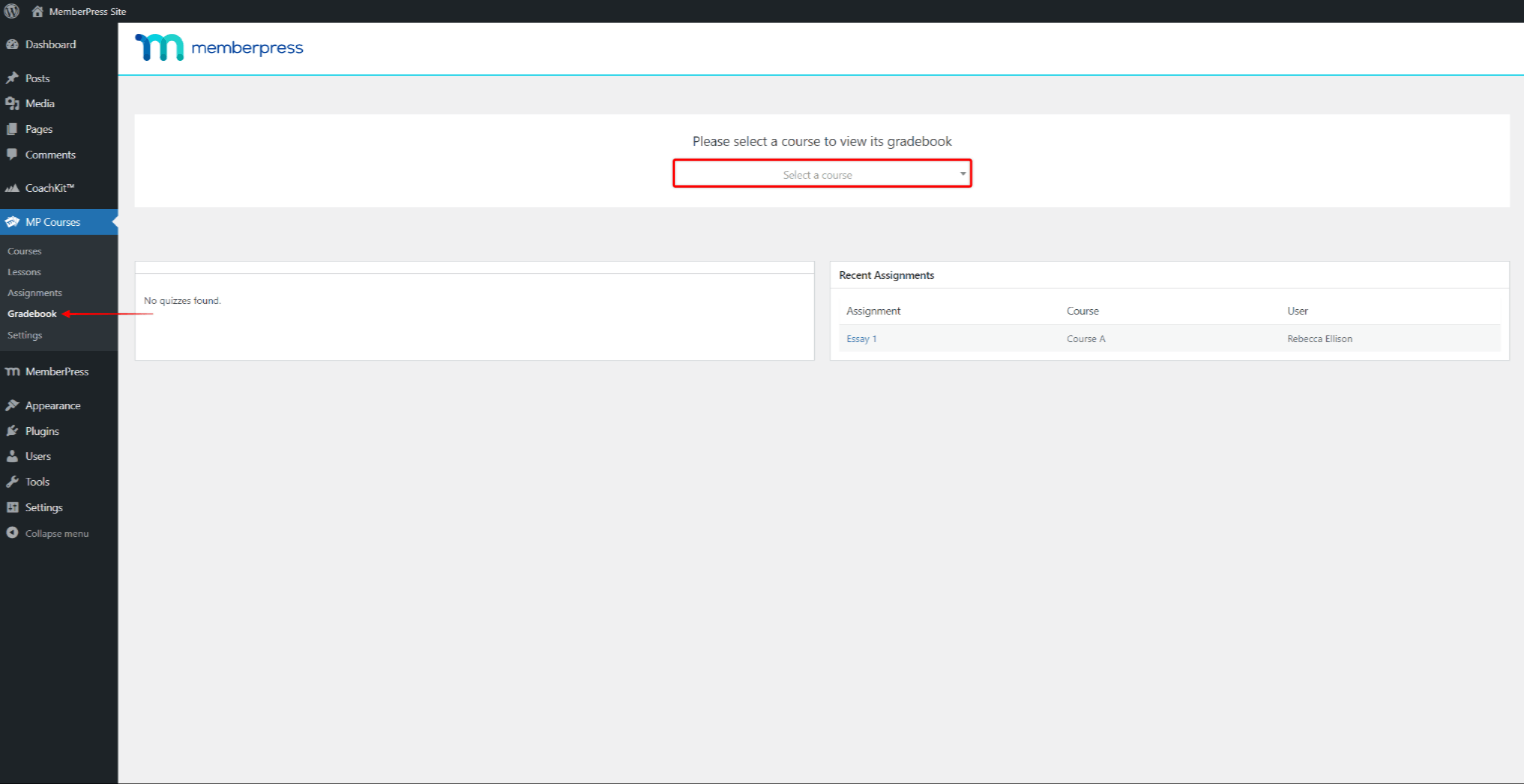
Navegue até Painel de controle > Cursos MP > Boletim de notase selecione o curso no menu suspenso para acessar seu boletim de notas.
Avaliação de tarefas e testes
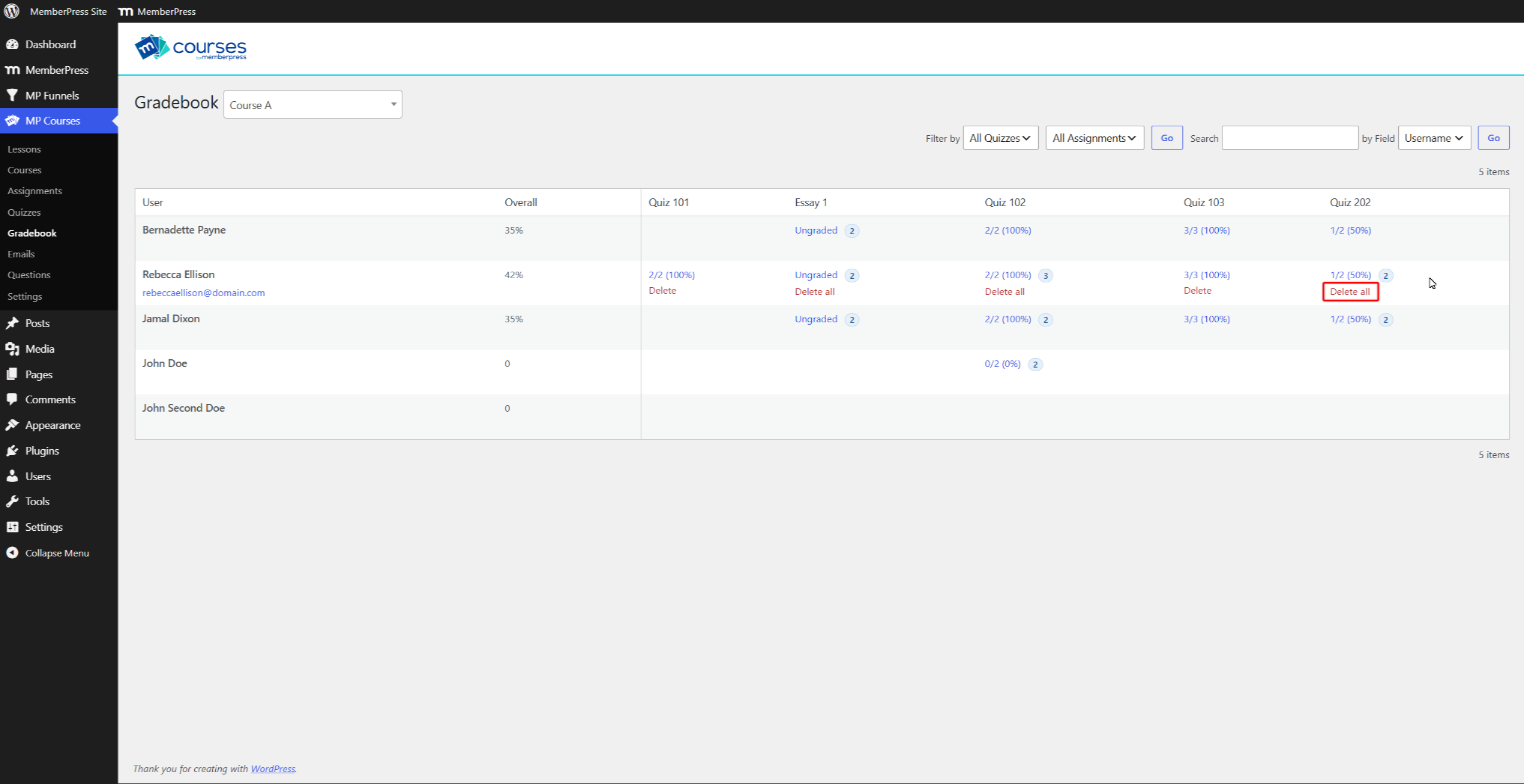
Quando acompanhamento do progresso dos alunos, você pode usar os livros de notas do curso para visualizar e corrigir os trabalhos dos alunos. O Registro de Notas do Curso mostra as notas de cada aluno testes e tarefas enviados, atribuído notase pontuação geral em cada curso.
O Boletim também oferece opções de filtro e pesquisa. Use-as para restringir a lista de alunos e dos trabalhos que eles enviaram.
Os questionários que contêm apenas tipos de questões com correção automática são corrigidos automaticamente. Os questionários são corrigidos com base no número de respostas corretas enviadas pelo aluno em relação ao número total de questões. Essa é a grau básico para os questionários enviados.
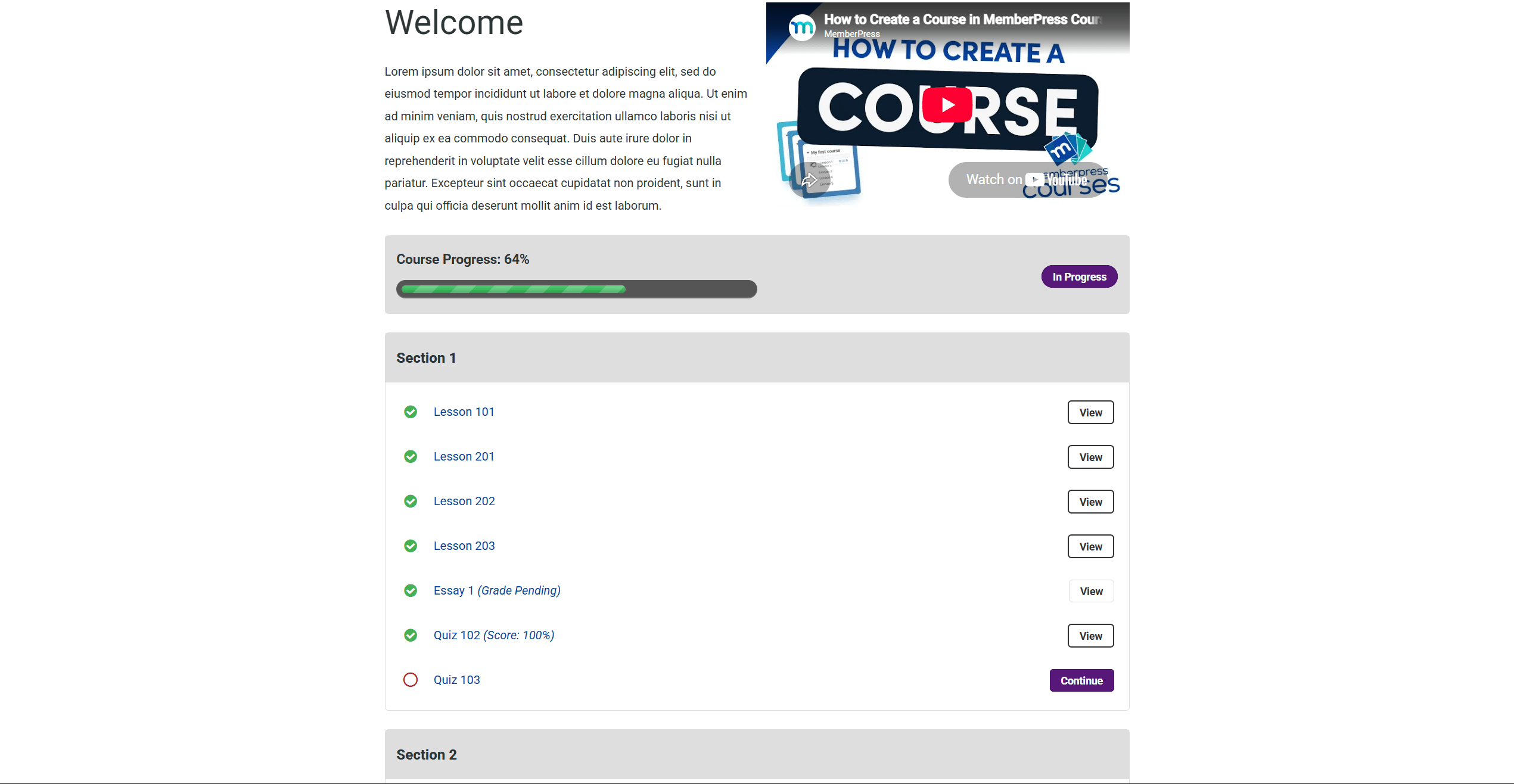
Trabalhos e questionários com questões corrigidas manualmente, como redações, precisam da sua intervenção. Até que você os corrija, esses itens aparecerão com o “Sem classificação” link no Boletim. Além disso, os alunos verão o “Nota pendente” status ao lado desses questionários no programa do curso, em vez de uma nota.
Para corrigir um questionário ou uma tarefa, siga estas etapas:
- Navegue até Painel de controle > Cursos MP > Boletim de notase selecione o boletim de notas do curso.
- Localize o teste ou o exercício não avaliado na lista, navegando pela lista ou usando as opções de filtro e pesquisa.
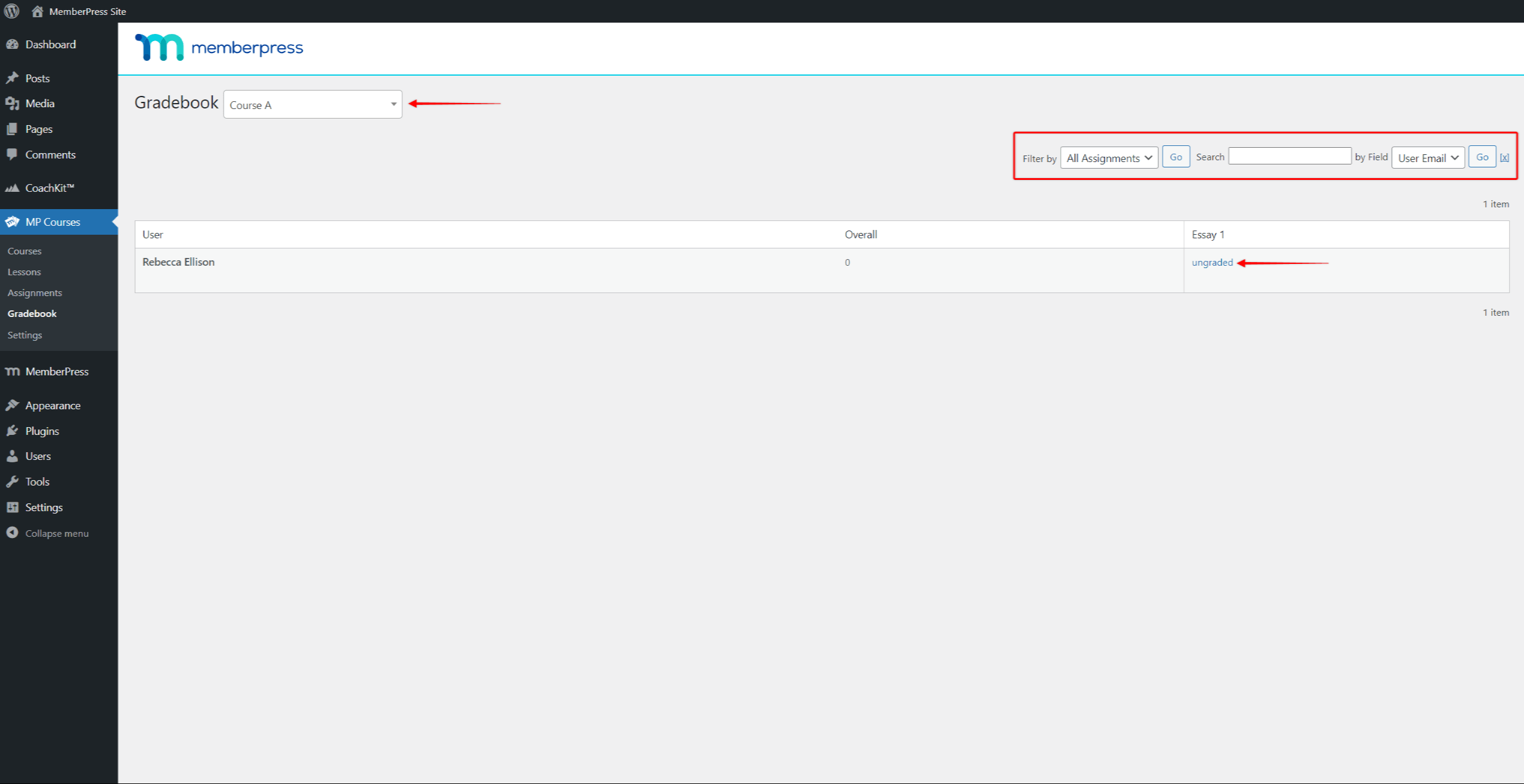
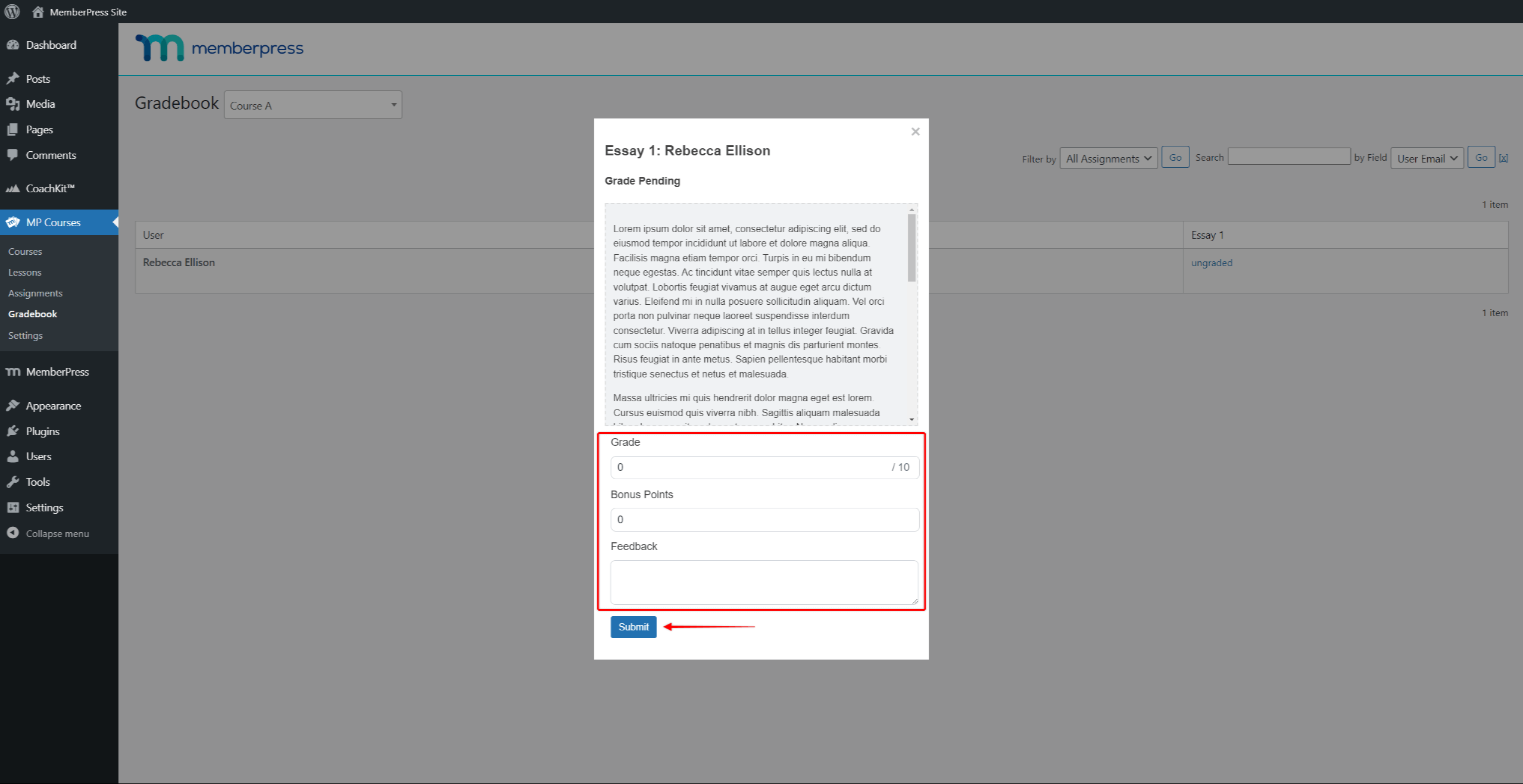
- Clique no botão “Sem classificação” link. Isso abrirá a janela pop-up dos exercícios ou testes enviados.
- Quando Atribuição de notaso pop-up fornecerá a Grau onde você pode especificar a nota do aluno. Aqui, você deve atribuir o número total de pontos do total de pontos disponíveis para o trabalho.
- Quando correção de questionários, a janela pop-up exibirá as respostas enviadas pelo aluno. Cada questão apresenta um Grau campo com a pontuação máxima. Para questões corrigidas automaticamente, esse campo exibe a pontuação atribuída, que você pode alterar. Se inserir uma pontuação superior à máxima, o campo será zerado.
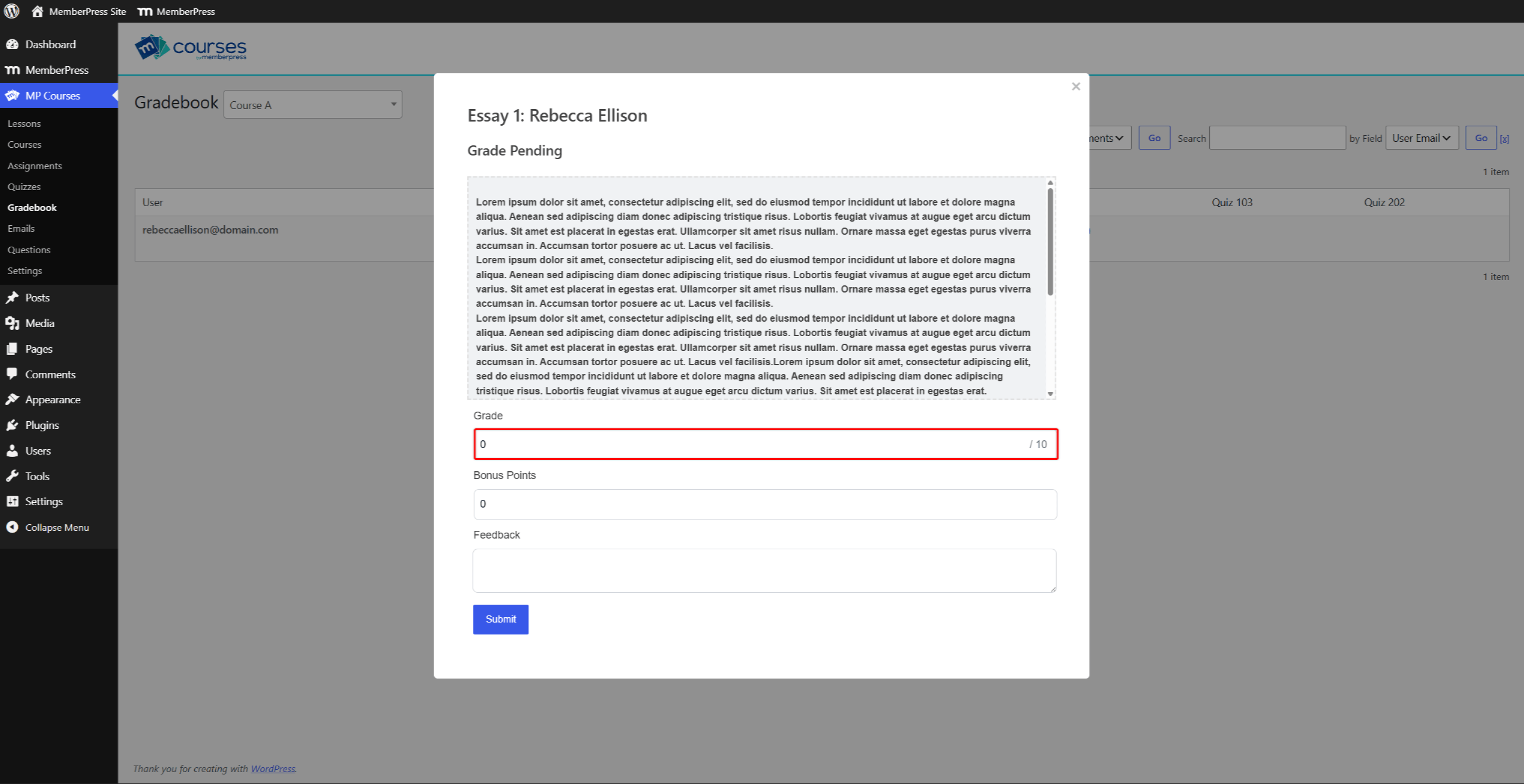
- Opcionalmente, você pode atribuir o Pontos de bônus para testes e trabalhos. Esses pontos serão adicionado à nota base. Essa opção permite que você atribua pontos acima do máximo de pontos especificado nas configurações do questionário ou da tarefa.
- Além disso, você pode deixar seus comentários para o aluno na seção Feedback campo.
- Clique no botão Enviar para salvar a nota.
Agora, em vez do “Sem classificação” você verá o link grau que você designou para esta tarefa ou prova. Você pode atualizar esta nota a qualquer momento. Clique na nota e faça suas alterações na janela pop-up de avaliação. As tarefas e os questionários que mantêm a última tentativa são uma exceção. Nesses casos, você só pode alterar a nota mais recente.
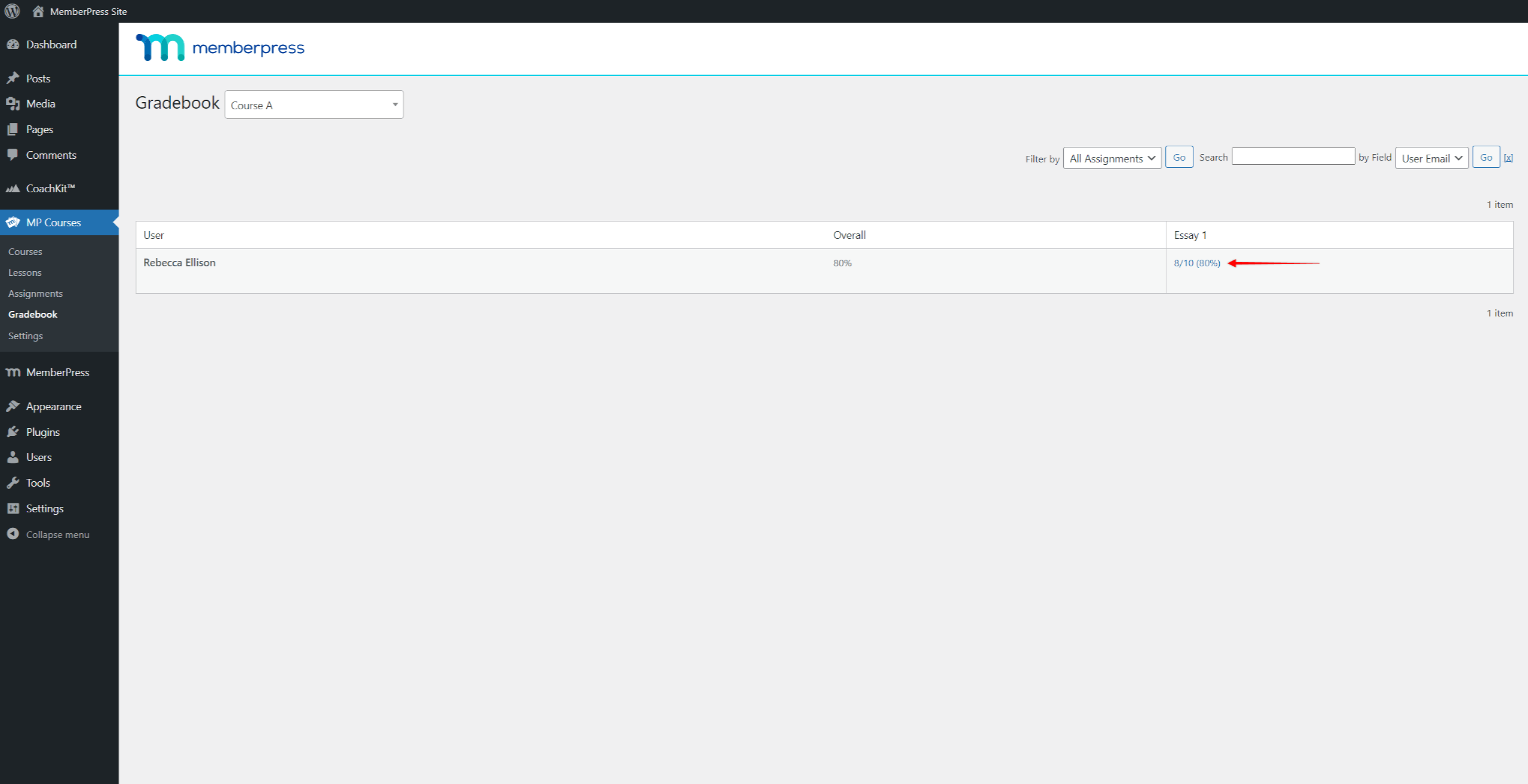
A janela pop-up de avaliação sempre exibe as questões do questionário exatamente como apareciam no momento em que o aluno enviou o questionário. Portanto, edição de questões de questionário Isso não afetará a avaliação das tentativas enviadas.
Revisão do histórico de tentativas e envios
Quando um questionário permite novas tentativas, o MemberPress mantém todas as tentativas enviadas pelo aluno. As tarefas com a opção de reenvio ativada também mantêm todos os envios. O Boletim de Notas exibe a nota da tentativa ou do envio que é considerado válido.
Quando um aluno tem mais de uma tentativa ou envio, um emblema com um número aparece ao lado da nota. O emblema indica quantas tentativas o aluno fez.
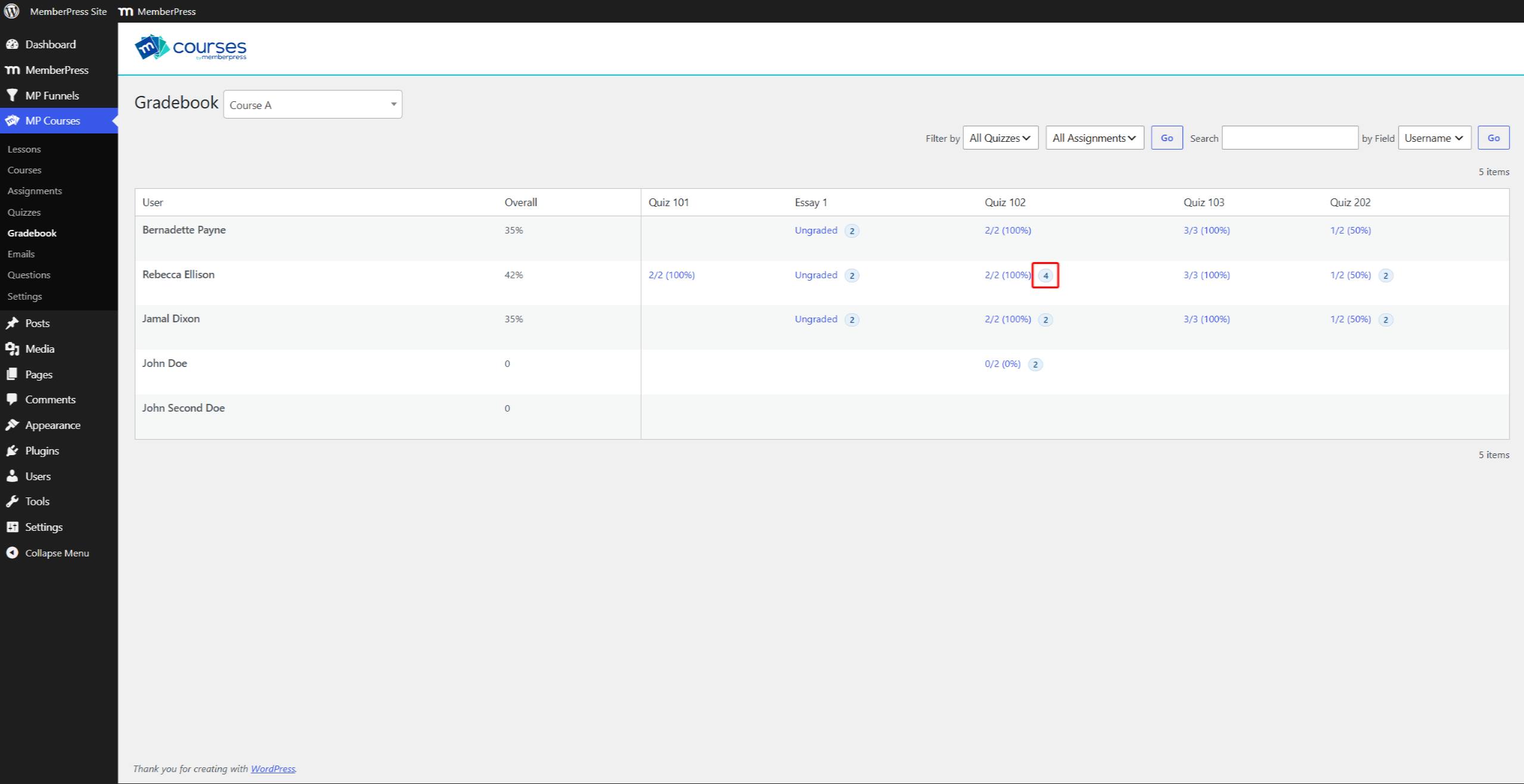
Para consultar o histórico de um aluno, siga estas etapas:
- Navegue até Painel de controle > Cursos MP > Boletim de notas, e selecione o curso.
- Clique no botão crachá com número ao lado da nota do aluno.
A janela de histórico exibe todas as tentativas ou envios, começando pelas mais recentes. Seu título começa com “Histórico de tentativas” para questionários e “Histórico de envios” para tarefas. A tabela mostra o #, Pontuação, Data, Statuse Ações colunas.
Um verde “Conta para a nota” A etiqueta indica a tentativa ou o envio que é considerado válido. Uma linha acima da tabela explica a regra, por exemplo “A tentativa mais recente conta para a nota.”
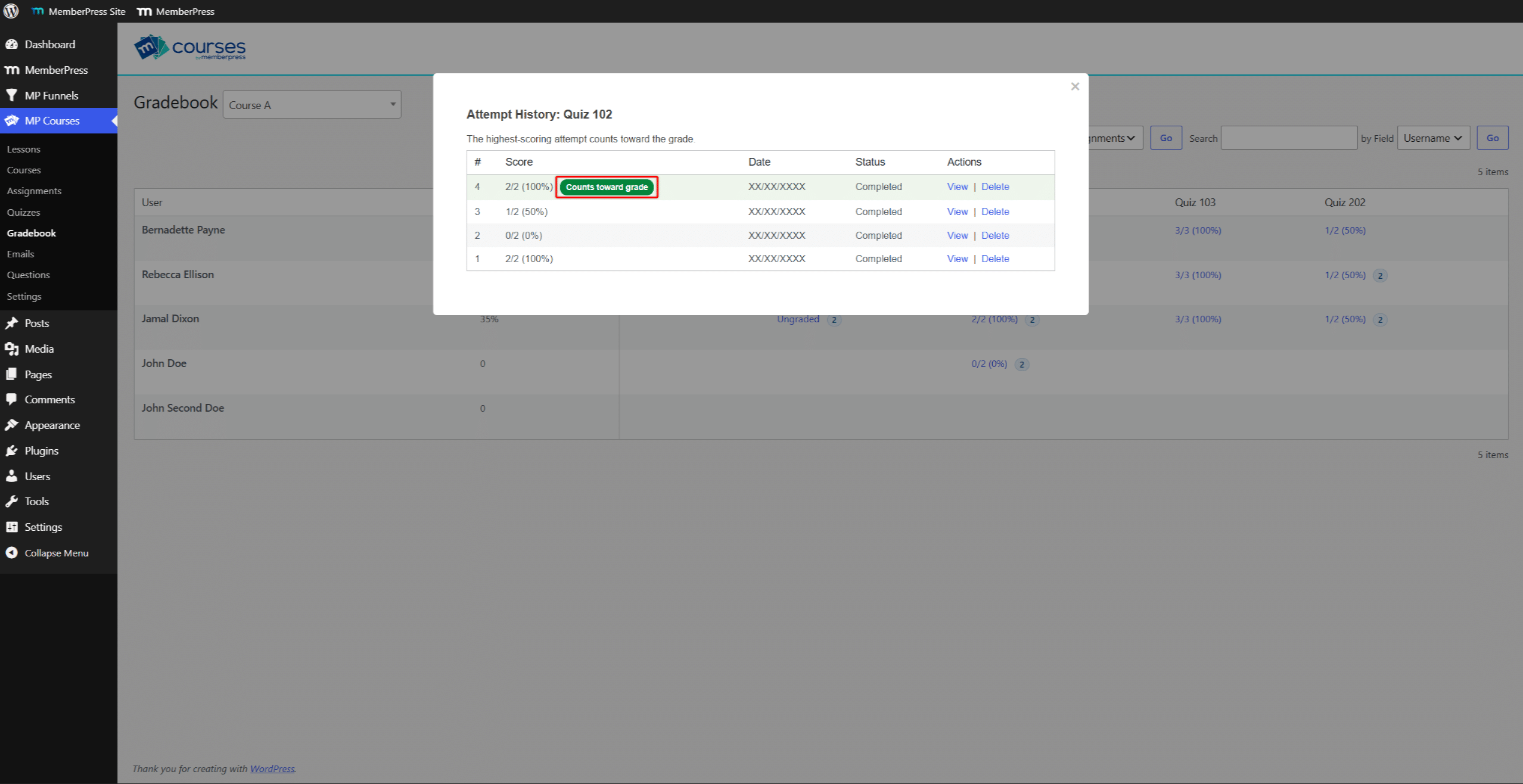
- Clique em Ver após uma tentativa ou solicitação para abri-lo.
- Clique em Anterior ou Próximo para alternar entre eles.
Avaliação de tentativas e envios
As tentativas ou envios que você pode avaliar dependem do item:
- Questionários que guardam a melhor tentativa: você pode corrigir qualquer tentativa;
- Questionários que mantêm a última tentativa: você só pode corrigir a tentativa mais recente. As tentativas anteriores mostram o “Apenas a última tentativa poderá ser avaliada neste questionário. As tentativas anteriores estão apenas para leitura.” mensagem;
- Atribuições: você só pode avaliar o envio mais recente. Os envios mais antigos exibem o “Apenas o último trabalho enviado pode ser avaliado. Os trabalhos enviados anteriormente estão disponíveis apenas para leitura.” mensagem.
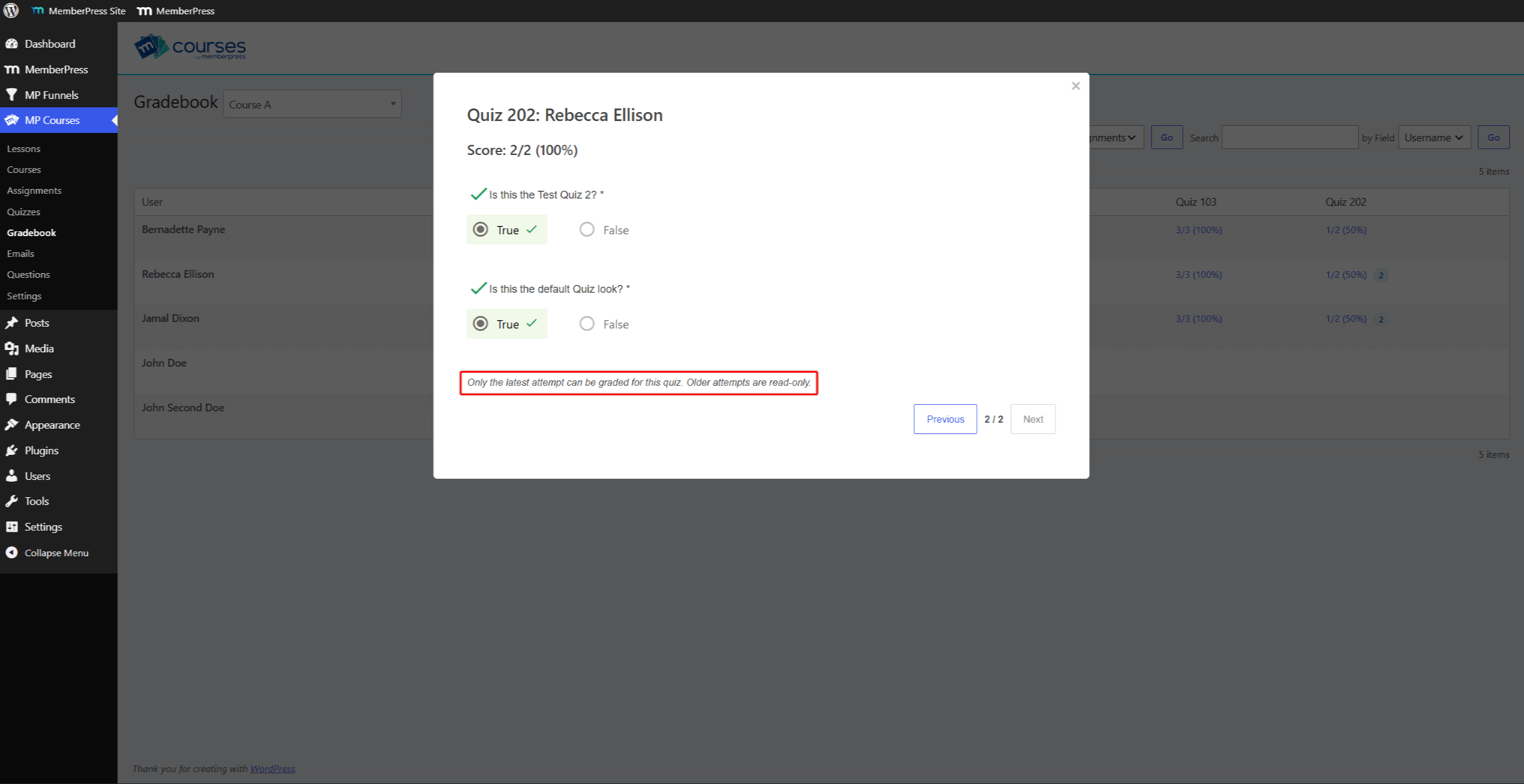
O MANTER na opção configurações para refazer o questionário decide qual tentativa de um questionário é considerada válida. No caso das tarefas, o envio mais recente é sempre o que conta.
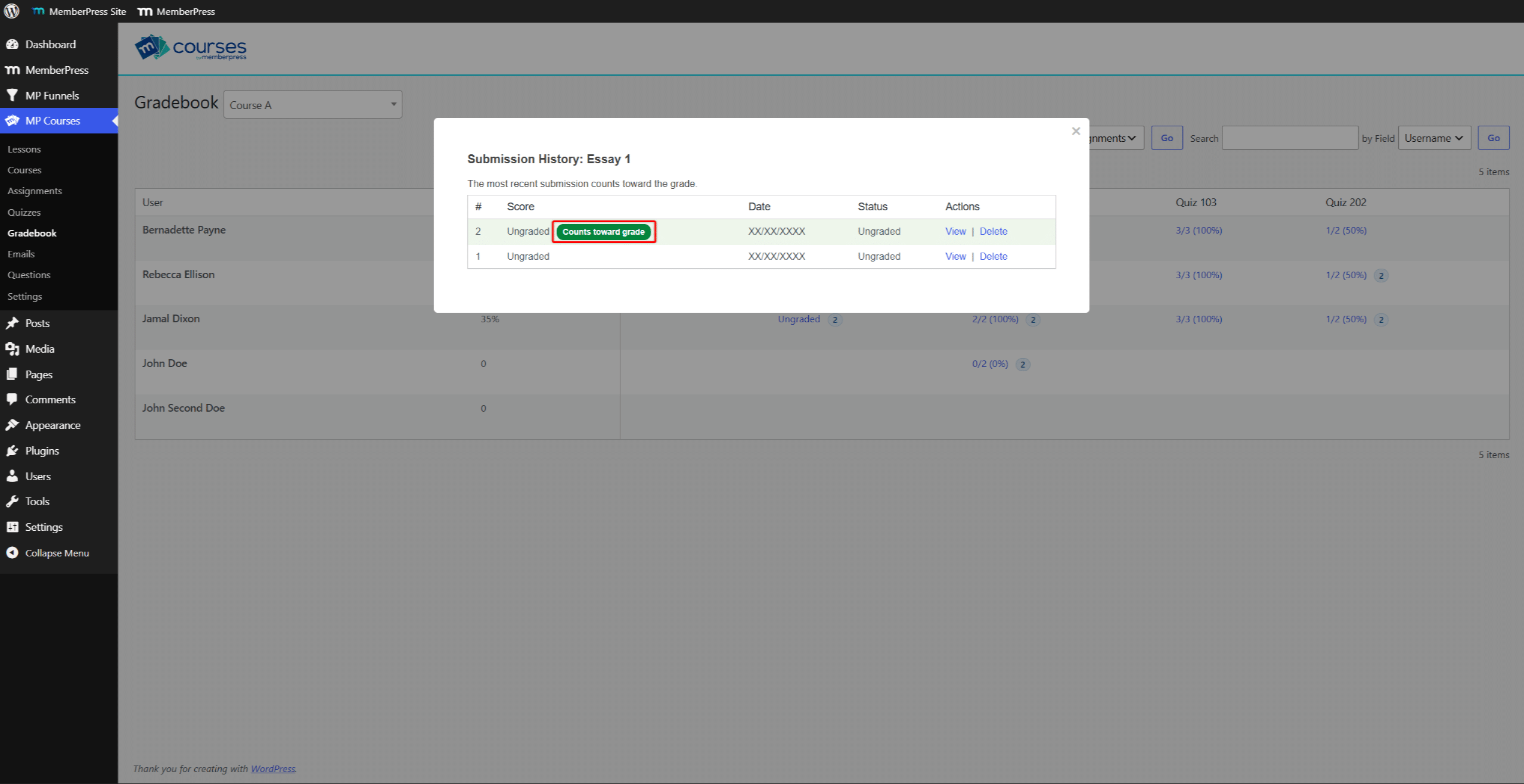
Tentativas realizadas antes do histórico de tentativas
Antes do histórico de tentativas, o MemberPress armazenava uma tentativa por aluno e por questionário. Após a atualização, essa tentativa armazenada aparece como a única linha no histórico.
Uma linha abaixo da tabela indica quantas tentativas anteriores não estão disponíveis. Por exemplo: “Foi feita uma tentativa anterior, antes de o histórico de tentativas ter sido ativado, e ela não está disponível.”
As tarefas funcionam da mesma maneira. O histórico de envios exibe uma linha semelhante, por exemplo “Um envio anterior foi feito antes da ativação do histórico de envios e não está disponível.”
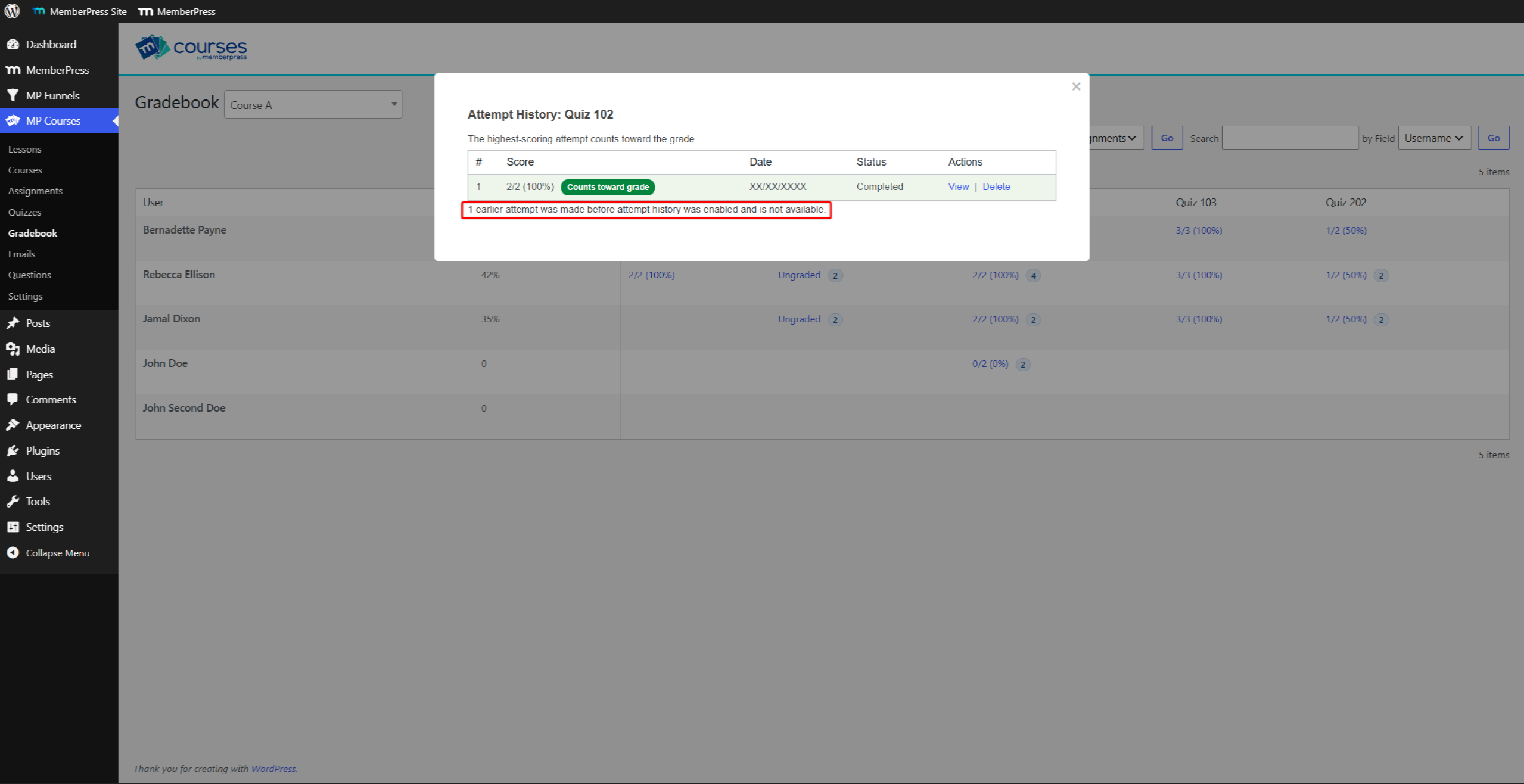
Exclusão de tentativas e envios
É possível excluir uma única tentativa ou envio, ou todas as tentativas ou envios de um aluno para um item. O MemberPress não pode restaurar itens excluídos.
Exclusão de uma única tentativa ou envio
Ao excluir uma tentativa, suas respostas e pontuação são removidas. O aluno tem direito a uma nova tentativa. Se ainda houver outra tentativa concluída, o questionário permanece completo.
- Abra a janela do histórico do aluno, conforme descrito acima.
- Clique em Excluir ao lado da tentativa ou do envio.
- Clique em OK para confirmar.
Exclusão de todas as tentativas ou envios
Apagar todas as tentativas permite que o aluno recomece o questionário. A opção MemberPress também remove a marcação de conclusão do questionário, de modo que o progresso do aluno no curso diminui. No caso das tarefas, essa opção apaga todos os envios feitos pelo aluno.
- Navegue até Painel de controle > Cursos MP > Boletim de notas, e selecione o curso.
- Passe o mouse sobre a nota do aluno e clique Excluir tudo.
- Clique em OK para confirmar.










 PT
PT  EN
EN  ES
ES  FR
FR  DE
DE 