

Vermitteln Sie Ihren neu registrierten Mitgliedern den besten ersten Eindruck und sorgen Sie dafür, dass sie sich regelmäßig mit Ihrer Website beschäftigen. Hier ist unser MemberPress-Onboarding-Protokoll.
In meinem früheren Beitrag über Strategien zur Mitgliederbindunghabe ich erwähnt, wie wichtig es ist, einen durchdachten Onboarding-Flow zu schaffen. Die Art und Weise, wie Sie neue Benutzerregistrierungen verwalten, kann für Ihr Abonnementgeschäft über Leben und Tod entscheiden.
Der erste Eindruck ist entscheidend, und wenn Sie nicht genug tun, um neue Nutzer zu begrüßen und zu betreuen, kann dies zu einer höheren Abwanderungsrate führen. Die Mitglieder verlassen die Website verwirrt oder wissen einfach nicht, wie sie das Beste aus ihr machen können.
Die Bindung neuer Mitglieder ist eine kostengünstigere und effizientere Nutzung Ihrer Zeit, als $$$ zu versuchen, Mitglieder zu ersetzen, die Sie zuvor gewonnen und vernachlässigt haben.
MemberPress bietet eine Fülle von Möglichkeiten, wie Sie Ihren Mitgliedern ein reibungsloses Onboarding ermöglichen können, und ich werde sie hier alle vorstellen.
Einige sind ziemlich einfach, aber ich wette, dass mindestens eine Methode dabei ist, an die Sie noch nicht gedacht haben oder die Ihnen vielleicht gar nicht bekannt war.
Nach dieser Lektüre werden Sie in der Lage sein, Ihre Website so zu optimieren, dass neue Mitglieder willkommen geheißen werden und die Dauer ihrer Abonnements verlängert wird.
Los geht's!
1. Aktivieren und Gestalten von neuen Benutzerregistrierungen
Der erste Teil der Reise eines Mitglieds besteht darin, überhaupt erst einmal Mitglied zu werden! Stellen Sie sicher, dass Sie alles getan haben, um den Anmeldeprozess einfach, intuitiv und attraktiv zu gestalten.
Dankes-, Konto- und Anmeldeseiten einrichten
Wenn Sie MemberPress installieren und aktivieren auf Ihrer Website, erstellt es automatisch Schlüsselseiten, einschließlich Ihrer Dankeschön, Kontound Anmeldung Seiten, komplett mit den erforderlichen Shortcodes, damit sie sofort funktionieren.
Sie können sie nach Belieben anpassen oder ersetzen. Gehen Sie einfach zu MemberPress > Einstellungen in Ihrem WordPress-Dashboard und klicken Sie auf die Schaltfläche Seiten.
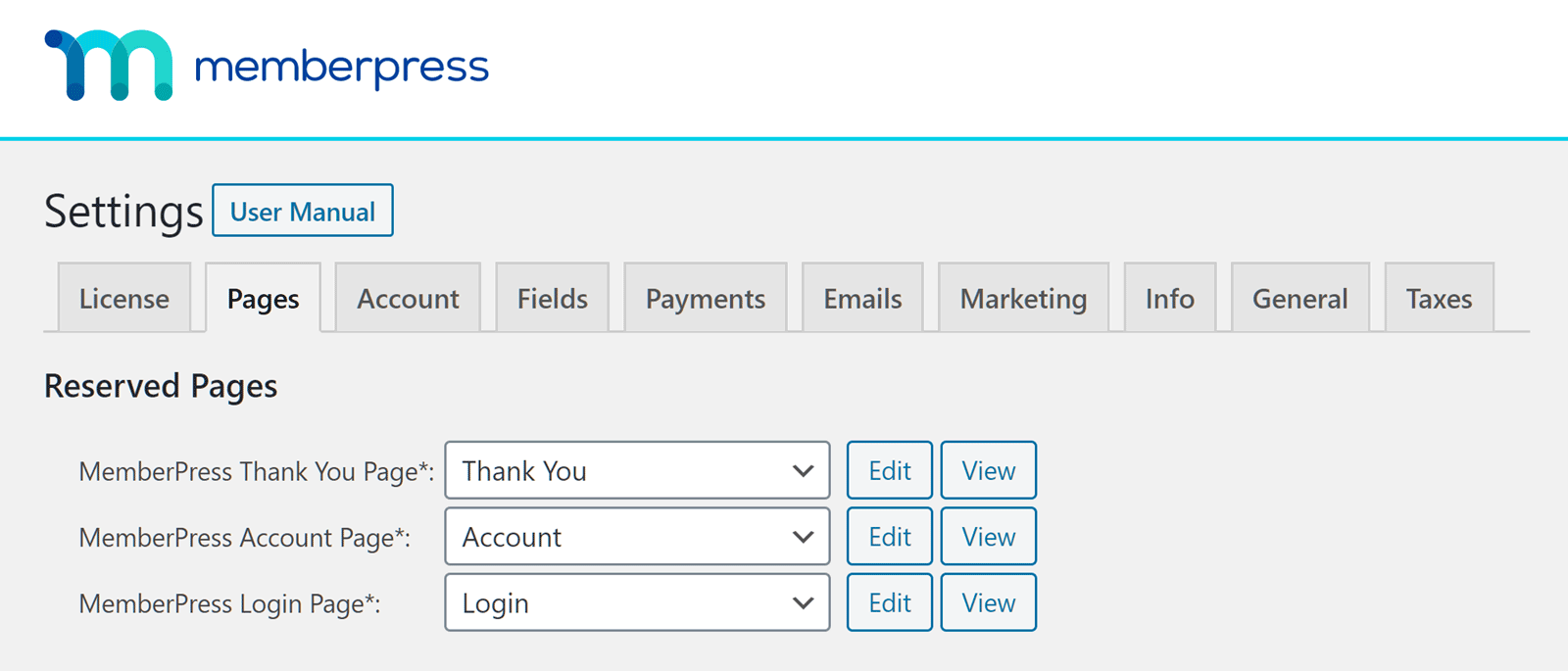
Wenn Sie eine der Seiten für bestehende Seiten auf Ihrer Website ändern möchten, klicken Sie auf die Schaltfläche Abwärtspfeil neben der Seite, die Sie ändern möchten, und wählen Sie die Seite aus, durch die Sie sie ersetzen möchten.
Fügen Sie die folgenden Shortcodes zu Ihren neuen Seiten hinzu, damit sie die richtigen Informationen von MemberPress anzeigen:
- Konto Seite enthält die
mepr-accountShortcode, der Registerkarten für Abonnements, Transaktionen, Profilbearbeitung und mehr anzeigt. - Dankeseite enthält die
mepr-DankeschönShortcode, der Details zur Kaufbestätigung anzeigt und angepasst werden kann, um Upsell-Nachrichten oder Anweisungen hinzuzufügen. - Login-Seite enthält die
mepr-login-formShortcode, der das Anmeldeformular für Mitglieder wiedergibt.
Wenn Sie die automatisch generierte Seite von MemberPress anpassen möchten, klicken Sie auf bearbeiten.
Mehr darüber, wie und warum Sie Ihre Dankeseite anpassen sollten, erfahren Sie in Abschnitt 3.
Verwenden Sie ReadyLaunch™ für die Gestaltung mobilfähiger Seiten
Wenn Sie möchten, dass Ihre Seiten auch ohne eigene Designarbeit ansprechend aussehen, können Sie Folgendes aktivieren ReadyLaunch™. in Ihren MemberPress-Einstellungen.
Diese Funktion wendet sofort ein modernes, mobiles Design auf Ihre MemberPress-Seiten an (einschließlich Kasse, Konto und Login), damit sie vom ersten Tag an gestylt und einsatzbereit sind!
Erstellen Sie mindestens eine Mitgliedschaft, um Anmeldungen zu öffnen
Danach können Sie Ihre erste Mitgliedschaft erstellen, um Besuchern die Möglichkeit zu geben, sich als Benutzer auf Ihrer Mitgliederseite zu registrieren.
Sobald Sie mindestens eine Mitgliedschaft eingerichtet haben, können sich Ihre Besucher über ein Online-Formular anmelden und Mitglied werden.
Registrierungsformulare überall auf Ihrer Website hinzufügen
Mit Gutenberg-Blöcke und MemberPress können Sie ganz einfach ein Anmeldeformular hinzufügen auf jede Seite Ihrer WordPress-Website.
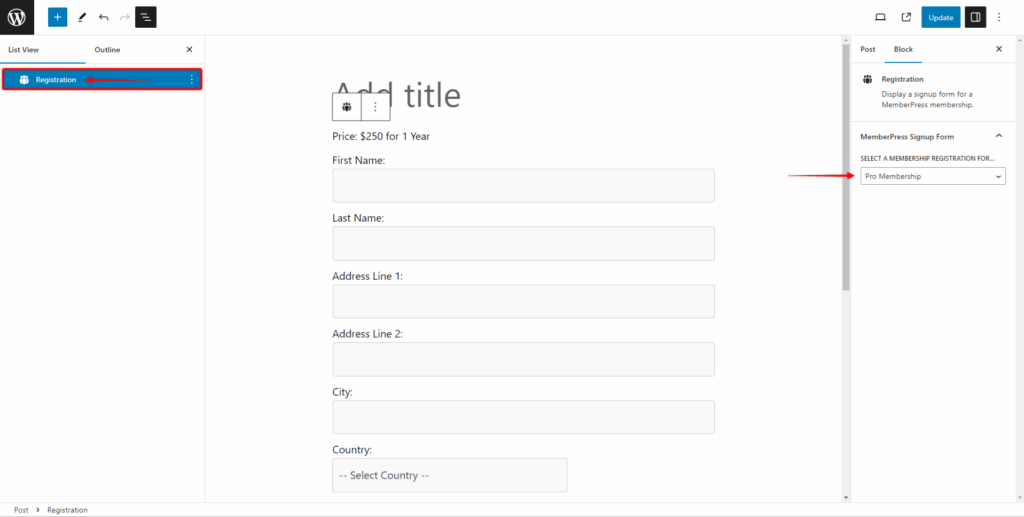
Wenn Sie zu einen neuen Block hinzufügen auf Ihrer Seite oder in Ihrem Beitrag, scrollen Sie nach unten zum Feld MemberPress und wählen Sie den Abschnitt Registrierungsblock.
Wählen Sie dann die Registerkarte "Block" in der rechten Spalte des Bildschirms und wählen Sie die gewünschte Mitgliedschaft aus dem Dropdown-Menü. Und das war's!
Sie sind auch nicht auf eine einzige Anmeldeseite beschränkt. Sie können Registrierungsblöcke platzieren auf strategische Punkte auf Ihrer Website um die Aufmerksamkeit der Besucher zu wecken und sie zum Mitmachen zu bewegen. Zum Beispiel:
- Am Ende von Blogbeiträgen werden die Leser eingeladen, Premium-Inhalte zu erhalten.
- In einem Widget in der Seitenleiste oder in der Fußzeile, damit es beim Surfen immer sichtbar ist.
- Auf Ihrer Über-Seite, um mit den Besuchern in Kontakt zu treten, wenn sie sich über Sie informieren.
- Nach einer kostenlosen Ressource oder einem Download bieten Sie ihnen den “nächsten Schritt” auf ihrer Reise an.
Und wenn Sie mehrere Mitgliedschaften mit MemberPresss integrierter Seitenersteller, ReadyLaunch™, Sie können Ihre Preistabelle auch ganz einfach mit Gutenberg-Blöcken hinzufügen!
2. Anpassen der Registrierungsfelder
Eine großartige Möglichkeit, die Erfahrung der Mitglieder vom ersten Tag an anzupassen, ist die Verwendung von benutzerdefinierten Registrierungsfeldern.
Dies ist Ihre Gelegenheit, Informationen zu sammeln, die es Ihnen ermöglichen, Ihr Publikum zu segmentieren und später personalisierte Inhalte zu liefern, um die Kundenbindung zu verbessern.
Anstatt nur den Namen und die E-Mail-Adresse zu erfassen, sollten Sie Felder wie dieses hinzufügen:
- Qualifikationsniveau (Anfänger, Fortgeschrittene, Profis): Liefern Sie den richtigen Einstiegsinhalt.
- Interessen oder Themen: Senden Sie gezielte Inhalte oder Kursempfehlungen.
- Art oder Rolle des Unternehmens: Personalisierung des Supports und Upselling-Möglichkeiten.
In MemberPress können Sie alle Felder und Optionen hinzufügen, die Sie möchten!
Gehen Sie in Ihrem WordPress-Dashboard zu MemberPress > Einstellungen > Felder zu:
- Neue Felder hinzufügen wie Textfelder, Dropdown-Menüs, Kontrollkästchen oder Datumsauswahlfelder.
- Felder neu anordnen mit einer einfachen Drag-and-Drop-Schnittstelle.
- Felder als erforderlich markieren je nach Ihren Bedürfnissen.
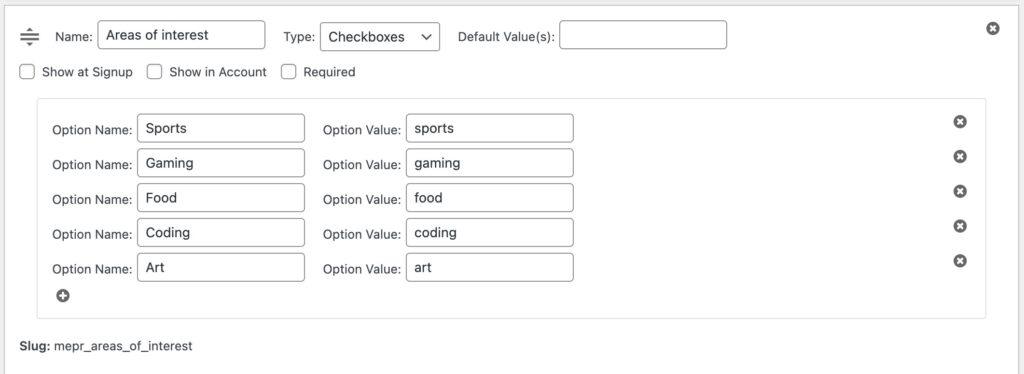
Wenn Sie ein Feld hinzufügen, erstellt MemberPress automatisch eine eindeutige Schnecke für sie. Sie können dieses Geschoss in verwenden:
- Integrationen von Drittanbietern (wie E-Mail-Marketing-Plattformen oder Zapier), um Kampagnen zu segmentieren und zu personalisieren.
- E-Mail-Merge-Tags um mitgliedsspezifische Details in automatische Nachrichten aufzunehmen.
- Intelligente Inhaltsregeln um bestimmte Inhalte auf der Grundlage der Antworten eines Mitglieds anzuzeigen oder auszublenden.
3. Erstellen Sie eine benutzerdefinierte Dankeseite
Ihr Dankeschön Seite wird unmittelbar nach der Registrierung auf Ihrer Website angezeigt. Dieser entscheidende Punkt in der Mitgliederreise ist eine fantastische Gelegenheit, den Ton anzugeben, die nächsten Schritte zu leiten und die Spannung hoch zu halten.
Ihre Dankeseite ist eine sofort ein Händedruck nach der Anmeldung, mit dem Sie den Kauf bestätigen, ihnen versichern, dass sie am richtigen Ort sind, und sie auf die nächsten Schritte hinweisen.
In Abschnitt 6 werden wir uns mit der Willkommens-Seite, die auf ihrer Website erscheint erste Anmeldung und geht beim Onboarding noch einen Schritt weiter.
Anstatt die standardmäßige Bestätigungsnachricht zu belassen, können Sie diese Seite in einen kleinen Onboarding-Hub verwandeln:
- Verweis auf wichtige Ressourcen wie das Mitglieder-Dashboard oder eine spezielle Willkommensseite (mehr in Abschnitt 6)
- Hervorhebung exklusiver Inhalte oder Vergünstigungen, zu denen sie jetzt Zugang haben.
- Ermutigung zu einer ersten Aktion, wie z. B. ihr Profil zu aktualisieren, sich in einem Forum vorzustellen oder einen Kurs zu beginnen.
Denken Sie daran, Ihre Dankeseite in MemberPress anzupassen:
- Gehen Sie in Ihrem WordPress-Dashboard zu MemberPress > Einstellungen > Seiten.
- Bearbeiten Sie entweder die Standard-Dankeschön-Seite oder erstellen Sie eine eigene und weisen Sie sie hier zu.
- Vergewissern Sie sich, dass er die
mepr-DankeschönShortcode, damit die Bestätigungsdetails korrekt angezeigt werden.
Denken Sie daran, dass Sie Ihre Dankesnachricht mit nützlichen Informationen personalisieren können. MemberPress Abkürzungen einschließlich der oben erwähnten Custom Field Slugs.
Indem Sie diese Seite besonders sorgfältig gestalten, führen Sie sie tiefer in Ihre Website ein und helfen ihnen, sofort einen Nutzen daraus zu ziehen.
4. Personalisieren Sie die Willkommens-E-Mail
Standardmäßig sendet MemberPress neuen Mitgliedern automatisch eine Willkommens-E-Mail, sobald sie sich auf Ihrer Website registriert haben.
Diese Willkommens-E-Mail wird automatisch generiert, sobald MemberPress aktiviert ist. Sie können die Vorlage jedoch leicht bearbeiten, um die Einführungserfahrung für Ihre neuen Benutzer anzupassen.
Sie finden es unter folgender Adresse MemberPress > Einstellungen und klicken Sie auf das Symbol E-Mails tab.
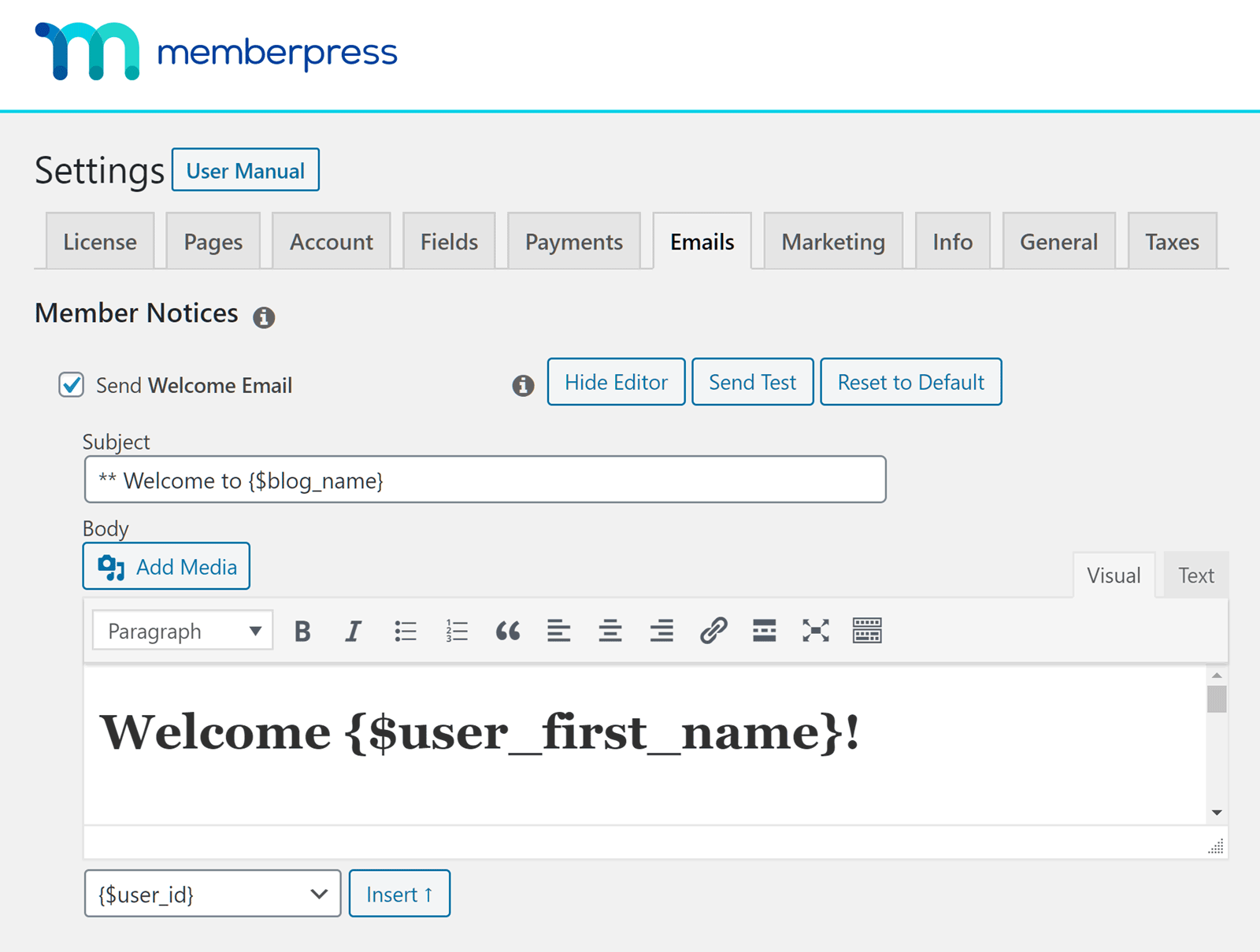
Die E-Mails, die Sie zur Begrüßung neuer Benutzer verschicken, sowie die anderen E-Mails, die MemberPress verschickt, können automatisch befüllt mit den persönlichen Daten des Nutzers, wie Name, Mitgliedschaftsplan und Zahlungsstatus, um nur einige zu nennen.
Um Ihre Willkommens-E-Mail einen Schritt weiter zu bringen, fügen Sie eine Bonus-Ressource, einen Rabattcode (mit MemberPress Gutscheine), Community-Einladungen oder hilfreiche Links, um ihnen einen guten Start auf Ihrer Website zu ermöglichen.
5. Mühelose Anmeldung
Schrecken Sie neue Mitglieder nicht ab, indem Sie den Anmeldevorgang zu einem Problem machen. Es gibt eine Reihe von Möglichkeiten, wie Sie die erste Anmeldung Ihrer Mitglieder zu einem Kinderspiel machen können:
Aktivieren Sie das Social Login Add-on
Mit MemberPress können Sie Ihren Mitgliedern die Möglichkeit bieten, sich mit ihren Google-, Facebook-, X- oder WordPress.com-Konten mit dem Soziales Login Add-on.
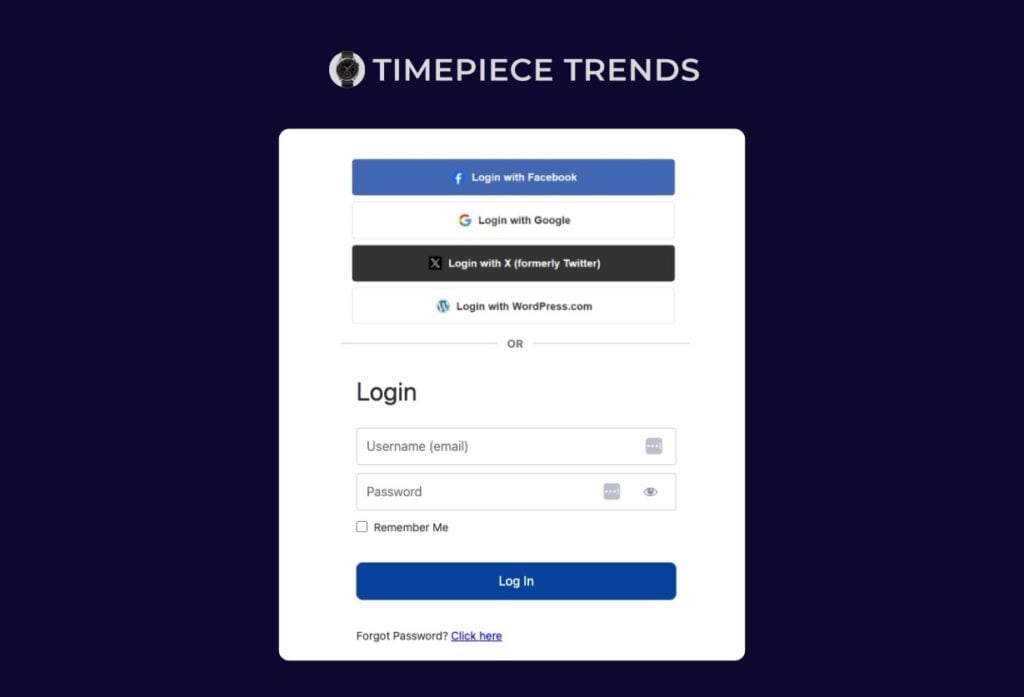
Mit dieser Option lassen sich Probleme mit Passwörtern vermeiden und das Vertrauen und die Sicherheit auf Ihrer Website verbessern.
Ermuntern Sie neue Mitglieder im Rahmen des Einführungsprozesses, ihre Konten in den sozialen Medien mit ihrem Mitgliederprofil zu verbinden, um die Anmeldung zu vereinfachen.
6. Erstmalige Anmeldungen auf eine Willkommensseite umleiten
Sobald Ihre Mitglieder die Registrierung abgeschlossen und sich zum ersten Mal angemeldet haben, haben Sie die einmalige Gelegenheit, sie zu den wichtigsten Bereichen Ihrer Website zu führen.
Anstatt sie direkt auf ein allgemeines Dashboard oder eine Homepage zu schicken, sollten Sie sie auf eine spezielle Onboarding-Seite das ihnen helfen soll, sofort loszulegen.
Auf Ihrer Begrüßungsseite können Sie Folgendes angeben:
- Eine kurze Einführungsvideo von Ihnen oder Ihrem Team.
- A Leitfaden "Hier beginnen" oder Zugang zu einem kostenlosen Mini-Kurs (erstellt mit MemberPress-Kurse), die erklärt, wie man sich auf Ihrer Website zurechtfindet.
- Links zu Ihren wertvollsten InhaltenWerkzeuge oder Ressourcen.
- Eine in Ihren Gemeinschaftsraum einladen oder Forum.
- Beantwortung allgemeiner Fragen im Vorfeld mit einem kurzen FAQ-Bereich, um frühzeitige Supportanfragen zu reduzieren.
- Details zu kommenden Webinare um neuen Nutzern zu helfen, Ihre Website optimal zu nutzen.

Einrichten in MemberPress
- Erstellen Sie Ihre Einführungsseite in WordPress und fügen Sie alle Videos, Links oder Inhalte hinzu, die Sie Ihren Mitgliedern zeigen möchten.
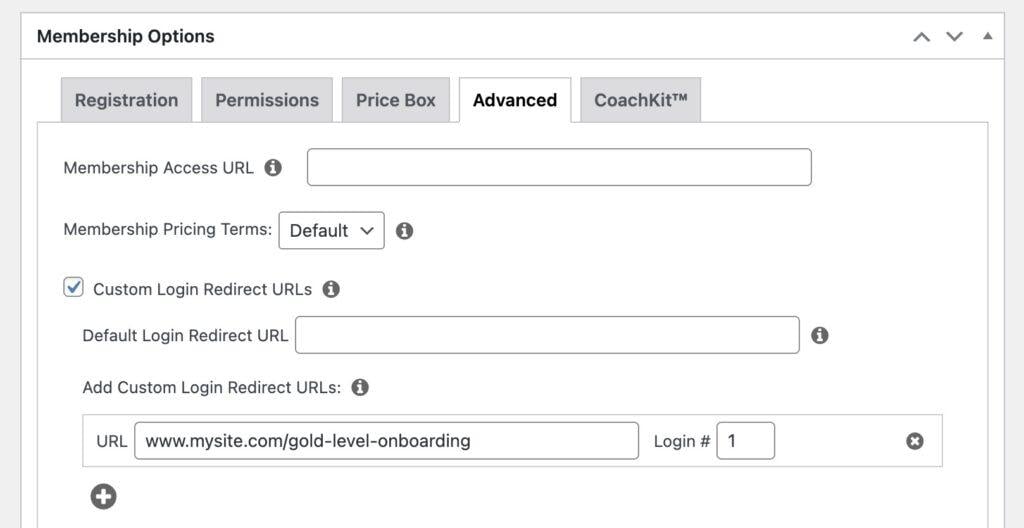
- Gehen Sie in Ihrem WordPress-Dashboard zu MemberPress > Mitgliedschaften und klicken Sie bearbeiten für die Mitgliedschaft, die Sie einrichten möchten.
- Blättern Sie zum Fortgeschrittene und fügen Sie die URL Ihrer Onboarding-Seite im Feld Anmeldung Umleitungs-URL Feld.
- Hit Update um die Änderungen zu speichern
- Wiederholen Sie dies mit anderen Mitgliedschaften auf Ihrer Website.
7. Verfolgen und Verwalten von Benutzerregistrierungen in MemberPress
Sie können neue Mitglieder von Ihrem WordPress-Dashboard aus anzeigen und verwalten.
Kopf nach MemberPress > Mitglieder um alle bestehenden Nutzer zu sehen, die sich auf Ihrer Website angemeldet oder registriert haben.
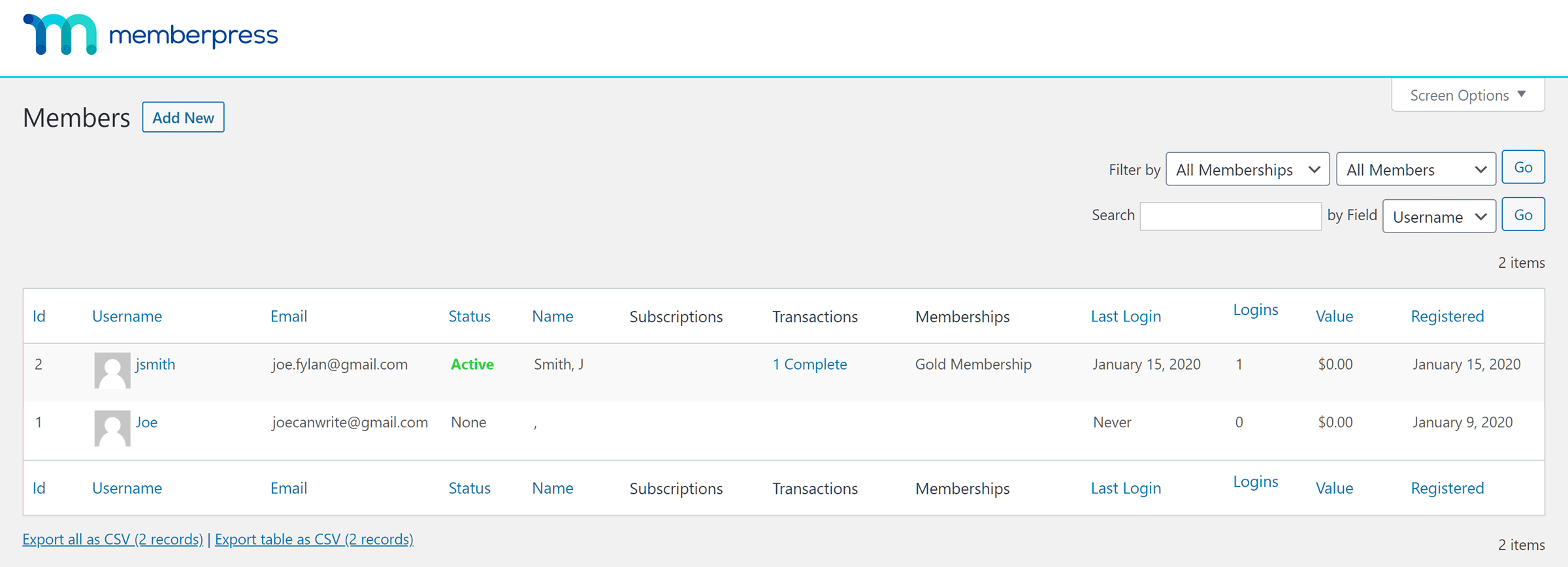
Auf diesem Bildschirm finden Sie Informationen, die Ihnen helfen können, neue Benutzerregistrierungen zu erkennen und zu verwalten. Klicken Sie auf die Abwärtspfeil im Registriert Feld, um die Mitglieder vom neuesten zum ältesten zu sortieren und so neue Benutzer leicht zu identifizieren.
Wenn Sie die Daten eines Mitglieds bearbeiten möchten, ist auch das kein Problem. Bewegen Sie einfach den Mauszeiger über den Benutzernamen des Mitglieds und klicken Sie auf das Symbol bearbeiten Link, der darunter erscheint. So können Sie das Benutzerprofil einsehen und bei Bedarf die Details bearbeiten.
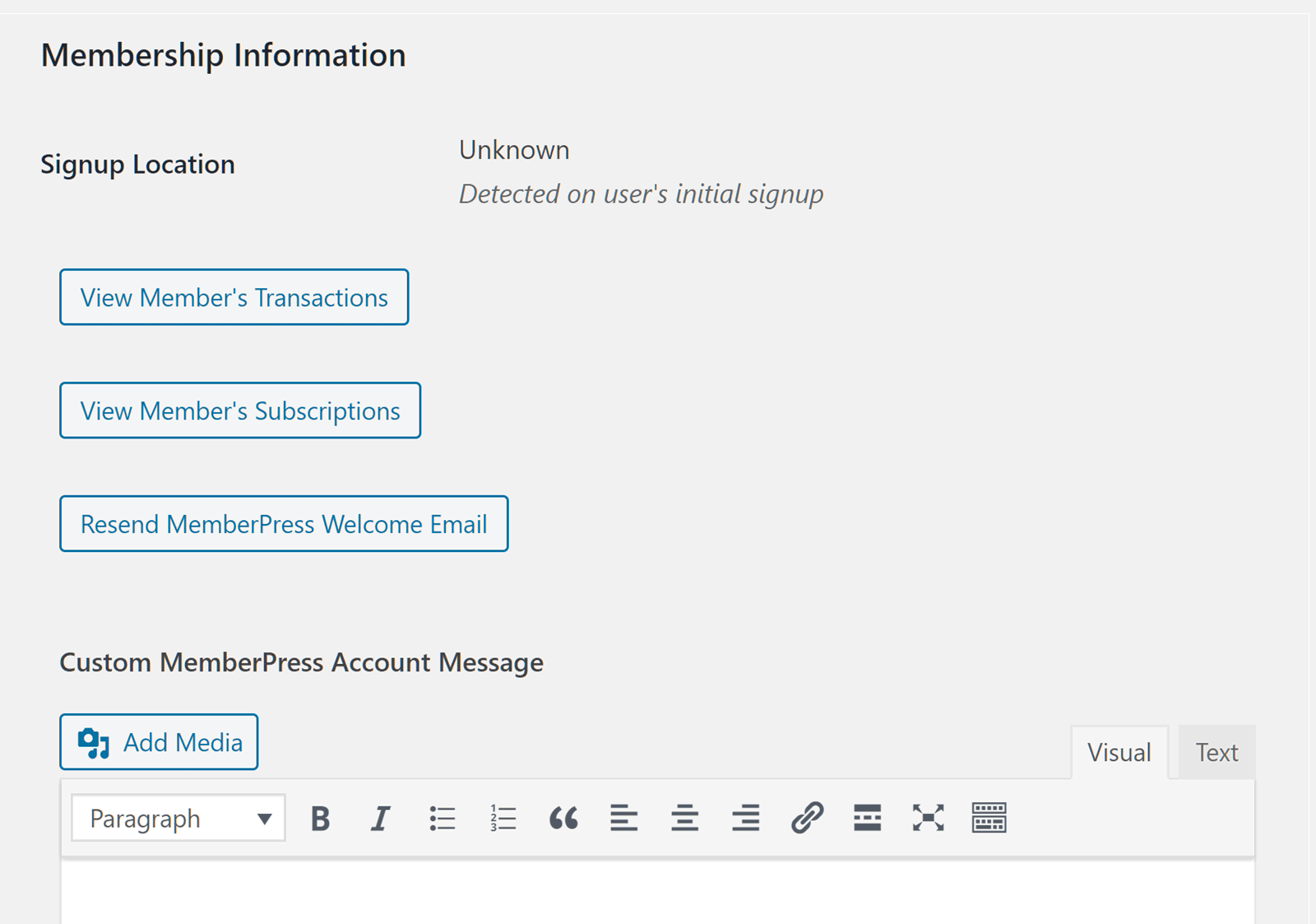
Die Mitgliedschaftsinformationen des Benutzers werden am unteren Rand der Standard-WordPress-Benutzerdetailseite angezeigt.
Von hier aus können Sie Links zu den Abonnementinformationen für Ihre Mitgliederseite sowie zu den Details der von ihnen abgeschlossenen Transaktionen finden.
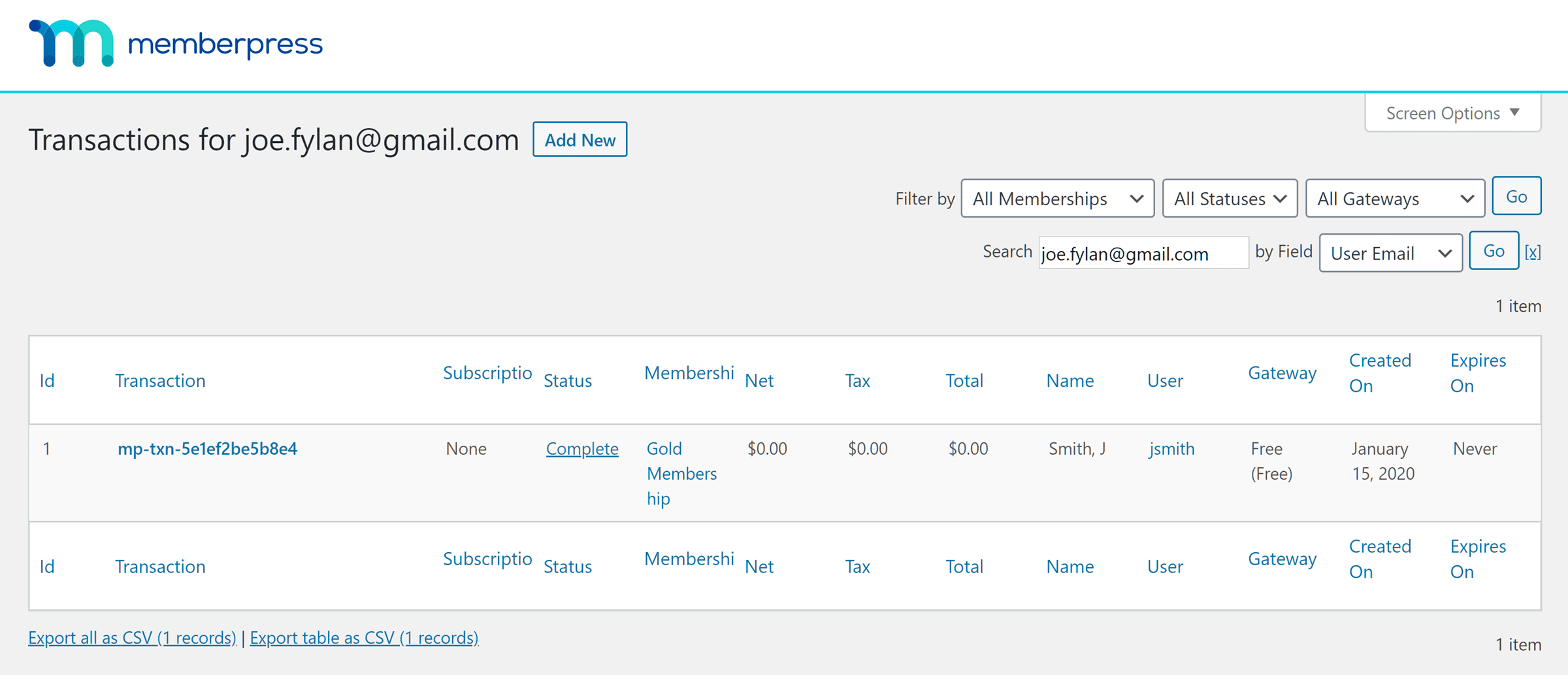
Die regelmäßige Überprüfung dieser Daten hilft Ihnen, neue Mitglieder zu betreuen und frühzeitig zu erkennen, wer zusätzliche Unterstützung benötigt.
Abschließende Überlegungen
Wie Sie sehen, können Sie die Kernfunktionen von MemberPress nutzen, um die Verwaltung neuer Benutzerregistrierungen auf Ihrer Mitgliederseite zu verbessern.
Hier ist eine kurze Zusammenfassung, wie Sie das machen können:
- Anmeldung leicht gemacht: Ausgefeilte Registrierungsseiten, klare Aufforderungen zum Handeln und keine unnötigen Hürden.
- Erfassen der richtigen Informationen: Verwenden Sie benutzerdefinierte Felder, um zu erfahren, was die Mitglieder wünschen, und um ihre Erfahrungen anzupassen.
- Sie sofort willkommen heißen: Eine Dankeseite, die sie zu ihrem ersten "Gewinn" auf Ihrer Website führt.
- Nachfassen in ihrem Posteingang: Eine herzliche Willkommens-E-Mail, die sich persönlich und nützlich anfühlt.
- Problemlose Anmeldungen: Soziale Logins, sichtbare Login-Buttons und kein Passwortfrust.
- Ausrollen des roten Teppichs bei der ersten Anmeldung: Eine spezielle Willkommensseite, auf der sie sich wie zu Hause fühlen.
- Frühzeitig einchecken: Verfolgen Sie neue Anmeldungen, damit Sie Mitglieder, die abwandern könnten, erkennen und unterstützen können.
Selbst wenn Sie nur ein oder zwei dieser Maßnahmen in Ihren Onboarding-Prozess integrieren, kann dies einen spürbaren Unterschied in der Kundenbindung bewirken. Wenn Sie diese Maßnahmen jedoch gemeinsam einsetzen, schaffen Sie ein Erlebnis, das die Mitglieder nicht mehr verlassen möchten!
Sie haben noch kein MemberPress? Hier geht's los!
Haben Sie Fragen zur Verwaltung neuer Benutzerregistrierungen in MemberPress? Schreiben Sie uns im Kommentarbereich unten.
Wenn Ihnen dieser Artikel gefallen hat, folgen Sie uns bitte auf Facebook, Twitter, Instagramund LinkedIn! Und vergessen Sie nicht, in der Box unten zu abonnieren.











 DE
DE  EN
EN  ES
ES  FR
FR  PT
PT 
Wie können aktuelle Abonnenten Konten erstellen, um Zugang zu Inhalten zu erhalten? Ich habe eine Gruppe von einer früheren Mitgliederseite übertragen, aber sie haben keine Konten eingerichtet.
Ist es möglich, Mitgliedschaften manuell zu genehmigen? Wir möchten, dass sich nur Ehemalige der Schule anmelden und müssen sie vor der Genehmigung überprüfen. Vielen Dank!
Hallo,
Ich habe einen Kunden, der einige Inhalte nur registrierten Benutzern zur Verfügung stellen möchte. Der Inhalt ist kostenlos, aber es ist sehr wichtig, dass nur manuell vom Administrator genehmigte Benutzer den Inhalt erhalten können.
Gibt es also eine Möglichkeit, wie ich MemberPress austricksen kann, damit es einen Schritt zur "manuellen Genehmigung neuer Benutzer" hinzufügt, bei dem der Administrator eine Warnung erhält und der Benutzer warten muss, bis er genehmigt wird?
Ja, wir würden die Pro-Version gerne kaufen.
Das Beste,
Juli
Danke, Victoria. Das ist wirklich hilfreich.