

Ähnlich wie Hinzufügen von Lektionen oder Aufgabenkönnen Sie unbegrenzt hinzufügen MemberPress-Quiz zu MemberPress-Kursen.
Dieses Dokument zeigt Ihnen, wie Sie MemberPress-Tests entwerfen, zu Ihren Kursen hinzufügen und verwalten können.
Gestaltung von MemberPress-Quizzen
MemberPress Quiz-Editor ist (Gutenberg) blockbasiert. Das bedeutet, dass Sie Quizze wie jeden anderen WordPress-Beitrag nach Ihren Bedürfnissen gestalten können.
Außerdem werden die Quizze mit einer separaten MemberPress Quiz-Block für jeden Fragetyp:
- Multiple Choice
- Mehrfache Antwort Frage
- Wahr/Falsch Frage
- Kurze Antwort
- Aufsatz
- Füllen Sie die Lücken aus
- Sortieren der Werte
- Spiel-Matrix
- Likert-Skala
Neben den Blöcken für Fragetypen bietet der Block-Einfüger die Block „Fragenkatalog“. Anstatt eine einzelne Frage hinzuzufügen, fügt dieser Block eine Reihe zufällig ausgewählter Fragen in das Quiz ein.
Daher können Sie im Quiz-Editor Quizze erstellen, indem Sie einen beliebigen Gutenberg-Block mit den MemberPress-Quizfragenblöcken kombinieren:
- Rufen Sie den Quiz-Editor auf.
- Klicken Sie auf die + Symbol oder die Blockeinsetzer um auf Blöcke zuzugreifen.
- Einen Block finden die Sie brauchen, und klicken Sie darauf, um den Block hinzuzufügen zum Inhalt Ihres Quiz.
- Als nächstes bearbeiten und jeden Block mit Hilfe der blockspezifischen Einstellungen anpassen.
- Klicken Sie auf Speichern Sie um die Änderungen zu speichern.
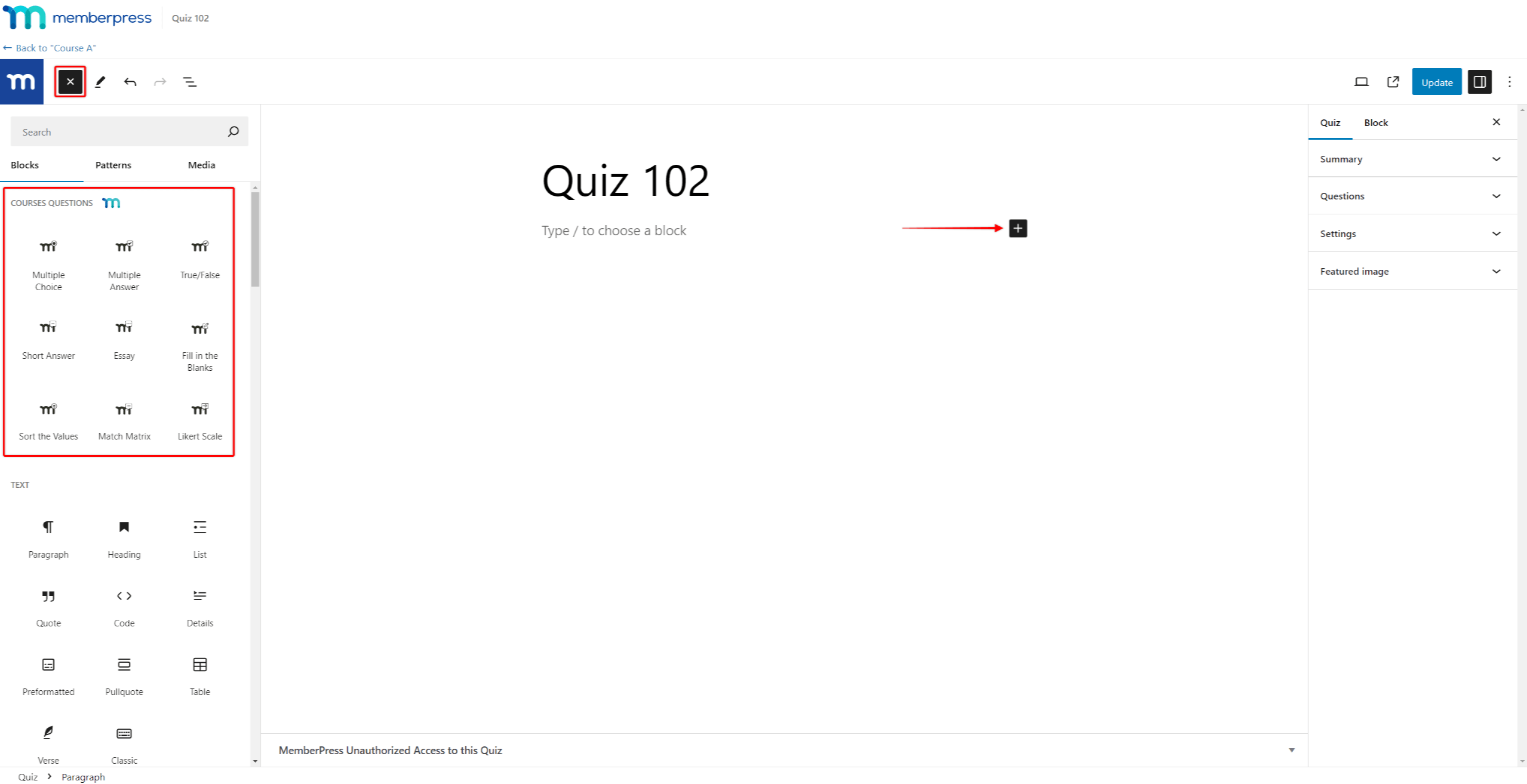
Der Quiz-Editor bietet außerdem die Fragen Bereich in der rechten Seitenleiste. In diesem Bereich werden alle auf Ihrer Website erstellten Fragen aufgelistet. Sie können die Liste durchsuchen und eine bereits vorhandene Frage wiederverwenden in dem Quiz, das Sie gerade bearbeiten.
Einstellungen für den Quiz-Abschluss
Jedes MemberPress-Quiz verfügt über zusätzliche Einstellungen im Quiz-Editor, darunter die Einstellungen für den Quizabschluss. Sie können diese Einstellungen verwenden, um die Kriterien festzulegen, die die Schüler erfüllen müssen, um das Quiz zu bestehen.
Hier können Sie eine beliebige Frage nach Bedarf stellensetzen Sie die Mindestpunktzahl, Wiederholungen zulassenund ein Zeitlimit festlegen.
Erforderliche Fragen
Wenn Sie eine Frage als obligatorisch festlegen, können die Schüler sie nicht überspringen. Daher können die Schüler das Quiz nicht abgeben, ohne alle erforderlichen Fragen zu beantworten:
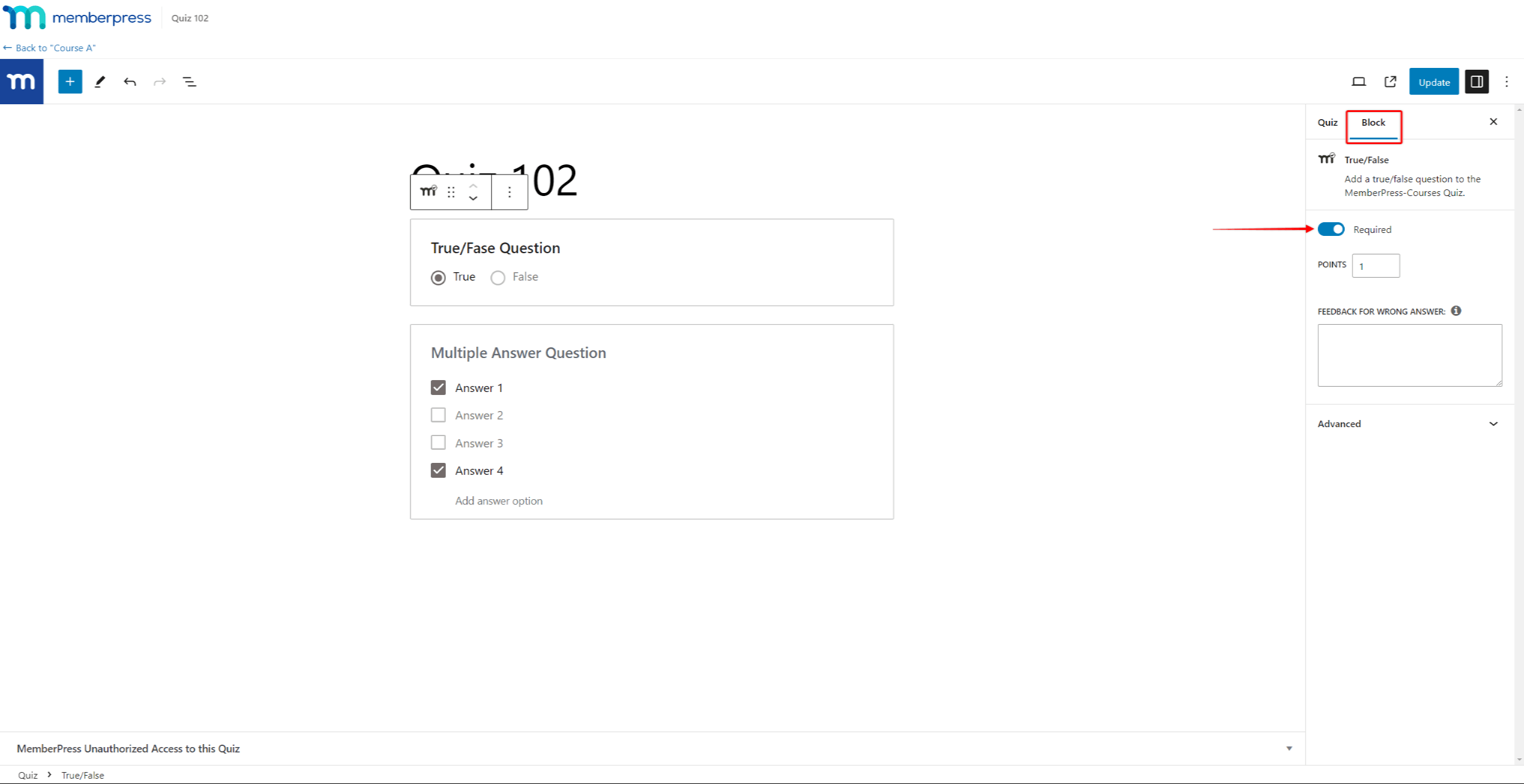
- Klicken Sie auf die Quizfrage Block.
- Unter den blockspezifischen Einstellungen, die Option "Erforderlich" einschalten.
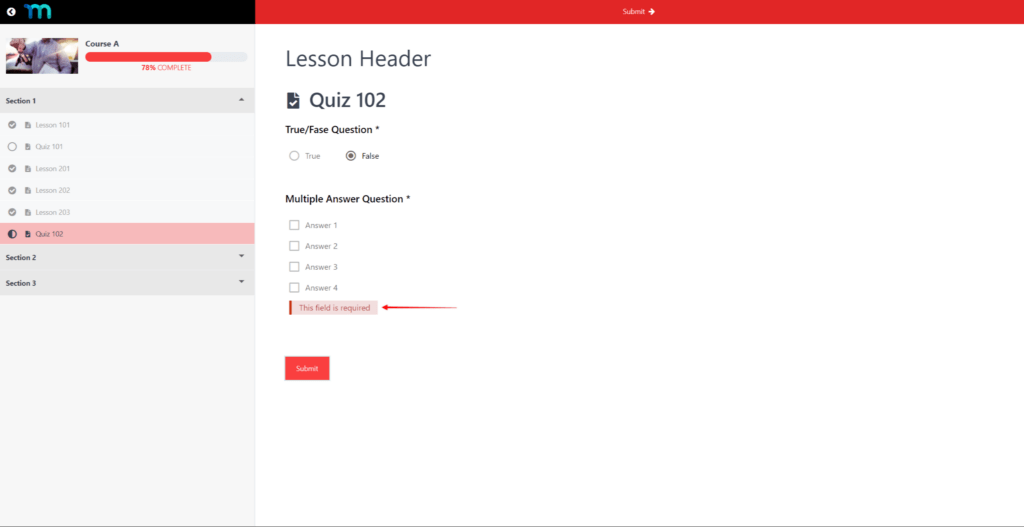
Wenn Schülerinnen und Schüler versuchen, das Quiz abzuschicken, ohne die erforderlichen Fragen zu beantworten, zeigt MemberPress eine Meldung an, die darauf hinweist, dass die Fragen beantwortet werden müssen.
Quizze mit Zeitlimit bilden eine Ausnahme. Wenn die Zeit abgelaufen ist, übermittelt MemberPress das Quiz, auch wenn erforderliche Fragen unbeantwortet geblieben sind.
Erforderliche Mindestpunktzahl
Wenn Sie vorhaben, Quizze einzusetzen, um das Wissen Ihrer Schüler zu überprüfen, sollten Sie vielleicht eine Mindestpunktzahl für das Bestehen des Quiz festlegen.
Um die Mindestpunktzahl für ein bestimmtes Quiz festzulegen, gehen Sie bitte wie folgt vor:
- Bearbeitung beginnen das Quiz.
- Auf der rechten Seite des Quiz-Editors, erweitern die Einstellungen Option.
- Umschalten auf Erforderliche Mindestpunktzahl. Wenn Sie diese Option aktivieren, erhalten Sie ein zusätzliches Feld zur Angabe der erforderlichen Punktzahl.
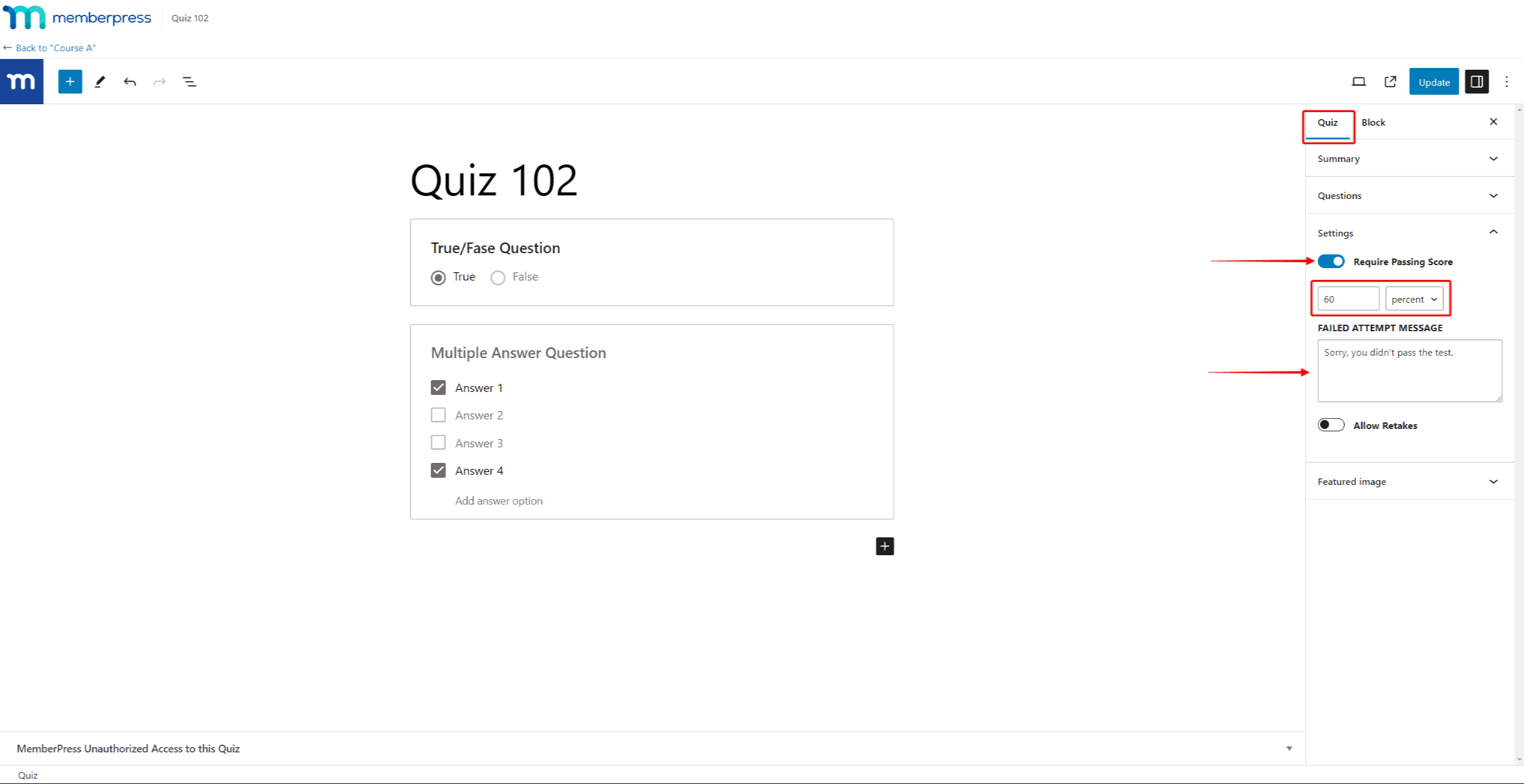
- Geben Sie die erforderliche Punktzahl an im ersten Feld.
- Wählen Sie neben dem Wertfeld aus, ob diese Zahl Prozentsatz oder die Menge der zugewiesenen Frage Punkte.
- Außerdem können Sie die Fehlgeschlagener Versuch Meldung die angezeigt wird, wenn ein Schüler die Mindestpunktzahl nicht erreicht.
Wiederholungen zulassen
Wenn ein Schüler Antworten auf ein Quiz einreicht, wird dies in MemberPress als Quizversuch gespeichert. Standardmäßig ist für jeden Test nur ein Testversuch zulässig.
In Fällen, in denen eine Mindestpunktzahl festgelegt ist, werden daher Schüler, die nicht bestanden haben, für den nächsten Schritt gesperrt.
Sie können dies ändern, indem Sie Wiederholungen für das Quiz zulassen:
- Bearbeitung beginnen das Quiz.
- Auf der rechten Seite des Quiz-Editors, erweitern die Einstellungen Option.
- Umschalten auf Wiederholungen zulassen. Wenn Sie diese Option aktivieren, werden zwei Untereinstellungen hinzugefügt.
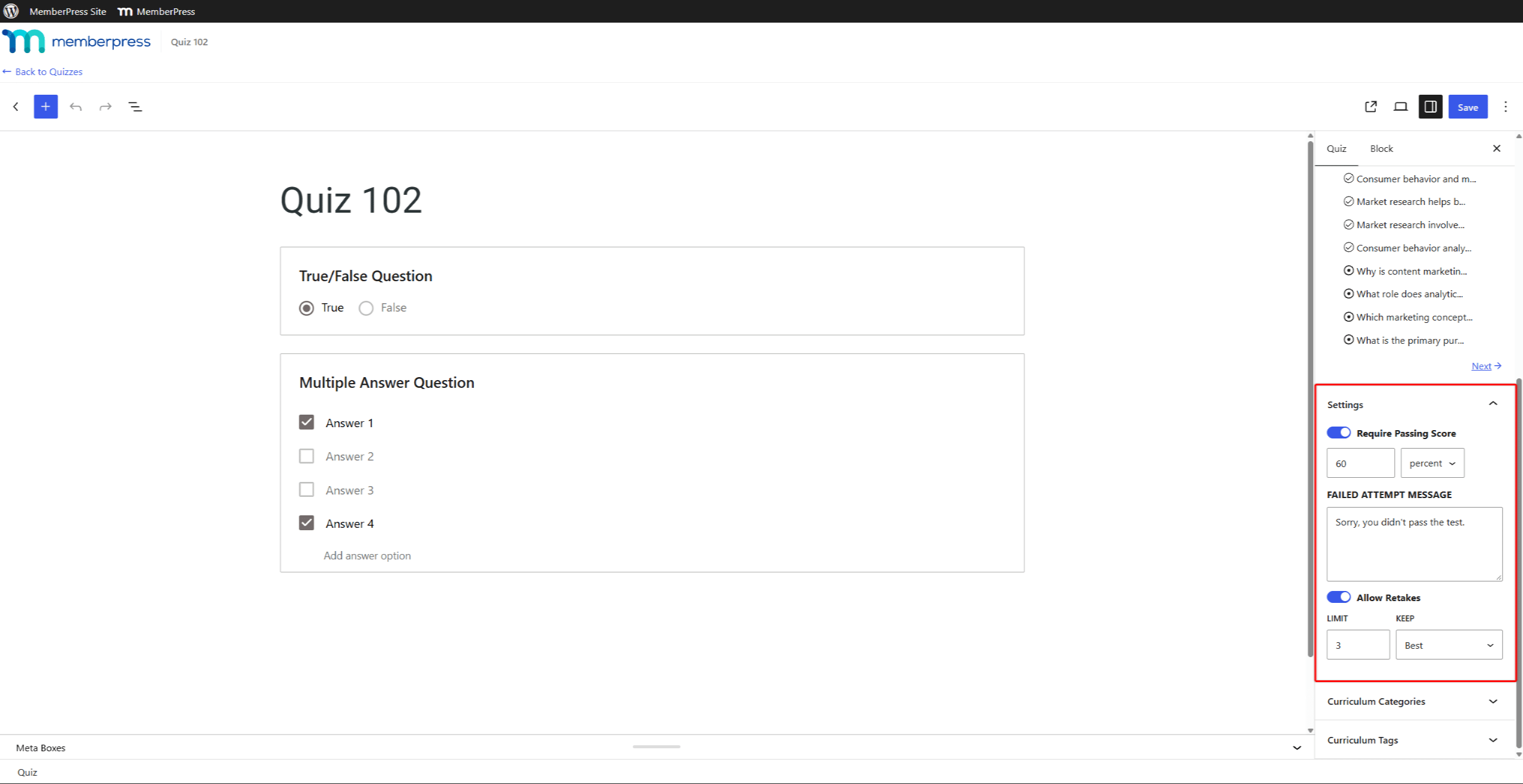
- In der LIMIT Feld, setzen wie viele Wiederholungen zulässig sind für das Quiz.
- Von der BEHALTEN Wählen Sie im Dropdown-Menü aus, welcher Versuch für die Note zählt:
- Am besten: Es zählt der Versuch mit der höchsten Punktzahl;
- Neueste: Es zählt der letzte Versuch.
MemberPress speichert jeden Versuch, unabhängig davon, welche Option Sie wählen. Sie können die Ergebnisse jedes Schülers einsehen. Verlauf der Quizversuche jederzeit.
Wenn Wiederholungsversuche aktiviert sind, können Studierende ein nicht bestandenes Quiz wiederholen. Ein Studierender, der das Limit für Wiederholungsversuche erreicht hat, ohne die erforderliche Punktzahl zu erreichen, kann nicht fortfahren. Um dem Studierenden einen weiteren Versuch zu gewähren, löschen Sie einen seiner Versuche. Nutzen Sie dazu die Seite „Quizversuche“ oder das Notenbuch. Sie können auch die Quizversuche des Schülers zurücksetzen, dadurch werden jedoch alle ihre Versuche für das Quiz gelöscht.
Bei Wiederholungsprüfungen werden immer dieselben Fragen gestellt, die der Schüler bereits beim ersten Versuch gesehen hat. Die einzige Ausnahme bilden Quizze, bei denen die Block „Fragenkatalog“. Standardmäßig wird bei jeder Wiederholung dieser Quizze ein neuer zufälliger Fragenkatalog ausgewählt. Sie können dieses Verhalten in den Einstellungen des Blocks „Fragenbank“ deaktivieren. Ein Aktualisieren der Seite während einer Wiederholung hat keinen Einfluss auf die ausgewählten Fragen.
Frist
Sie können festlegen, wie viel Zeit den Schülern für die Bearbeitung des Quiz zur Verfügung steht. Wenn die Zeit abgelaufen ist, übermittelt MemberPress das Quiz automatisch.
Um ein Zeitlimit für das Quiz festzulegen, gehen Sie wie folgt vor:
- Beginnen Sie mit der Bearbeitung des Quiz.
- Erweitern Sie im rechten Bereich Ihres Quiz-Editors die Einstellungen Option.
- Unter Frist, tragen Sie das Protokoll in das PROTOKOLL Feld und die Sekunden im SEKUNDEN Feld.
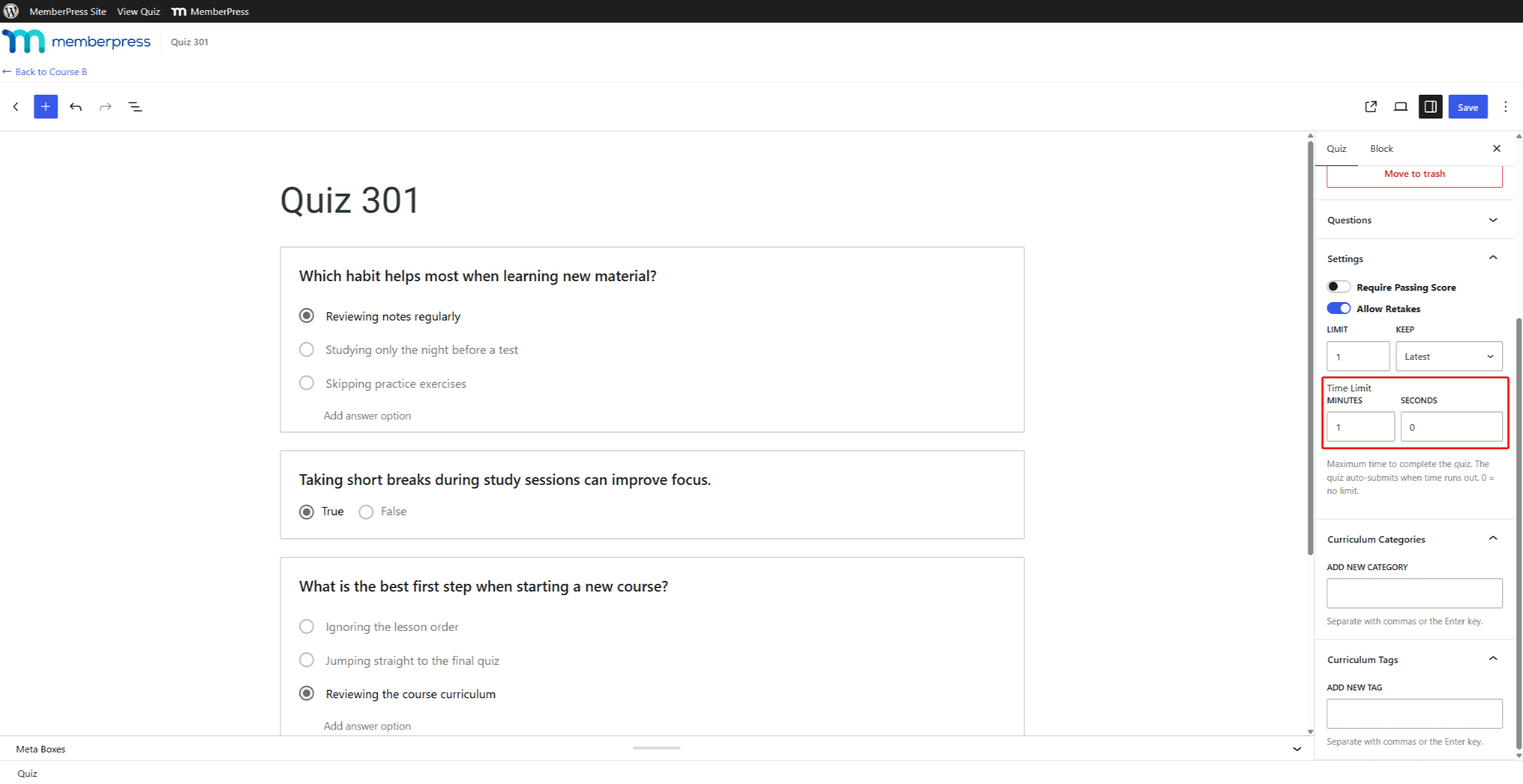
Um die zeitliche Begrenzung aufzuheben, setzen Sie beide Felder auf 0. Erfahren Sie mehr über Festlegen eines Zeitlimits für ein Quiz.
MemberPress-Quiz zu Kursen hinzufügen
MemberPress Quizze können über den Kurslehrplan zu Kursen hinzugefügt werden. Hier müssen Sie Ihr Quiz zu einem Kursabschnitt hinzufügen und dann den Inhalt des Quiz hinzufügen:
- Navigieren Sie zu Dashboard > MP-Kurse > Kurse und suchen Sie den Kurs, zu dem Sie ein Quiz hinzufügen möchten.
- Bewegen Sie den Mauszeiger über den Kursnamen und klicken Sie auf bearbeiten um den Kurseditor zu öffnen.
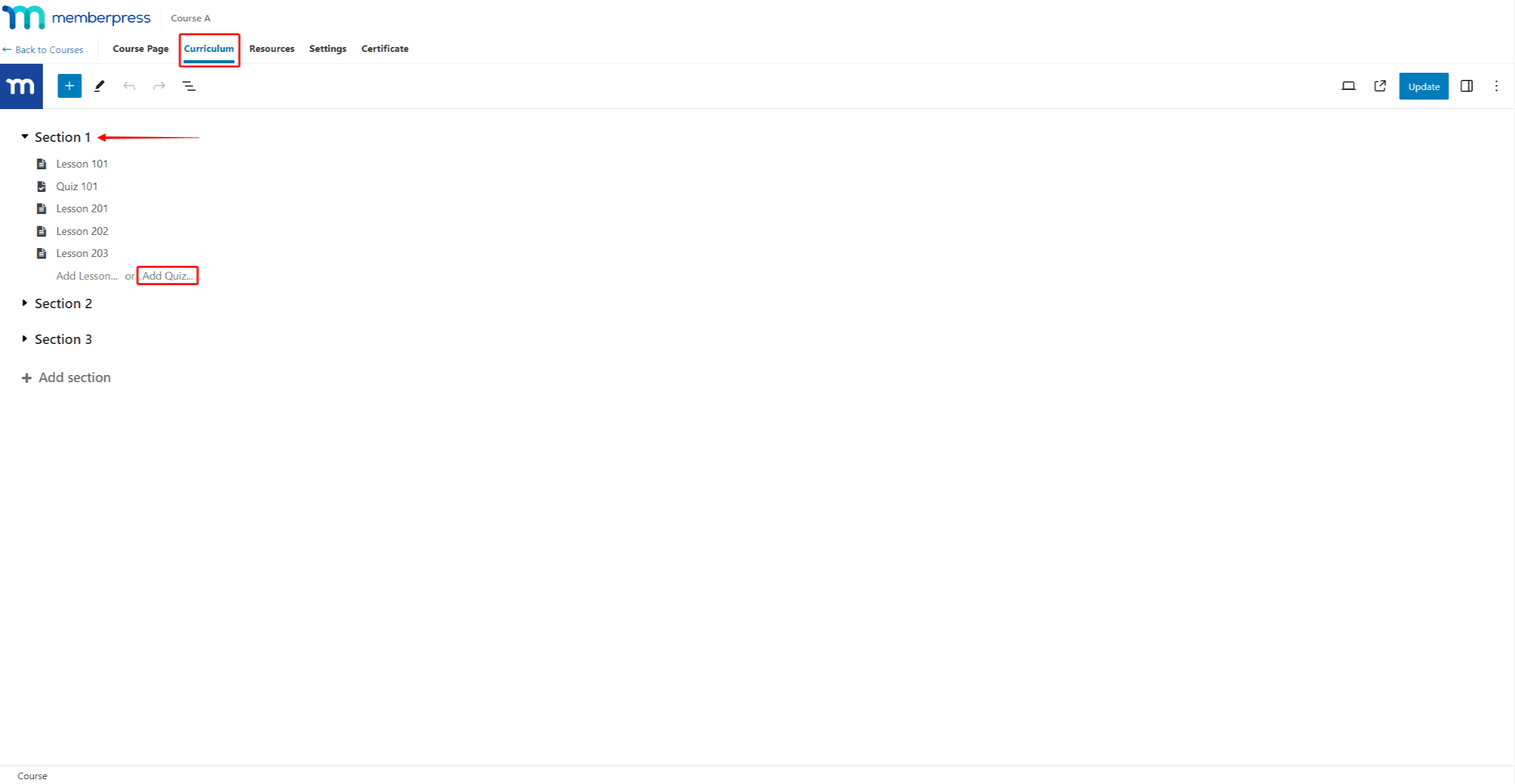
- Klicken Sie dann auf die Schaltfläche Lehrplan Registerkarte, erweitern Sie die gewünschte Abschnittund klicken Sie auf die Schaltfläche Quiz hinzufügen Option.
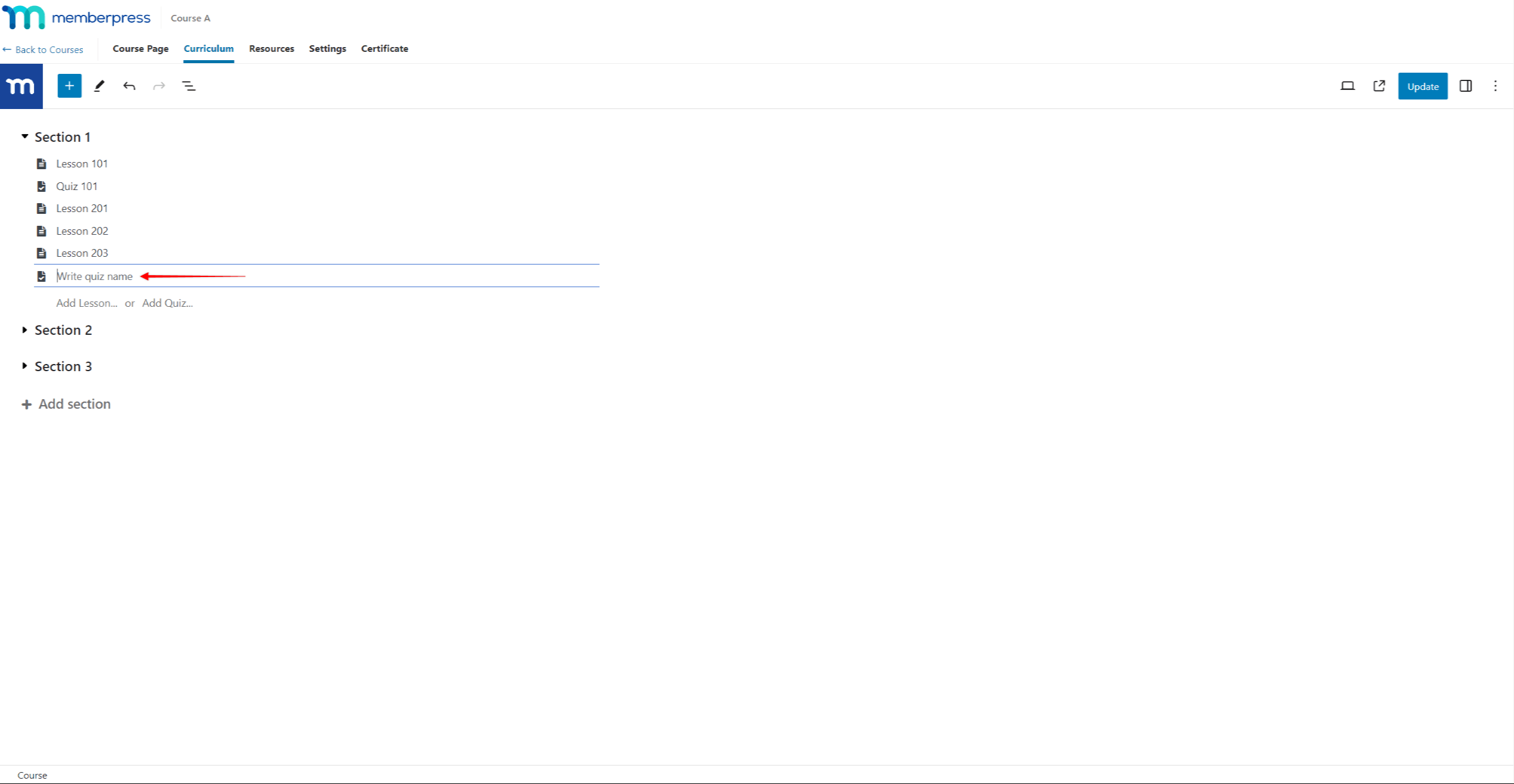
- Als Nächstes benennen Sie Ihr Quiz.
- Bewegen Sie den Mauszeiger über den Quiznamen und klicken Sie auf das Symbol bearbeiten um den Quiz-Editor zu starten.
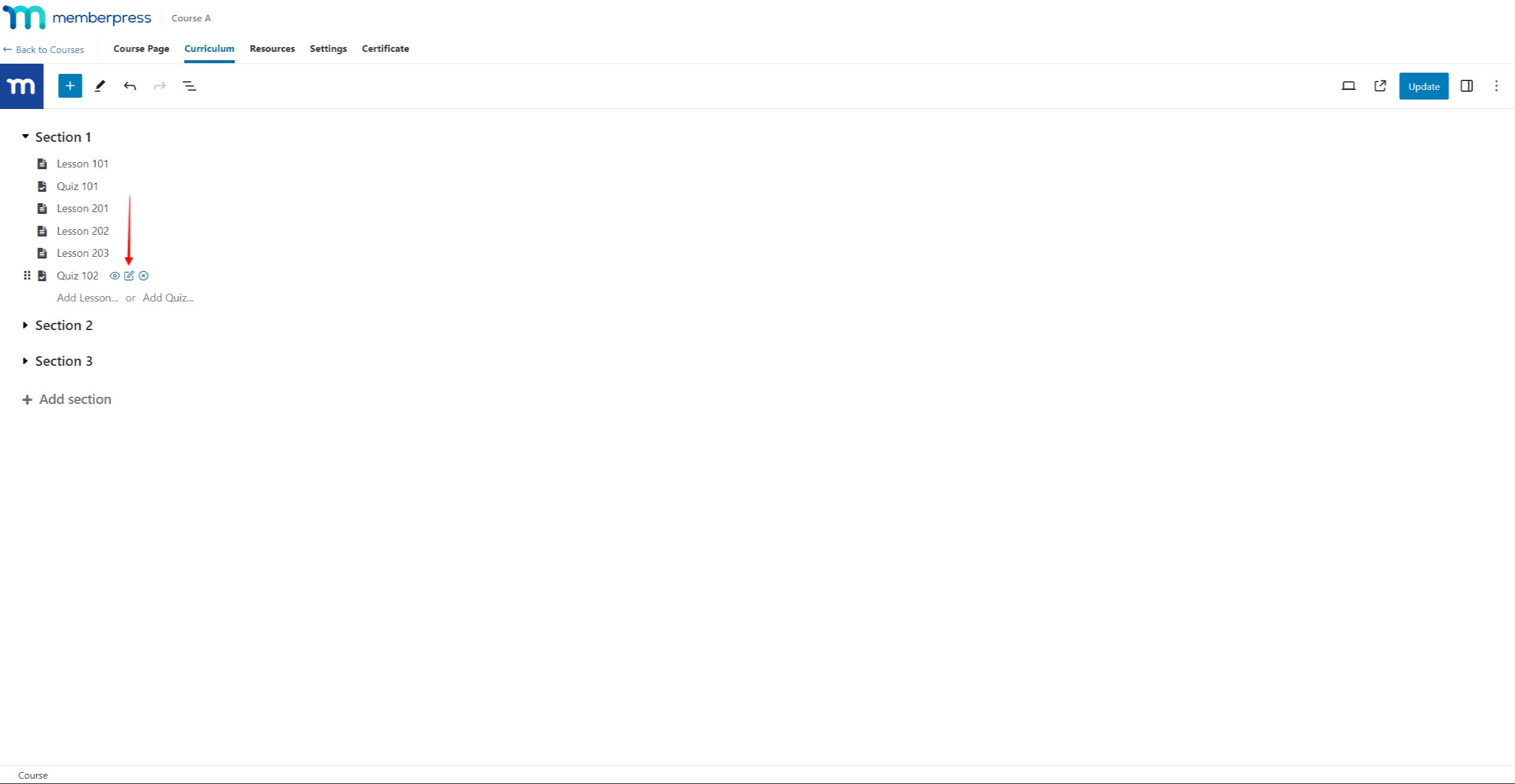
- Erstellen Sie Ihr Quiz und klicken Sie auf die Speichern Sie Schaltfläche innerhalb der Quiz-Editor um Ihr Quiz zu speichern. Das Quiz wird nun zu Ihrem Kurs hinzugefügt. Nach dem Speichern können Sie zum Kurseditor zurückkehren.
- Klicken Sie auf die Speichern Sie Schaltfläche innerhalb der Kurs-Editor um die Kursänderungen zu speichern.










 DE
DE  EN
EN  ES
ES  FR
FR  PT
PT 