

MemberPress ReadyLaunch™ entfernt zusätzliche Skripte und Stile, die von anderen Plugins und Ihrem Thema in die Warteschlange gestellt werden. Dies ist notwendig, um ein sauberes Erscheinungsbild des Klassenzimmers zu gewährleisten. Wenn Sie Ihre Lektionen und die Kursübersicht mit einem Page Builder (wie Elementor) bearbeiten möchten, haben Sie zwei Möglichkeiten.
- ReadyLaunch™ für Kurse deaktivieren
- Aktivieren von zusätzlichen Skripten und Stilen mit ReadyLaunch™-Vorlagen
ReadyLaunch™ für Kurse deaktivieren
Wenn Sie ReadyLaunch™ für Kurse deaktivieren und stattdessen einfach Ihr aktuelles Design verwenden möchten, finden Sie nachfolgend eine Anleitung dazu. Beachten Sie jedoch, dass Ihnen dann einige Funktionen der Kursnavigation und des Designs nicht mehr zur Verfügung stehen.
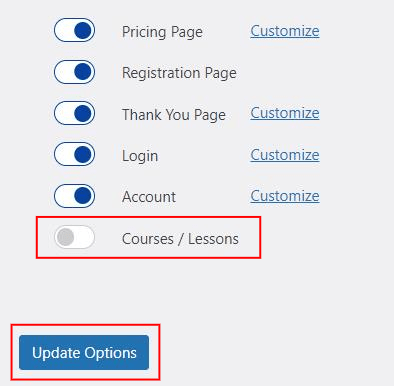
- Gehen Sie zu MemberPress->Einstellungen
- Wählen Sie die Registerkarte "ReadyLuanch™".
- Schalten Sie den Schalter "Kurse" auf "Aus".
- Klicken Sie auf Optionen aktualisieren, um Ihre Änderungen zu speichern.

Aktivieren von zusätzlichen Skripten und Stilen mit ReadyLaunch™-Vorlagen
Wenn Sie das klare Erscheinungsbild der ReadyLaunch™-Vorlagen und alle Funktionen beibehalten möchten, können Sie mithilfe einiger Einstellungen und benutzerdefinierten Codes zusätzliche Skripte und Stile aktivieren.
- Navigieren Sie zu Dashboard > MemberPress > Einstellungen.
- Wählen Sie die ReadyLaunch™. tab.
- Klicken Sie auf die Anpassen Link neben Kurse
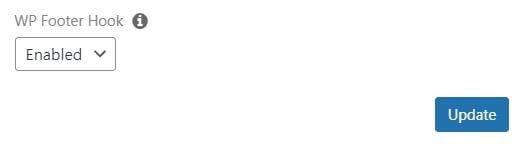
- Im Rahmen der WP-Footer-Haken Dropdown-Menü, wählen Sie Aktiviert.

- Klicken Sie auf die Update um Ihre Änderungen zu speichern.
- Wenn Ihr Page Builder unten in der Liste der Page Builder-Skripte können Sie den dort bereitgestellten Codeschnipsel verwenden.
- Falls Ihr Page Builder nicht aufgeführt ist, müssen Sie zunächst feststellen, ob Stylesheets geladen werden müssen. Anschließend müssen Sie den Handle ermitteln, den Ihr spezifischer Page Builder verwendet. Da das Auffinden des Handles unter Umständen schwierig sein kann, empfehlen wir Ihnen, sich an das Entwicklungsteam des Page Builders zu wenden, um Unterstützung zu erhalten. Ersetzen Sie anschließend im folgenden Codebeispiel ’YOUR_STYLE_HANDLE_HERE“ durch den Handle Ihres Page Builders. Fügen Sie den geänderten Codeausschnitt in Ihre Website ein:
add_filter('mpcs_classroom_style_handles', function($allowed_handles){
     $allowed_handles[] = 'YOUR_STYLE_HANDLE_HERE';
     return $allowed_handles;
});
Sie können Codeschnipsel entweder in Ihre functions.php-Datei (wenn Sie ein Child-Theme haben) oder in ein Plugin einfügen, mit dem Sie PHP-Code wie den WPCode Plugin (Details finden Sie in diesem Artikel: Hinzufügen von benutzerdefinierten Codefragmenten in WPCode).
Page Builder-Skripte
Wir verfügen nicht über alle Skripte, die für alle Page-Builder benötigt werden. Wir haben jedoch festgestellt, dass Kunden mit den unten aufgeführten Skripten gute Erfahrungen gemacht haben. Wenn Sie eine Liste finden, die für Ihren Page-Builder funktioniert, und möchten, dass sie hier aufgenommen wird, dann bitte
Kontakt zum Support.
Elementor
add_filter( 'mpcs_classroom_style_handles', function( $allowed_handles ) {
  $allowed_handles[] = 'elementor-icons';
  $allowed_handles[] = 'elementor-frontend';
  $allowed_handles[] = 'elementor-post-' . get_the_ID();
  $allowed_handles[] = 'elementor-pro';
  $allowed_handles[] = 'elementor-gallery';
  $allowed_handles[] = 'elementor-icons-fa-solid';
  $allowed_handles[] = 'elementor-icons-fa-brands'; $allowed_handles[] = 'elementor-icons-fa-brands';
  $allowed_handles[] = 'elementor-icons-fa-regular'; $allowed_handles[] = 'elementor-icons-fa-regular';
  $allowed_handles[] = 'prismjs_style';
  $allowed_handles[] = 'editor-preview';
  $allowed_handles[] = 'pro-editor-preview'; $allowed_handles[] = 'pro-editor-preview';
  $allowed_handles[] = 'flatpickr';
  $allowed_handles[] = 'select2';
  $allowed_handles[] = 'elementor-select2';
  $allowed_handles[] = 'elementor-pro-admin';

  return $allowed_handles;
});










 DE
DE  EN
EN  ES
ES  FR
FR  PT
PT 