

MemberPress ReadyLaunch™ despoja de Scripts y Estilos adicionales que están en cola por otros plugins y su tema. Esto es necesario para garantizar un aspecto limpio del aula. Si quieres editar tus lecciones y el resumen del curso con un constructor de páginas (como Elementor) tienes dos opciones.
- Desactivar ReadyLaunch™ para cursos
- Habilite secuencias de comandos y estilos adicionales con las plantillas ReadyLaunch™.
Desactivar ReadyLaunch™ para cursos
Si quieres desactivar ReadyLaunch™ para los cursos y, en su lugar, utilizar simplemente tu tema actual, a continuación te indicamos cómo hacerlo. No obstante, ten en cuenta que algunas funciones relacionadas con la navegación y el estilo de los cursos no estarán disponibles.
- Vaya a MemberPress->Configuración
- Seleccione la pestaña "ReadyLuanch™".
- Desactive la opción Cursos.
- Haga clic en Actualizar opciones para guardar los cambios.

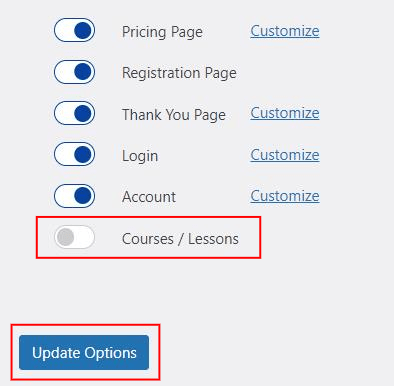
Habilite secuencias de comandos y estilos adicionales con las plantillas ReadyLaunch™.
Si desea mantener el aspecto limpio de las plantillas ReadyLaunch™ y toda la funcionalidad, puede habilitar scripts y estilos adicionales utilizando algunos ajustes y código personalizado.
- Vaya a Panel de control > MemberPress > Configuración.
- Seleccione ReadyLaunch™ ficha.
- Haga clic en el botón Personalice enlace junto a Cursos
- En virtud de la Gancho de pie de página WP seleccione Activado.

- Haga clic en el botón Actualización para guardar los cambios.
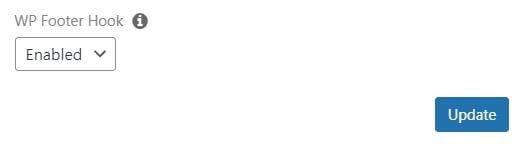
- A continuación, si su constructor de páginas se encuentra en la siguiente lista bajo el Scripts constructores de páginas puede utilizar el fragmento de código proporcionado.
- Si tu constructor de páginas no aparece en la lista, en primer lugar, deberás determinar si es necesario cargar scripts de estilo. En segundo lugar, tendrás que encontrar el identificador que utiliza tu constructor de páginas específico. Encontrar el identificador puede resultar complicado, por lo que te recomendamos que te pongas en contacto con el equipo de desarrollo del constructor de páginas para que te ayuden. A continuación, sustituye ’YOUR_STYLE_HANDLE_HERE» en el ejemplo de código que aparece a continuación por el identificador de tu creador de páginas. Añade el fragmento de código modificado a tu sitio web:
add_filter('mpcs_classroom_style_handles', function($allowed_handles){
     $allowed_handles[] = 'YOUR_STYLE_HANDLE_HERE';
     return $allowed_handles;
});
Puede añadir fragmentos de código a su archivo functions.php (si tiene un tema hijo) o a un plugin que le permita añadir código PHP como el siguiente WPCode (consulte este artículo para obtener más información: Cómo añadir fragmentos de código personalizados en WPCode).
Scripts constructores de páginas
No disponemos de todos los scripts necesarios para todos los creadores de páginas. Sin embargo, hemos comprobado que a los clientes les han funcionado bien los que se enumeran a continuación. Si encuentras una lista que funcione con tu creador de páginas y te gustaría que la incluyéramos aquí, por favor
contactar con el servicio de asistencia.
Elementor
add_filter( 'mpcs_classroom_style_handles', function( $allowed_handles ) {
  $allowed_handles[] = 'elementor-icons';
  $allowed_handles[] = 'elementor-frontend';
  $allowed_handles[] = 'elementor-post-' . get_the_ID();
  $allowed_handles[] = 'elementor-pro';
  $allowed_handles[] = 'elementor-gallery';
  $allowed_handles[] = 'elementor-icons-fa-solid';
  $allowed_handles[] = 'elementor-icons-fa-brands';
  $allowed_handles[] = 'elementor-icons-fa-regular';
  $allowed_handles[] = 'prismjs_style';
  $allowed_handles[] = 'editor-preview';
  $allowed_handles[] = 'pro-editor-preview';
  $allowed_handles[] = 'flatpickr';
  $allowed_handles[] = 'select2';
  $allowed_handles[] = 'elementor-select2';
  $allowed_handles[] = 'elementor-pro-admin';

  return $allowed_handles;
});










 ES
ES  EN
EN  FR
FR  DE
DE  PT
PT 