

Das Zeitlimit für ein Quiz legt fest, wie viel Zeit den Schülern für die Bearbeitung des Quiz zur Verfügung steht. Wenn die Zeit abgelaufen ist, sendet MemberPress das Quiz automatisch ab.
In diesem Dokument wird erläutert, wie das Zeitlimit bei einem Quiz funktioniert und wie man es einrichtet. Außerdem wird beschrieben, was die Schüler während eines zeitlich begrenzten Quiz sehen.
Voraussetzungen
Die Zeitlimits für Quizze erfordern die MemberPress Kurse Zusatzmodul und die Kurs-Quizzes Zusatzmodul. Sie sind in der Version 1.4.0 und höher von „Course Quizzes“ verfügbar.
So funktioniert das Zeitlimit bei einem Quiz
Die Zeitbegrenzung gilt für jeden Quizversuch. Die Zeit läuft ab, sobald der Schüler das Quiz startet. In diesem Moment legt MemberPress eine feste Frist für den Versuch fest.
Da die Frist feststeht, läuft die Uhr weiter, auch wenn der Schüler die Quizseite verlässt. Nach dem Neuladen der Seite zeigt der Timer die korrekte verbleibende Zeit an.
Zeitlimits für Quizze sind standardmäßig deaktiviert. Ein Zeitlimit von 0 Minuten und 0 Sekunden bedeutet, dass für das Quiz kein Zeitlimit gilt.
Das Zeitlimit bei einem Quiz funktioniert anders als bei einem Mindestdauer einer Unterrichtsstunde. Ein Unterrichtstimer wird angehalten, wenn der Schüler den Unterricht verlässt. Ein Quiz-Timer wird niemals angehalten.
Festlegen eines Zeitlimits für ein Quiz
So legen Sie ein Zeitlimit für ein Quiz fest:
- Öffnen Sie den Quiz-Editor über den Lehrplan. Sie können auch zu folgender Seite navigieren: Dashboard > MP-Kurse > Quizzes und klicken Sie auf den Titel des Quiz.
- Erweitern Sie in der rechten Seitenleiste die Einstellungen Tafel.
- Unter Frist, tragen Sie das Protokoll in das PROTOKOLL Feld und die Sekunden im SEKUNDEN Feld.
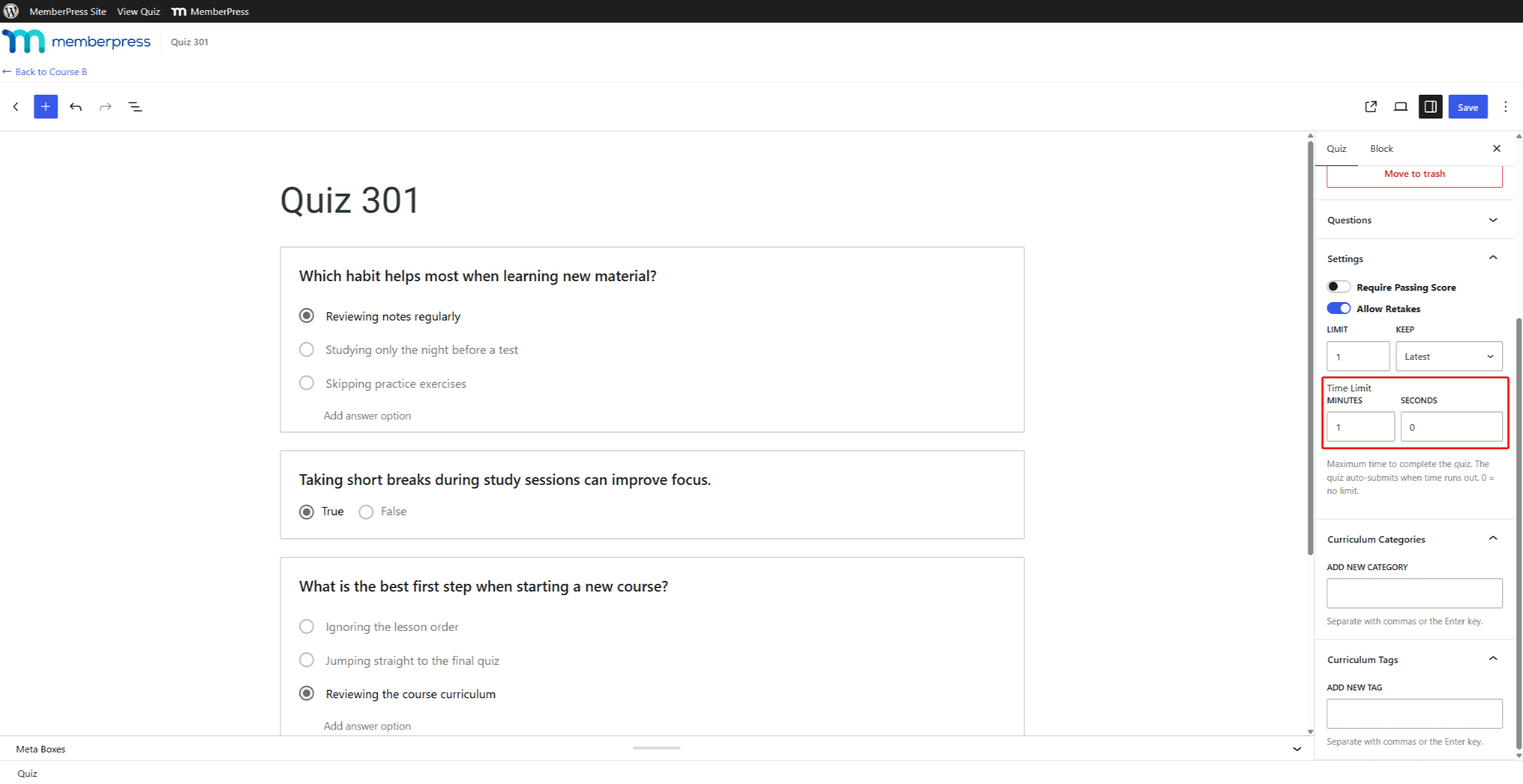
- Klicken Sie auf Speichern Sie. Wenn das Quiz noch im Entwurfsstatus ist, klicken Sie auf veröffentlichen. oder Entwurf speichern stattdessen.
Um die zeitliche Begrenzung aufzuheben, setzen Sie beide Felder auf 0.
Was die Schüler sehen
Bei einem zeitlich begrenzten Quiz wird die verbleibende Zeit in einer Leiste am oberen Rand der Seite angezeigt. Auch im Titel der Browser-Registerkarte wird sie angezeigt.
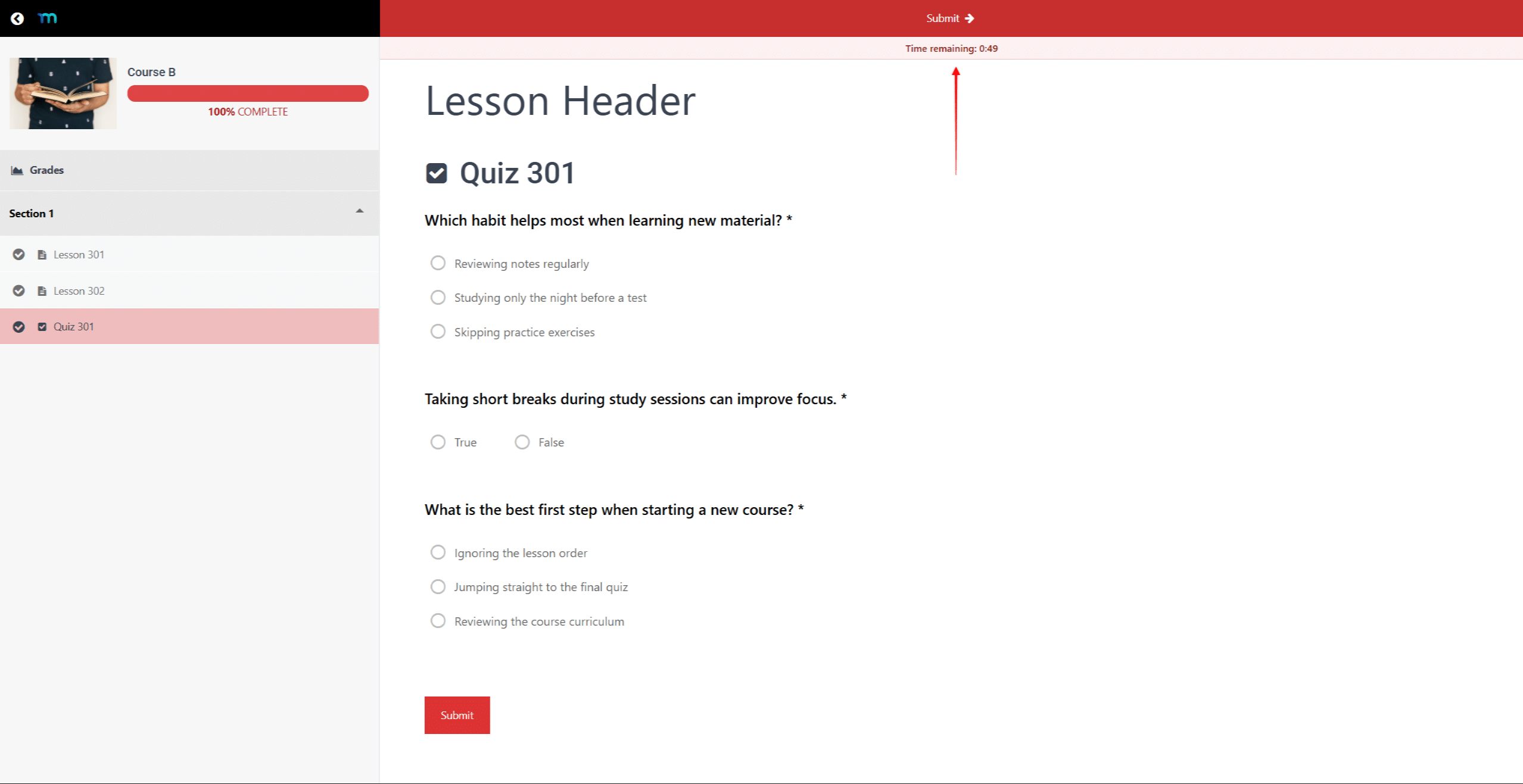
Die Schüler können das Quiz jederzeit vor Ablauf der Zeit abgeben.
Wenn die Zeit abläuft
MemberPress speichert die Antworten automatisch, während der Schüler das Quiz bearbeitet. Eine Antwort wird gespeichert, sobald der Schüler eine Option auswählt oder etwas in ein Feld eingibt.
Wenn der Timer Null erreicht, übermittelt MemberPress das Quiz und bewertet die gespeicherten Antworten. Dies geschieht auch dann, wenn einige Pflichtfragen unbeantwortet geblieben sind. Der Teilnehmer sieht daraufhin die Quiz-Ergebnisse. Änderungen, die nach Ablauf der Zeit vorgenommen werden, werden nicht berücksichtigt.
Ein Studierender kann das Quiz unterbrechen und nach Ablauf der Frist wieder daran teilnehmen. In diesem Fall übermittelt MemberPress den Versuch mit den bisher gespeicherten Antworten.
Fristen und Wiederholungsprüfungen
Wenn das Quiz erlaubt Wiederholungsversuche, beginnt jeder Wiederholungsversuch mit der vollen Zeitbegrenzung. Erfahren Sie mehr über Wiederholungsprüfungen und Versuchsverlauf.
Die Countdown-Timer für die Lektion anzeigen Die Kurskonfiguration blendet lediglich die Countdowns für die Lektionen aus. Der Timer für die Quizze wird dadurch nicht ausgeblendet.










 DE
DE  EN
EN  ES
ES  FR
FR  PT
PT 