

Szenario: Sie haben mehr als eine Website oder ein Gateway, das mit demselben PayPal-Konto verbunden ist.
Problem: Beim Durchgehen der Einrichtungsanweisungen für Ihr PayPal-Gateway (Standard, Handel), stellen Sie fest, dass Sie bei PayPal nur folgende Angaben machen können einmalig IPN-URL in Ihr PayPal-Konto eingeben, aber Sie müssen zwei einzigartige IPN-URLs.
Lösung: Verwenden Sie unser PayPal IPN Forwarder Plugin. Hier herunterladen.
Das ist wichtig: dieses Plugin wird nicht offiziell unterstützt, was bedeutet, dass die hier angebotene Version möglicherweise nicht funktioniert. Bitte installieren Sie das Plugin, konfigurieren Sie es nach den unten stehenden Anweisungen, und wenn es nicht funktioniert, bitte Informieren Sie uns.
Installation und Aktivierung
Dieses Plugin wird wie jedes andere Plugin auf Ihrer Website installiert und aktiviert, aber wenn Sie es brauchen, sind hier die genauen Schritte:
- Laden Sie eine Kopie des Plugins über den obigen Link herunter und speichern Sie es an einem Ort, an den Sie sich für Schritt 4 erinnern.
- Navigieren Sie zu Ihrem WordPress-Dashboard > Seite Plugins.
- Klicken Sie auf die Schaltfläche ‘Plugin hochladen’.
- Klicken Sie auf die Schaltfläche ‘Datei auswählen’, um die in Schritt 1 heruntergeladene Datei hochzuladen, und klicken Sie anschließend auf die Schaltfläche ‘Jetzt installieren’, um sie zu installieren.
- Klicken Sie auf die Option ‘Aktivieren’ und warten Sie geduldig, bis das Plugin aktiviert ist.
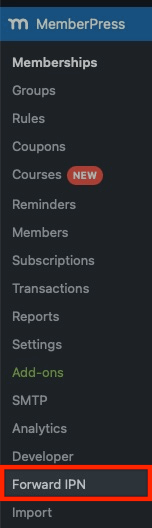
Wenn das Plugin aktiviert ist, sehen Sie nun diesen neuen Menüpunkt unter MemberPress in Ihrem WordPress Dashboard:
Verwendung des PayPal-IPN-Forwarders
Der IPN Forwarder ist sehr einfach zu bedienen. Hier ist, was Sie tun müssen:
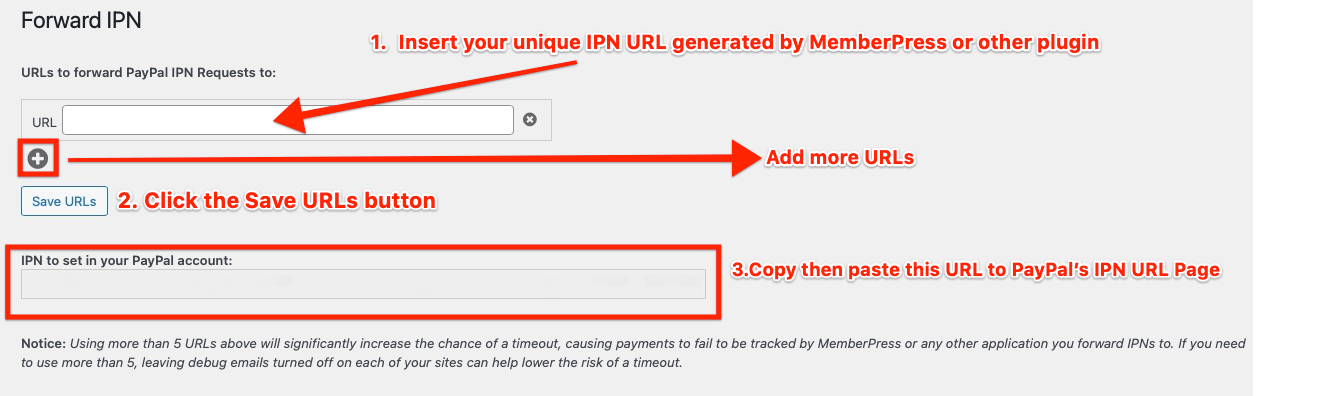
Kopieren Sie zunächst Ihre individuellen IPN-URLs, die Sie von MemberPress oder einem anderen Plugin erhalten haben, und fügen Sie sie in diesen Abschnitt ein. Klicken Sie anschließend auf die Schaltfläche ‘URLs speichern’ (siehe oben). Sie können so viele URLs hinzufügen, wie Sie benötigen; wir empfehlen jedoch, die Anzahl auf maximal vier verschiedene IPN-URLs zu beschränken, um mögliche Leistungsprobleme zu vermeiden.
- Kopieren Sie schließlich die vom Plugin angegebene IPN-URL und fügen Sie sie unter dem Feld 'IPN in Ihrem PayPal-Konto einstellen (siehe oben). Wenn Sie sich nicht sicher sind, wo Sie die IPN eingeben sollen, gehen Sie bitte zunächst zu https://www.paypal.com/cgi-bin/customerprofileweb?cmd=_profile-ipn-notify und überprüfen Sie außerdem die Konfiguration Ihres PayPal-Gateways, zu der hier ein Link bereitgestellt wurde: Express-Kasse, Standard.
- Speichern Sie diese neu eingegebene Weiterleitungs-IPN-URL in Ihren PayPal-Einstellungen.
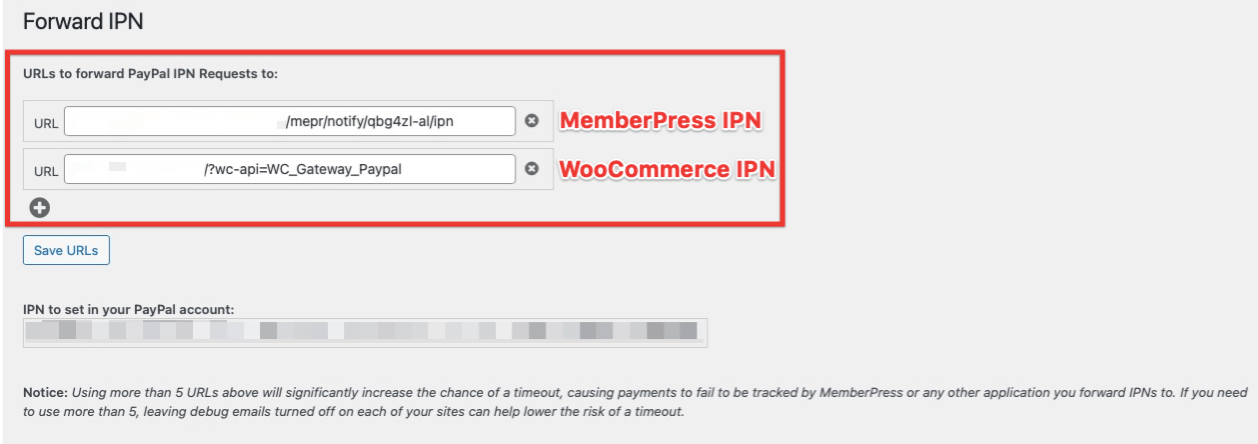
Hier ist ein Beispiel für korrekt hinzugefügte IPN-URLs:
Was ist mit den Rückgabe-URLs?
Sie haben vielleicht bemerkt, dass PayPal auch nur die Eingabe von einmalig Rückgabe-URL, aber das MemberPress und andere Plugins können Ihnen mehr als eine einzigartige URL zurückgeben.
Nun, wir können zwar nicht für andere Plugins sprechen, aber wenn Sie dieses Plugin ausschließlich mit von MemberPress generierten Return-URLs verwenden, müssen Sie lediglich eine von MemberPress bereitgestellte Return-URL eingeben – PayPal aktualisiert dann den Rest automatisch.
Genau, in diesem Fall müssen Sie nichts weiter tun!
Was ist, wenn ich mehrere Websites habe und auf allen MemberPress installiert ist?
In diesem Fall spielt es keine Rolle, wo Sie das IPN-Forwarder-Plugin installieren, Sie müssen es jedoch nur auf einer einzigen Website installieren. Fügen Sie anschließend die IPN-URLs aller Ihrer Websites zu dieser Plugin-Installation hinzu.










 DE
DE  EN
EN  ES
ES  FR
FR  PT
PT 