

Cenário: Você tem mais de um site ou gateway conectado à mesma conta do PayPal.
Problema: Ao seguir as instruções de configuração para seu gateway do PayPal (Padrão, Comércio), você percebe que o PayPal só permite que você insira um único URL de IPN em sua conta do PayPal, mas você tem dois exclusivos URLs de IPN.
Solução: Use nosso plug-in de encaminhamento de IPN do PayPal. Faça o download aqui.
Importante: Esse plug-in não é oficialmente suportado, o que significa que a versão aqui apresentada pode não funcionar para você. Instale o plug-in, configure-o de acordo com as instruções abaixo e, se não funcionar, favor informe-nos.
Instalação e ativação
Esse plug-in é instalado e ativado como qualquer outro plug-in em seu site, mas se você precisar dele, aqui estão as etapas exatas:
- Faça o download de uma cópia do plug-in usando o link acima e salve-o em um local que você lembrará na Etapa 4.
- Navegue até a página Painel do WordPress > Plugins.
- Clique no botão ‘Carregar plugin’.
- Use o botão ‘Escolher arquivo’ para fazer o upload do arquivo baixado na Etapa 1 e use o botão ‘Instalar agora’ para instalá-lo.
- Clique na opção ‘Ativar’ e aguarde pacientemente até que o plugin seja ativado.
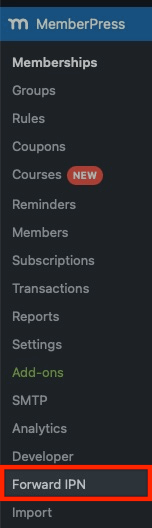
Com o plug-in ativado, você verá esse novo item de menu em MemberPress no painel do WordPress:
Usando o Encaminhador de IPN do PayPal
O IPN Forwarder é muito fácil de usar. Aqui está o que você precisa fazer:
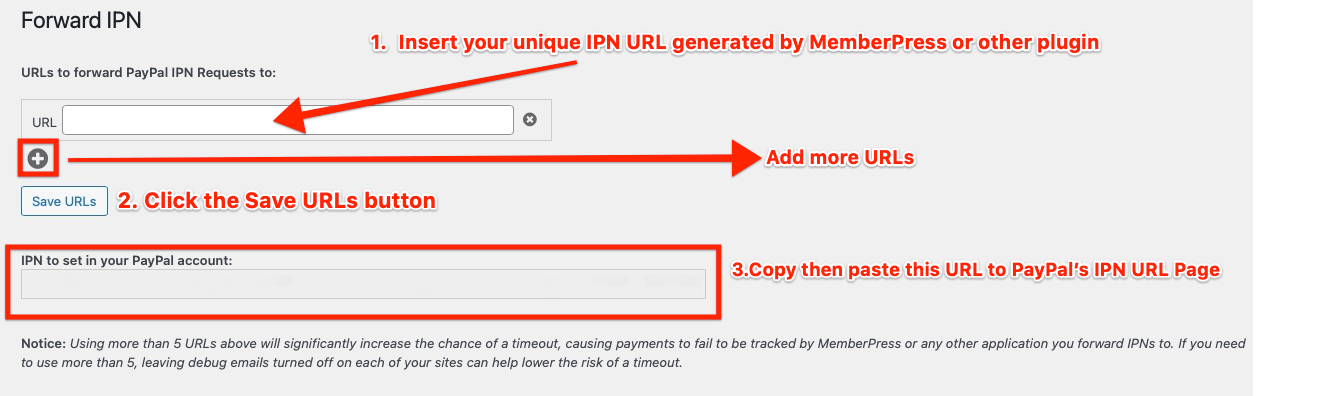
Primeiro, copie e cole nesta seção os URLs exclusivos de IPN fornecidos pelo MemberPress ou por qualquer outro plugin. Em seguida, clique no botão ‘Salvar URLs’ (mostrado acima). Adicione quantos URLs forem necessários, mas recomendamos que o número não exceda quatro URLs de IPN diferentes devido a possíveis problemas de desempenho.
- Por fim, copie e cole a URL da IPN fornecida pelo plug-in na seção 'IPN a ser definido em sua conta do PayPal (mostrado acima). Se você não tiver certeza de onde o IPN deve ser inserido, para começar, acesse https://www.paypal.com/cgi-bin/customerprofileweb?cmd=_profile-ipn-notify e verifique também a configuração do seu gateway PayPal, cujo link está disponível aqui: Checkout expresso, Padrão.
- Salve esse URL de IPN de encaminhamento recém-inserido em suas configurações do PayPal.
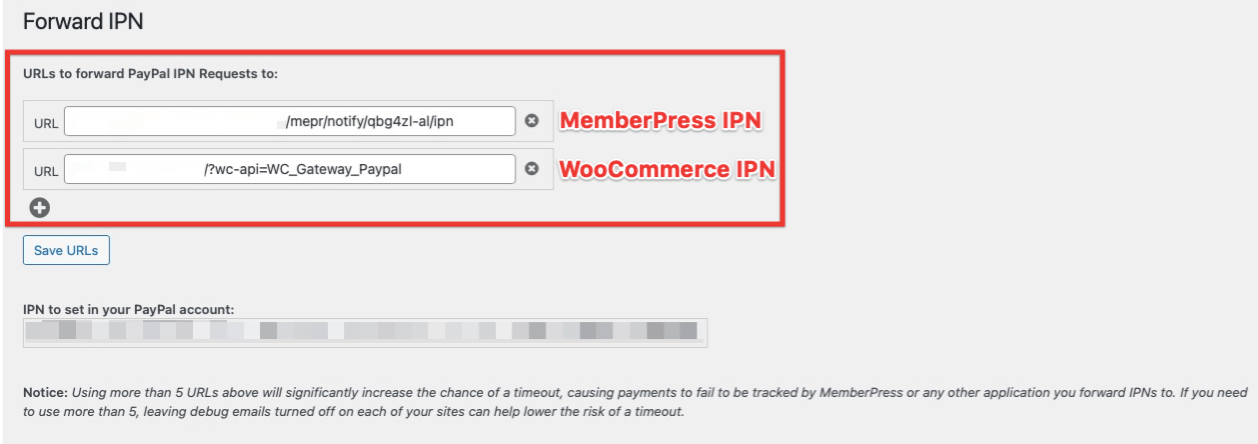
Aqui está um exemplo de URLs de IPN adicionados corretamente:
E quanto aos URLs de retorno?
Você deve ter notado que o PayPal também só permite que você insira um único Return URL, mas que o MemberPress e outros plug-ins podem lhe fornecer mais de um único URL de retorno.
Bem, não podemos falar por outros plugins, mas se você estiver usando este plugin exclusivamente com URLs de retorno geradas pelo MemberPress, basta inserir uma única URL de retorno fornecida pelo MemberPress, e o PayPal atualizará o restante corretamente.
É isso mesmo, nesse caso, você não precisará fazer mais nada!
E se eu tiver vários sites e todos tiverem o MemberPress instalado?
Nesse caso, não importa onde você instale o plugin IPN Forwarder, mas é preciso instalá-lo em apenas um site. Em seguida, adicione as URLs de IPN de todos os seus sites à instalação desse plugin.










 PT
PT  EN
EN  ES
ES  FR
FR  DE
DE 