

Scénario : Vous avez plusieurs sites ou passerelles connectés au même compte PayPal.
Problème : En suivant les instructions de configuration de votre portail PayPal (Standard, Commerce), vous remarquez que PayPal ne vous permet que d'entrer un seul IPN dans votre compte PayPal, mais vous avez deux uniques URL IPN.
Solution : Utilisez notre plugin PayPal IPN Forwarder. Télécharger ici.
Important : ce plugin n'est pas officiellement supporté, ce qui signifie que la version ici présente peut ne pas fonctionner pour vous. Veuillez installer le plugin, le configurer en suivant les instructions ci-dessous, et si cela ne fonctionne pas, veuillez faites-nous savoir.
Installation et activation
Ce plugin est installé et activé comme n'importe quel autre plugin sur votre site, mais si vous en avez besoin, voici les étapes exactes :
- Téléchargez une copie du plugin en utilisant le lien ci-dessus et sauvegardez-le dans un endroit dont vous vous souviendrez pour l'étape 4.
- Accédez à votre tableau de bord WordPress > page Plugins.
- Cliquez sur le bouton ‘ Télécharger le plugin ’.
- Cliquez sur le bouton ‘ Choisir un fichier ’ pour importer le fichier téléchargé à l'étape 1, puis cliquez sur le bouton ‘ Installer maintenant ’ pour l'installer.
- Cliquez sur l'option ‘ Activer ’ et attendez patiemment que le plugin s'active.
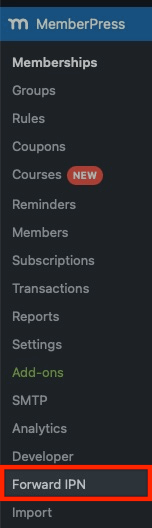
Une fois le plugin activé, vous verrez ce nouvel élément de menu sous MemberPress dans votre tableau de bord WordPress :
Utilisation de l'IPN Forwarder de PayPal
L'IPN Forwarder est très facile à utiliser. Voici ce que vous devez faire :
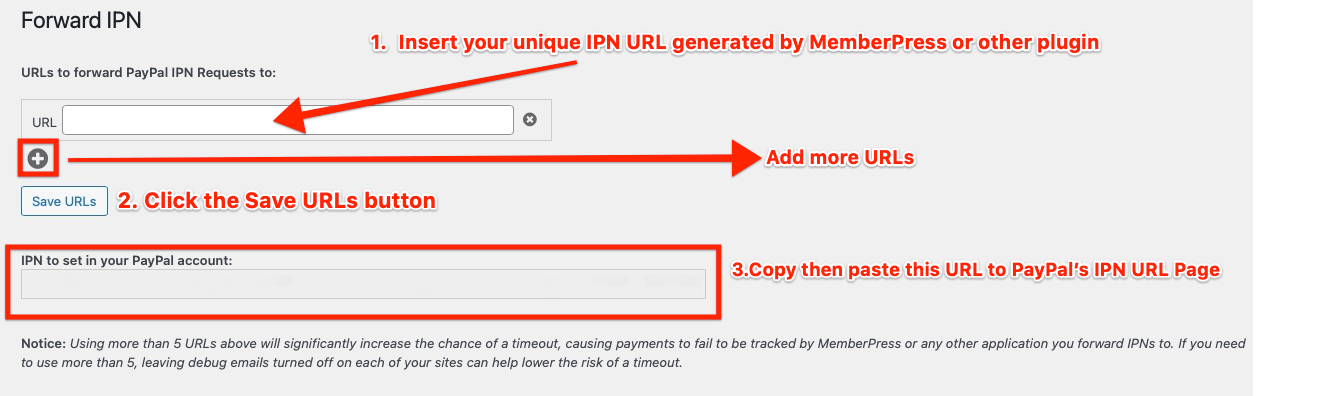
Commencez par copier-coller dans cette section les URL IPN uniques qui vous ont été fournies par MemberPress ou tout autre plugin. Cliquez ensuite sur le bouton ‘ Enregistrer les URL ’ (illustré ci-dessus). Vous pouvez ajouter autant d’URL que nécessaire, mais nous vous recommandons de ne pas dépasser quatre URL IPN différentes afin d’éviter d’éventuels problèmes de performances.
- Enfin, copiez et collez l'URL IPN donnée par le plugin sous la rubrique 'IPN à définir dans votre compte PayPal (voir ci-dessus). Si vous n'êtes pas sûr de l'endroit où le NIP doit être saisi, commencez par vous rendre à l'adresse suivante https://www.paypal.com/cgi-bin/customerprofileweb?cmd=_profile-ipn-notify et vérifiez également la configuration de votre passerelle PayPal, dont le lien figure ici : Paiement express, Standard.
- Enregistrez cette nouvelle URL IPN dans vos paramètres PayPal.
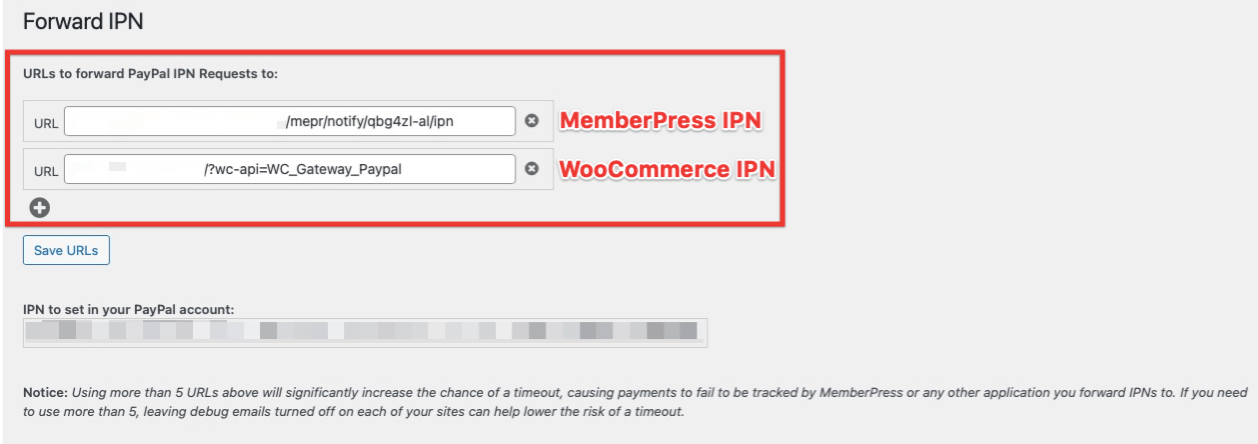
Voici un exemple d'URL IPN correctement ajoutées :
Qu'en est-il des URL de retour ?
Vous avez peut-être remarqué que PayPal ne vous permet également que d'entrer des un seul Return URL, mais que MemberPress et d'autres plugins peuvent vous donner plus d'un seul URL de retour.
Bon, nous ne pouvons pas nous prononcer sur les autres plugins, mais si vous utilisez ce plugin exclusivement avec des URL de retour générées par MemberPress, il vous suffit de saisir une seule URL de retour fournie par MemberPress et PayPal se chargera de mettre à jour correctement les autres.
C'est vrai, dans ce cas, vous n'aurez rien d'autre à faire !
Que se passe-t-il si j'ai plusieurs sites web et que MemberPress est installé sur chacun d'entre eux ?
Dans ce cas, l'emplacement d'installation du plugin IPN Forwarder n'a pas d'importance, mais vous devez l'installer sur un seul site web. Vous devrez ensuite ajouter les URL IPN de tous vos sites web à cette installation du plugin.










 FR
FR  EN
EN  ES
ES  DE
DE  PT
PT 