

Falls Sie noch nichts von Zapier gehört haben: Es handelt sich um einen großartigen Dienst, mit dem sich verschiedene Online-Dienste miteinander verknüpfen lassen. Sobald Sie die MemberPress-Entwicklertools installiert haben, können Sie MemberPress über Zapier mit Hunderten verschiedener Dienste verbinden.
Mit dieser Art der Integration können Sie unter anderem folgende Dinge tun:
- Senden Sie eine E-Mail über Ihren Auto-Responder, wenn eine Kreditkarte abläuft
- Hinzufügen einer Zeile zu einem Google Spreadsheet, wenn ein Mitglied kündigt
- Erstellen Sie ein neues Mitglied, wenn jemand ein Online-Formular ausfüllt
- Ihnen eine Textnachricht senden, wenn ein neues Mitglied sich anmeldet
- ... und Hunderte von anderen Möglichkeiten
Sie können Zapier einrichten, um Benachrichtigungen von MemberPress zu erhalten oder Daten an MemberPress zu senden.
Senden von Daten von MemberPress mit Zapier
Hier ist ein Beispiel dafür, wie Sie eine Zeile zu einer Google-Tabelle hinzufügen können, wenn ein Mitglied kündigt.
1. Melden Sie sich bei Zapier an (erstellen Sie ein Konto, falls Sie noch keines haben) und klicken Sie auf die Schaltfläche “Make a Zap!”.
2. Wählen Sie "Webhooks" als Auslöser und dann "Catch Hook".
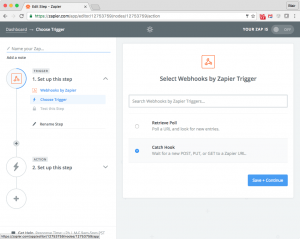
3. Kopieren Sie auf dem Bildschirm "Webhook einrichten" die Webhook-URL für diese ZAP.
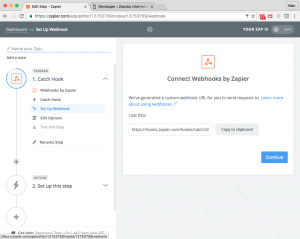
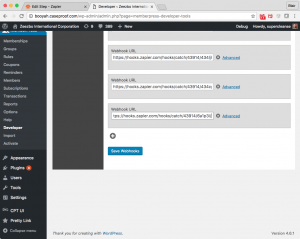
4. Gehen Sie zu MemberPress > Entwickler > Webhooks und klicken Sie auf das "+", um eine neue Webhook-Url hinzuzufügen.
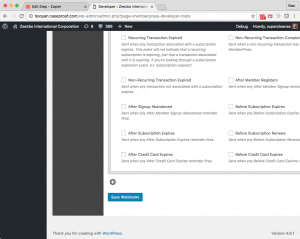
5. Fügen Sie die Webhook-URL des Zaps in das Textfeld ein, klicken Sie auf “Erweitert”, wählen Sie “Abonnement beendet” aus und klicken Sie anschließend auf “Webhooks speichern”.”
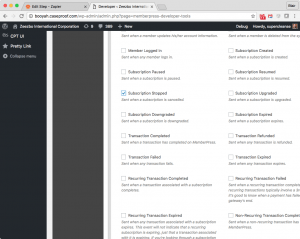
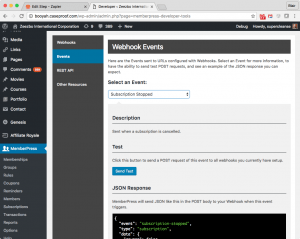
6. Gehen Sie zu MemberPress > Entwickler > Ereignisse, wählen Sie "Abonnement gestoppt" und klicken Sie auf "Test senden".
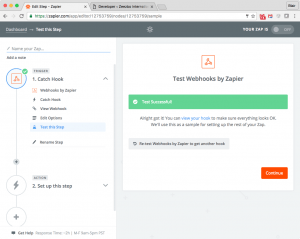
7. Klicken Sie auf "OK, ich habe das getan" bei "Diesen Schritt testen" in Zapier.
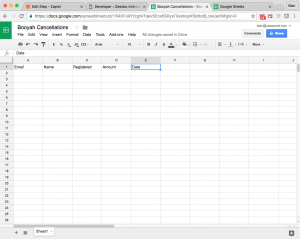
8. Erstellen Sie in Ihrem Google-Konto eine neue Tabellenkalkulation mit einer Kopfzeile für jedes Feld, das Sie erfassen möchten.
9. Richten Sie eine Aktion in Ihrem Zap mit der "Google Sheets App" ein und wählen Sie "Tabellenkalkulationszeile erstellen".
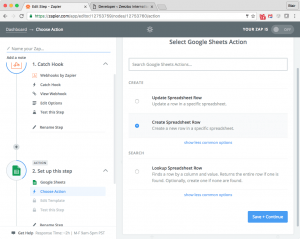
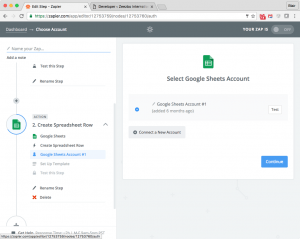
10. Verbinden Sie Ihr Google-Konto mit Ihrem zap.
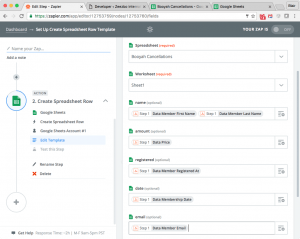
11. Gleichen Sie die Felder aus Ihrer Kalkulationstabelle mit den vom Webhook erfassten Daten ab.
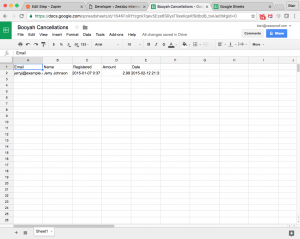
12. Testen Sie den Zap und vergewissern Sie sich, dass die Daten in Ihrem Google Spreadsheet aufgezeichnet wurden.
13. Benennen und aktivieren Sie Ihren Zapper.
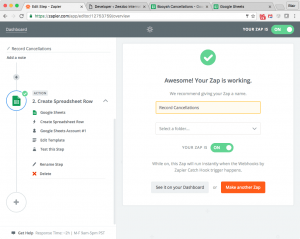
14. Das war’s!
Mit dieser Technik kannst du Zapier so einrichten, dass es bei jedem Ereignis von MemberPress so gut wie alles ausführt.
Daten an MemberPress senden, um eine Transaktion zu erstellen
Hier ist ein Beispiel dafür, wie Sie eine MemberPress-Transaktion erstellen könnten, indem Sie eine Notiz in Evernote hinzufügen:
ANMERKUNG: Das Application Passwords Plugin ist nicht mehr erforderlich, wenn Sie den MEMBERPRESS-API-KEY Header in Ihren Zapier Webhook Zaps verwenden. Wenn Sie stattdessen Application Passwords verwenden möchten, folgen Sie den Anweisungen unten. Andernfalls verwenden Sie einfach den API-Schlüssel für eine viel einfachere Verbindung.
1. Installieren Sie die " ". AnwendungspasswörterPlugin" zusammen mit den MemberPress Developer Tools. Anwendungskennwörter sind nur ein Weg, um Ihre WordPress-Installation zu authentifizieren, aber wahrscheinlich der einfachste Weg, wenn Sie mit Zapier arbeiten. Anmerkung: Damit Anwendungskennwörter sicher sind, muss Ihre WordPress-Website (insbesondere Ihre API-URLs) über SSL (TLS / HTTPS) zugänglich sein.
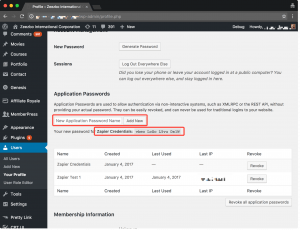
2. Erstellen Sie ein Anwendungskennwort für Ihren Admin-Benutzer, indem Sie sich in Ihrem WordPress-Admin-Bereich anmelden, zu “Benutzer” -> “Ihr Profil” -> “Anwendungskennwörter” navigieren, einen Kennwortnamen eingeben und auf “Neu hinzufügen” klicken. Anschließend verfügen Sie über ein Kennwort, mit dem Sie sich bei Zapier authentifizieren können. Speichern Sie dieses Passwort … Sie werden es in wenigen Schritten benötigen.
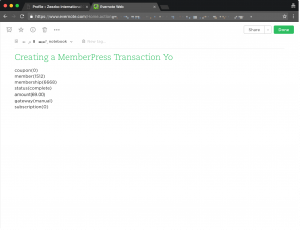
3. Erstellen Sie eine neue Notiz in Evernote, die die Benannte Zapier-Variablen. Stellen Sie sicher, dass Sie eine gültige und bereits existierende ID für Mitglied, Mitgliedschaft, Gateway, Abonnement und Coupon verwenden.
4. Melden Sie sich bei Zapier an und erstellen Sie einen neuen Zap, indem Sie auf "Make a Zap!" klicken.
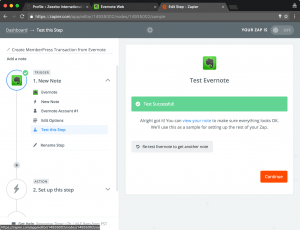
5. Wählen Sie “Evernote” als Auslöse-App aus, wählen Sie anschließend die Aktion „Neue Notiz“ aus, authentifizieren Sie Ihr Evernote-Konto (falls dies noch nicht geschehen ist), geben Sie das Notizbuch an, in dem Ihre Notiz aus Schritt 3 erstellt wurde, und klicken Sie dann auf „Weiter“.
6. Gehe in deinem WordPress-Adminbereich zu “MemberPress” → “Entwickler” → “REST-API” → “Transaktion erstellen” und kopiere die dazugehörige URL … du wirst sie später in deinem Zap verwenden. Anmerkung: Auf dieser Seite finden Sie alle erforderlichen Attribute. Wenn Sie also eine andere Aktion mit der MemberPress-API ausführen möchten, sollten Sie die hier aufgeführten Anweisungen so anpassen können, dass sie mit einer anderen API-Route funktionieren.
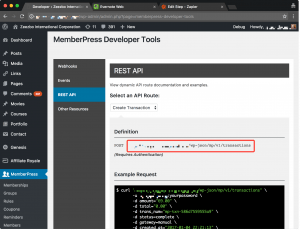
7. Kehren Sie nun zu Zapier zurück und wählen Sie “Webhooks by Zapier” als Aktions-App aus. Da es sich um eine POST-Route handelt (wie Sie im Abschnitt “Definition” auf der Seite in Schritt #6 sehen konnten), wählen Sie zunächst „POST“ aus und richten dann den Webhook mit den folgenden Informationen ein:
- URL: Dies wird die URL sein, die Sie in Schritt #6 kopiert haben.
- Art der Nutzlast: ‘JSON’
- Daten: Hier ordnen Sie die für diese API-Route erforderlichen Felder den aus Evernote abgerufenen Daten zu; siehe dazu das zweite Bild unten
- Anfrage in Array verpacken: ‘nein’
- Datei: Sie müssen hier keine Datei hinzufügen
- Abflachen: ‘Ja’
- Basic Auth: Dies sind Ihr Benutzername und das Passwort für die Anwendung, das Sie in Schritt 2 erstellt haben, getrennt durch das Zeichen ‘|’
- Überschriften: Hier muss nichts hinzugefügt werden
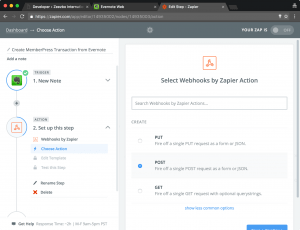
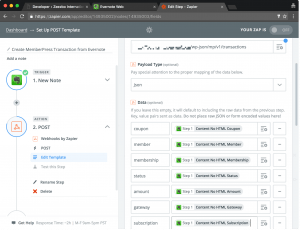
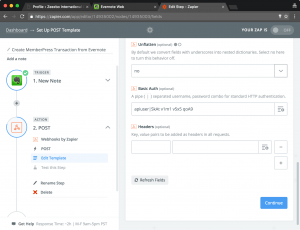
8. Testen Sie diesen Zap nun, indem Sie auf “Erstellen & Weiter” klicken … Sie sollten sehen, dass der Test in Zapier erfolgreich war … und Sie sollten in MemberPress eine neue Transaktion für Ihren Test vorfinden.
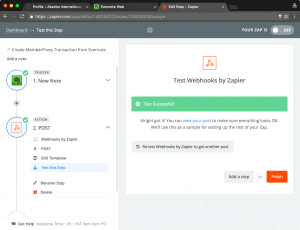
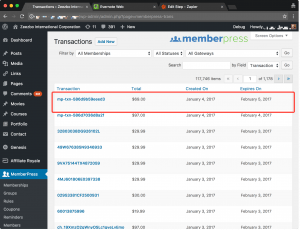
Und das war's. Sobald Ihr Zap aktiv ist, wird jedes Mal, wenn Sie eine Evernote-Notiz im obigen Format erstellen, eine neue Transaktion in MemberPress erstellt.
Anmerkung:
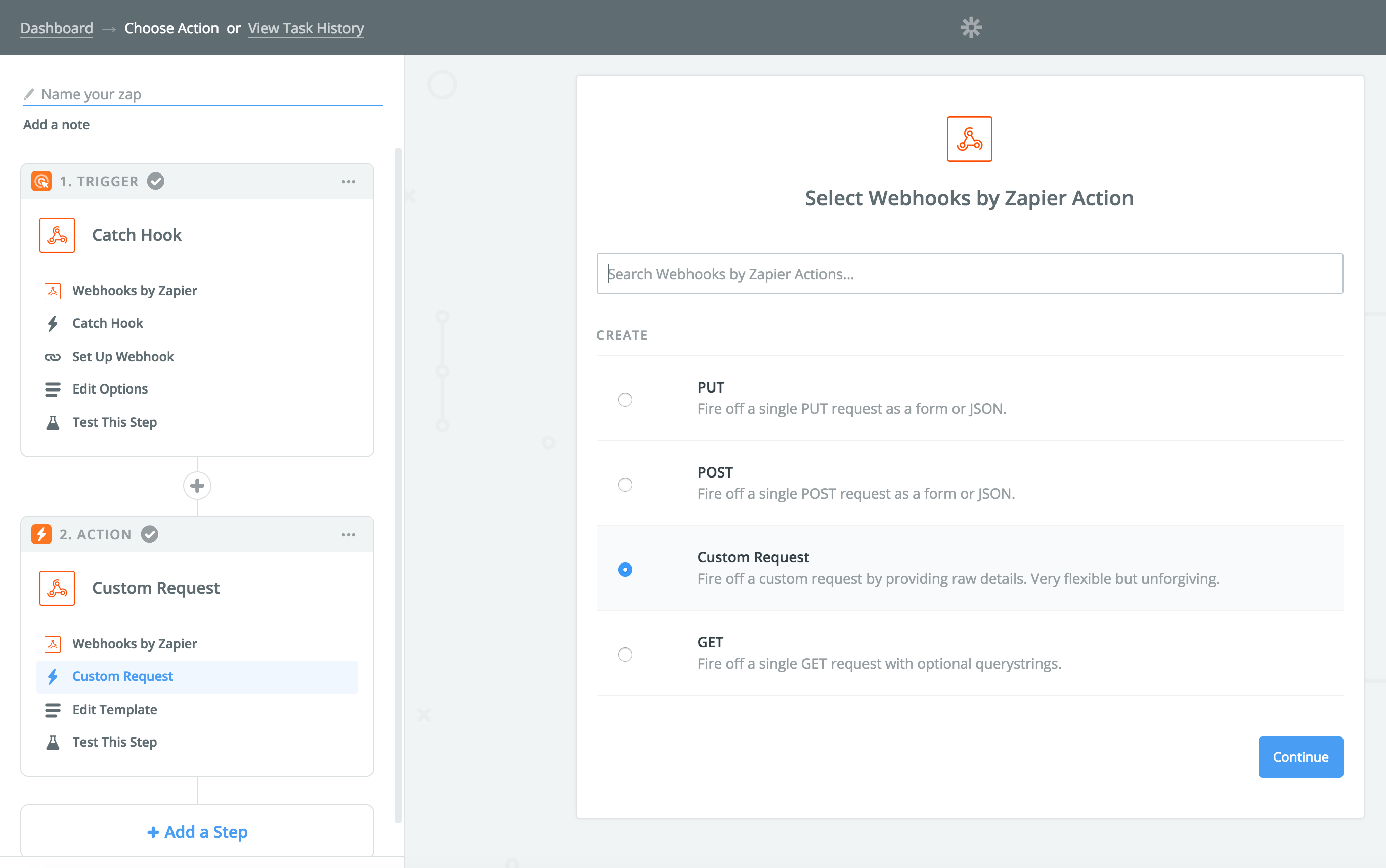
Wenn Sie mit einem unserer Endpunkte arbeiten, die als Array formatierte Daten erfordern (wie z.B. die gültige_Mitgliedschaften Feld in der Coupon erstellen Endpunkt) müssen Sie den Typ Ihrer Zapier-Webhooks-Aktion wie folgt auf “Benutzerdefinierte Anfrage” ändern:
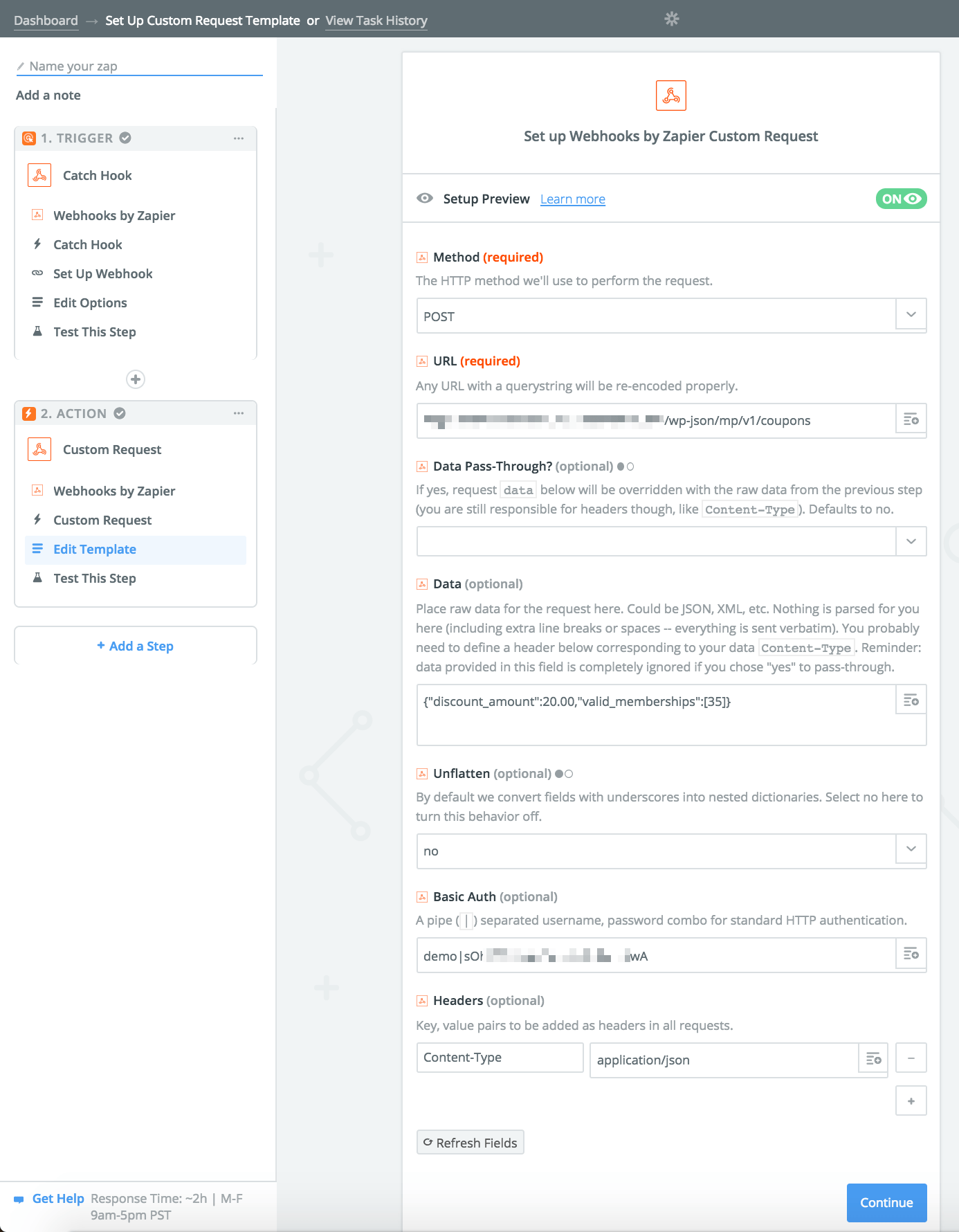
Sobald Sie dann die Benutzerdefinierte Anfrage Webhooks Aktion Sie sollten darauf achten, dass Sie die Inhalt-Typ Kopfzeile zu anwendung/json und Sie müssen die Daten als JSON formatieren. Hier ist ein Beispiel für eine Webhooks-Aktion, die einen Gutschein erstellt:










 DE
DE  EN
EN  ES
ES  FR
FR  PT
PT 