

Si vous ne connaissez pas encore Zapier, sachez qu’il s’agit d’un excellent service permettant de relier entre eux divers services en ligne. Une fois les outils de développement MemberPress installés, vous pouvez connecter MemberPress à des centaines de services différents via Zapier.
Voici quelques exemples de ce que vous pourriez faire avec ce type d'intégration :
- Envoyez un courrier électronique par le biais de votre répondeur automatique lorsqu'une carte de crédit arrive à expiration.
- Ajouter une ligne à une feuille de calcul Google lorsqu'un membre se désiste
- Créer un nouveau membre lorsqu'une personne remplit un formulaire en ligne
- Vous envoyer un message texte lorsqu'un nouveau membre s'inscrit
- ... et des centaines d'autres possibilités
Vous pouvez configurer Zapier pour qu'il reçoive des notifications de MemberPress ou qu'il lui envoie des données.
Envoi de données depuis MemberPress à l'aide de Zapier
Voici un exemple illustrant comment ajouter une ligne dans une feuille de calcul Google lorsqu'un membre se désinscrit.
1. Connectez-vous à Zapier (créez un compte si vous n'en avez pas encore) et cliquez sur le bouton “ Créer un Zap ! ”.
2. Sélectionnez "Webhooks" comme déclencheur, puis "Catch Hook".
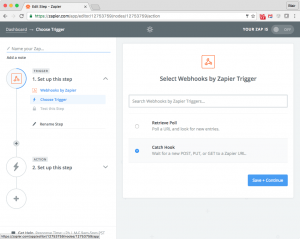
3. Sur l'écran "Set Up Webhook", copiez l'URL du webhook pour ce zap.
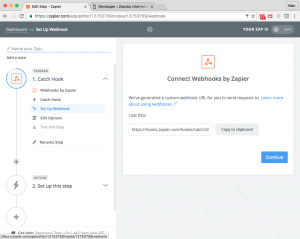
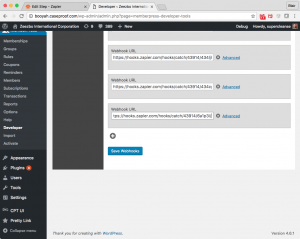
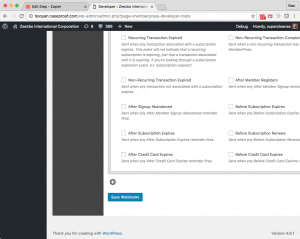
4. Allez dans MemberPress > Developer > Webhooks et cliquez sur le "+" pour ajouter une nouvelle Url Webhook.
5. Collez l'URL du webhook du Zap dans le champ de texte, cliquez sur “ Avancé ”, sélectionnez “ Abonnement interrompu ”, puis cliquez sur “ Enregistrer les webhooks ”.”
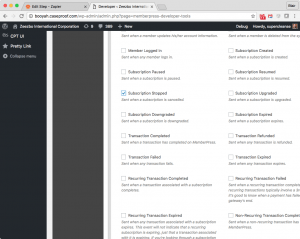
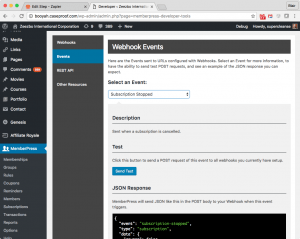
6. Allez dans MemberPress > Developer > Events, sélectionnez "Subscription Stopped" et cliquez sur "Send Test".
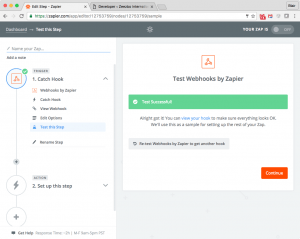
7. Cliquez sur "OK, j'ai fait ça" dans l'étape "Tester cette étape" de Zapier.
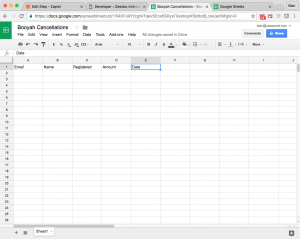
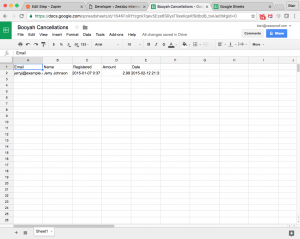
8. Créez une nouvelle feuille de calcul dans votre compte Google avec une ligne d'en-tête pour chaque champ que vous souhaitez capturer.
9. Configurez une action dans votre Zap avec "Google Sheets App" et sélectionnez "Create Spreadsheet Row".
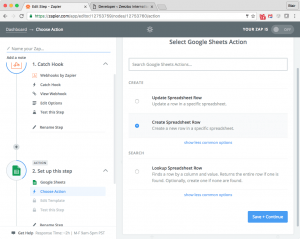
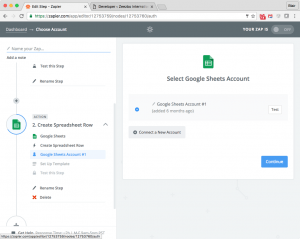
10. Connectez votre compte Google à votre zap.
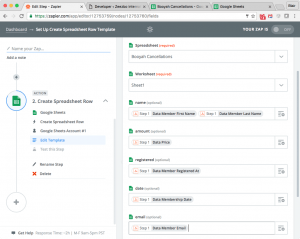
11. Faites correspondre les champs de votre feuille de calcul aux données capturées par le webhook.
12. Testez le Zap et assurez-vous que les données ont été enregistrées dans votre feuille de calcul Google.
13. Nommez et activez votre zap.
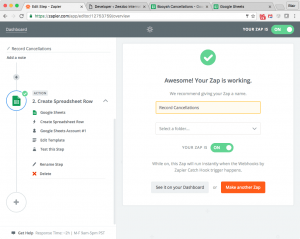
14. Et voilà !
Grâce à cette technique, vous pourrez configurer Zapier pour qu'il effectue pratiquement n'importe quelle action dès qu'un événement de MemberPress se produit.
Envoyer des données à MemberPress pour créer une transaction
Voici un exemple illustrant comment créer une transaction MemberPress en ajoutant une note dans Evernote :
NOTE: Le plugin Application Passwords n'est plus nécessaire si vous utilisez l'en-tête MEMBERPRESS-API-KEY dans vos Zapier Webhook Zaps. Si vous souhaitez utiliser Application Passwords à la place, suivez les instructions ci-dessous. Sinon, utilisez simplement la clé API pour une connexion beaucoup plus simple.
1. Installez l'élément " Mots de passe de l'application"ainsi que les outils de développement MemberPress. Les mots de passe d'application ne sont qu'un moyen d'authentifier votre installation WordPress, mais probablement le plus simple lorsque vous travaillez avec Zapier. Remarque : Pour que les mots de passe d'application soient sécurisés, votre site web WordPress (en particulier les urls de votre API) doit être accessible via SSL (TLS / HTTPS).
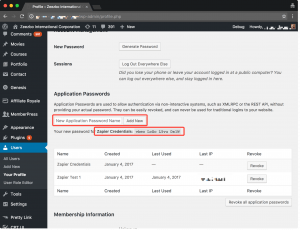
2. Générez un mot de passe d’application pour votre compte administrateur en vous connectant à l’interface d’administration de WordPress, puis en accédant à “ Utilisateurs ” -> “ Votre profil ” -> “ Mots de passe d’application ” ; saisissez ensuite un nom de mot de passe et cliquez sur “ Ajouter ”. Une fois cette opération effectuée, vous disposerez d’un mot de passe que vous pourrez utiliser pour vous authentifier auprès de Zapier. Conservez ce mot de passe… vous en aurez besoin dans quelques étapes.
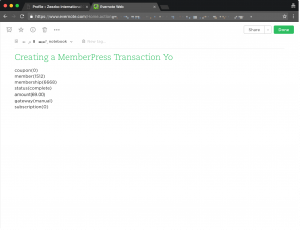
3. Créez une nouvelle note dans Evernote qui utilise les éléments suivants Variables nommées Zapier. Veillez à utiliser un identifiant valide et déjà existant pour membre, adhésion, passerelle, abonnement et coupon.
4. Connectez-vous à Zapier et créez un nouveau Zap en cliquant sur "Make a Zap !"
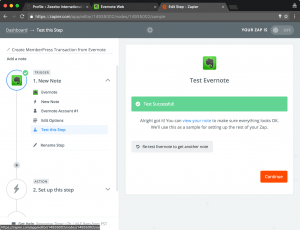
5. Sélectionnez Evernote comme application déclencheuse, puis choisissez l’action “ Nouvelle note ”, authentifiez-vous sur votre compte Evernote (si ce n’est pas déjà fait), indiquez le carnet de notes dans lequel la note créée à l’étape 3 a été enregistrée, puis cliquez sur « Continuer ».
6. Dans votre interface d'administration WordPress, rendez-vous dans “ MemberPress ” -> “ Développeur ” -> “ API REST ” -> “ Créer une transaction ”, puis copiez l'URL associée… Vous en aurez besoin plus tard dans votre Zap. Remarque : Vous trouverez tous les attributs requis sur cette page ; ainsi, si vous souhaitez effectuer une autre opération avec l'API MemberPress, vous devriez pouvoir adapter les instructions fournies ici pour les utiliser avec une autre route de l'API.
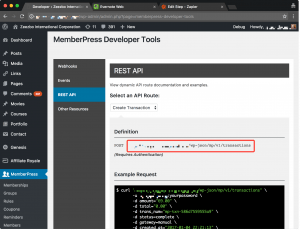
7. De retour sur Zapier, sélectionnez “ Webhooks by Zapier ” comme application d’action. Comme il s'agit d'une route POST (comme vous avez pu le constater dans la section “ Définition ” de la page à l'étape #6), commencez par sélectionner « POST », puis configurez le webhook à l'aide des informations suivantes :
- URL : Il s'agit de l'URL que vous avez copié à l'étape #6.
- Type de charge utile : ‘ JSON ’
- Données : Vous allez associer ici les champs obligatoires de cette route API aux données extraites d'Evernote ; voir la deuxième image ci-dessous
- Envelopper la demande dans un tableau : ‘ non ’
- Fichier : Il n'est pas nécessaire d'ajouter un fichier ici
- Non fixé : ‘ oui ’
- Auth. de base : Il s'agit de votre nom d'utilisateur et du mot de passe de l'application que vous avez généré à l'étape 2, séparés par le caractère ‘ | ’.
- En-têtes : Il n'y a rien à ajouter ici
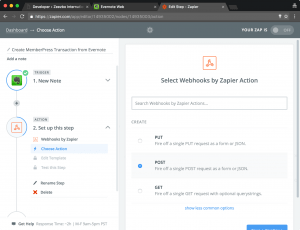
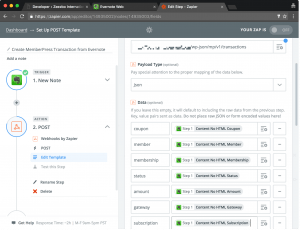
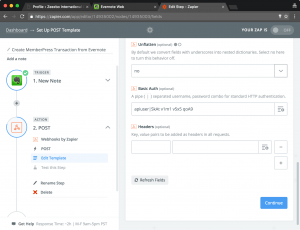
8. Testez maintenant ce Zap en cliquant sur “ Créer et continuer ”… Vous devriez voir que le test s’est déroulé avec succès dans Zapier… et vous devriez avoir une nouvelle transaction dans MemberPress correspondant à votre test.
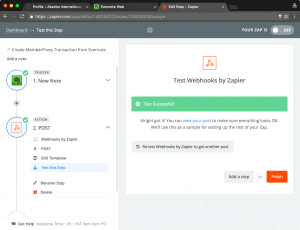
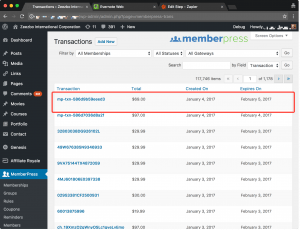
Et c'est tout. Une fois que votre Zap est actif, une nouvelle transaction sera créée dans MemberPress chaque fois que vous créerez une note Evernote dans le format ci-dessus.
Remarque :
Si vous travaillez avec l'un de nos points d'accès qui nécessite des données formatées sous la forme d'un tableau (tel que l'application affiliations_valides dans le champ Créer un coupon (point de terminaison), vous devrez modifier le type de votre action “ Webhooks ” dans Zapier pour le faire passer à « Demande personnalisée », comme suit :
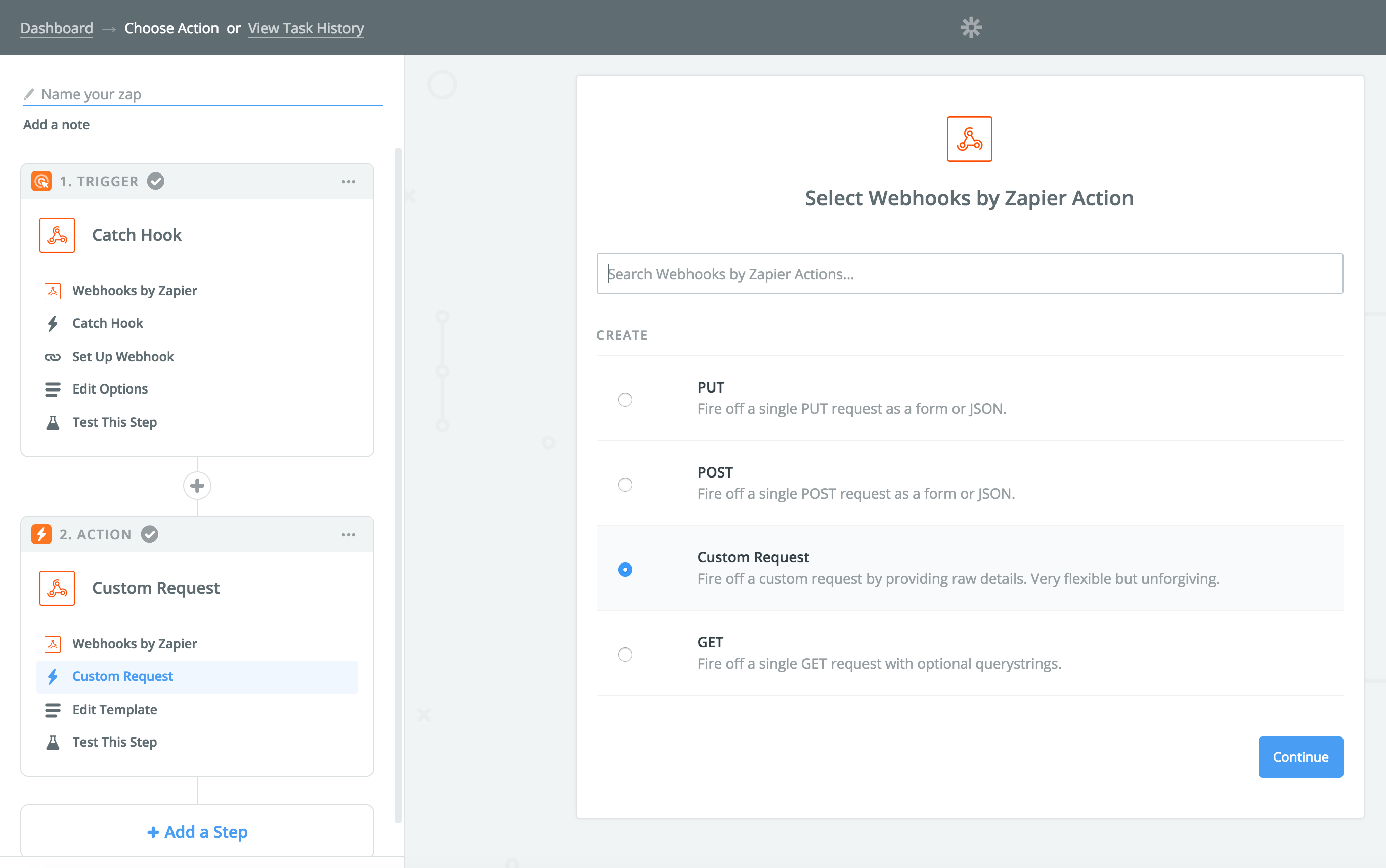
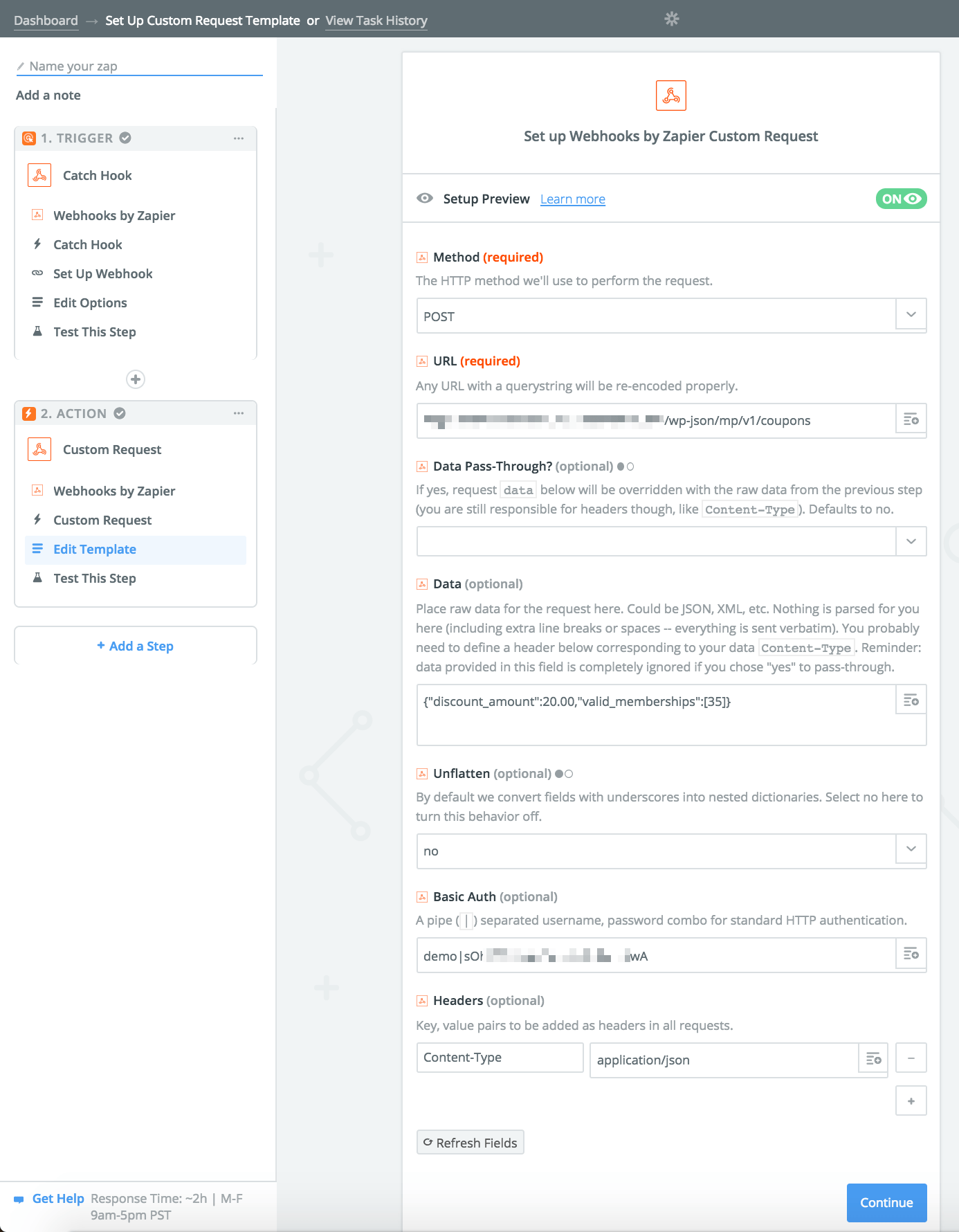
Ensuite, une fois que vous utilisez le Demande personnalisée Action Webhooks vous devrez vous assurer de configurer le Content-Type à l'en-tête application/json et vous devrez mettre les données au format JSON. Voici un exemple d'action Webhooks permettant de créer un bon de réduction :










 FR
FR  EN
EN  ES
ES  DE
DE  PT
PT 