

Este documento explica cómo un usuario puede actualizar su información de pago si tiene un pago fallido al pagar a través de PayPal o simplemente añadir una nueva opción de pago para cargar una tarjeta de crédito diferente.
Primeros pasos
Lo primero que tiene que hacer el usuario es acceder a su cuenta y hacer clic en la pestaña Suscripciones. Verá un enlace Actualizar junto a su suscripción. Una vez pulsado, se le pedirá que inicie sesión en su cuenta PayPal.
Otra opción sería simplemente acceder a su cuenta PayPal sin pasar por la página de su cuenta.
Añadir una nueva opción de pago
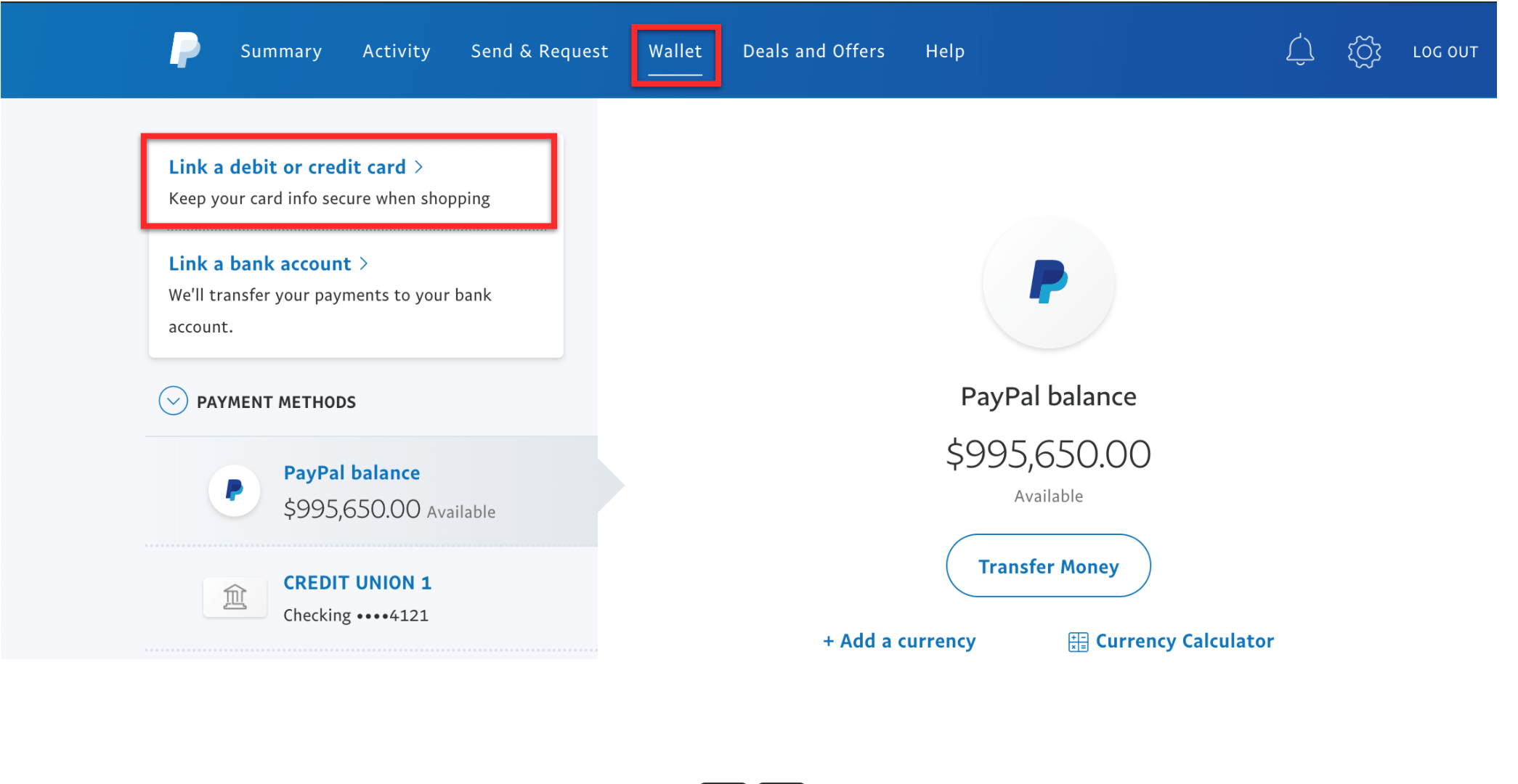
Una vez iniciada la sesión en PayPal, el usuario hará clic en la pestaña Cartera de la parte superior de la página y, a continuación, en el enlace "Vincular una tarjeta de débito o crédito":
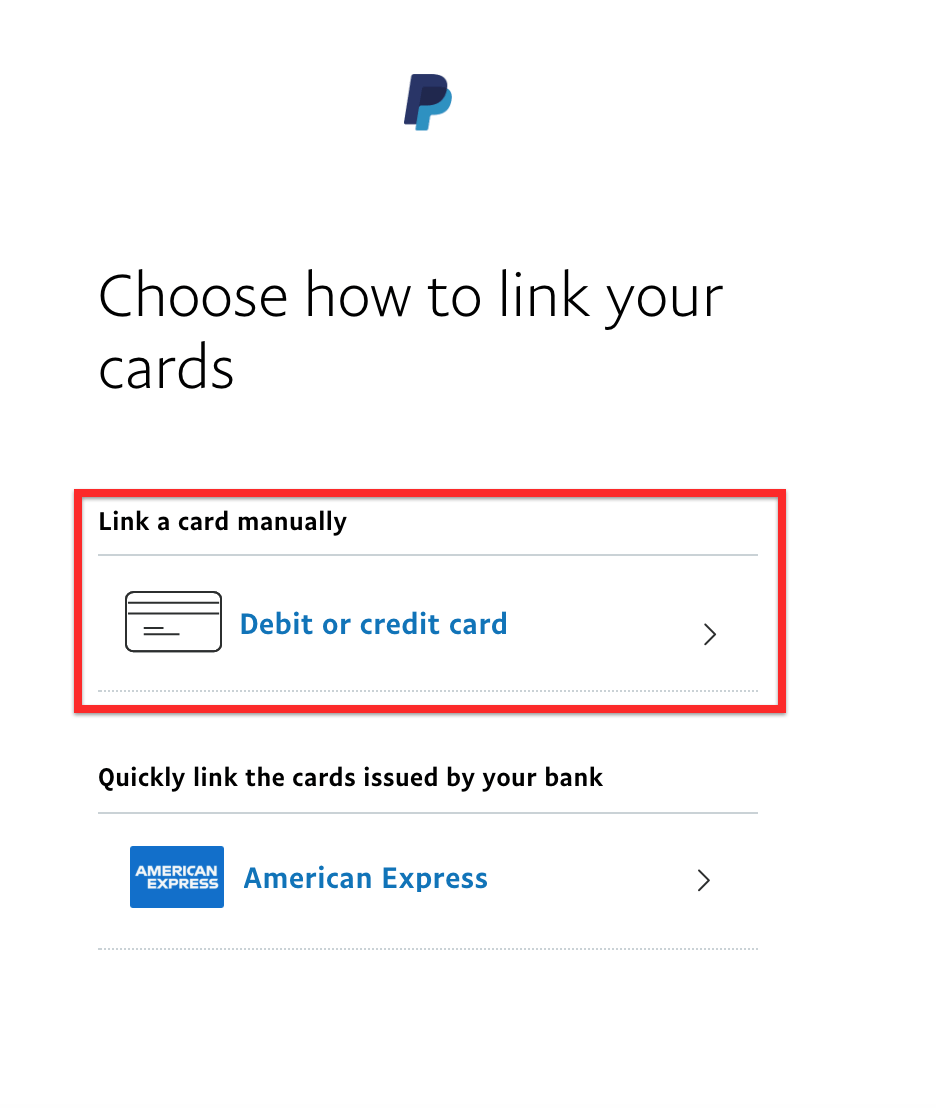
En la página siguiente, harán clic en el enlace Tarjeta de débito o crédito:
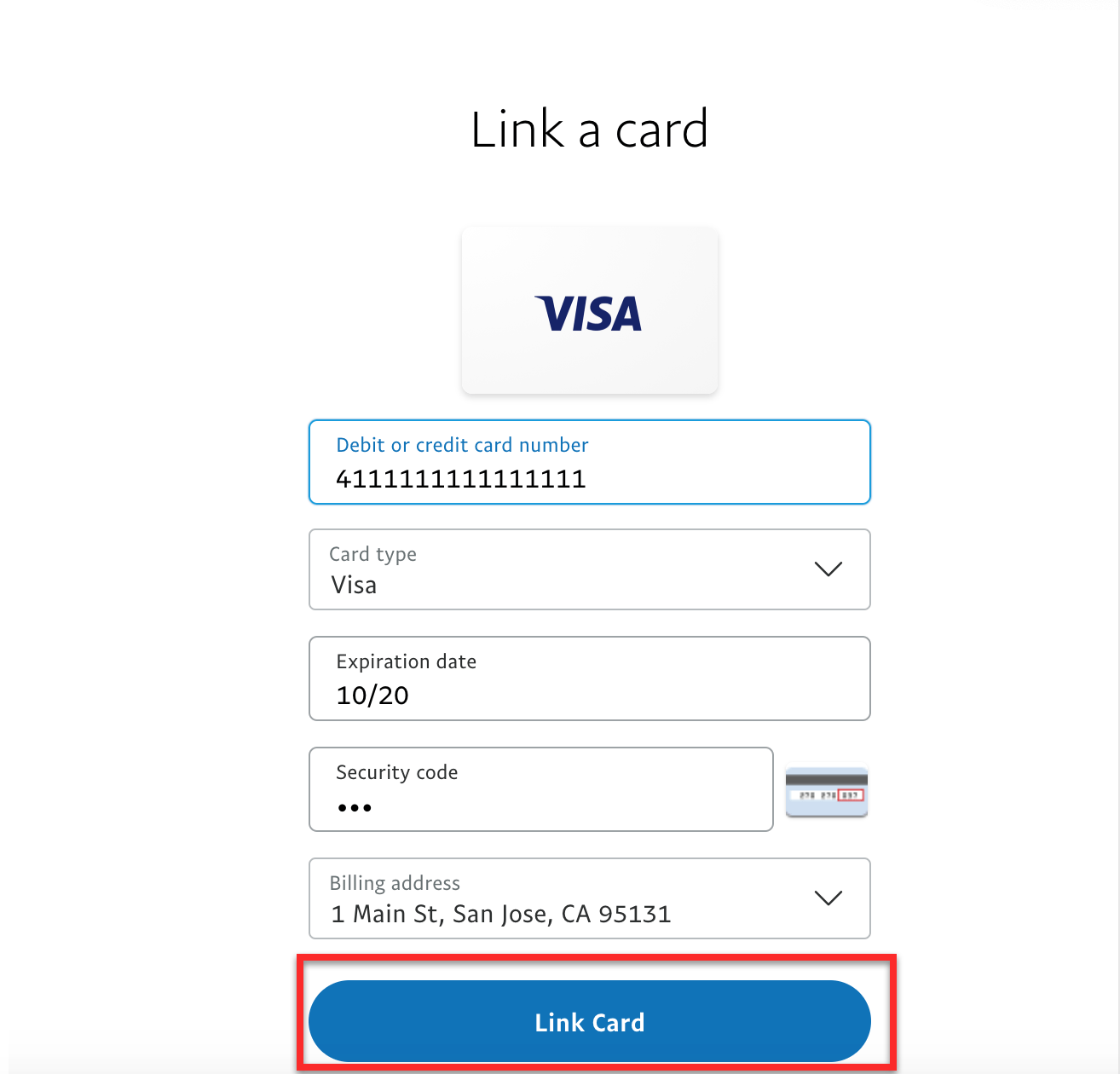
 A continuación, se le pedirá que rellene los datos de la nueva tarjeta. Una vez cumplimentados, pulse el botón Vincular tarjeta.
 Por último, al hacer clic en Hecho en la página siguiente, la nueva tarjeta se añadirá a su cuenta PayPal.
Cambiar el pago de la suscripción periódica a la tarjeta recién añadida
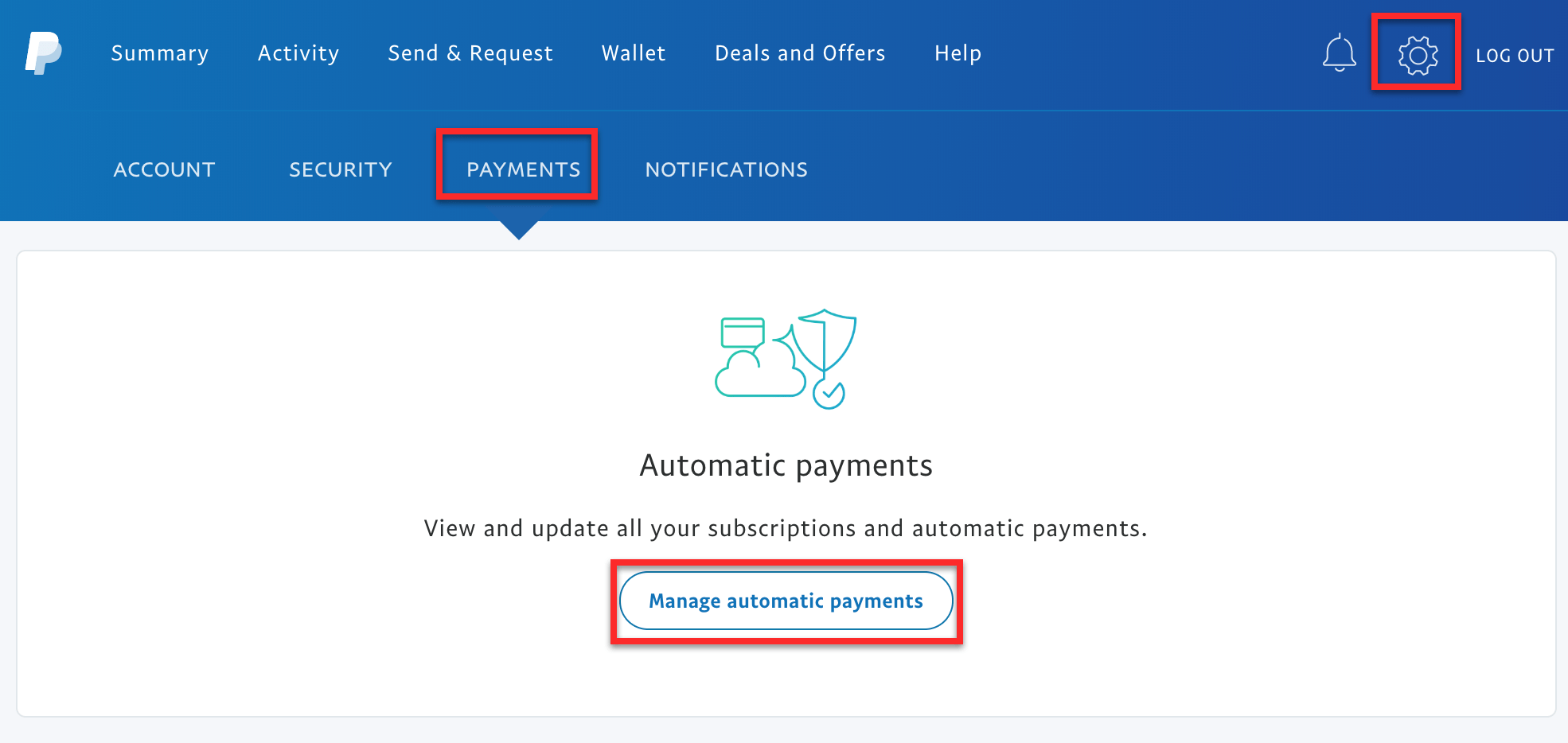
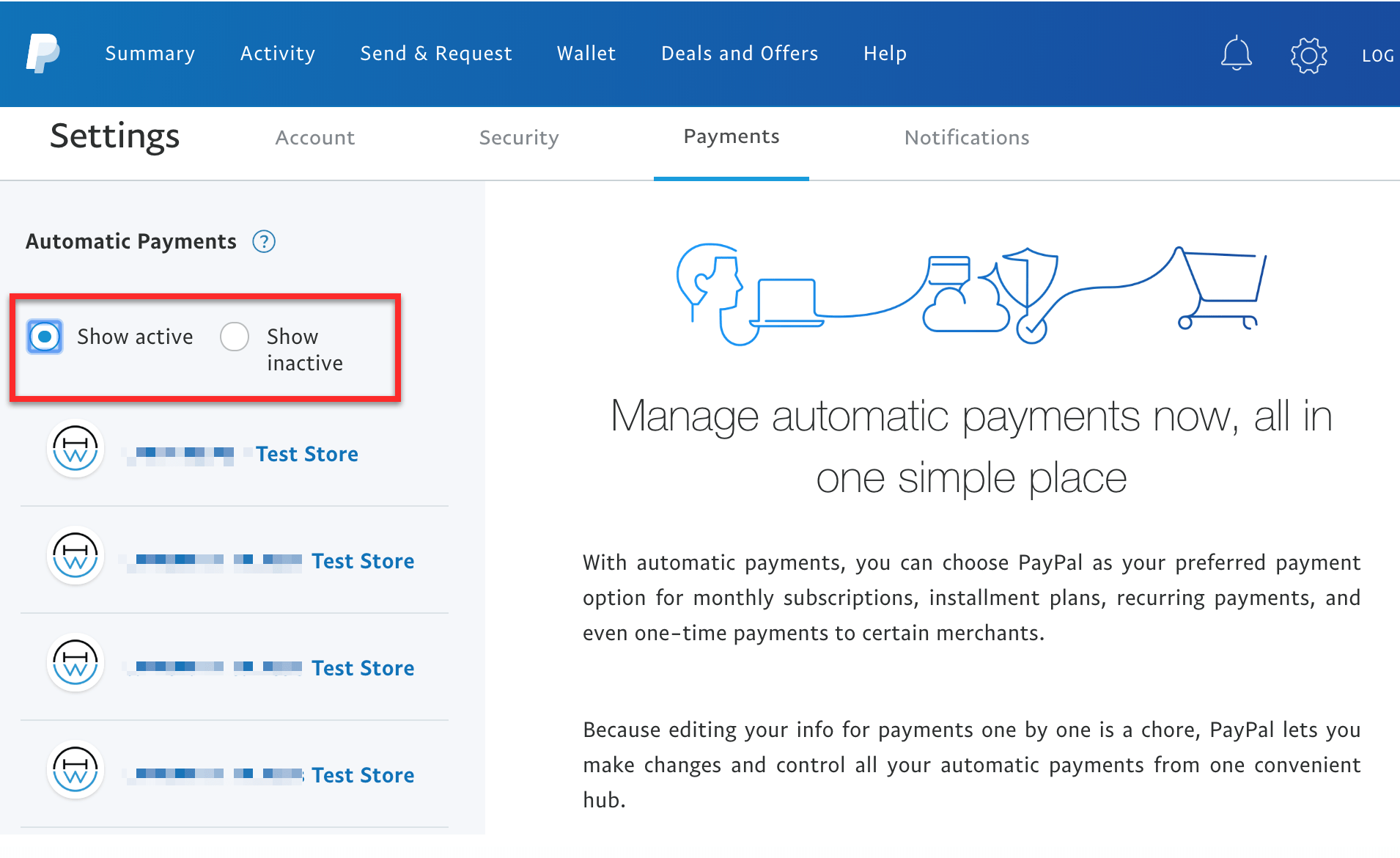
En el panel de control de PayPal, el usuario debe hacer clic en el engranaje situado en la parte superior derecha de la pantalla junto al enlace Cerrar sesión y, a continuación, hacer clic en la pestaña Pagos. En esa página, haga clic en el enlace "Administrar pagos automáticos":
Deberían ver la suscripción a la que están suscritos y para la que desean cambiar la tarjeta de crédito de pago. Si la suscripción no aparece en la opción “Mostrar activas”, es posible que tengan que marcar la casilla “Mostrar inactivas” para ver si aparece allí. A continuación, deberán hacer clic en la suscripción.
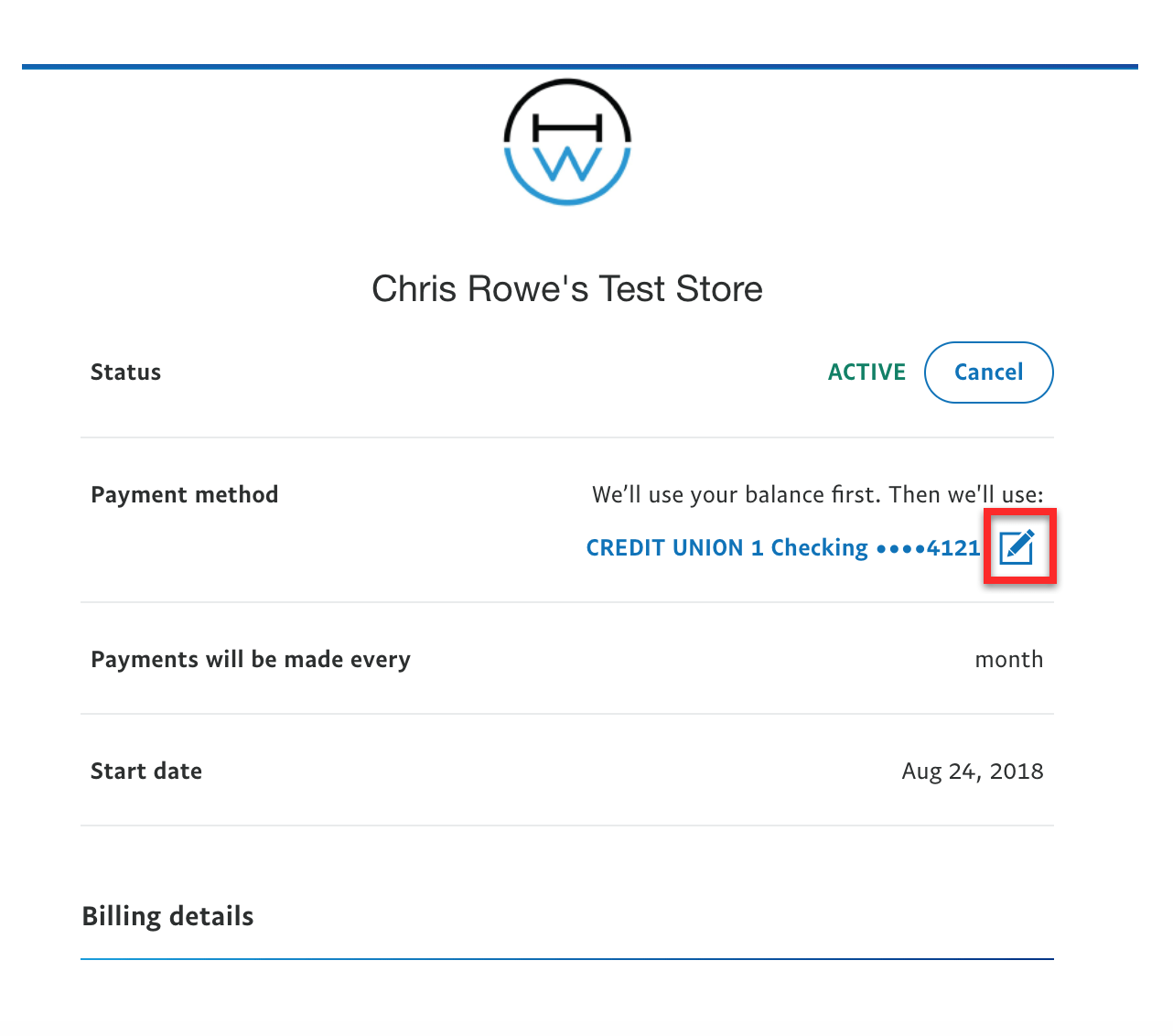
Una vez que se abra la suscripción, deberían ver sus datos de pago actuales. Debería aparecer un lápiz azul rodeado por un cuadrado junto al número de tarjeta de crédito en el campo «Método de pago». Si no aparece, significa que PayPal ha cancelado la suscripción debido a un número excesivo de intentos fallidos de pago. Si este es el caso, el usuario puede iniciar sesión en la página de su cuenta en vuestra web y hacer clic en la pestaña «Suscripciones». A continuación, puede hacer clic en el enlace «Volver a suscribirse» junto a la suscripción cancelada para volver a darse de alta, ya que no es posible reactivar una suscripción a PayPal una vez que ha sido cancelada:
Por último, deberán seleccionar la nueva tarjeta que acaban de añadir y pulsar el botón Guardar:
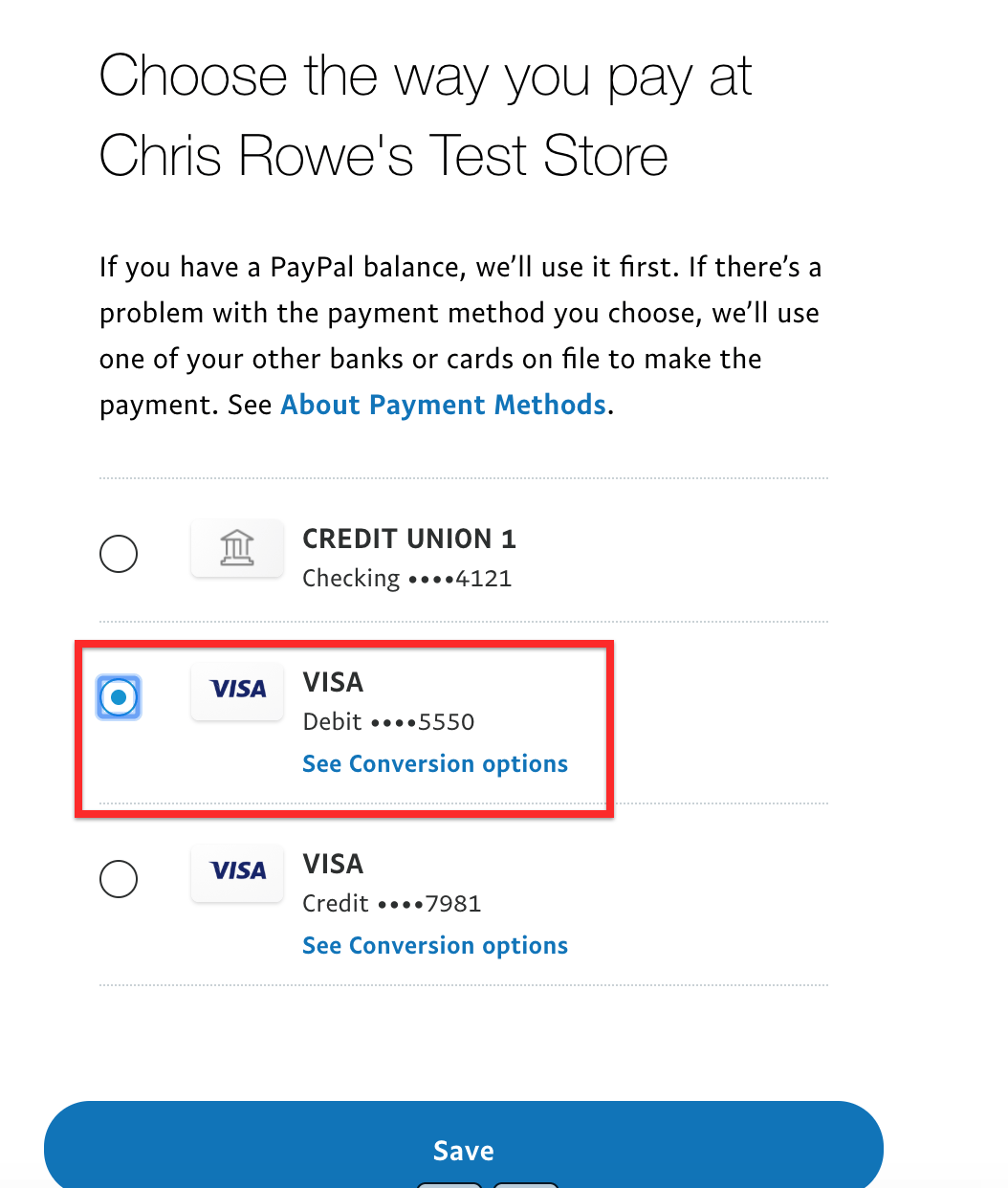
Nota: PayPal no cobra al socio de forma inmediata. PayPal volverá a intentarlo en un plazo de entre 1 y 5 días para recibir el pago.










 ES
ES  EN
EN  FR
FR  DE
DE  PT
PT 