

Una vez que hayas instalado y activado el complemento «MemberPress Courses», podrás añadir certificados a cualquiera de tus cursos, tanto a los ya existentes como a los nuevos. Para saber cómo instalar «Courses», visita Introducción a los cursos MemberPress.
Cómo habilitar certificados en un curso
Los certificados pueden activarse para cada uno de sus cursos individualmente. Para habilitar certificados para cualquiera de sus cursos, siga estos pasos:
- Navegue hasta su Panel de control > MemberPress > Cursos.
- Haga clic en el botón Editar enlace que aparece debajo del nombre del curso para el que deseas activar los certificados.
- A continuación, haga clic en el botón Certificado en la parte superior de la pantalla.
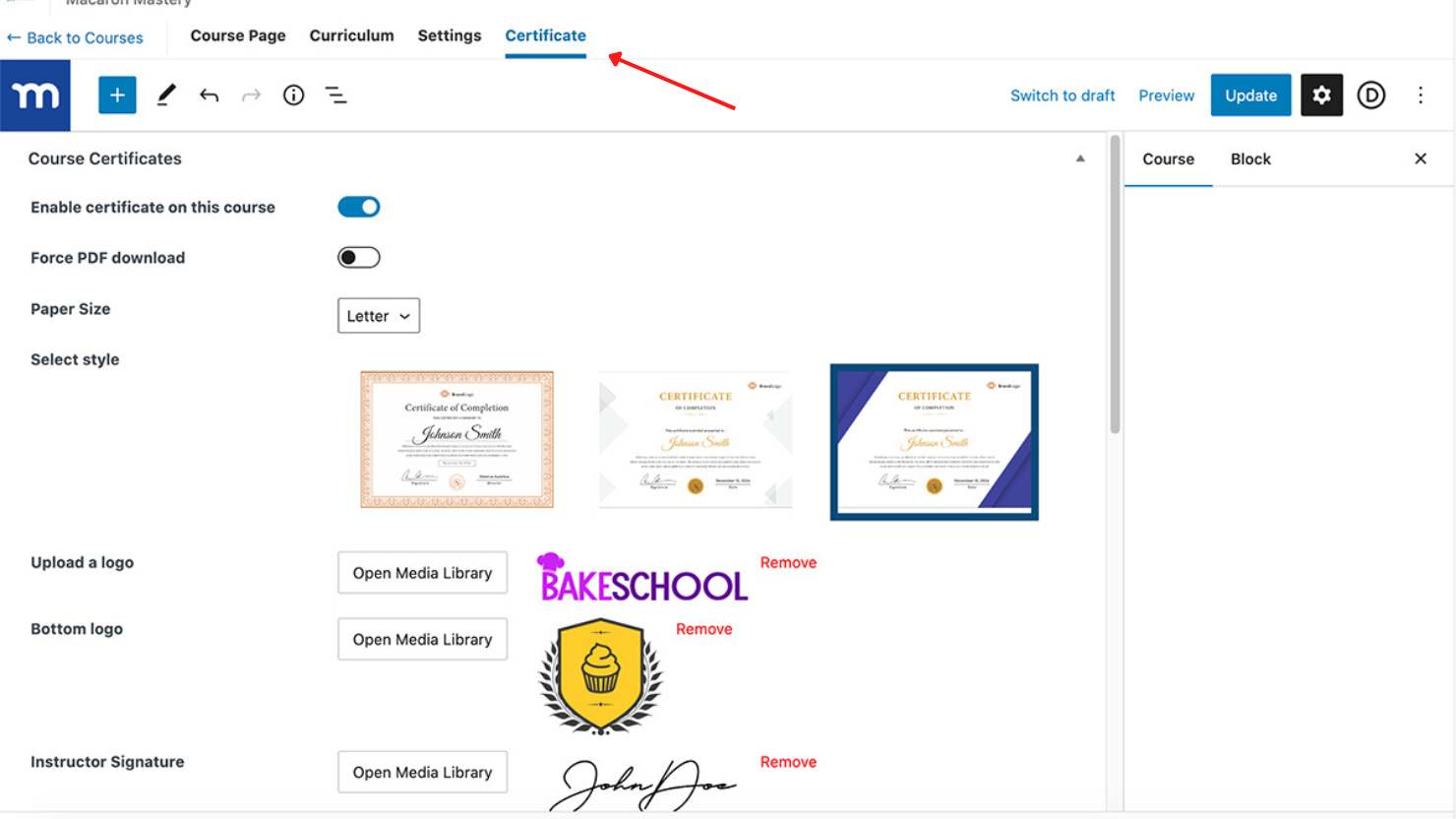
- Alternar en Habilitar certificado en este curso opción.
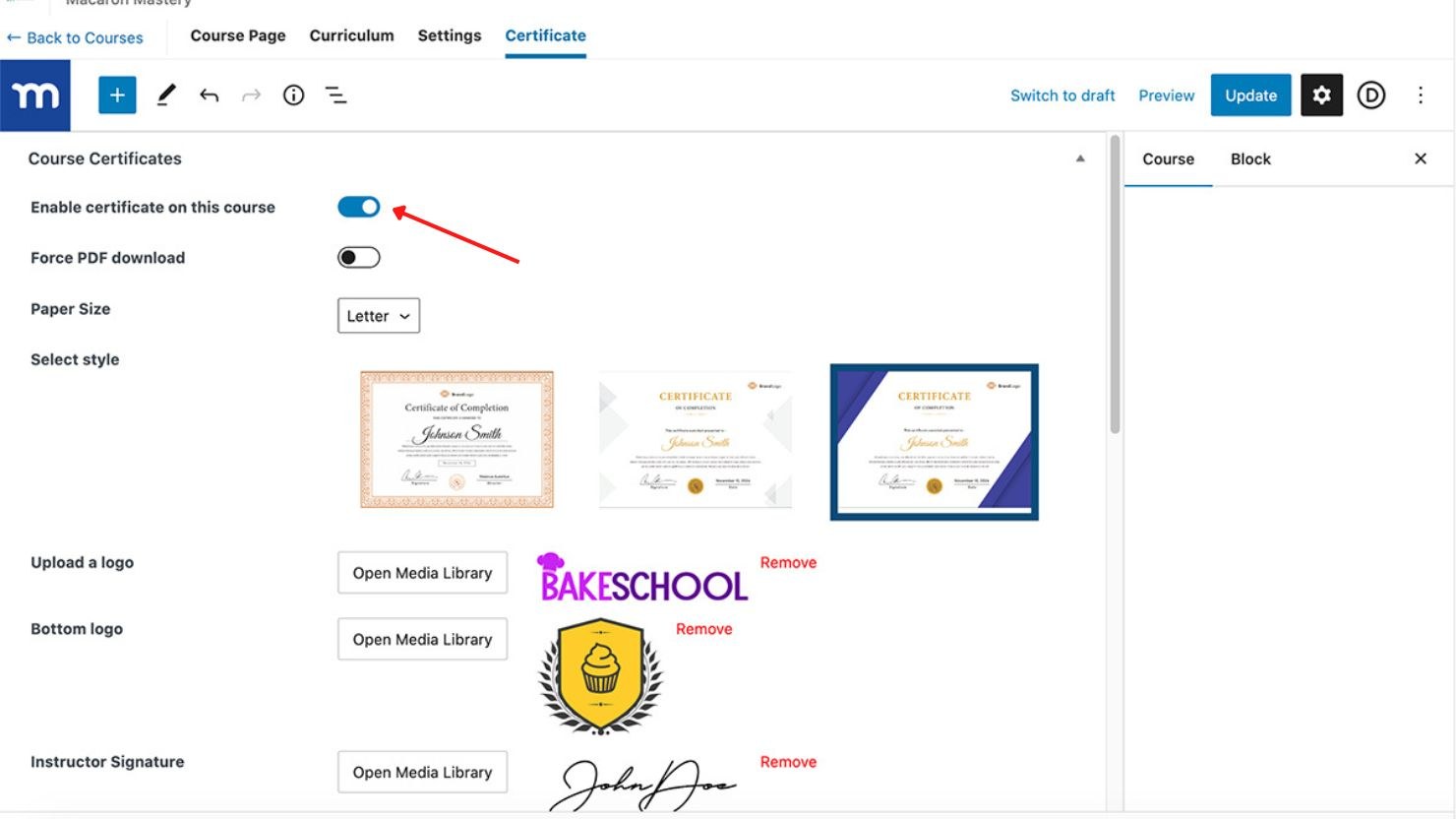
- Configure su certificado y añada las personalizaciones que necesite.
- Haga clic en el botón Actualización en la parte superior de la página para guardar los cambios.
Configuración de certificados
Puede personalizar el aspecto del certificado del curso, añadir la marca, mostrar la fecha de finalización y el fecha de caducidady proporcione a sus alumnos una enlace de certificado compartible.
La Fuerza PDF Opción de descarga
Si añade un certificado a un curso, sus alumnos podrán acceder al certificado una vez finalizado el curso haciendo clic en "Certificado" en el menú de la izquierda.
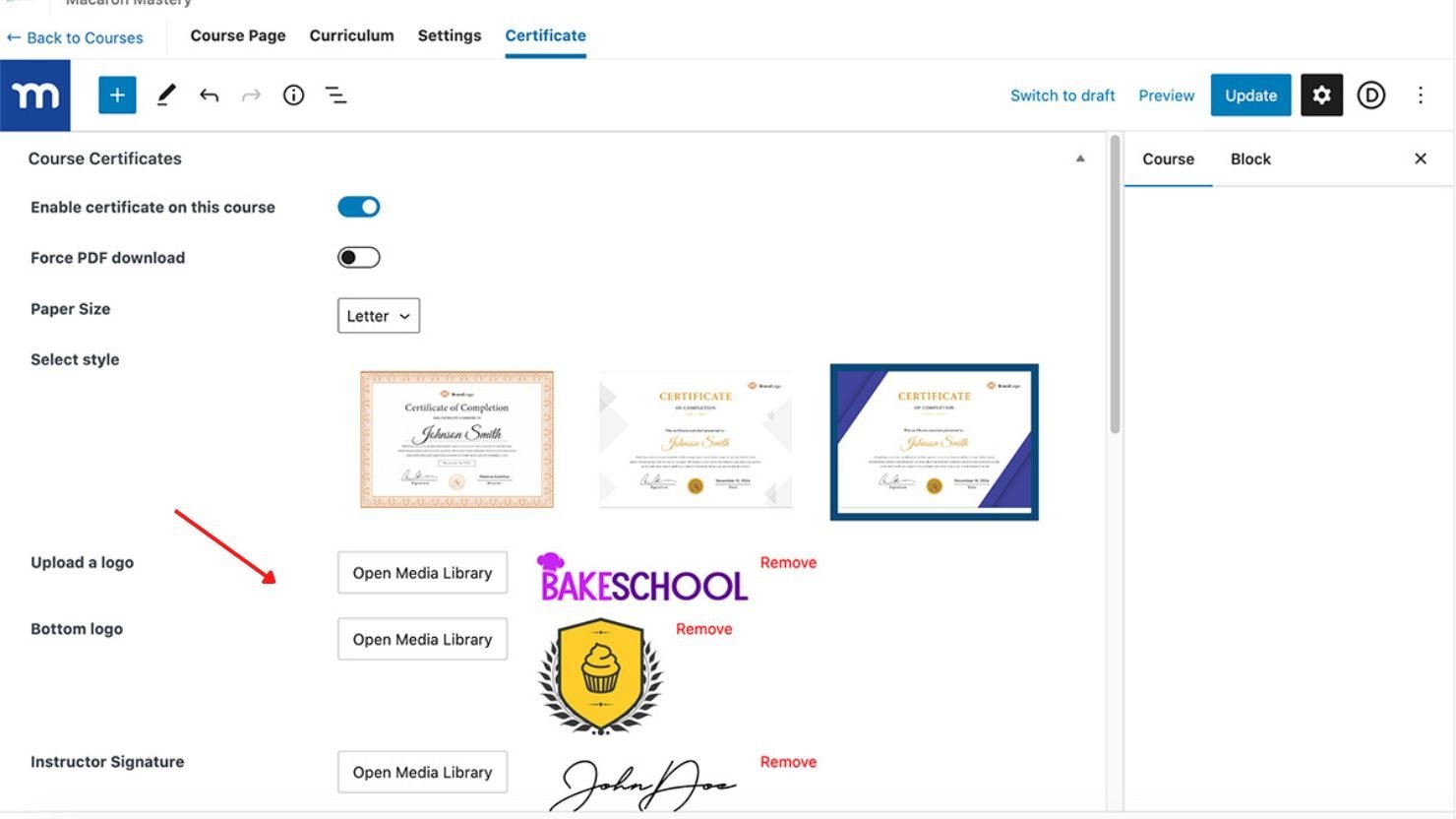
En Descarga forzosa de PDF El botón de activación, situado justo debajo del botón de habilitación (véase la imagen anterior), determina cómo reciben los alumnos el certificado. Así es como funciona:
- Activado: El certificado se descarga automáticamente en formato PDF en el escritorio del alumno;
- Desactivado: El certificado aparece en una nueva ventana y puede descargarse desde allí.
Ajustes de personalización
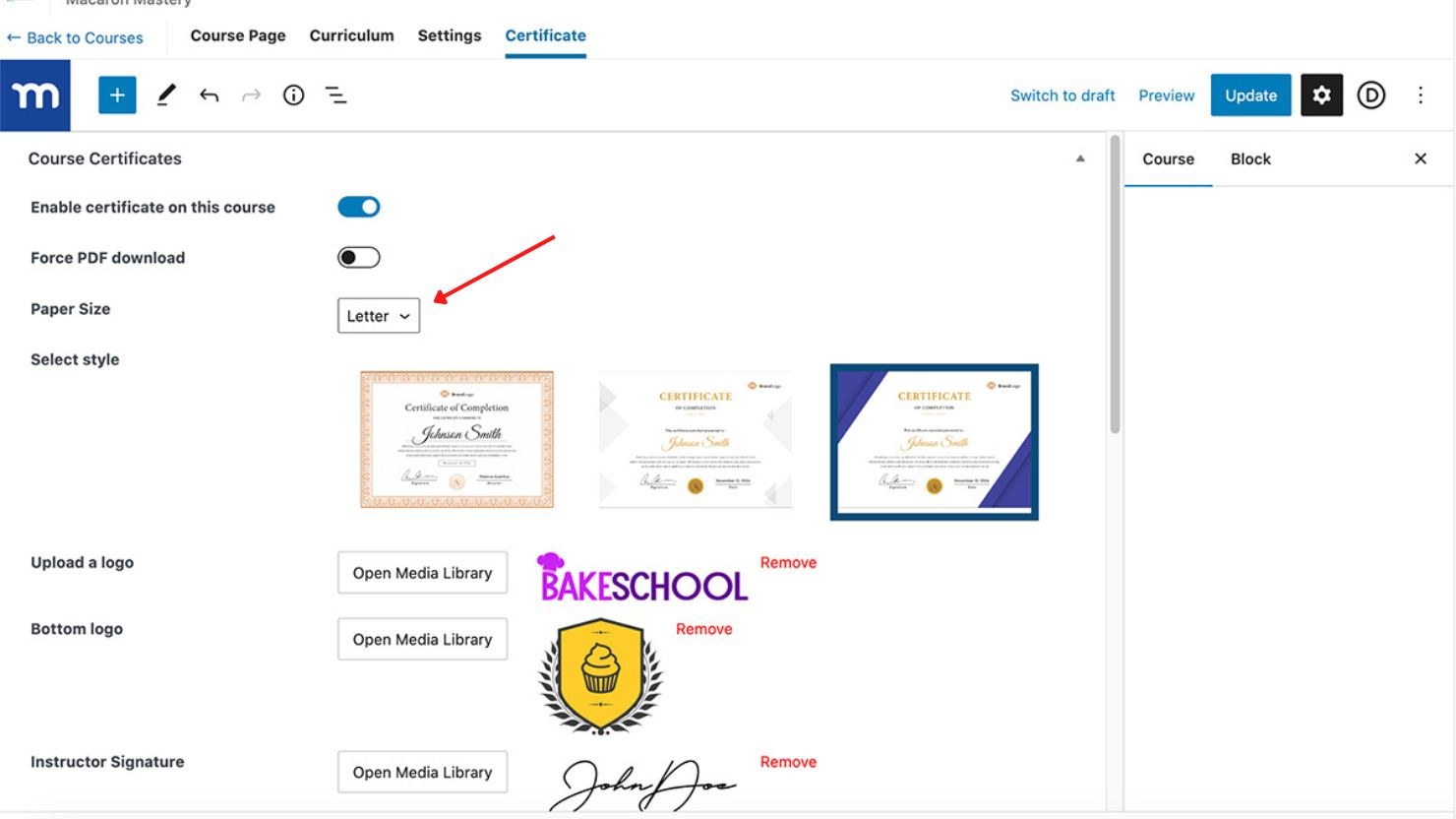
Es fácil personalizar el talla, estiloy texto de su certificado. En primer lugar, elija el tamaño de papel que desee Carta (EE.UU.) o A4 (Internacional)seleccionando en el menú desplegable:
A continuación, puede elegir entre tres estilos. Haga clic con el botón derecho y elija "abrir imagen en nueva pestaña" para ver una vista previa de cómo quedará cada diseño de certificado a tamaño completo:
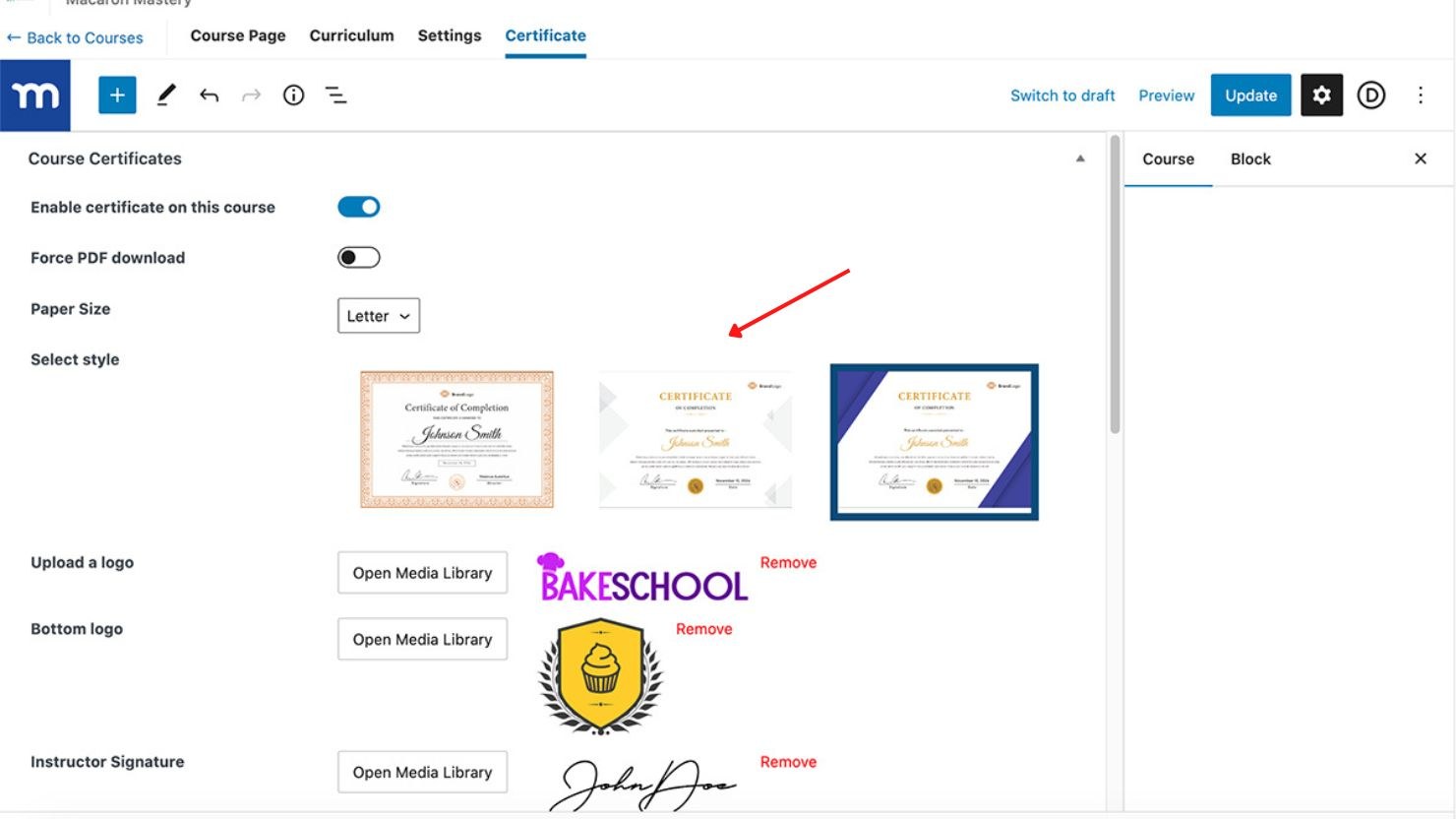
También puede añadir un logotipo del curso (por coherencia con su marca), un logotipo o sello inferiory un firma del profesor. Para ello, sólo tiene que cargar estas imágenes en la biblioteca multimedia de WordPress y, a continuación, hacer clic en Mediateca abierta junto a cada elemento de la configuración del certificado, y seleccione sus imágenes:
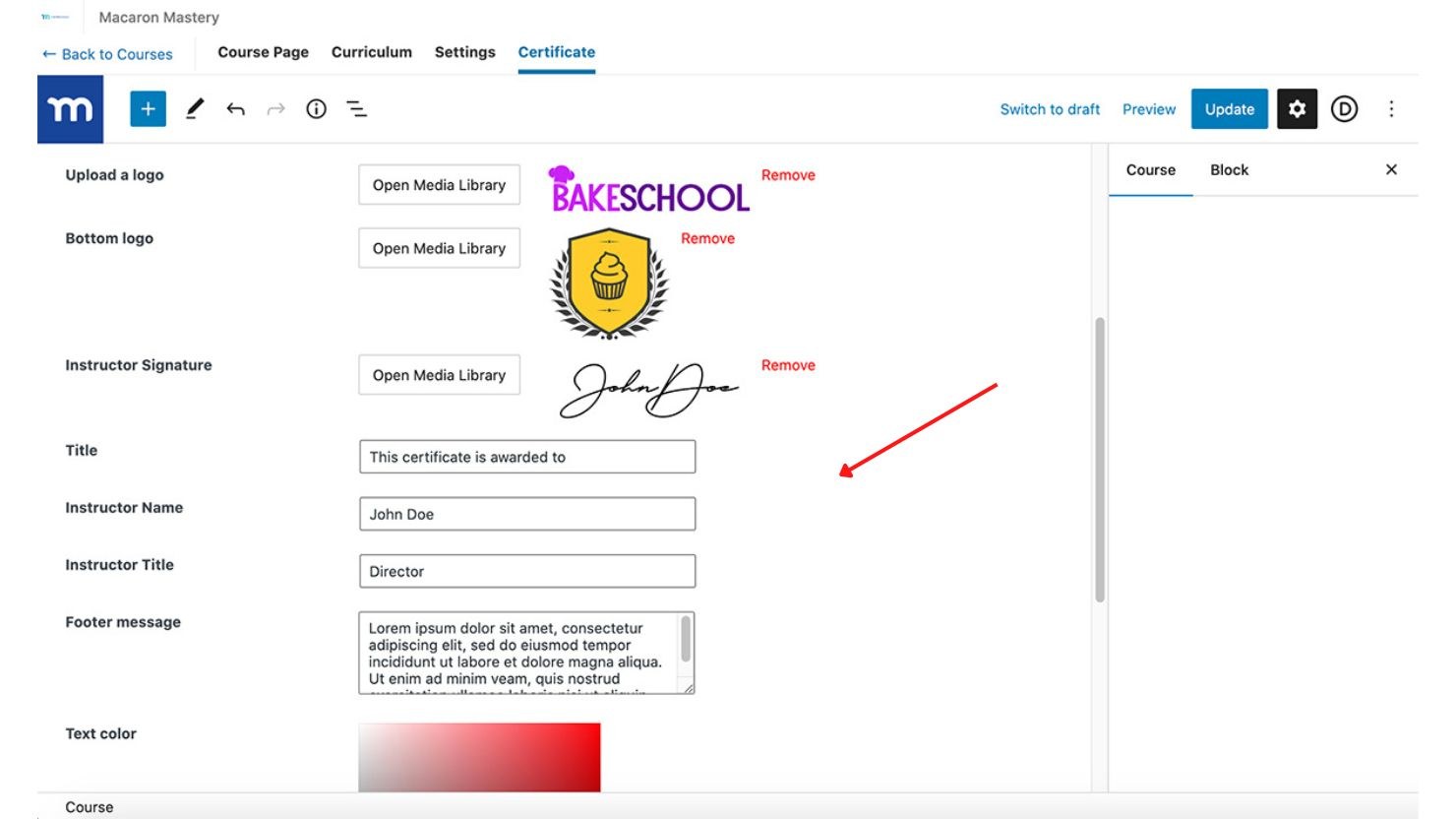
A continuación, querrás personalizar el texto de tu certificado. Puedes añadir un texto exclusivo título del certificado, mensaje a pie de página, nombre del instructory título de instructor.
Para ello, basta con escribir el texto deseado en el campo Título, Nombre del instructor, Título del instructory Mensaje a pie de página campos:
La siguiente imagen muestra dónde aparecerá cada elemento de la configuración de personalización en su certificado completado:
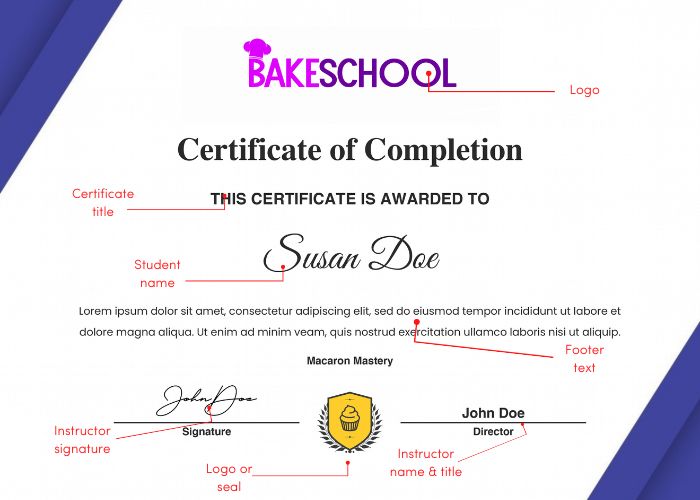
- En Logotipo no debe tener más de 100px de alto y 700px de ancho;
- En Firma no debe tener más de 60px de alto y 200px de ancho;
- En Sello no debe tener más de 100px cuadrados;
- En Texto del pie de página tiene un límite de 55 palabras. Los textos más largos se recortarán automáticamente con una elipsis (…) que se muestra al final.
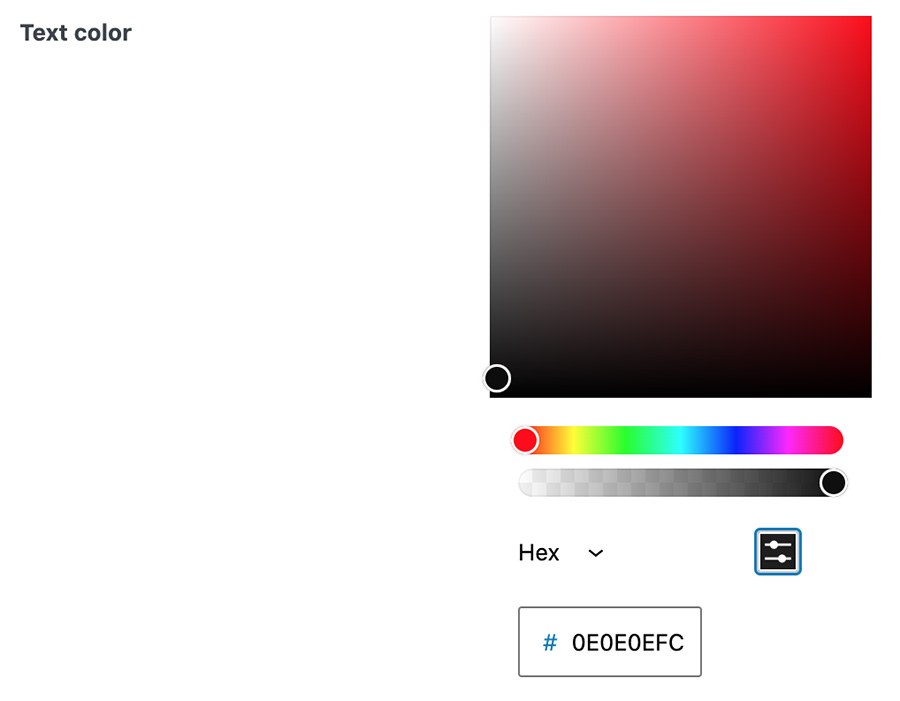
Si lo desea, puede personalizar el color y la opacidad de la fuente para mantener la coherencia con tu marca (el color predeterminado es el negro y es totalmente opaco). Utiliza el control deslizante de opacidad para seleccionar esa configuración. En cuanto al color, tienes varias opciones:
- Seleccione el color en la matriz de colores;
- Introduzca un valor hexadecimal, RGB o HSL.
Fechas de finalización y expiración
Puede añadir fácilmente la fecha en la que el estudiante completó el curso activando el botón Fecha de finalización opción.
Además, si es necesario, puede limitar la validez del certificado activando la opción Fecha de expiración y establecer el periodo tras el cual debe caducar el certificado. Puede especificar el periodo de validez en días, semanas, meses o años.
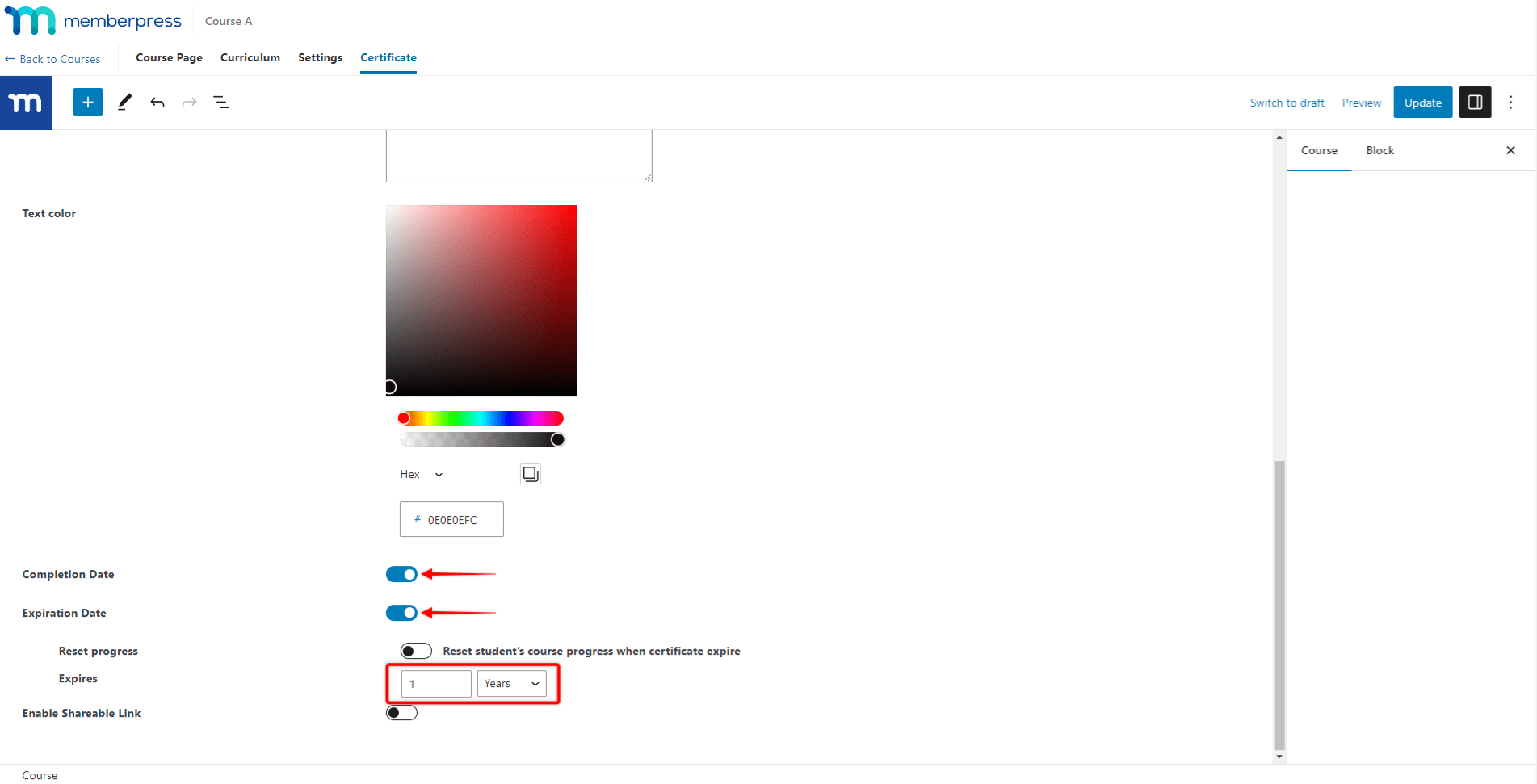
Si necesita que los alumnos vuelvan a realizar el curso después de que caduque su certificado, active la opción Restablecer el progreso del curso del estudiante cuando caduque el certificado restablecerá automáticamente el progreso del curso para este usuario.
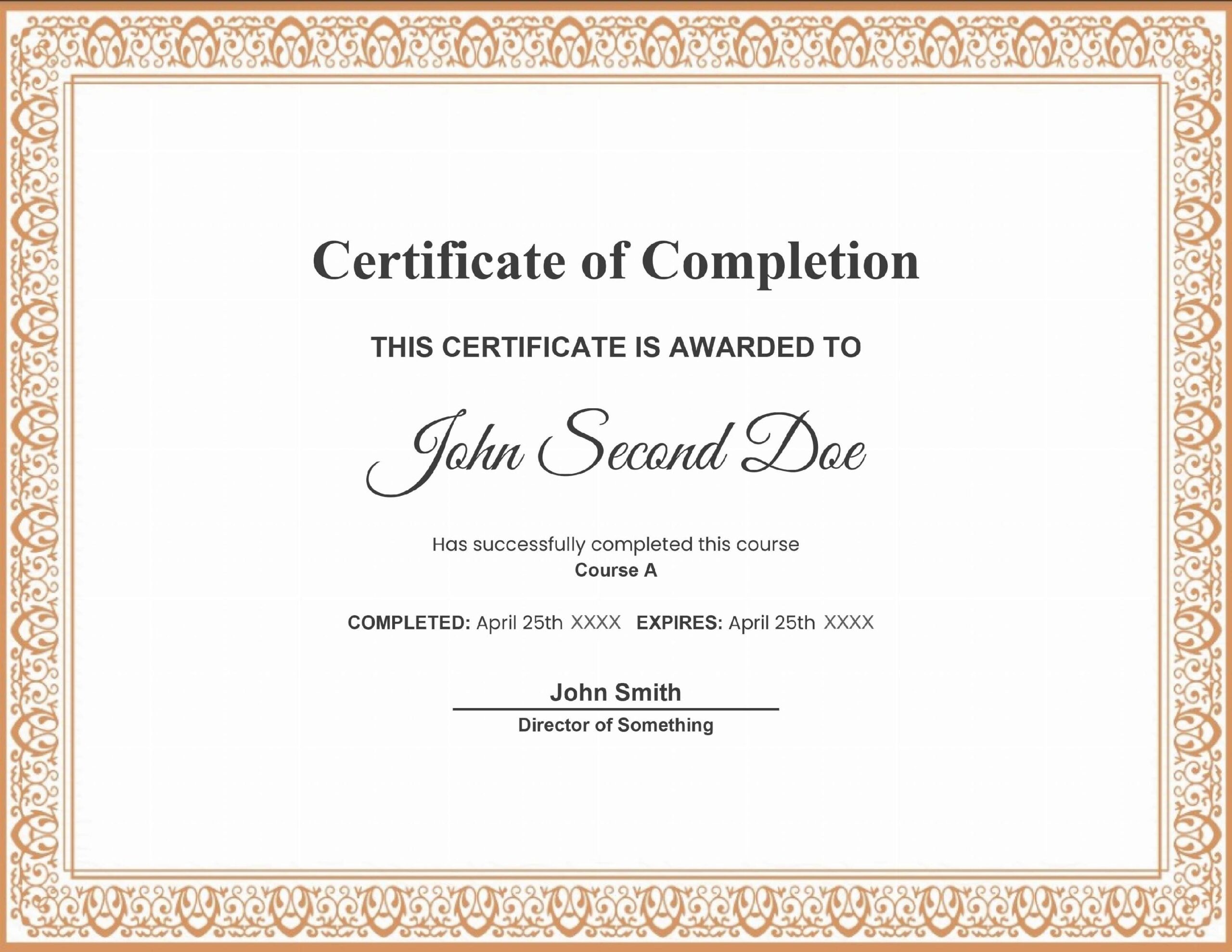
Estos datos aparecerán en el certificado del usuario de la siguiente manera:
Video Tutorial: Cómo añadir una fecha de finalización y caducidad en un certificado de curso MemberPress
Enlace para compartir
Si quieres que tus usuarios puedan añadir fácilmente tus certificados a sus currículos, perfiles de LinkedIn, etc., puedes activar Activar enlace compartible. De este modo, se añadirá un icono de enlace a los certificados de tus alumnos, que podrán copiar y utilizar.
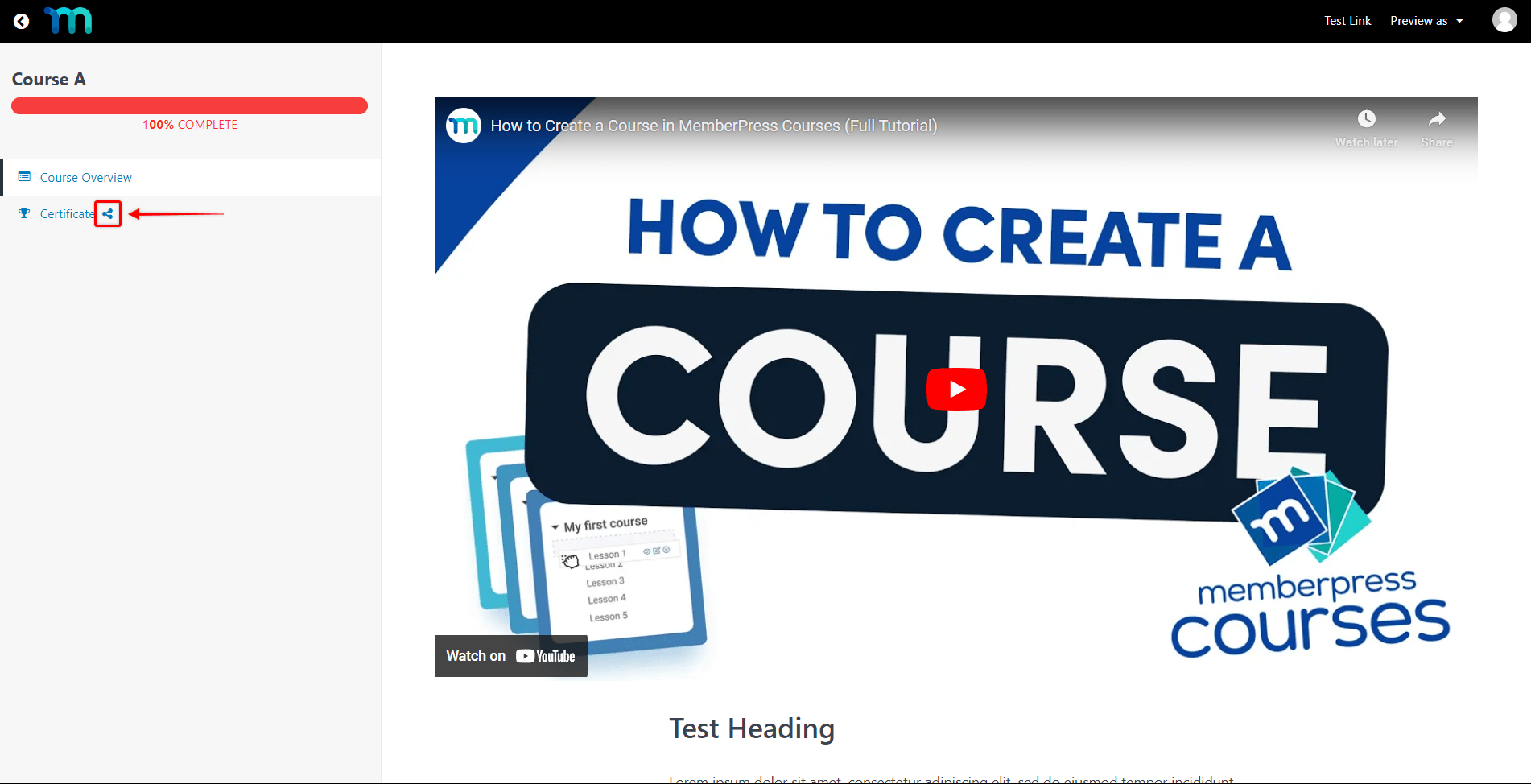
El enlace para compartir permitirá que cualquier persona acceda al certificado del alumno en tu página web sin necesidad de iniciar sesión.
Una vez que lo tengas todo listo, no te olvides de hacer clic en “Actualización" en la parte superior derecha para guardar tu diseño.
Cómo previsualizar su certificado
Ahora querrás ver cómo se verá tu nuevo certificado para los alumnos. Para ello, abre un ventana de incógnito y acceda a su curso desde el front end. Inicie sesión como usuario de prueba que tiene acceso a este curso. Haga clic rápidamente para completar el curso y, a continuación, haga clic en Certificado en el menú de la izquierda:
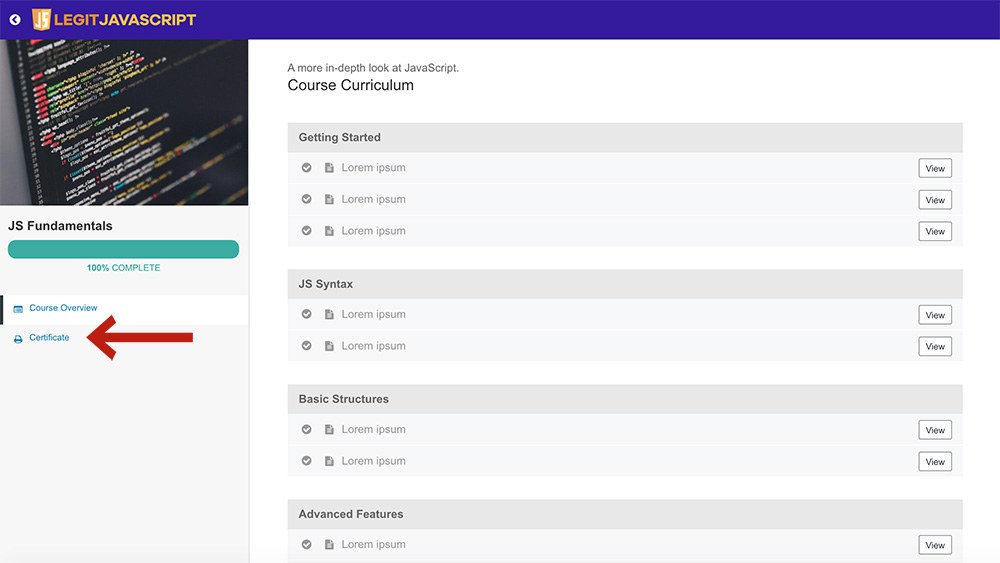
Dependiendo de su Descarga forzosa de PDF el certificado se descargará en su escritorio o aparecerá en una nueva ventana de su navegador. Y ya lo tiene.
Entradas de blog útiles
Para saber más sobre los Cursos MemberPress, le pueden resultar útiles los siguientes artículos:
Cómo crear un programa de certificación con WordPress
15 buenos nichos para cursos online - MemberPress










 ES
ES  EN
EN  FR
FR  DE
DE  PT
PT 