

Chez MemberPress, nous gérons cinq blogs animés. Eh oui, cinq ! En tant que responsable de contenu de l'entreprise, je peux vous dire que… ça fait vraiment beaucoup de contenu.
Non seulement il y a beaucoup de contenu, mais il y a aussi une multitude d'éléments qui évoluent rapidement. Cinq blogs sur cinq sites web différents pour cinq produits différents : cela fait énormément de choses à suivre. Ajoutez à cela une douzaine de rédacteurs, et vous obtenez la recette idéale pour se tordre les mains d'angoisse.
C'est parfois un véritable cauchemar logistique. Enfin, je devrais dire que c'est utilisé pour de cette manière. Depuis que j'ai commencé à utiliser le Calendrier de contenu StriveMon travail s'en est trouvé grandement facilité.
J'ai décidé d'écrire cet article sur Strive parce que beaucoup d'entre vous (nos clients) sont des créateurs de contenu et/ou gèrent leur propre blog.
Depuis que j'utilise Strive ces derniers mois, je me suis rendu compte à plusieurs reprises à quel point tout créateur de contenu pourrait bénéficier de ce produit fantastique.
Voici donc pourquoi vous avez besoin de Strive !
Tout d'abord, voici pourquoi nous nécessaire Strive (et vous aussi)
Si vous êtes créateur de contenu ou si vous gérez un blog, vous savez très bien ce que c'est que calendriers de contenu de blog. Ils constituent un élément essentiel du processus. Les calendriers de contenu vous permettent de…
- Suivre les sujets
- Organiser les idées
- Déterminer les affectations
- Programmer des postes
- ...la liste est longue
Si vous êtes très organisé(e) (comme nous !), votre calendrier éditorial de blog n'est qu'une partie de votre calendrier du contenu principal.
Votre calendrier de contenu principal est le grand calendrier dans lequel vous gardez une trace des articles de blog. Et vous gardez également la trace des autres types de contenu - guides, infographies, publicités et PDF - organisés par thème.
Notre équipe utilise Asana pour élaborer et gérer notre principal calendrier de contenu. Cela fonctionne très bien pour suivre les vue d'ensemble. Mais il y a deux problèmes...
- Le calendrier principal est ENORME, ce qui le rend difficile à utiliser comme calendrier de contenu de blog.
- Tous nos rédacteurs n'ont pas accès à Asana en interne. L'attribution des sujets à ces rédacteurs est donc un véritable casse-tête. Les allers-retours entre les e-mails et les Google Docs peuvent devenir excessifs.
Le calendrier de contenu Strive nous a permis de résoudre les problèmes mentionnés ci-dessus (100%). Voici comment.
Le calendrier de contenu de Strive en quelques mots
Tout comme MemberPress, Strive Content Calendar est un outil d'aide à la décision. Plugin WordPress. Cela signifie qu'il crée votre calendrier de contenu de blog directement dans le backend de WordPress.
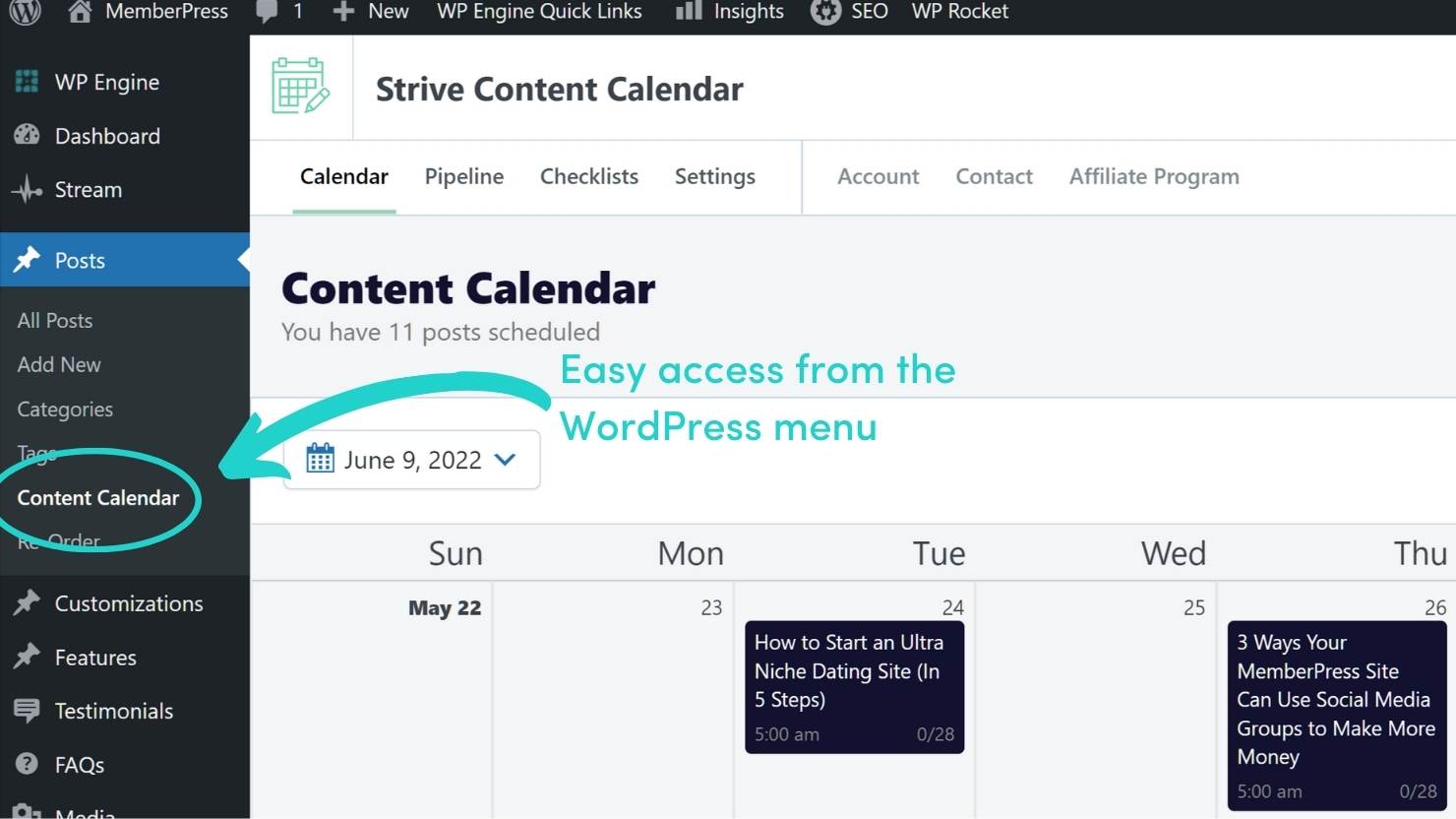
Cela suffit à résoudre mes deux principaux problèmes.
- Parce que le calendrier du contenu du blog se trouve dans le backend de WordPress, chaque blog a son propre calendrier. Ces calendriers individuels sont séparés de notre calendrier principal. Cela simplifie considérablement la gestion et l'organisation des sujets. (Si vous vous demandez comment nous regroupons tous les calendriers du blog dans le calendrier principal d'Asana, poursuivez votre lecture.)
- Tous nos rédacteurs ont accès au backend de WordPress. Avec Strive, nos calendriers de contenu de blog vivent dans WordPress. Ainsi, l'attribution, la révision et le traitement des articles sont désormais un jeu d'enfant. (Nous y reviendrons plus tard).
Et la fonctionnalité « glisser-déposer » du calendrier est incroyable :

Vous pouvez déplacer les messages dans le calendrier, ainsi que vers et depuis la barre latérale des brouillons non programmés. Lorsque vous déplacez un article, celui-ci est automatiquement programmé pour ce jour-là dans l'éditeur WordPress.
C'est sans doute la fonctionnalité que je préfère, mais ce plugin regorge de fonctionnalités intéressantes. Voici quelques-unes de mes autres fonctionnalités préférées.
Autres fonctionnalités géniales de Strive
En plus d’être très facile à configurer et prêt à l’emploi dès sa sortie de l’emballage, Strive propose des fonctionnalités incroyables qui permettent de gagner du temps. En voici quatre que j’apprécie particulièrement.
Un processus de révision d'une grande simplicité
L'optimisation du contenu est importante si vous voulez que votre blog soit bien classé.. Et cela implique de nombreuses révisions régulières du contenu.
Malheureusement, les modifications de contenu sont un véritable casse-tête pour les éditeurs. Vous avez un article en ligne qui génère un bon référencement naturel, et vous ne voulez donc pas le retirer et gâcher tout ça.
Il faut donc travailler comme un fou pour valider rapidement vos modifications. Ainsi, vous n’aurez pas besoin d’appuyer sur le bouton « Mettre à jour » et vous ne risquerez pas de perdre tout le fruit de votre travail.
L'autre option consiste à copier-coller l'intégralité du texte dans un document Word afin d'avoir le temps de le retravailler. Une fois cela fait, vous recollez le texte dans le système de gestion de contenu, section par section. C'est un processus fastidieux et chronophage.
La fonctionnalité « Révisions » de Strive résout tous ces problèmes.
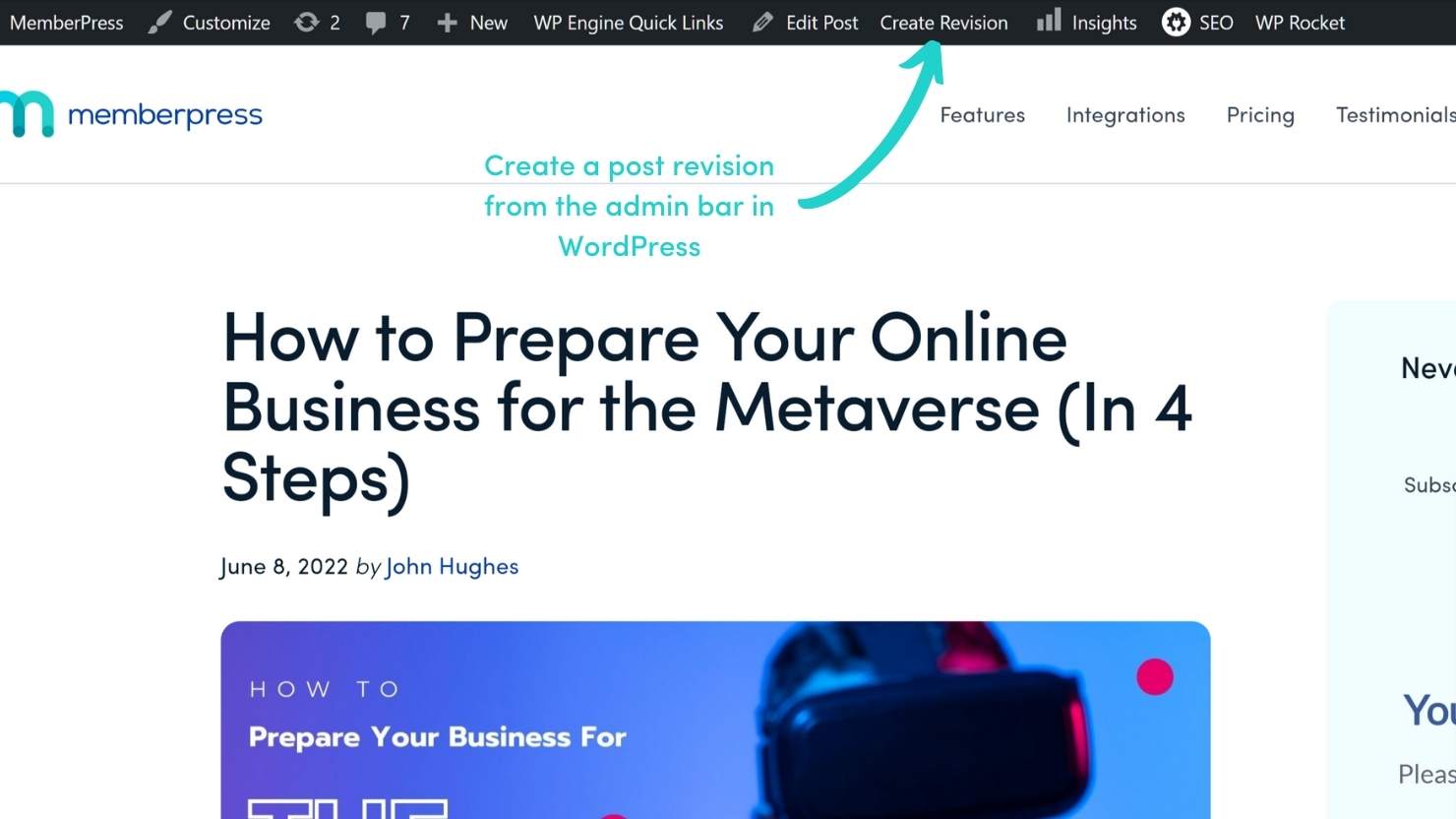
Dès que vous aurez installé le plugin, vous verrez un option "révision" attachée à chaque message publié. Vous pouvez y accéder à partir de la barre d'administration de WordPress :
Vous pouvez également y accéder à partir de votre liste d'articles dans le backend de WordPress :
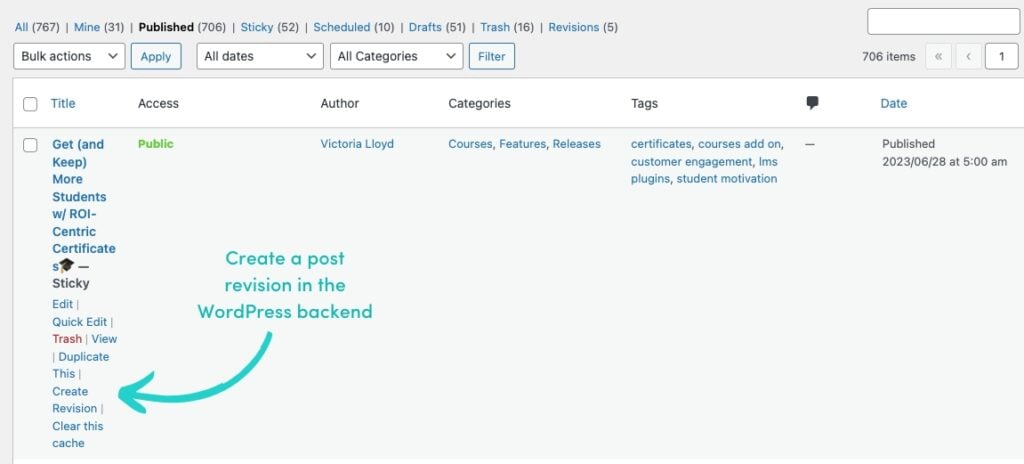
Lorsque vous cliquez sur ce lien, deux choses magiques se produisent :
- Dans WordPress, Strive ouvre un tout nouveau brouillon de l'article qui est complètement séparé de l'article publié.
- Une fois vos modifications effectuées et après avoir cliqué sur “ Publier ”, Strive fusionne automatiquement et en toute transparence la version révisée avec la version publiée. Vous disposez désormais d’un article optimisé : personne ne s’en rend compte, votre référencement naturel est préservé et vous n’avez pas eu à vous embêter avec une redirection compliquée.
De plus, les modifications apportées dans la vue « Calendrier » de Strive sont clairement identifiées comme telles. Cela permet vraiment de suivre facilement la proportion de contenu nouveau par rapport au contenu mis à jour.
La vue Pipeline
J'effectue la plupart de mes travaux en La vue « Calendrier » de Strive (mentionné ci-dessus). Mais lorsque j'ai besoin d'avoir une vue d'ensemble, je clique sur le bouton Onglet Pipeline.
Les Vue du calendrier n'affiche que les messages programmés et publiés. Les Vue du pipeline vous permet de voir tous les statuts des messages, en un seul endroit.
Le fait de pouvoir consulter tous les statuts en même temps permet d'éviter de se perdre dans la masse.
Vous pouvez voir tout ce qui est prévu, en cours, prêt pour l'éditionet pas commencé, d'un seul coup.
Vous pouvez également alterner entre la présentation en lignes et en colonnes. Je préfère la disposition en lignes, mais votre préférence dépendra de la façon dont votre cerveau fonctionne.
Listes de contrôle
Je suis sûr que vous savez à quel point la mise en page d'un article de blog nécessite de prêter attention à de nombreux petits détails.
Il y a la grammaire, les règles de style et d’usage recommandées, les métadonnées, les paramètres des liens, les textes alternatifs des images… il y a une tonne de choses à retenir. Et c'est d'autant plus vrai lorsque l'on travaille avec un nouvel auteur.
Strive’s Liste de contrôle personnalisable Cette fonctionnalité vous évite d'avoir à deviner. Il vous suffit d'ajouter toutes vos informations à une liste dans l'onglet « Liste de contrôle », et le tour est joué.
Chaque fois que quelqu'un travaille sur un article, il lui suffit de cliquer sur l'icône de la liste de contrôle dans l'éditeur WordPress, et il peut cocher les éléments au fur et à mesure.
Non seulement cette fonctionnalité est très pratique pour rédiger des articles de blog, mais c'est aussi un excellent moyen de documenter votre processus.
Afficher des statuts
Nous avons déjà évoqué la question du statut des publications tout au long de cette analyse, mais ce sujet mérite vraiment une section à part entière.
Dans WordPress, il n'y a aucun moyen de faire la différence entre, par exemple, un article qui doit encore être modifié et un article prêt à être publié. Strive's Afficher les statuts vous donne un moyen de le faire.
Et lorsque vous mettez à jour le statut de votre article dans l'éditeur WordPress, les changements sont reflétés par des couleurs différentes dans le calendrier Strive.
De la même manière, lorsque vous mettez à jour un statut dans Strive, cette modification se répercute dans l'éditeur WordPress.
Strive ajoute les statuts suivants à WordPress :
- Pas commencé
- Rédaction
- Édition
- Compléter
Ne vous laissez pas non plus tromper par la simplicité de ces statuts. Ils recèlent un potentiel organisationnel incroyablement puissant. J'aborderai ce sujet dans la suite de cet article.
Comment utiliser Strive pour gérer le flux de travail de votre blog ?
Dans cette section, je vais vous montrer comment l'équipe éditoriale de MemberPress utilise Strive pour gérer le flux de travail lié à la publication des articles de blog.
Comme je l'ai dit, nous avons plusieurs rédacteurs qui travaillent sur cinq blogs différents. Cela signifie qu'il n'est pas facile d'organiser et de contrôler le flux de travail.
Heureusement, Strive dispose de deux fonctionnalités géniales qui rendent le processus super facile et ultra organisé. Ces fonctionnalités sont les suivantes :
- Nouveaux projets
- Ples statuts les plus fréquents et les couleurs correspondantes
Voici comment nous les utilisons…
Sur le côté droit de la page « Calendrier de contenu », vous verrez un Ajouter un nouveau projet bouton.
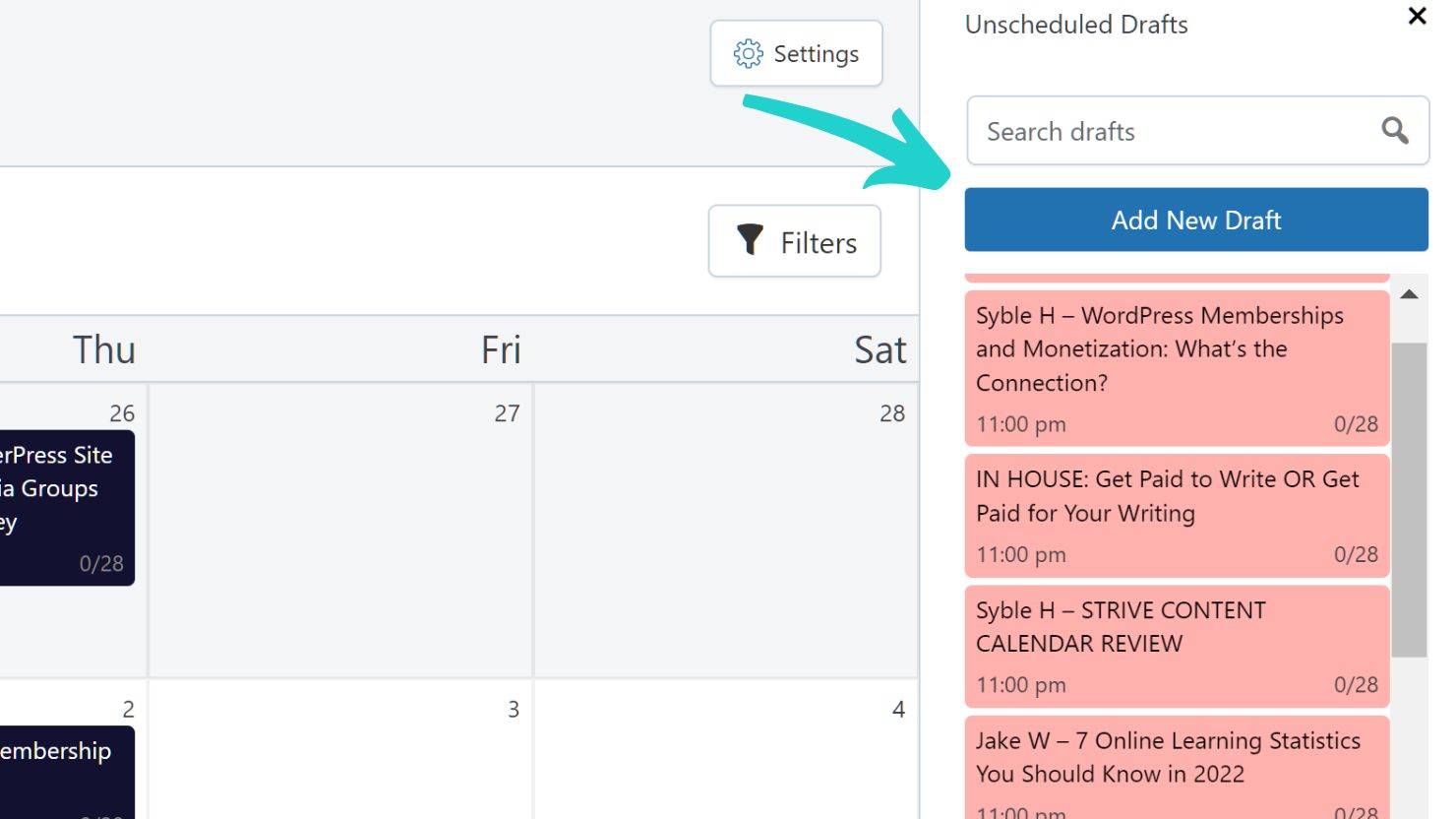
Cliquez sur ce bouton pour faire apparaître une fenêtre contextuelle. Vous pourrez y ajouter toutes les informations de base dont votre rédacteur pourrait avoir besoin pour rédiger un article.
J'utilise le Titre pour indiquer quel rédacteur est chargé de ce billet en ajoutant son nom avant le titre du billet (nous y reviendrons dans une minute).
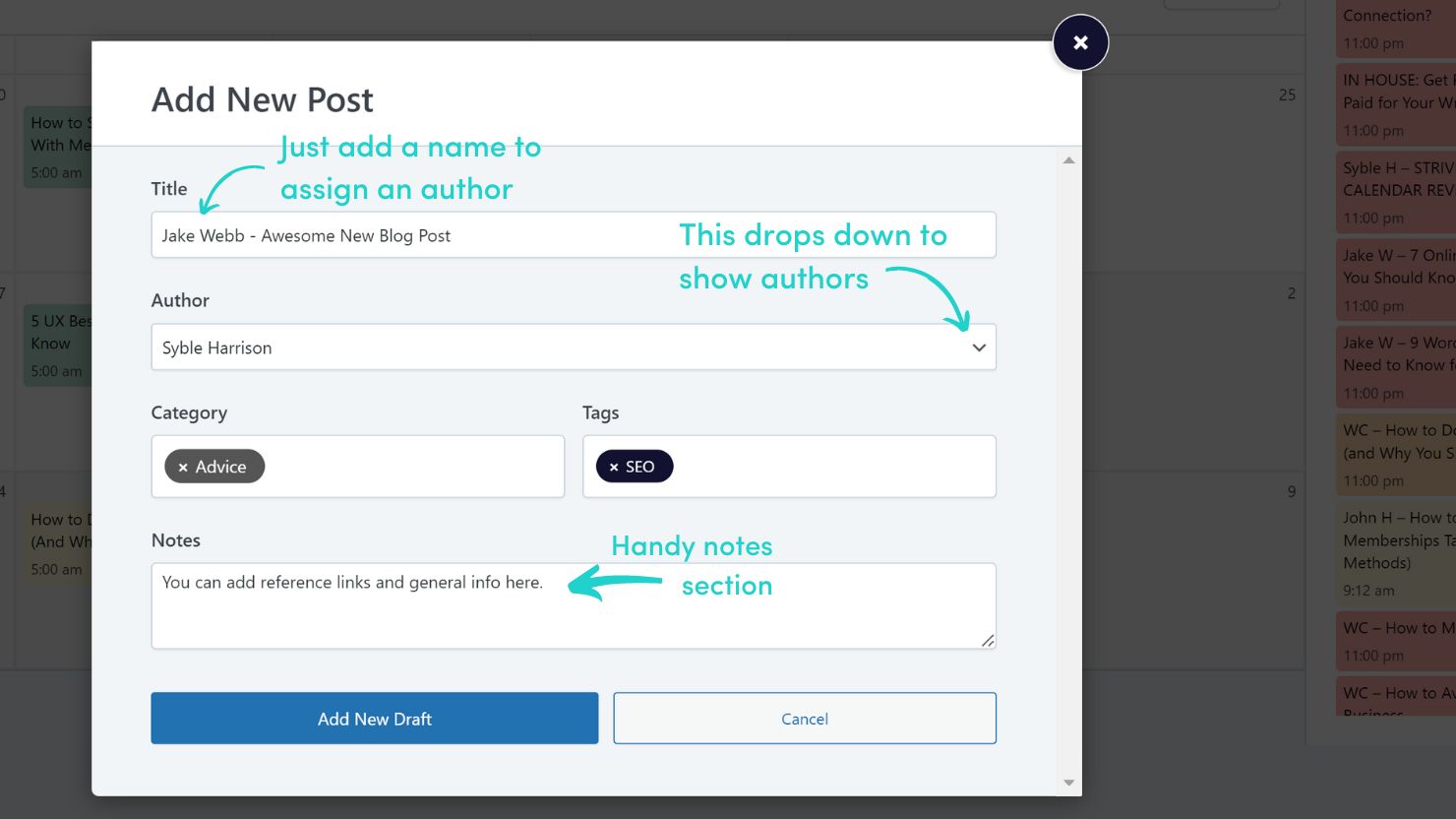
Le plus beau dans tout ça ? Une fois que vous avez fini de remplir le formulaire, vous cliquez sur le Ajouter un nouveau projet en bas de la fenêtre. Lorsque vous faites cela, Strive crée automatiquement un fichier nouveau projet dans WordPress. (Commencement des oohs et des ahs.)
Toutes les informations que vous avez saisies dans la fenêtre contextuelle s'afficheront dans l'éditeur WordPress. Toute modification apportée dans l'éditeur WordPress sera synchronisée avec le calendrier de contenu Strive. C'est presque de la magie.
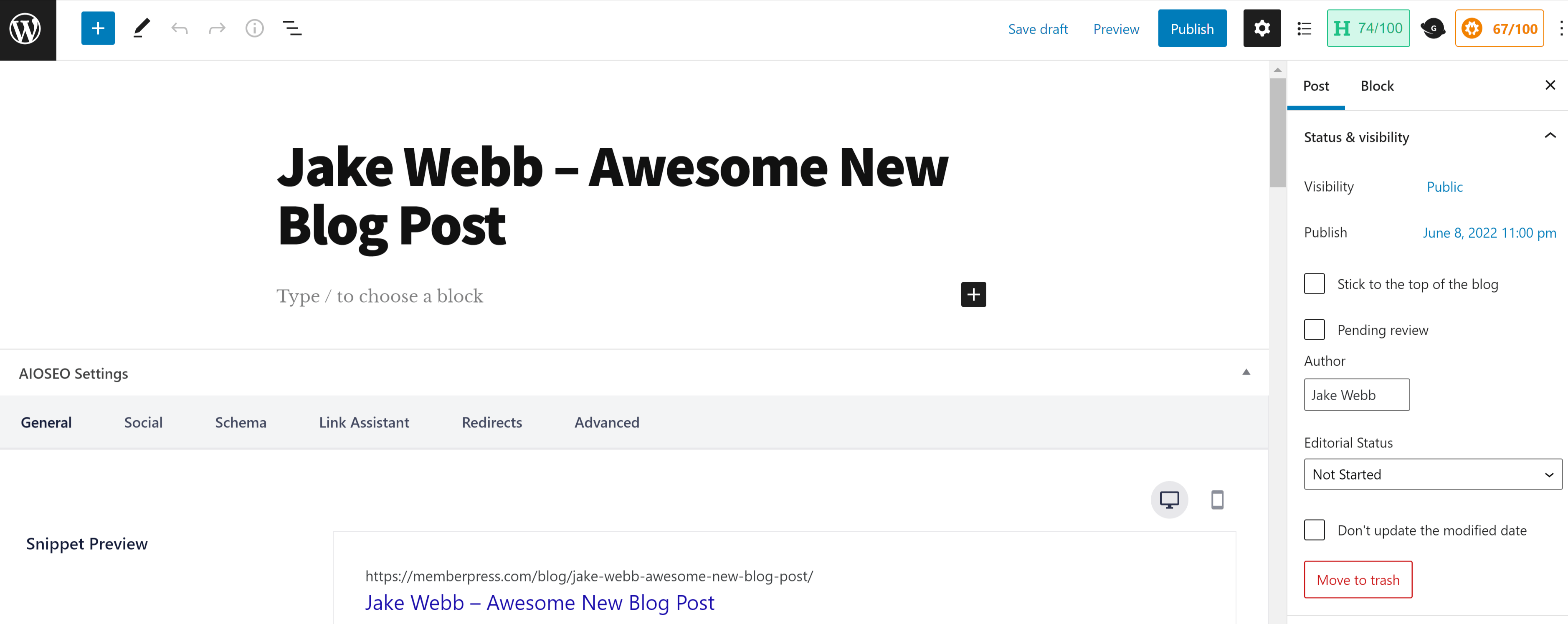
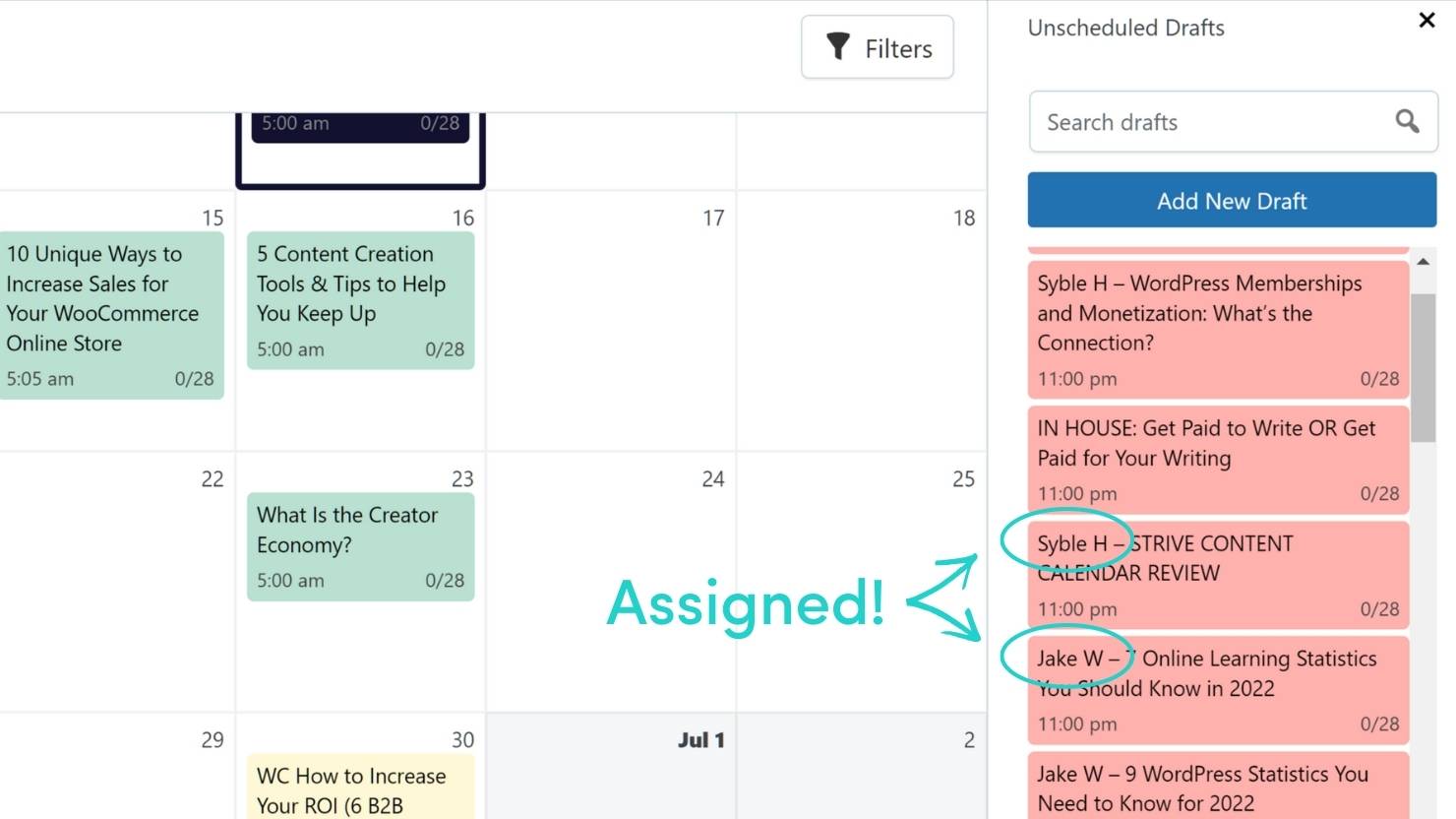
Ajout d'un Nouveau projet crée également une boîte dans le Colonne des brouillons non programmés à droite du calendrier. Cela permet à vos rédacteurs de voir très facilement ce qu'ils ont à faire.
Désormais, chaque fois que vous verrez le Éditeur ouvert n'importe où dans Strive, vous pouvez cliquer dessus pour ouvrir votre brouillon dans l'éditeur WordPress.
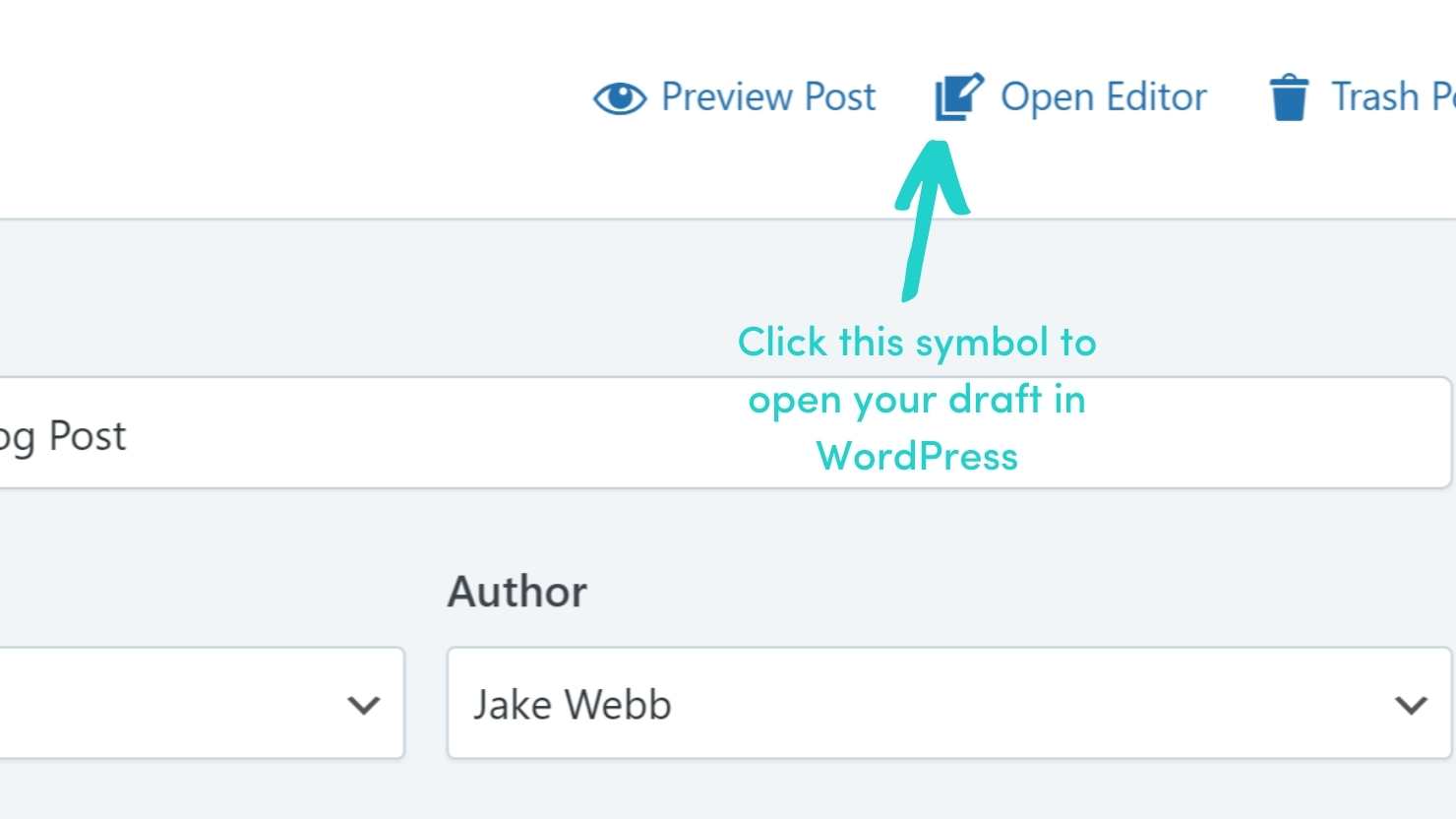
Vous verrez le Éditeur ouvert lorsque vous survolez une boîte aux lettres, ce qui s'avère très pratique.
Et maintenant...
Toutes les jolies couleurs
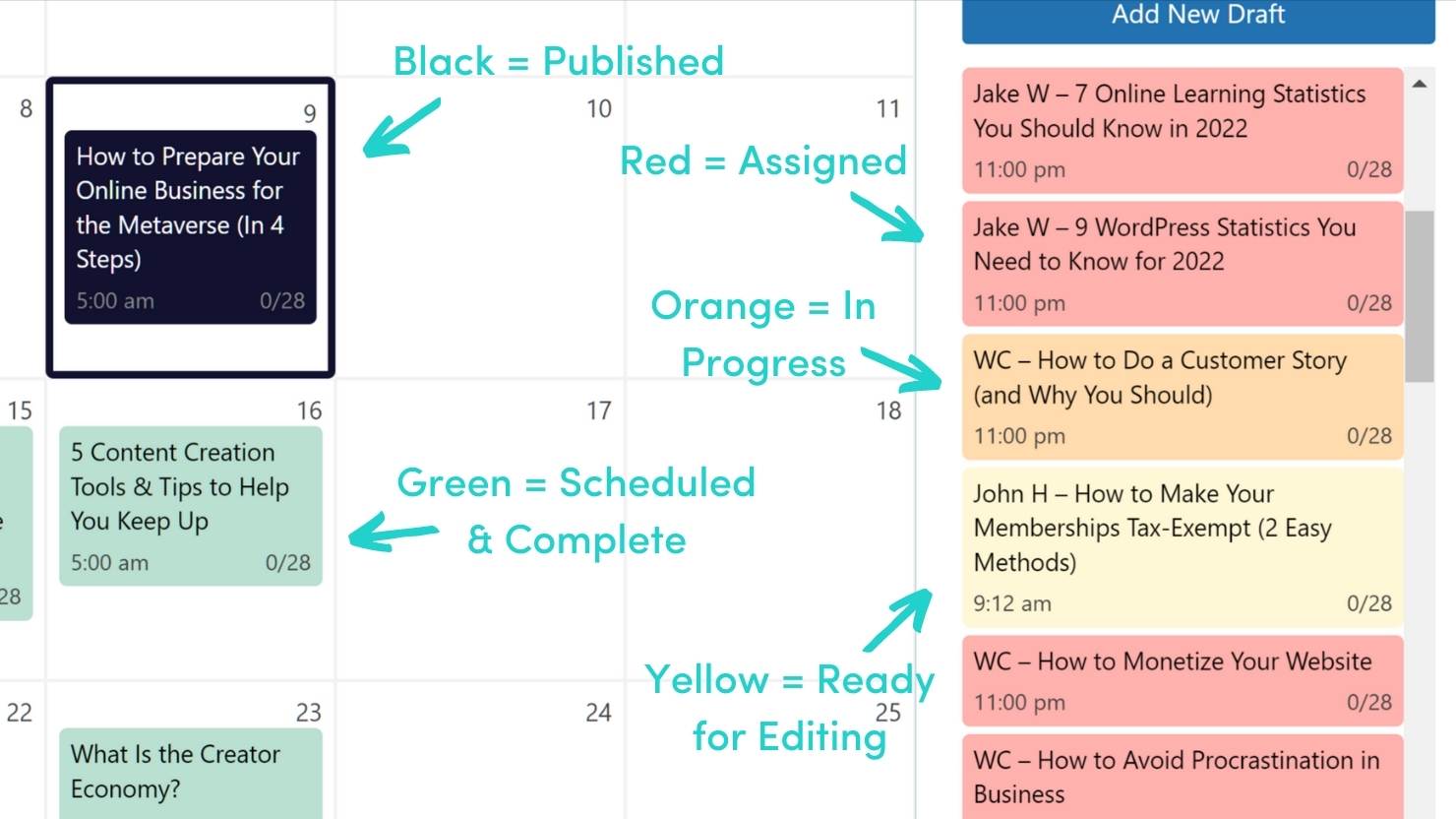
Les couleurs de Strive sont peut-être jolies, mais elles ont un impact considérable.
Chaque couleur indique une stade différent Nous utilisons donc ces couleurs comme déclencheurs pour communiquer ce qui doit être fait ensuite, et par qui.
Voici comment nous procédons…
- Lorsque je crée un Nouveau projetson statut d'affichage par défaut est Pas commencéet sa couleur est ROUGE. Le rouge indique au rédacteur que l'article de blog est attribué et prêt à être rédigé.
- Lorsque le rédacteur commence à travailler sur le projet, il change le statut du message en Rédactionet la couleur devient ORANGE. Cela me permet de savoir que le message est en cours.
- Lorsque le projet est terminé et prêt à être examiné, le rédacteur change le statut du message en Édition. La couleur passe à JAUNEqui me signale que le message doit retenir mon attention.
- Une fois les modifications terminées, je passe à l'état suivant Compléteret la boîte postale tourne VERT.
Le vert est important pour nous. En effet, Strive propose un paramètre optionnel qui fait en sorte que toute publication « Terminée » (verte) soit vivre automatiquement à la date et à l'heure prévues dans l'éditeur WordPress.
Nous utilisons ce paramètre car il permet de gagner beaucoup de temps. Mais cela implique que vous deviez vérifier minutieusement vos dates et heures chaque fois que vous “ passez au vert ”.
Enfin, une fois qu'un article est publié, il est envoyé à NOIR, et là, vous savez que c'est fini.
Comment connecter vos calendriers de contenu Strive à votre calendrier de contenu principal ?
Les calendriers de publication individuels intégrés à Strive simplifient énormément notre flux de travail sur le blog. Mais qu’en est-il de ce calendrier Asana principal dont j’ai parlé tout à l’heure ? Celui où nous suivons tous les produits livrables autour de nos thèmes ?
Il est hors de question que je fasse deux fois le même travail et que je retranscrive chaque article WordPress dans Asana. Personne n'a le temps pour ça !
Heureusement, notre incroyable équipe de développement a trouvé une solution géniale en utilisant la technologie Zapier.
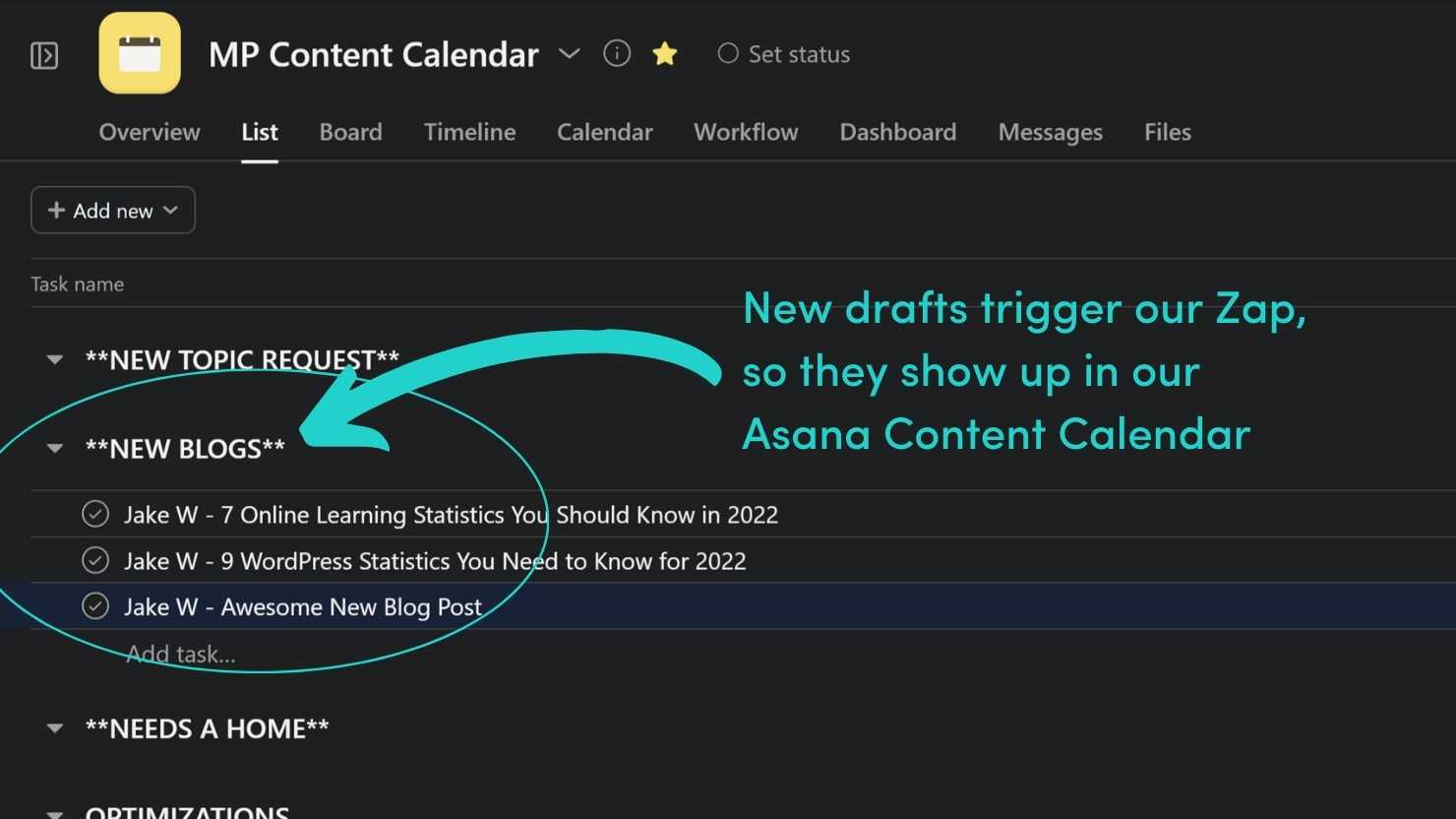
L'équipe a configuré un “ zap ” qui se déclenche dès qu'un nouveau brouillon est créé dans WordPress. Une fois déclenché, le zap transfère le brouillon vers notre calendrier de contenu Asana, dans la section “ Nouveaux articles de blog ” que j'ai créée.
La tâche « zap » créée dans Asana m'est automatiquement attribuée. Je suis ainsi averti de la présence du brouillon. Il ne me reste plus qu'à ouvrir Asana et à faire glisser l'article vers la rubrique appropriée.
C'est une chose glorieuse.
À emporter
Si vous êtes créateur de contenu, Strive Content Calendar est un investissement qui en vaut la peine. C'est aussi un outil étonnamment petit investissement.
Pour $7 un moisVous bénéficiez de toutes les fonctionnalités dont j'ai parlé plus haut, et de bien d'autres encore. Et le le premier mois est gratuit.
Combien vaut votre temps ? Probablement environ $100 de l'heure, n'est-ce pas ? Strive vous coûtera moins d'un demi-centime d'euro par heure. Si l'on pense au temps que cela vous fera gagner, c'est une affaire vraiment géniale.
Prêt à tester Strive ? Cliquez sur le bouton ci-dessous.
Si vous décidez d'essayer Strive, dites-nous dans les commentaires ce que vous en pensez. Nous serions ravis de le savoir !
Si vous avez aimé cet article, n'hésitez pas à s'abonner au blog MemberPress!











 FR
FR  EN
EN  ES
ES  DE
DE  PT
PT 
Ajouter un commentaire