MemberPress te permite gestionar las suscripciones de tus usuarios a un nivel básico, para que tengas un mayor control administrativo. A continuación se indican algunas técnicas de gestión en negrita, seguidas de una breve explicación. Si consideras que alguna de tus dudas no se ha abordado aquí, envíanos un ticket de asistencia.
Las transacciones se registran en la pasarela, pero no en MemberPress – Esto suele significar que tus IPN o webhooks no están configurados correctamente en tu pasarela. Revisa los procesos de configuración de tu pasarela tal y como se explica en el enlace correspondiente que encontrarás en esta página.
Reembolsos parciales - Todas las pasarelas de pago actualmente soportadas por MemberPress permiten procesar reembolsos parciales. Para ello, primero tendrá que ir a su pasarela y procesar el reembolso. Si no está seguro de cómo hacerlo en su(s) pasarela(s), siga estos pasos enlace y haz clic en la pasarela específica de la lista que aparece en la parte inferior de la página para saber cómo hacerlo. Una vez procesado el reembolso, tendrás que esperar unos minutos a que la transacción en MemberPress pase al estado “reembolsada”. A continuación, tendrás que editar esa transacción volviendo a cambiarla a “completada” y modificando el importe para que refleje el reembolso parcial. NOTA: es esencial que cambie el estado de "reembolsado" a "completo" inmediatamente, porque si no el usuario perderá el acceso a su contenido protegido.
Cambiar el precio o las condiciones de un abono y que los cambios se apliquen a todos los abonados. – Debido a la interacción de MemberPress con las pasarelas de pago, cualquier cambio que se realice en las condiciones de una suscripción solo afectará a las nuevas altas, no a las ya existentes. Por lo tanto, para que se apliquen las nuevas condiciones, la suscripción actual del usuario debe llegar a su fecha de vencimiento o bien debe cancelarse. Siempre puedes animar a tus usuarios a registrarse con las nuevas condiciones cancelando manualmente sus suscripciones actuales, una por una. Ofrecer descuentos en el primer pago también podría ser una buena estrategia para animar a los usuarios a actualizar sus condiciones de suscripción.
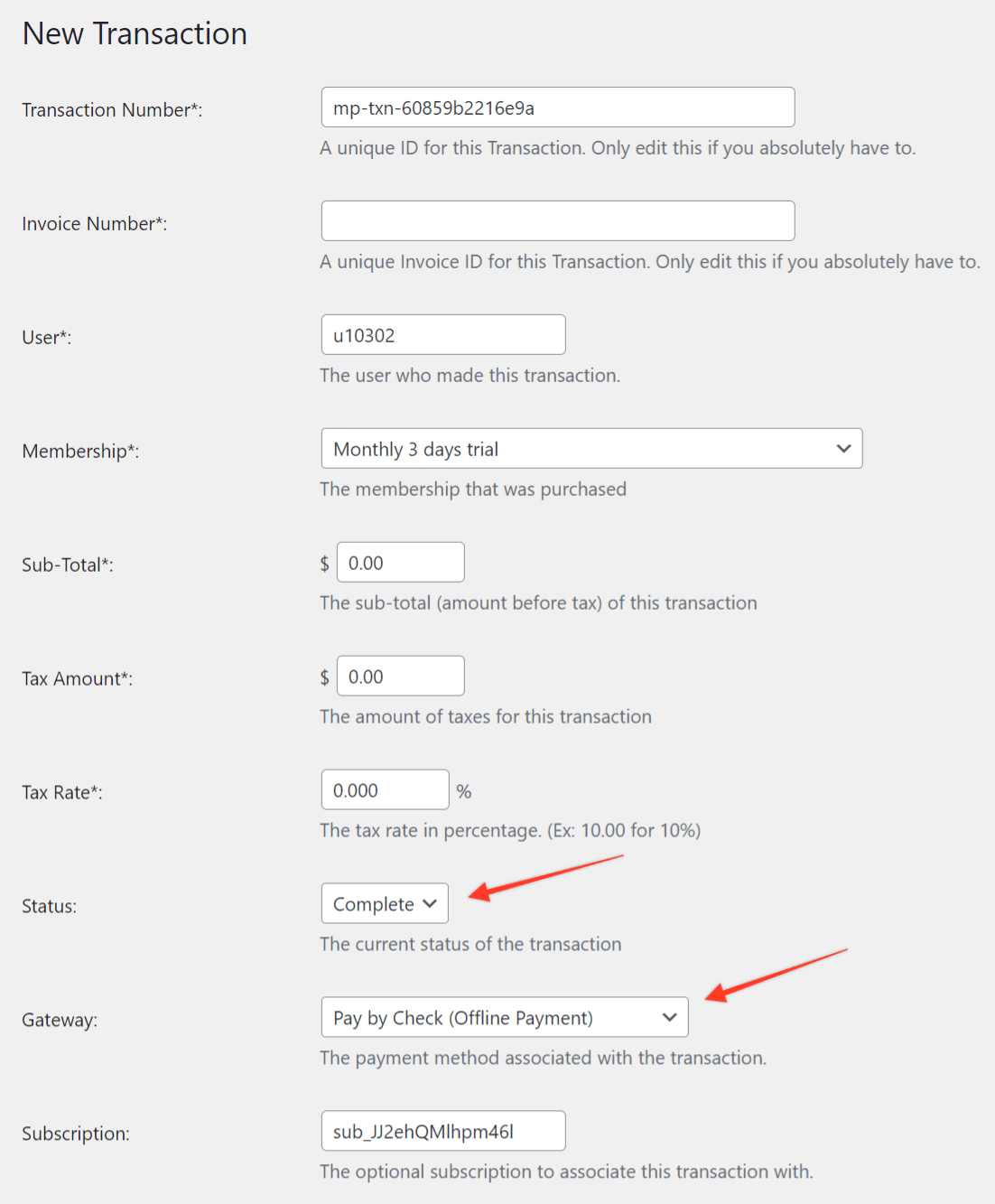
Gestión manual de suscripciones – Es bastante habitual que los propietarios de sitios web quieran aceptar pagos de forma manual, mediante cheque u otros medios, o que simplemente quieran ofrecer acceso gratuito a un miembro o incluso al personal. MemberPress te lo pone fácil: lo que tienes que hacer es ir al menú MemberPress -> Transacciones y hacer clic en el botón “Añadir nueva” situado en la parte superior de la página. Aquí puedes añadir manualmente transacciones para usuarios individuales y seleccionar a qué suscripción corresponde el pago, marcarla como “completada” y establecer cuándo caduca. El miembro tendrá ahora acceso hasta que caduque su transacción manual. Nota importante: Crear transacciones manuales significa que estas no registrarse en el nivel de la pasarela y no se efectuará el cargo real. Además, como estas transacciones manuales no se repiten automáticamente, aparecerán en la pestaña de suscripciones únicas en lugar de en la pestaña de recurrentes. ¿Todavía se pregunta cómo crear una transacción manual? Haga clic en aquí para obtener más ayuda
Modificar manualmente la fecha de facturación o el precio de la suscripción de un usuario - Stripe es actualmente la única pasarela que le permite hacer esto. Stripe Support afirma: "Actualmente puede cambiar el precio de un plan mediante la creación de un nuevo plan. Esto te da más control sobre lo que se cobra a los suscriptores existentes". Para obtener más información sobre cómo lograr esto de acuerdo con Stripe Soporte por favor visite esta fuente aquí.
Cambio manual de un usuario a otra suscripción y/o con otra pasarela - Esto sólo es posible para las suscripciones únicas. Siempre puede crear manualmente una transacción a otro nivel de afiliación en una pasarela diferente (NOTA: (en este caso, la transacción no se registrará en la pasarela). De lo contrario, solo tendrás que animar a los usuarios a que se registren para obtener la suscripción deseada. La razón por la que esto no es posible en el caso de las suscripciones recurrentes es que, actualmente, las pasarelas no admiten la modificación de los términos del perfil de suscripción recurrente de un usuario una vez que se han establecido.
Actualización manual de la información de la tarjeta de crédito de un usuario en caso de cambio de tarjeta - Recuerde que si un usuario necesita actualizar su tarjeta de crédito por cualquier motivo, puede hacerlo desde la página de su cuenta. si su suscripción sigue activa, y si tienen una suscripción recurrente. Al hacerlo, se actualizará la tarjeta en el nivel de la pasarela para que los cargos futuros se procesen con la nueva tarjeta. Si por alguna razón usted como administrador necesita actualizar esa información para el usuario, puede hacerlo utilizando la opción Plugin de cambio de usuario para iniciar sesión como el usuario y hacerlo desde su página de cuenta como si fueras el usuario.
Cambiar manualmente la puerta de enlace de la suscripción del usuario - Puede que no haya muchas situaciones en las que se encuentre con esto. Sin embargo, si espera hacerlo, sólo puede conseguirlo creando manualmente una transacción para ellos y marcándola como completa en una pasarela de pago sin conexión. Así que esa transacción manual sería algo como este. En cualquier otra situación, deberá animar a los usuarios a registrarse de nuevo, sólo en la pasarela deseada, si desean cambiarla.










 ES
ES  EN
EN  FR
FR  DE
DE  PT
PT