Mit MemberPress können Sie die Abonnements Ihrer Benutzer auf einer grundlegenden Ebene verwalten und so mehr administrative Kontrolle erlangen. Im Folgenden finden Sie einige Verwaltungsfunktionen in Fettdruck, gefolgt von einer kurzen Erläuterung. Sollten Sie der Meinung sein, dass eines Ihrer Probleme hier nicht behandelt wird, senden Sie uns bitte eine Support-Ticket.
Transaktionen werden im Gateway aufgezeichnet, aber nicht in MemberPress – Dies bedeutet in der Regel, dass Ihre IPNs oder Webhooks in Ihrem Gateway nicht korrekt eingerichtet sind. Bitte überprüfen Sie die Einrichtungsanweisungen für Ihr Gateway, wie sie unter dem entsprechenden Link auf diese Seite.
Anbieten von Teilerstattungen - Alle derzeit von MemberPress unterstützten Zahlungs-Gateways ermöglichen Ihnen die Bearbeitung von Teilrückerstattungen. Um dies zu tun, müssen Sie zuerst in Ihr Gateway gehen und die Erstattung verarbeiten. Wenn Sie sich nicht sicher sind, wie Sie das in Ihrem Gateway tun können, folgen Sie dieser Anleitung Link Klicken Sie auf das entsprechende Zahlungsgateway in der Liste am unteren Rand der Seite, um zu erfahren, wie das funktioniert. Nachdem die Rückerstattung bearbeitet wurde, müssen Sie einige Minuten warten, bis der Transaktionsstatus in MemberPress auf “zurückerstattet” geändert wird. Anschließend müssen Sie diese Transaktion bearbeiten, indem Sie den Status wieder auf “abgeschlossen” setzen und den Betrag entsprechend der Teilrückerstattung anpassen. HINWEIS: Es ist wichtig, dass Sie den Status sofort von "erstattet" auf "abgeschlossen" ändern, da der Nutzer sonst den Zugang zu Ihren geschützten Inhalten verliert.
Änderung des Preises oder der Bedingungen für eine Mitgliedschaft und der Wunsch, dass alle Mitglieder die Änderungen auf ihre aktuellen Abonnements anwenden – Aufgrund der Anbindung von MemberPress an Zahlungsgateways wirken sich Änderungen an den Mitgliedschaftsbedingungen nur auf Neuanmeldungen aus, nicht jedoch auf bestehende Abonnements. Damit die neuen Bedingungen gelten, muss das aktuelle Abonnement des Nutzers entweder auslaufen oder gekündigt werden. Sie können Ihre Nutzer jederzeit dazu ermutigen, sich unter den neuen Bedingungen anzumelden, indem Sie ihre aktuellen Abonnements manuell nacheinander kündigen. Die Gewährung von Rabatten auf die erste Zahlung könnte ebenfalls eine gute Methode sein, um Nutzer dazu zu bewegen, auf die neuen Mitgliedschaftsbedingungen umzusteigen.
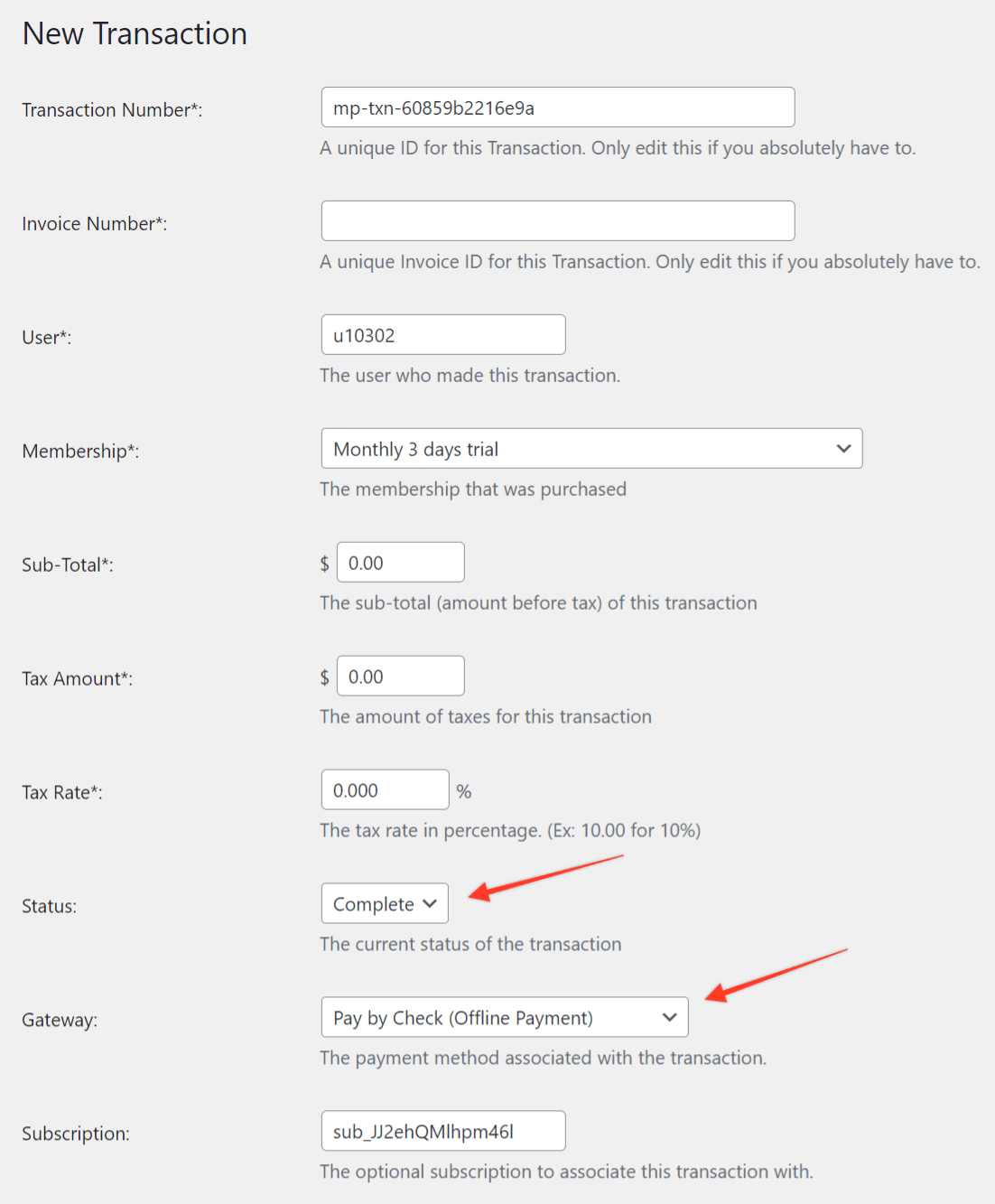
Manuelles Verwalten von Abonnements – Oftmals möchten Website-Betreiber Zahlungen manuell, per Scheck oder auf andere Weise entgegennehmen oder einfach einem Mitglied oder sogar einem Mitarbeiter kostenlosen Zugang gewähren. MemberPress macht das ganz einfach – gehen Sie dazu einfach zum Menü “MemberPress -> Transaktionen” und klicken Sie oben auf der Seite auf die Schaltfläche “Neu hinzufügen”. Hier können Sie Transaktionen für einzelne Nutzer manuell hinzufügen, die jeweilige Mitgliedschaft auswählen, für die die Zahlung erfolgte, die Transaktion als „abgeschlossen“ markieren und das Ablaufdatum festlegen. Das Mitglied hat nun Zugriff, bis die manuell erstellte Transaktion abläuft. Wichtiger Hinweis: Das Anlegen manueller Transaktionen bedeutet, dass diese nicht auf der Ebene des Gateways erfasst werden und keine die tatsächliche Abrechnung erfolgt. Da sich diese manuellen Transaktionen nicht automatisch wiederholen, werden sie unter der Registerkarte "Einmalige Abonnements" und nicht unter der Registerkarte "Wiederkehrende Abonnements" aufgeführt. Wissen Sie immer noch nicht, wie Sie eine manuelle Transaktion erstellen können? Klicken Sie auf . hier für mehr Hilfe!
Manuelle Änderung des Rechnungsdatums oder des Preises für ein Benutzerabonnement - Stripe ist derzeit das einzige Gateway, über das dies möglich ist. Der Stripe-Support erklärt: "Sie können derzeit den Preis eines Plans ändern, indem Sie einen ganz neuen Plan erstellen. So haben Sie mehr Kontrolle darüber, was bestehenden Abonnenten letztendlich berechnet wird." Weitere Informationen dazu, wie Sie dies laut Stripe-Support bewerkstelligen können, finden Sie unter dieser Quelle hier.
Manueller Wechsel eines Benutzers zu einem anderen Abonnement und/oder mit einem anderen Gateway - Dies ist nur bei einmaligen Abonnements möglich. Sie können immer eine Transaktion manuell erstellen zu einer anderen Mitgliedschaftsstufe unter einem anderen Gateway (HINWEIS: (In diesem Fall wird die Transaktion nicht im Zahlungsgateway erfasst.) Andernfalls müssen Sie den/die Nutzer lediglich dazu auffordern, sich für die gewünschte Mitgliedschaft zu registrieren. Der Grund, warum dies bei wiederkehrenden Abonnements nicht anders möglich ist, liegt darin, dass die Zahlungsgateways derzeit keine Änderung der einmal festgelegten Bedingungen im Profil eines Nutzers für wiederkehrende Abonnements unterstützen.
Manuelles Aktualisieren der Kreditkartendaten eines Benutzers im Falle einer geänderten Karte - Denken Sie daran, dass ein Benutzer, der seine Kreditkarte aus irgendeinem Grund aktualisieren muss, dies von seiner Kontoseite aus tun kann wenn ihr Abonnement ist noch aktiv, und wenn sie ein wiederkehrendes Abonnement haben. Dadurch wird die Karte auf der Ebene des Gateways aktualisiert, so dass zukünftige Gebühren mit der neuen Karte verarbeitet werden. Wenn Sie als Administrator aus irgendeinem Grund diese Informationen für den Benutzer aktualisieren müssen, können Sie dies mit der Funktion Plugin zur Benutzerumschaltung um sich als Benutzer anzumelden und dies von der Kontoseite aus zu tun, als ob Sie der Benutzer wären.
Manuelles Ändern des Gateways für das Abonnement eines Benutzers - Es dürfte nicht viele Situationen geben, in denen dies der Fall ist. Wenn Sie jedoch hoffen, dies zu erreichen, können Sie nur manuell eine Transaktion für sie erstellen und sie unter einem Offline-Zahlungsgateway als abgeschlossen markieren. Diese manuelle Transaktion würde dann etwa so aussehen diese. In allen anderen Fällen müssen Sie die Nutzer auffordern, sich erneut anzumelden, und zwar nur unter dem gewünschten Gateway, wenn sie dieses ändern möchten.
Canceling a subscription – You can cancel only recurring subscriptions. Cancel them on the Wiederkehrende Registerkarte von Dashboard > MemberPress > Abonnements. Set up the payment gateway correctly first. Follow the steps to cancel a subscription in MemberPress.










 DE
DE  EN
EN  ES
ES  FR
FR  PT
PT