MemberPress vous permet de gérer les abonnements de vos utilisateurs à un niveau élémentaire, afin de vous offrir davantage de contrôle administratif. Vous trouverez ci-dessous quelques techniques de gestion indiquées en gras, suivies d'une brève explication. Si vous estimez qu'un de vos problèmes n'est pas abordé ici, n'hésitez pas à nous envoyer un ticket d'assistance.
Les transactions sont enregistrées dans la passerelle, mais pas dans MemberPress. – Cela signifie généralement que vos IPN ou Webhooks ne sont pas correctement configurés dans votre passerelle. Veuillez consulter les procédures de configuration de votre passerelle, telles qu’elles sont expliquées dans le lien correspondant disponible sur cette page.
Offrir des remboursements partiels - Toutes les passerelles de paiement actuellement prises en charge par MemberPress vous permettent de procéder à des remboursements partiels. Pour ce faire, vous devez d'abord accéder à votre passerelle et procéder au remboursement. Si vous n'êtes pas sûr de savoir comment procéder dans votre (vos) passerelle(s), suivez les instructions suivantes lien et cliquez sur la passerelle concernée dans la liste située vers le bas de la page pour savoir comment procéder. Une fois le remboursement traité, vous devrez patienter quelques minutes pour que la transaction dans MemberPress passe à l'état “ remboursé ”. Vous devrez ensuite modifier cette transaction en la remettant à l’état “ terminée ” et en ajustant le montant pour refléter le remboursement partiel. NOTE : il est essentiel que vous changiez immédiatement le statut de "remboursé" à "complet", sinon l'utilisateur perdra l'accès à votre contenu protégé.
Modification du prix ou des conditions d'adhésion et souhaitant que les changements soient appliqués aux abonnements en cours de tous les membres. – En raison de l’interaction de MemberPress avec les passerelles de paiement, toute modification apportée aux conditions d’un abonnement ne s’appliquera qu’aux nouvelles inscriptions, et non aux abonnements existants. Ainsi, pour que les nouvelles conditions soient appliquées, l’abonnement actuel de l’utilisateur doit soit arriver à expiration, soit être résilié. Vous pouvez toujours encourager vos utilisateurs à s’abonner selon les nouvelles conditions en résiliant manuellement, un par un, leurs abonnements actuels. Proposer des réductions sur le premier paiement pourrait également être une bonne stratégie pour inciter les utilisateurs à passer aux nouvelles conditions d’abonnement.
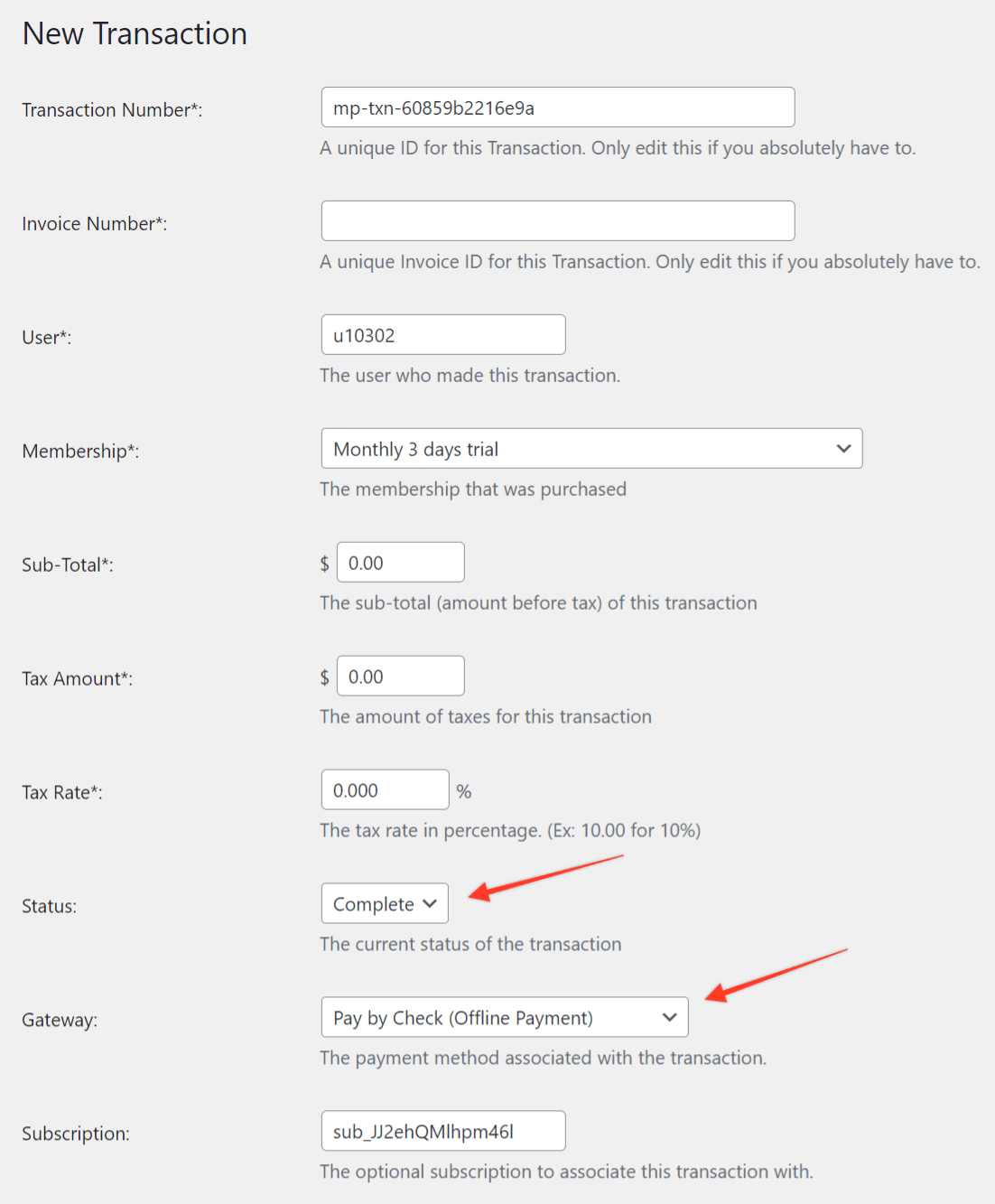
Gestion manuelle des abonnements – Il arrive souvent que les propriétaires de sites souhaitent accepter des paiements manuellement, par chèque ou par d’autres moyens, ou qu’ils souhaitent simplement offrir un accès gratuit à un membre, voire à un membre du personnel. MemberPress vous facilite la tâche : il vous suffit de vous rendre dans le menu MemberPress -> Transactions, puis de cliquer sur le bouton “ Ajouter ” en haut de la page. Vous pouvez alors ajouter manuellement des transactions pour des utilisateurs individuels, sélectionner l’abonnement auquel le paiement correspond, marquer la transaction comme “ terminée ” et définir sa date d’expiration. Le membre aura désormais accès au site jusqu’à l’expiration de sa transaction manuelle. Remarque importante : la création de transactions manuelles implique que celles-ci pas être enregistrées au niveau de la passerelle et non le prélèvement effectif sera effectué. De plus, comme ces transactions manuelles ne sont pas automatiquement récurrentes, elles seront répertoriées dans l'onglet des abonnements uniques et non dans l'onglet des abonnements récurrents. Vous vous demandez toujours comment créer une transaction manuelle ? Cliquez sur ici pour plus d'aide !
Modification manuelle de la date de facturation ou du prix de l'abonnement d'un utilisateur - Stripe est actuellement la seule passerelle qui vous permet d'accomplir cela. Le service d'assistance de Stripe déclare : "Vous êtes actuellement en mesure de modifier le prix d'un plan en créant un nouveau plan. Cela vous donne plus de contrôle sur ce que les abonnés existants sont finalement facturés". Pour plus d'informations sur la façon d'accomplir cela selon le support Stripe, veuillez visiter cette source. ici.
Changement manuel d'un utilisateur vers un autre abonnement et/ou une autre passerelle - Cela n'est possible que pour les abonnements uniques. Vous pouvez toujours créer manuellement une transaction à un autre niveau d'adhésion sous une passerelle différente (NOTE : Dans ce cas, la transaction ne sera pas enregistrée dans la passerelle de paiement. Sinon, il vous suffira d'inviter le ou les utilisateurs à souscrire à l'abonnement souhaité. La raison pour laquelle cela n'est pas possible autrement pour les abonnements récurrents est que les passerelles de paiement ne prennent actuellement pas en charge la modification des conditions du profil d'abonnement récurrent d'un utilisateur une fois celles-ci définies.
Mise à jour manuelle des informations relatives à la carte de crédit d'un utilisateur en cas de changement de carte - N'oubliez pas que si un utilisateur doit mettre à jour sa carte de crédit pour une raison quelconque, il peut le faire à partir de la page de son compte. si leur abonnement est toujours actif, et s'il s'agit d'un abonnement récurrent. Cela mettra à jour la carte au niveau de la passerelle, de sorte que les frais futurs seront traités avec la nouvelle carte. Si, pour une raison quelconque, vous devez, en tant qu'administrateur, mettre à jour ces informations pour l'utilisateur, vous pouvez le faire en utilisant la fonction Plugin de changement d'utilisateur de se connecter en tant qu'utilisateur et de le faire à partir de la page de son compte comme si vous étiez l'utilisateur.
Modification manuelle de la passerelle de l'abonnement de l'utilisateur - Il n'y a sans doute pas beaucoup de situations dans lesquelles vous rencontrerez ce problème. Cependant, si vous espérez le faire, vous ne pouvez le faire qu'en créant manuellement une transaction pour eux et en la marquant comme complète sous une passerelle de paiement hors ligne. Cette transaction manuelle ressemblerait donc à quelque chose comme cette. Dans tous les autres cas, vous devrez encourager les utilisateurs à s'inscrire à nouveau, uniquement sous la passerelle souhaitée, s'ils souhaitent que celle-ci soit modifiée.
Résilier un abonnement – Vous ne pouvez résilier que les abonnements récurrents. Pour ce faire, rendez-vous sur la page Récurrent onglet de Tableau de bord > MemberPress > Abonnements. Commencez par configurer correctement la passerelle de paiement. Suivez les étapes suivantes pour Résilier un abonnement dans MemberPress.










 FR
FR  EN
EN  ES
ES  DE
DE  PT
PT