

Vous gérez une association ou un club ? Vous avez du mal à gérer le flux de paiements qui arrive chaque mois ?
La bonne nouvelle, c'est qu'il existe un moyen de collecter facilement les paiements d'adhésion en ligne avec MemberPress et WordPress. En mettant en place un système de paiement sur votre site d'adhésion, vous pourrez recevoir de l'argent sans stress.
Dans cet article, nous allons vous montrer comment…omment créer un site web WordPress pour votre entreprise d'affiliation ?. Ensuite, nous vous expliquerons comment mettre en place un système de collecte des cotisations. Vous êtes prêt ? Plongeons dans le vif du sujet !
Outils nécessaires
Pour commencer, il vous suffira de deux outils très simples :
On sait que ça semble presque trop beau pour être vrai, mais ce duo de choc peut vous aider à mettre en place un système qui vous permettra d'encaisser vos paiements sans vous prendre la tête. Une fois que vous serez fin prêt, vous pourrez vous lancer !
Pourquoi collecter les cotisations en ligne ?
Lorsqu'il s'agit d'entreprises à adhésion, il n'y a pas de limites à ce que vous pouvez créer. C'est particulièrement vrai à l'ère de l'internet.
Créer une entreprise en ligne est possible pour tout le monde, mais il vous faudra les bons outils. Si vous ne parvenez pas à encaisser vos paiements, votre entreprise ne va pas aller bien loin !
Alors, pourquoi collecter les cotisations en ligne ? Cette méthode peut être bénéfique à votre site de commerce électronique à bien des égards. En voici quelques-unes :
- Il peut vous faire gagner beaucoup de temps
- C'est plus pratique que de percevoir les cotisations en personne.
- Il y a moins de logistique à gérer
Ces améliorations peuvent se traduire par une entreprise efficace et rationalisée. De plus, vous pouvez collecter les cotisations en ligne pour tout type d'adhésion, quel que soit votre secteur d'activité.
Par exemple, si vous gérez un site web d'abonnement à un programme de remise en forme, vous pourrez associer votre page de tarifs aux différents types d'abonnements que vous proposez, à l'instar de la Booya Fitness site web :
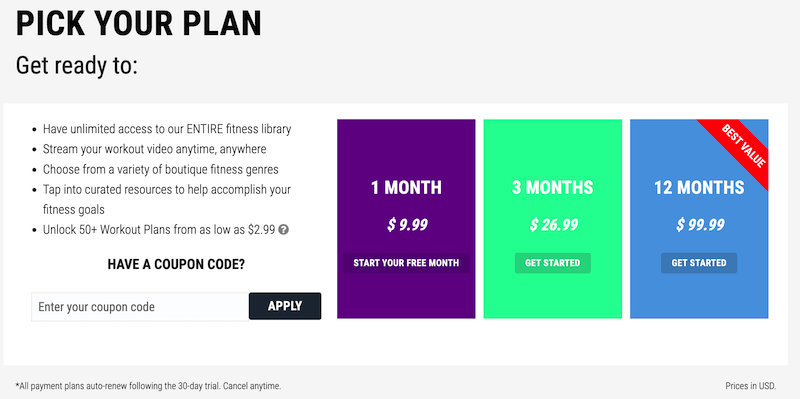
Ensuite, une fois que les membres se seront inscrits, vous pourrez gérer différents aspects liés à votre rémunération. Par exemple, MemberPress propose un fonction de refacturation automatique qui vous permet de facturer automatiquement les clients au lieu de leur demander de payer chaque mois.
Bien sûr, cela ne concerne pas uniquement les entreprises du secteur du fitness. Toute entreprise proposant un système d’abonnement peut tirer parti de la collecte en ligne des cotisations via MemberPress.
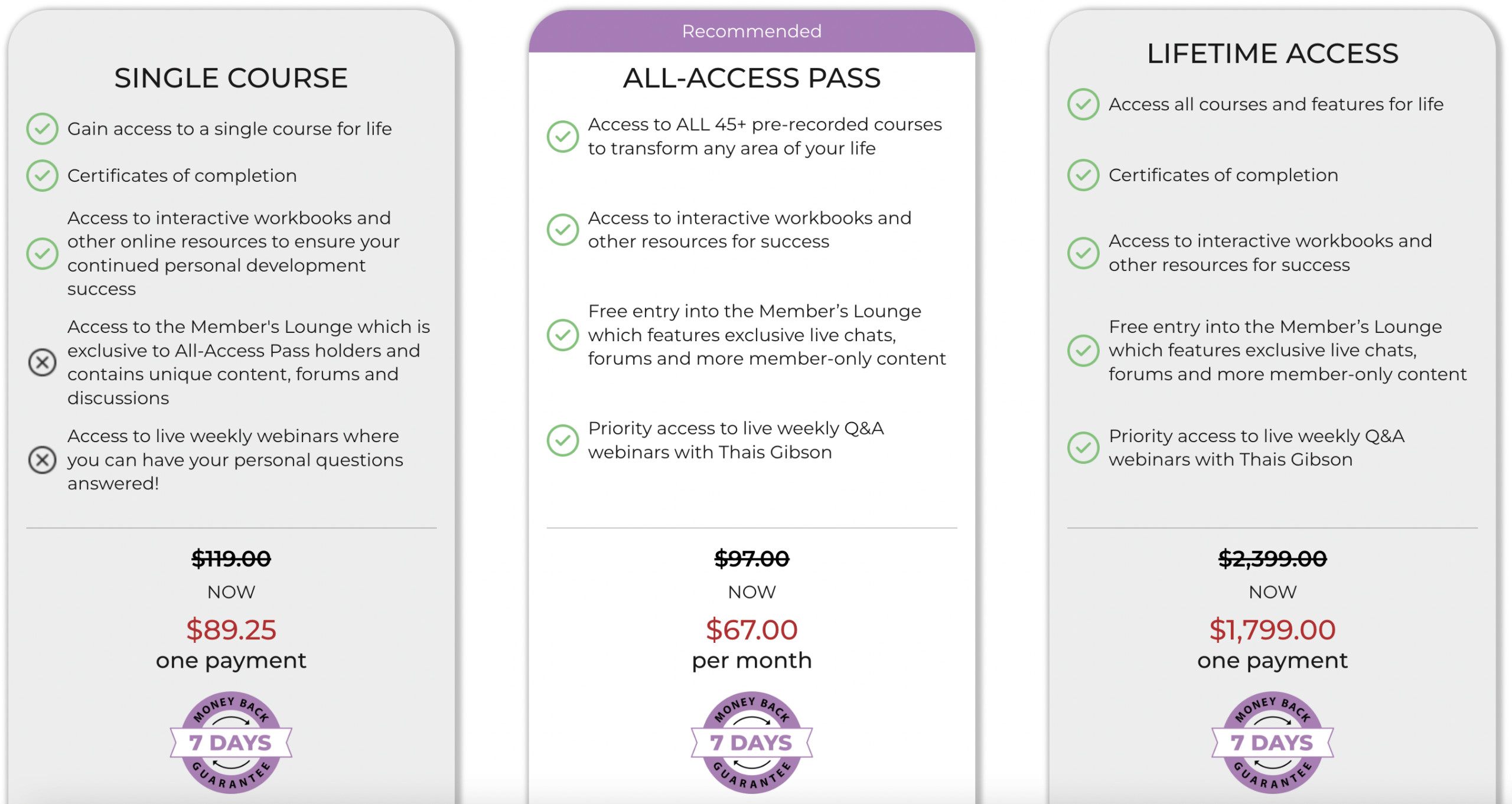
Cela va des sites web d'apprentissage en ligne aux activités de livraison récurrentes!
Comment collecter les cotisations en ligne (en 3 étapes)
Maintenant que vous connaissez les avantages que peut apporter à votre entreprise la collecte en ligne des cotisations, il est temps de voir comment vous pouvez mettre en œuvre cette stratégie sur votre site.
Comme nous l'avons déjà mentionné, nous allons vous expliquer comment procéder à l'aide de WordPress et de MemberPress. Alors, c'est parti !
Étape 1 : Créer un site d'adhésion avec WordPress
Tout d'abord, vous aurez besoin d'un site web capable d'attirer vos clients. Il n'y a pas de meilleure plateforme que WordPress pour héberger votre page.
Pourquoi ?
C'est le plus répandu système de gestion de contenu (CMS) sur l'internet, alimenter 40% de tous les sites web. Il est également facile à configurer, même pour les débutants.
Pour commencer, vous devrez acheter un plan d'hébergement et choisir un nom de domaine. Bluehost est une excellente option pour les sites de commerce électronique :
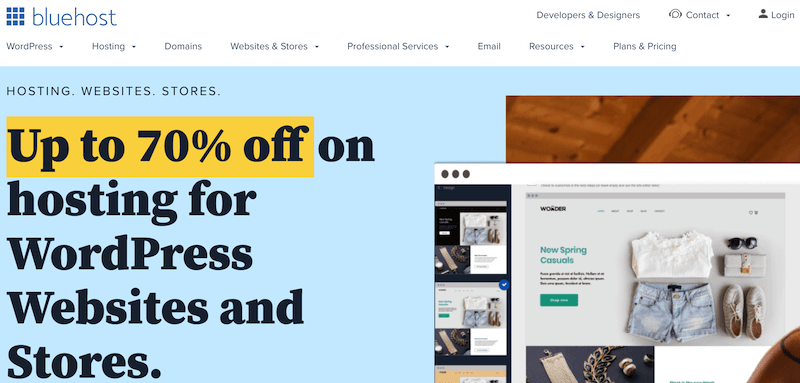
Bluehost propose même un nom de domaine gratuit. Une fois votre nouvelle installation WordPress configurée, vous serez prêt à créer un site d'adhésion :
MemberPress facilite ce processus. Pour plus de détails sur la création d'un site d'adhésion à l'aide de notre outil, consultez notre tutoriel complet ci-dessus.
N'oubliez pas que vous devrez choisir un plan et installer le plugin avant de pouvoir s'y plonger.
Étape 2 : Mise en place d'une passerelle de paiement
A passerelle de paiement vous permet d'accepter facilement différents types de crédit et débit cartes et même portefeuille numérique les paiements lors de la collecte des cotisations.
Plus vous offrez d'options à vos visiteurs, plus plus ils seront enclins à effectuer un achat. Heureusement, MemberPress peut prendre en charge plusieurs passerelles en même temps.
Nous allons vous montrer comment en configurer un avec RayureIl s'agit d'un service de paiement en ligne, car il propose une longue liste de cartes et de devises prises en charge. Il accepte même Apple Pay et Google Wallet.
Dans votre tableau de bord WordPress, naviguez vers MemberPress > Paramètres:
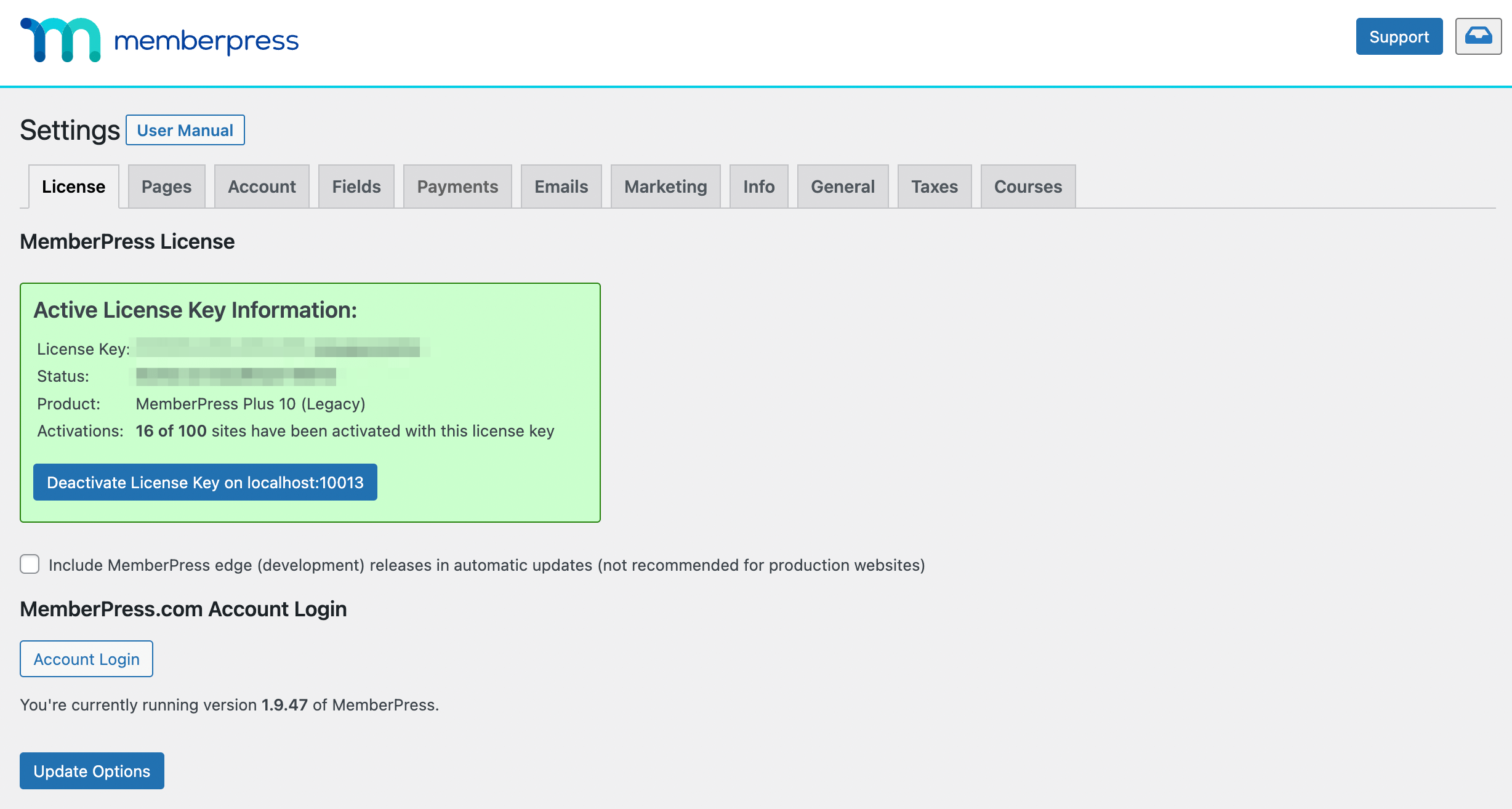
Ensuite, allez à la page Paiements tabulation :
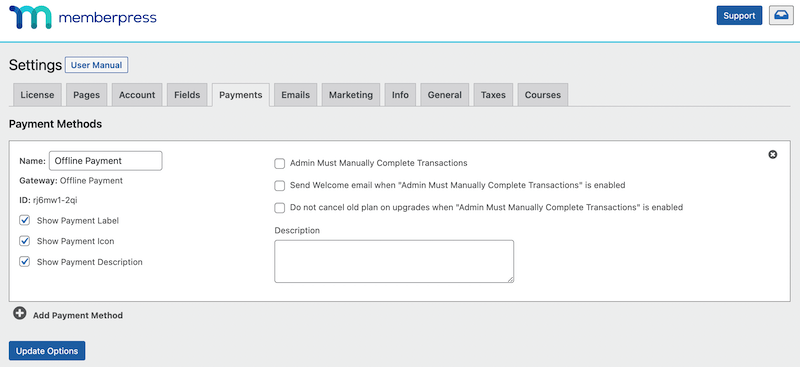
Vous trouverez ici comment configurer une passerelle de paiement pour votre site d'abonnement. Il vous suffit de cliquer sur le Ajouter un mode de paiement en bas à gauche (juste au-dessus de l'icône Options de mise à jour ).
Une nouvelle fenêtre s'ouvrira alors pour vous permettre de modifier les détails de votre passerelle de paiement :
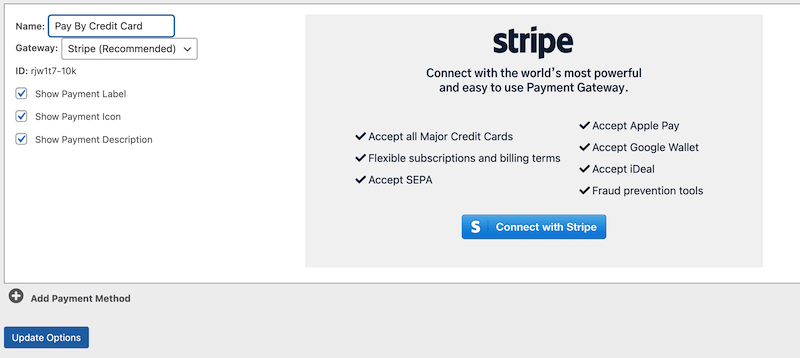
A côté de la Nom vous pouvez ajouter un nom à votre option de paiement.
Le choix automatique recommandé est Rayure. Vous pouvez connecter votre site à cette méthode de paiement en cliquant sur Se connecter avec Stripe. Cela vous permettra de vous connecter ou de créer votre compte.
Pour plus d'informations, voici une vidéo expliquant comment ajouter Stripe à votre compte :
Avec MemberPress, vous pouvez également mettre en place d'autres méthodes de paiement courantes, telles que PayPal et Authorize.net. Gardez à l'esprit que MemberPress peut vous aider à traiter votre paiements hors ligne (comme les espèces et les chèques) aussi !
Étape 3 : Créer votre système d'abonnement
Maintenant que vous disposez d'un moyen de collecter les paiements en ligne, vous pouvez mettre en place un système récurrent qui vous permettra d'être payé régulièrement. Un système d'abonnement est l'un des meilleurs moyens de gérer votre site d'adhésion.
Il peut vous aider à optimiser et à organiser votre entreprise. Pour commencer, naviguez vers MemberPress > Abonnements:
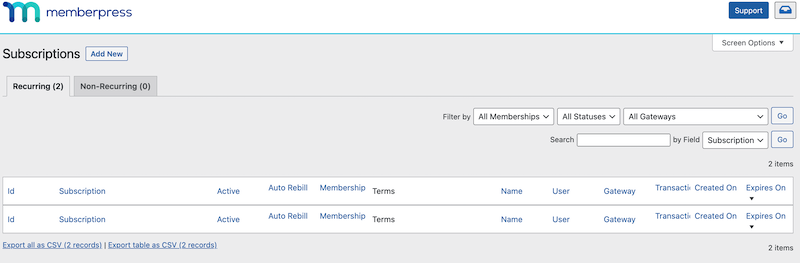
Cela ouvrira automatiquement l'espace de travail de la Récurrent l'onglet Types de paiement. Cliquez ensuite sur Ajouter nouveau. C'est ici que vous pourrez créer un nouvel abonnement :
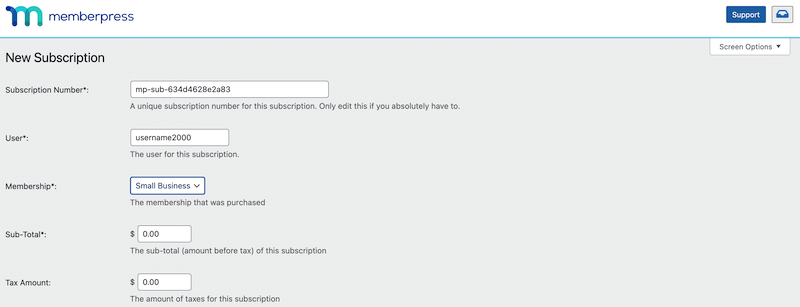
Vous pouvez ensuite modifier différents aspects de votre page d'abonnement. Par exemple, vous pouvez sélectionner le coût et le taux d'imposition de votre abonnement. Ces détails dépendent de votre produit et de votre région.
Notez que cette page vous demande également de choisir un type d'adhésion, qui vous devrez créer dans le L'adhésions tab.
Ensuite, dans le Passerelle Dans le menu déroulant, vous devrez sélectionner le mode de paiement de l'abonnement. Vous pouvez choisir l'option que vous avez ajoutée à l'étape précédente :
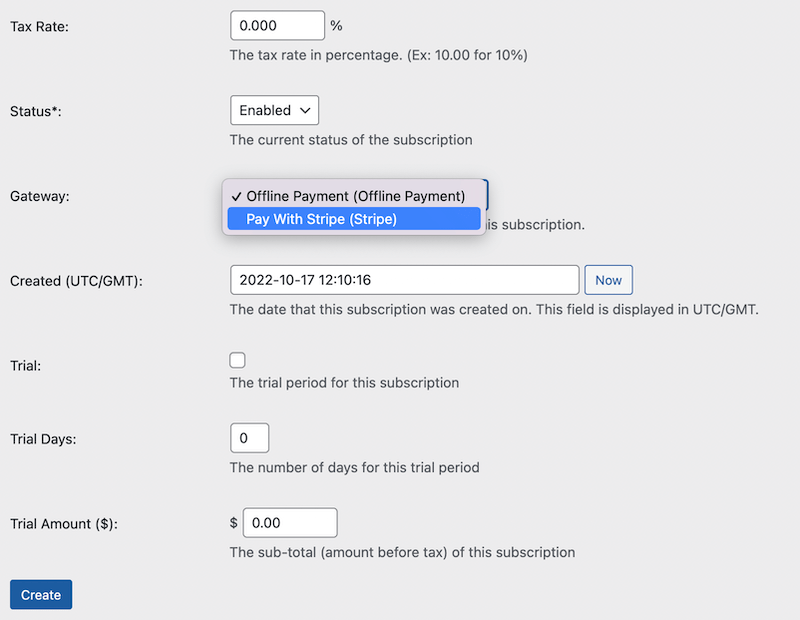
Une fois que vous avez terminé, cliquez sur Créer en bas à gauche de la page.
Si vous revenez à Adhésion > Abonnement, vous verrez alors que votre nouvel abonnement a bien été créé :
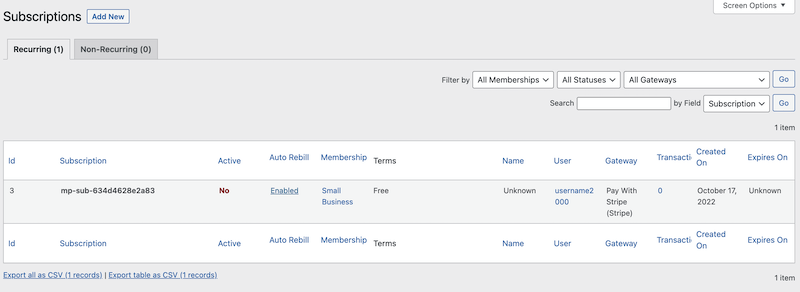
Pour activer la facturation automatique pour vos membres, naviguez dans le menu déroulant sous Refacturation automatique et cliquez sur Activé > Enregistrer:

Cela permettra de refacturer automatiquement les abonnements. Et voilà !
Vous avez également la possibilité de créer un tableau de tarification et proposer abonnements à vie à vos clients. Les possibilités sont infinies !
Conclusion
La collecte des cotisations peut s'avérer stressante si vous n'avez pas mis en place un système rationalisé. L'utilisation de WordPress + MemberPress pour accepter les paiements peut vous aider à gérer le processus.
Vous avez l'esprit tranquille en sachant que vous serez payé en temps voulu. Et cela vous permet de vous concentrer sur d'autres domaines de votre activité d'adhésion.
Pour résumer, voici comment vous pouvez percevoir les cotisations en ligne :
- Créer un site web pour les membres en utilisant WordPress et MemberPress.
- Mettre en place une passerelle de paiement telle que Stripe.
- Créez un système d'abonnement auquel vos clients peuvent s'inscrire.

Obtenez MemberPress aujourd'hui
Commencez à collecter les cotisations des membres sans vous fatiguer !












 FR
FR  EN
EN  ES
ES  DE
DE  PT
PT 
Ajouter un commentaire