

Les cercles MemberPress constituent des espaces dédiés où les membres partageant des intérêts communs se réunissent pour discuter, partager et nouer des relations. Ces groupes communautaires renforcent l'engagement des membres tout en ajoutant une valeur significative à vos offres d'adhésion.
Ce document vous explique comment créer et personnaliser des cercles afin de constituer des communautés efficaces au sein de votre site Web MemberPress.
Tutoriel vidéo
Comprendre les cercles en MemberPress
MemberPress ClubSuite™ est membre mise en réseau et pack communautaire qui comprend le ClubDirectory™ et ClubCircles™ des modules complémentaires. Une fois que le Le module complémentaire ClubCircles™ est installé et configuré, vous pouvez commencer à créer des cercles sur votre site web.
Les cercles sont des communautés de membres au sein de votre site web, qui fonctionnent comme des groupes de discussion ciblés. Chaque cercle est centré sur des sujets, des intérêts ou des objectifs spécifiques qui rassemblent les membres. Les membres peuvent créer des messages, partager des médias, commenter des discussions et établir des liens avec d'autres personnes partageant leurs centres d'intérêt.
Le système de cercle s'intègre à votre structure d'adhésion. Les différents niveaux d'adhésion peuvent bénéficier de privilèges Circle variables, allant de la participation de base à des capacités de création et de modération avancées. Cette intégration vous permet de monétiser les fonctionnalités de la communauté tout en offrant des incitations claires à passer à un niveau supérieur.
Les cercles apparaissent dans des annuaires consultables où les membres découvrent des communautés correspondant à leurs centres d'intérêt. La présentation visuelle et le niveau d'activité des cercles ont un impact significatif sur l'engagement des membres et la croissance de la communauté.
Créer des cercles
Les administrateurs et les membres autorisés peuvent créer des cercles. La procédure varie légèrement en fonction de la personne qui crée le cercle :
- Naviguez jusqu'à Tableau de bord > ClubSuite™ > Cercles.
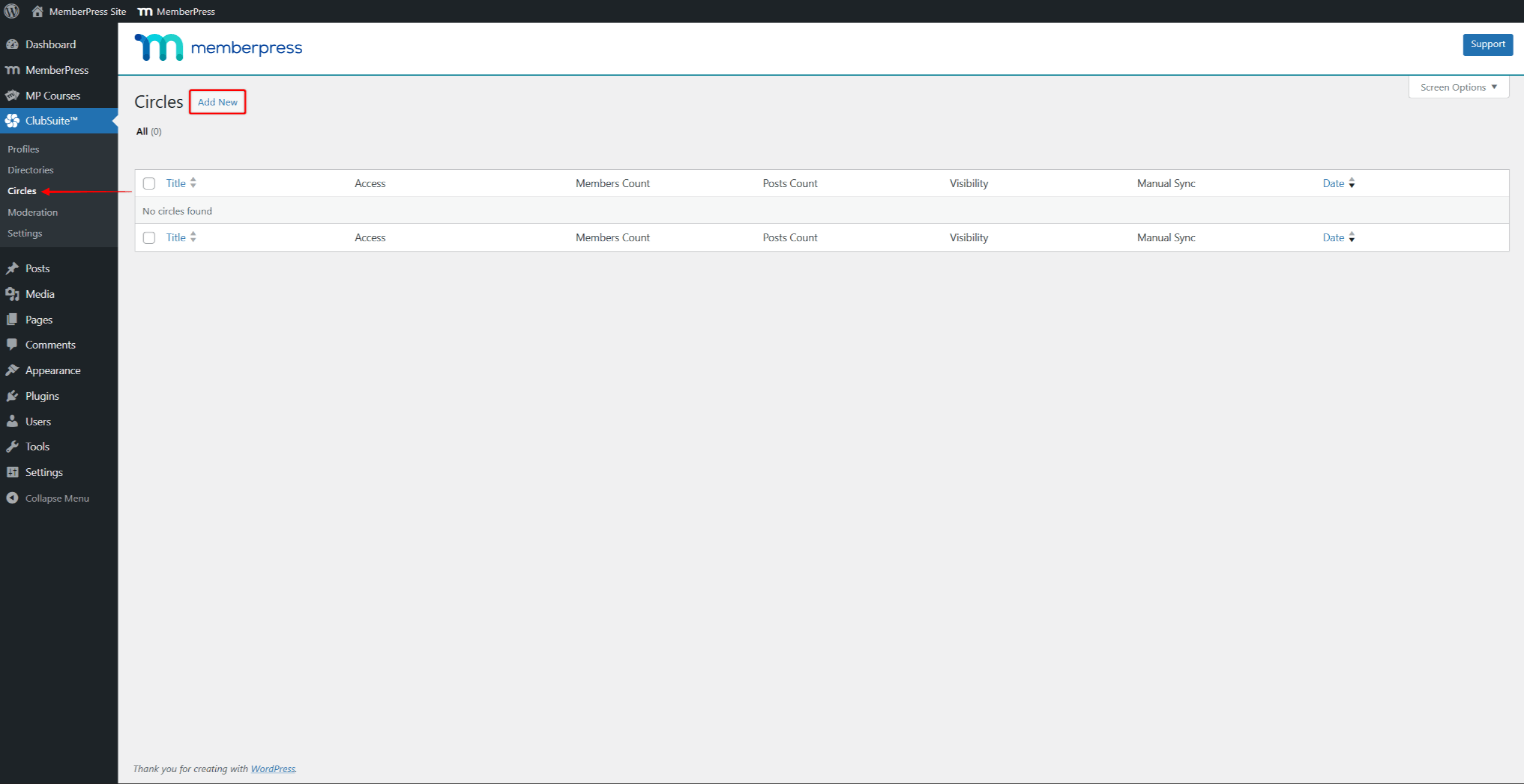
- Cliquez sur Ajouter un nouveau.
- Ajouter un Titre du cercle qui explique clairement le thème ou l'objectif de la communauté.
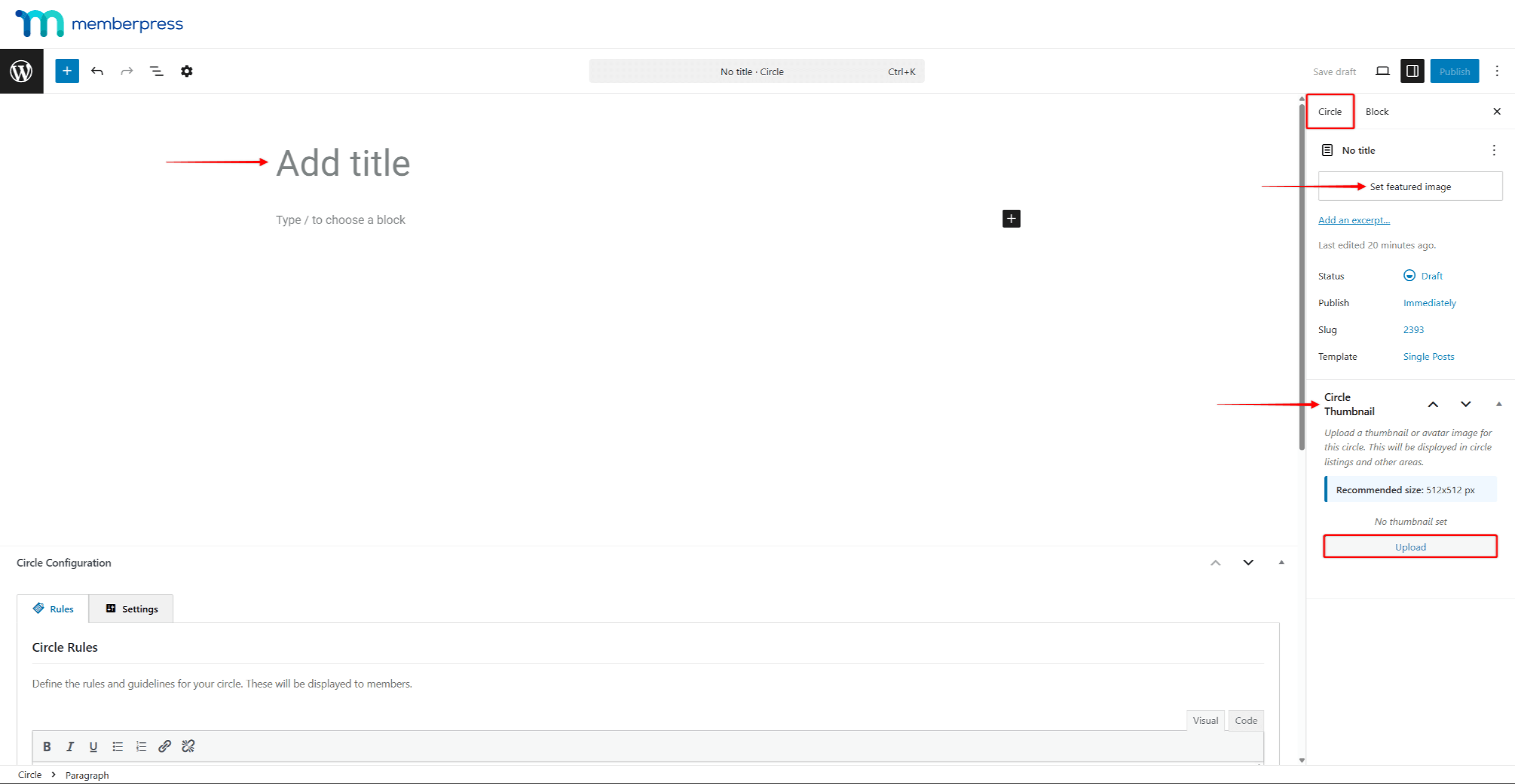
- Dans le panneau de droite, cliquez sur le bouton Onglet Cercle. Ici, cliquez sur l'icône Définir l'image vedette et choisissez l'image que vous souhaitez utiliser en tant que Image de couverture circulaire.
- En outre, dans le cadre de la Onglet Cercle, d'élargir le champ d'application de la Vignette du cercle et téléchargez l'image miniature du cercle.
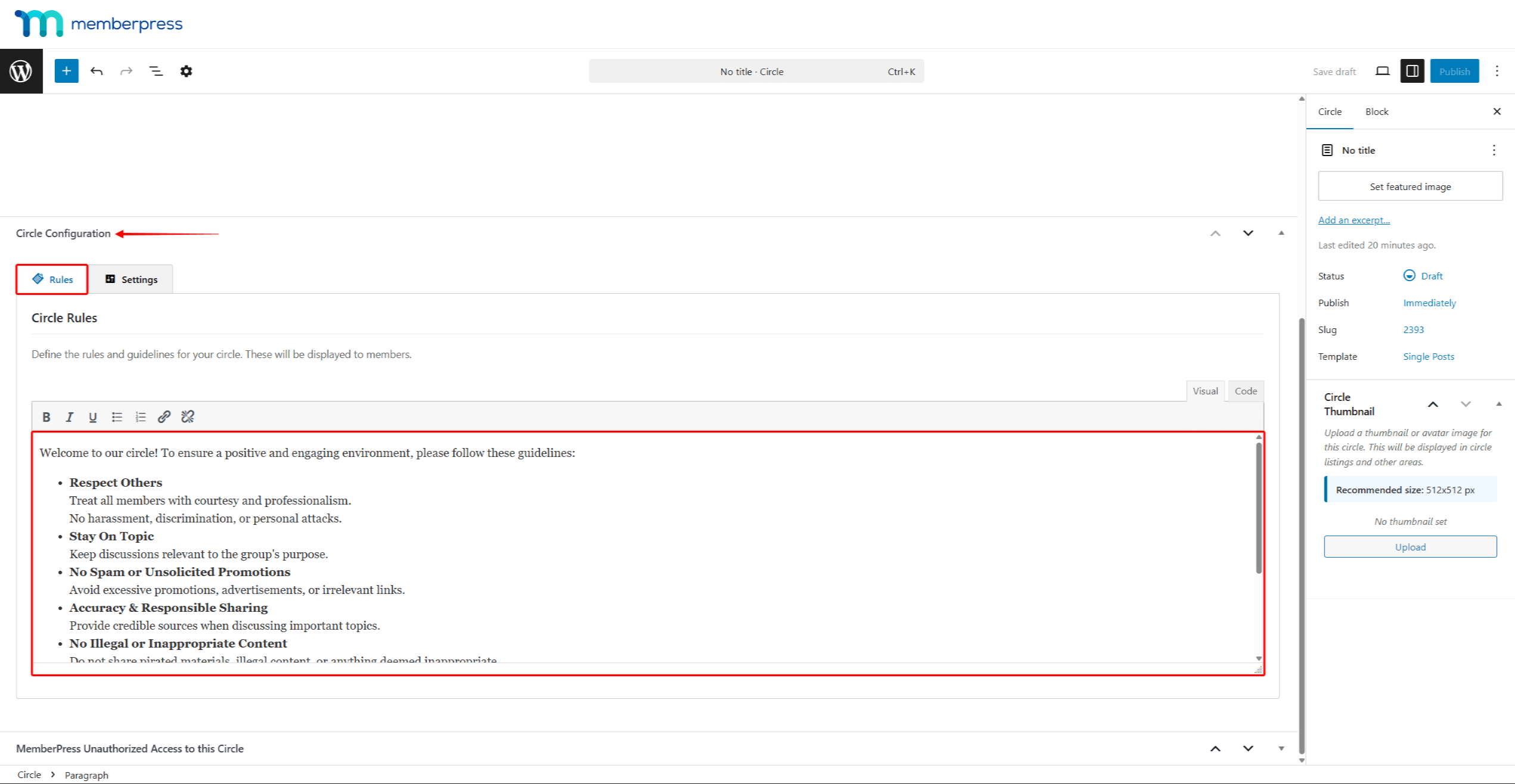
- Faites défiler vers le bas jusqu'à la rubrique Configuration du cercle panneau. Cliquez sur l'icône Règles onglet à ajouter les règles de la communauté. MemberPress ajoutera automatiquement le contenu des règles par défaut, que vous pouvez utiliser, modifier ou remplacer par vos propres règles.
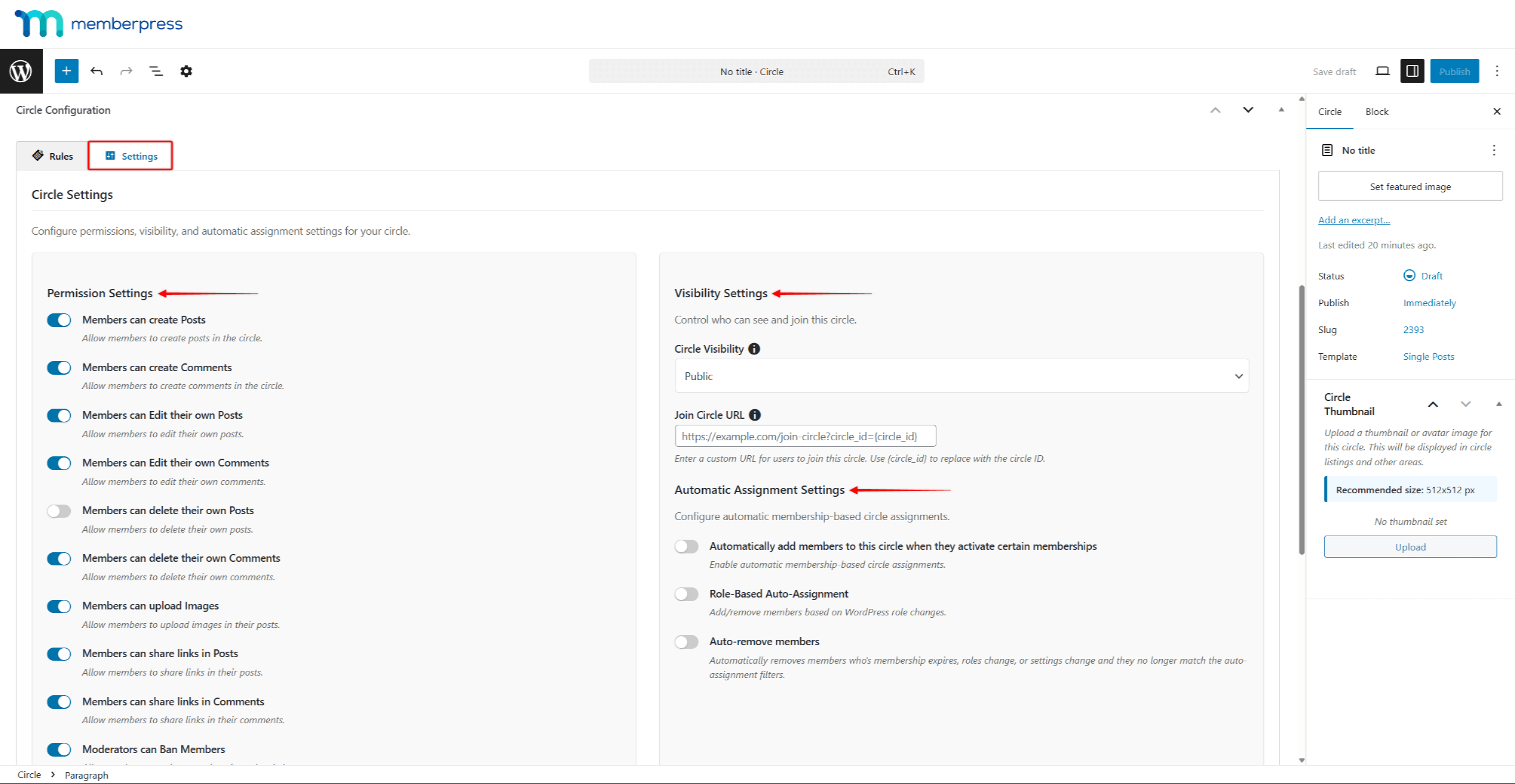
- Ensuite, cliquez sur le bouton Paramètres pour configurer Paramètres du cercle:
- Paramètres de permissionLes actions : elles définissent les actions autorisées pour les membres et les modérateurs ;
- Paramètres de visibilité: définir qui peut voir et rejoindre le cercle ;
- Paramètres d'affectation automatique: définir comment les membres doivent être ajoutés et retirés du cercle.
- Cliquez sur Publier pour rendre le cercle disponible.
Configuration des cercles
Chaque cercle peut avoir différentes caractéristiques activées en fonction de son type et de son objectif dans le cadre du projet. Paramètres du cercle panneau.
Paramètres de permission
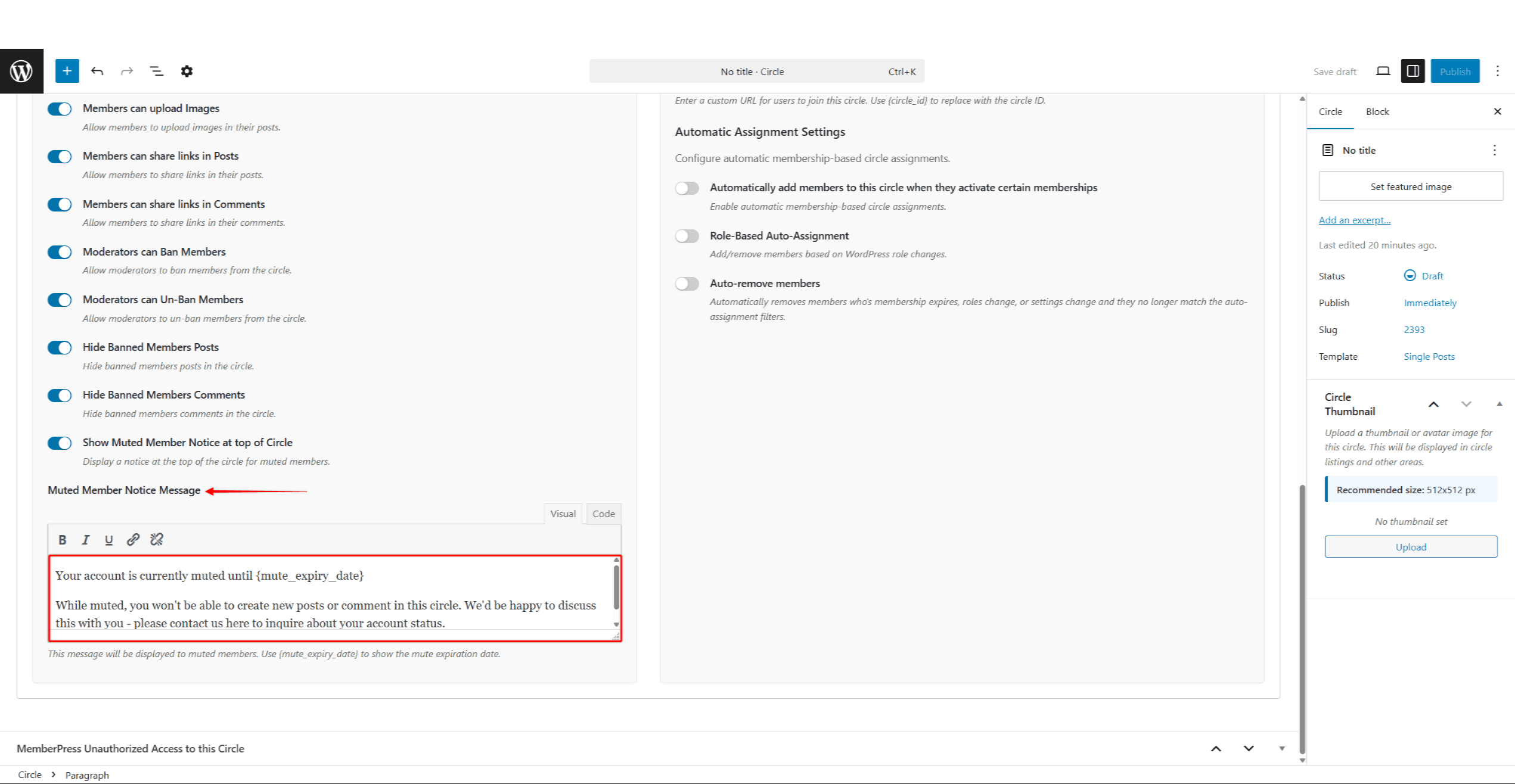
Dans le cadre de la Paramètres d'autorisation, vous pouvez activer et désactiver les autorisations suivantes :
- Les membres peuvent créer des messages: Permettre aux membres de créer des messages dans le cercle.
- Les membres peuvent créer des commentaires: Permettre aux membres de créer des commentaires dans le cercle.
- Les membres peuvent modifier leurs propres messages: Permettre aux membres de modifier leurs propres messages.
- Les membres peuvent modifier leurs propres commentaires: Permettre aux membres de modifier leurs propres commentaires.
- Les membres peuvent supprimer leurs propres messages: Permettre aux membres de supprimer leurs propres messages.
- Les membres peuvent supprimer leurs propres commentaires: Permettre aux membres de supprimer leurs propres commentaires.
- Les membres peuvent télécharger des images: Permettre aux membres de télécharger des images dans leurs messages.
- Les membres peuvent partager des liens dans les messages: Permettre aux membres de partager des liens dans leurs messages.
- Les membres peuvent partager des liens dans les commentaires: Permettre aux membres de partager des liens dans leurs commentaires.
- Les modérateurs peuvent bannir des membres: Permettre aux modérateurs d'exclure des membres du cercle.
- Les modérateurs peuvent débanquer des membres: Permettre aux modérateurs de débanquer des membres du cercle.
- Cacher les messages des membres bannis: Cacher les messages des membres bannis dans le cercle.
- Cacher les commentaires des membres bannis: Cacher les commentaires des membres bannis dans le cercle.
- Afficher l'avis de membre en sourdine en haut du cercle: Afficher un avis en haut du cercle pour les membres en sourdine.
Vous pouvez également modifier un message personnalisé sous Message d'avis aux membres en sourdine. Ce message sera affiché aux membres en sourdine.
Paramètres de visibilité
Les paramètres de visibilité du cercle déterminent la manière dont les membres rejoignent le cercle et accèdent à son contenu.
Vous pouvez régler la visibilité du cercle sur :
- Public:
- Cette option fait le cercle visible sur la page Cercles;
- Le cercle contenu (posts/commentaires) est visible par tous les utilisateurs connectés et déconnectés;
- A l'utilisateur connecté peut rejoindre le cercle en cliquant sur le bouton Rejoindre bouton ;
- A utilisateur déconnecté peut voir le contenu, mais il faut se connecter (et s'inscrire) pour interagir.
- Connecté:
- Cette option rendra le cercle visible sur la page Cercles;
- Le cercle contenu est visible par utilisateurs connectés, y compris ceux qui n'ont pas d'abonnement ;
- A l'utilisateur connecté peut rejoindre le cercle en cliquant sur le bouton Rejoindre bouton ;
- A Un utilisateur qui n'est pas connecté ne peut pas voir le contenu., et n'interagissent pas.
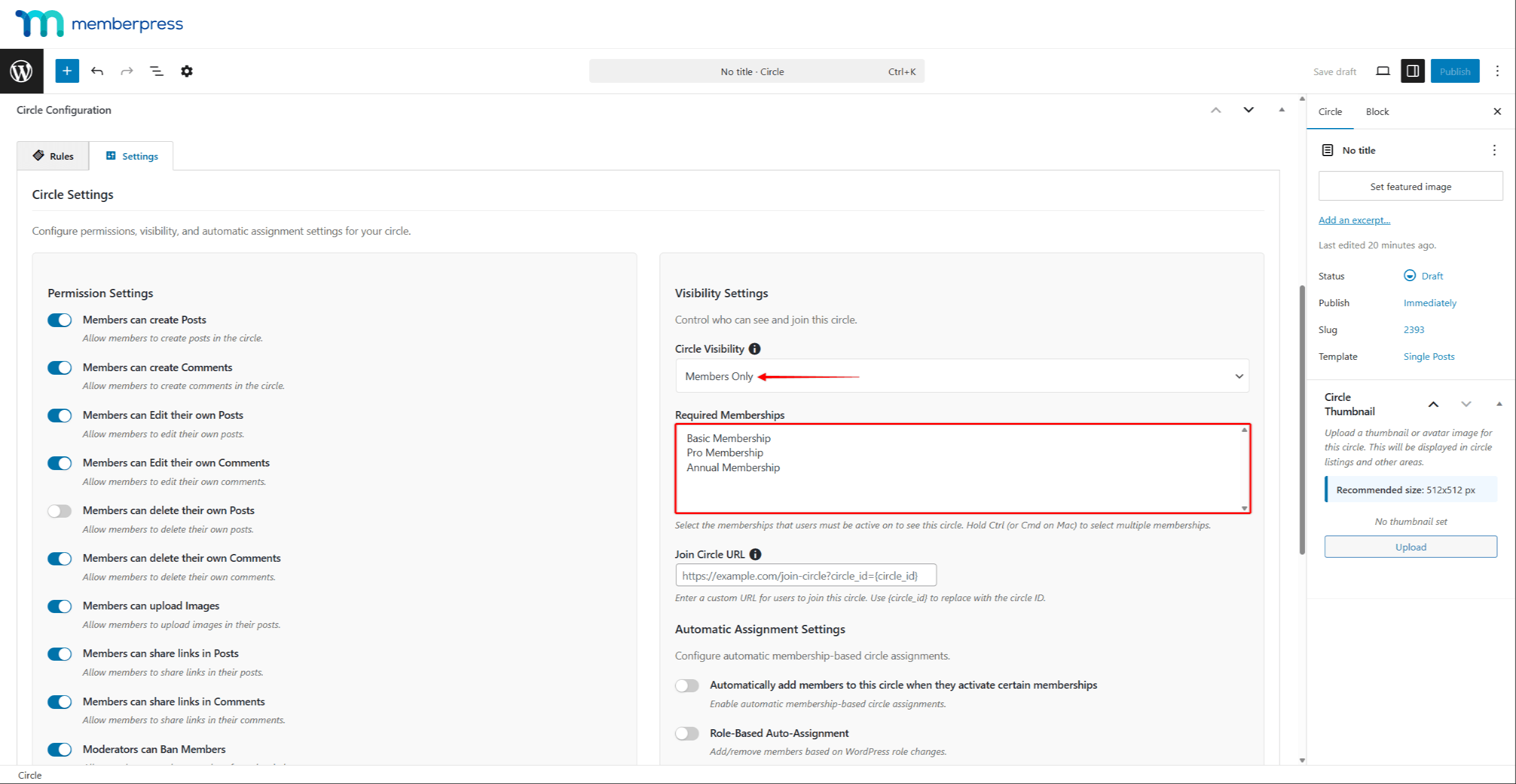
- Réservé aux membres:
- Cette option rendra le cercle visible sur la page Cercles;
- Le cercle contenu n'est visible que par les membres (connectés) a souscrit à l'une des adhésions requises (membres autorisés).
- Seulement membres autorisés peuvent voir le contenu et interagir;
- Si cette option est sélectionnée, les Adhésions obligatoires s'affichera sous les paramètres de visibilité. Sélectionner une ou plusieurs adhésions obligatoires.
- Caché:
- Cette option rendra le cercle caché sur la page Cercles, et empêchent l'adhésion de nouveaux membres ;
- Seule la les membres existants (rejoints) peuvent voir le cercle sur la page Cercles;
- Les administrateurs et les modérateurs peuvent ajouter manuellement de nouveaux membres à ce cercle.
En outre, sous Paramètres de visibilité, vous pouvez définir la valeur personnalisée de l'indicateur d'état de santé. Rejoindre l'URL du cercle pour chaque cercle. Cette URL doit pointer vers la page où les utilisateurs peuvent s'inscrire et, le cas échéant, trouver des informations complémentaires sur le cercle.
En outre, les utilisateurs qui ne sont pas autorisés à rejoindre le cercle seront redirigés vers cette URL.
Paramètres d'affectation automatique
Enfin, vous devez choisir la méthode d'attribution automatique des cercles en fonction de l'appartenance :
- Ajouter automatiquement des membres à ce cercle lorsqu'ils activent certaines adhésions: cette option permet d'ajouter des utilisateurs lorsqu'ils souscrivent à l'adhésion requise.
- Auto-attribution basée sur les rôles: avec cette option, les membres seront automatiquement ajoutés à un cercle. en fonction du rôle de l'utilisateur requis. En outre, si ce rôle d'utilisateur est supprimé pour l'utilisateur en question, l'option l'utilisateur sera automatiquement retiré du cercle.
Suppression automatique de membres: Supprime automatiquement les membres qui ne remplissent plus les conditions requises pour l'affectation automatique. Cela se produit généralement lorsque l'adhésion d'un utilisateur arrive à expiration ou que son rôle change. Par ailleurs, cela peut également se produire si les paramètres du « Circle » sont modifiés, de sorte que l'utilisateur ne réponde plus aux critères de filtrage de l'affectation automatique.
Circle Chat With ClubConnect™
Lorsque le ClubConnect™ est installé, les cercles bénéficient d'une fonctionnalité de chat en temps réel.
Activation du Circle Chat
Les salons de discussion sont créés automatiquement lorsque “Création automatique de salles pour les cercles” est activé dans les paramètres ClubConnect™ (Tableau de bord > ClubSuite™ > Paramètres > Connexion ).
Comment fonctionne le Circle Chat
- Chaque cercle dispose d'un espace de discussion dédié ;
- Le chat apparaît sous la forme d'un Chat dans l'interface Circle ;
- Seuls les membres du Cercle peuvent accéder à l'espace de discussion ;
- L'ajout ou la suppression de membres du cercle met à jour les participants de la salle de chat.
Fonctionnalités du chat
Le cercle de discussion comprend
- Messagerie en temps réel avec les autres membres du cercle ;
- Partage de fichiers pour les documents, les images, l'audio et la vidéo ;
- Réactions Emoji sur les messages ;
- Les mentions @ permettent d'étiqueter des membres spécifiques ;
- Rechercher pour trouver des conversations et des messages.
Pour la configuration du chat, voir la page Installation et configuration de ClubConnect™ la documentation.
Gestion des cercles
Vous pouvez trouver tous vos cercles MemberPress à l'adresse suivante Tableau de bord > ClubSuite™ > Cercles.
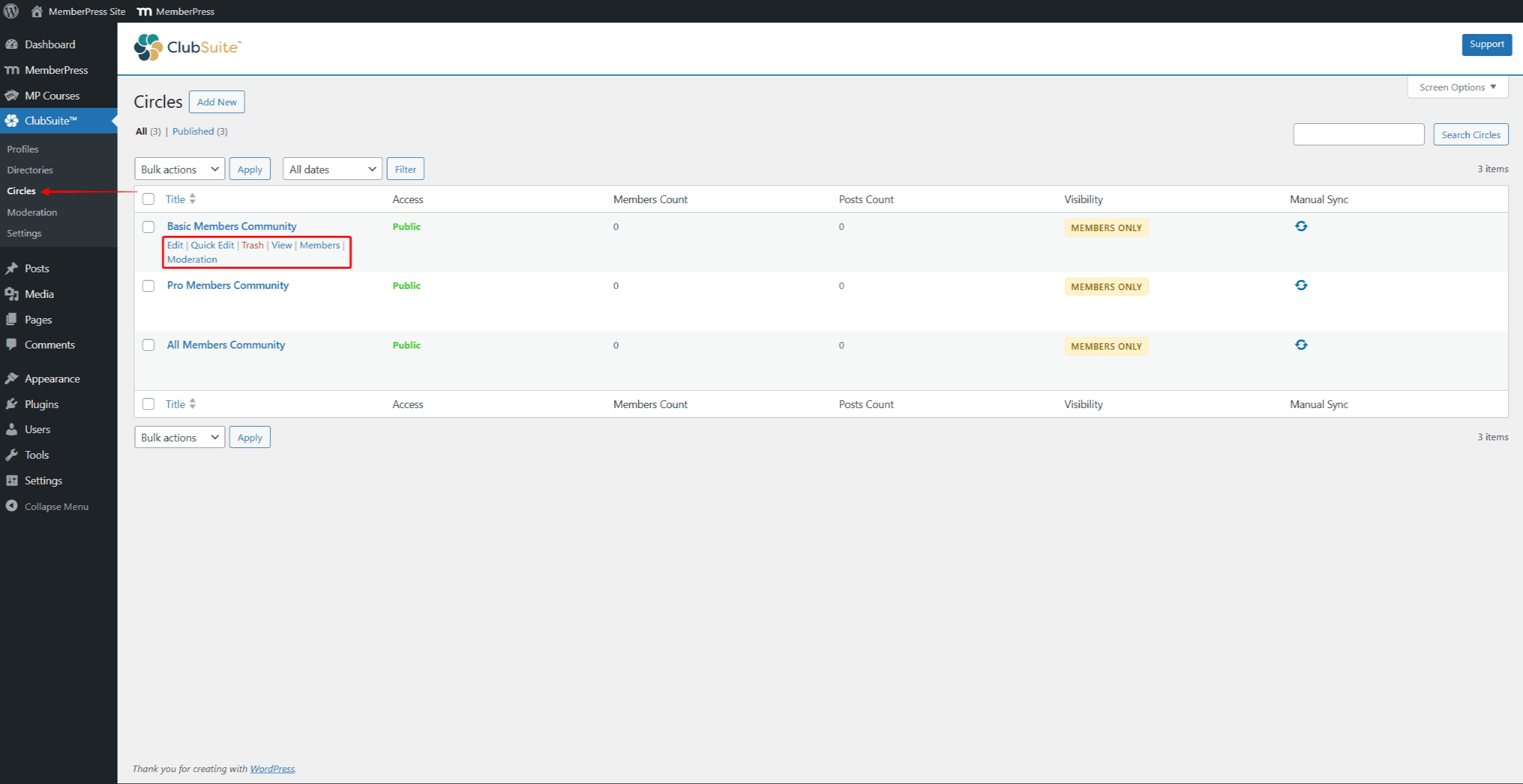
Ici, vous pouvez ajouter, modifier, modérer ou supprimer vos cercles. Passez votre souris sur le nom du cercle pour afficher les options de gestion.
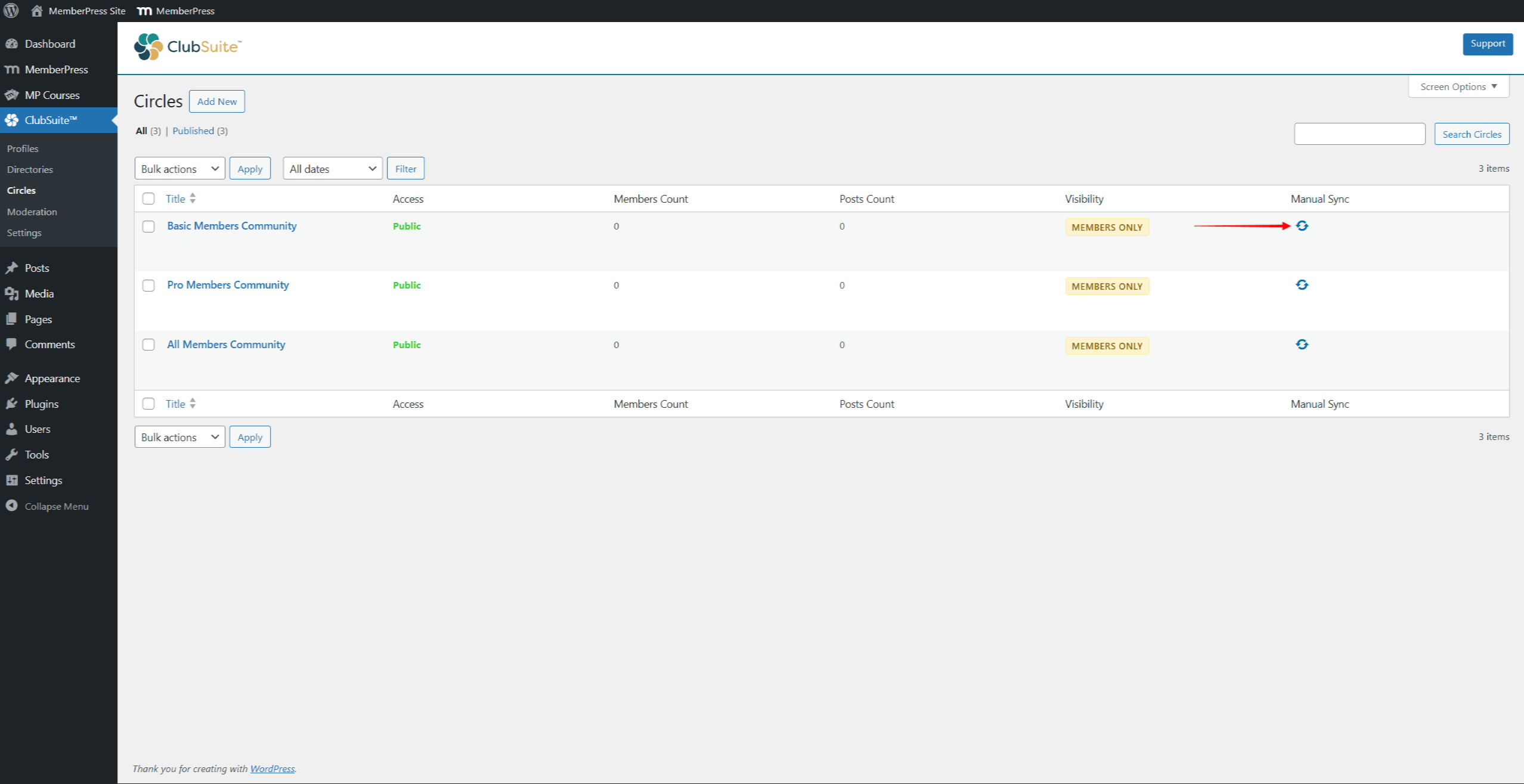
En outre, si nécessaire, vous pouvez synchroniser manuellement n'importe quel cercle pour que les modifications apportées soient appliquées immédiatement.
De plus, vos utilisateurs peuvent trouver toutes vos communautés en accédant à la rubrique Page des cercles. Par défaut, cette page utilise l'option /mp-circle slug (par exemple, https://yourdomain.com/mp-circle).
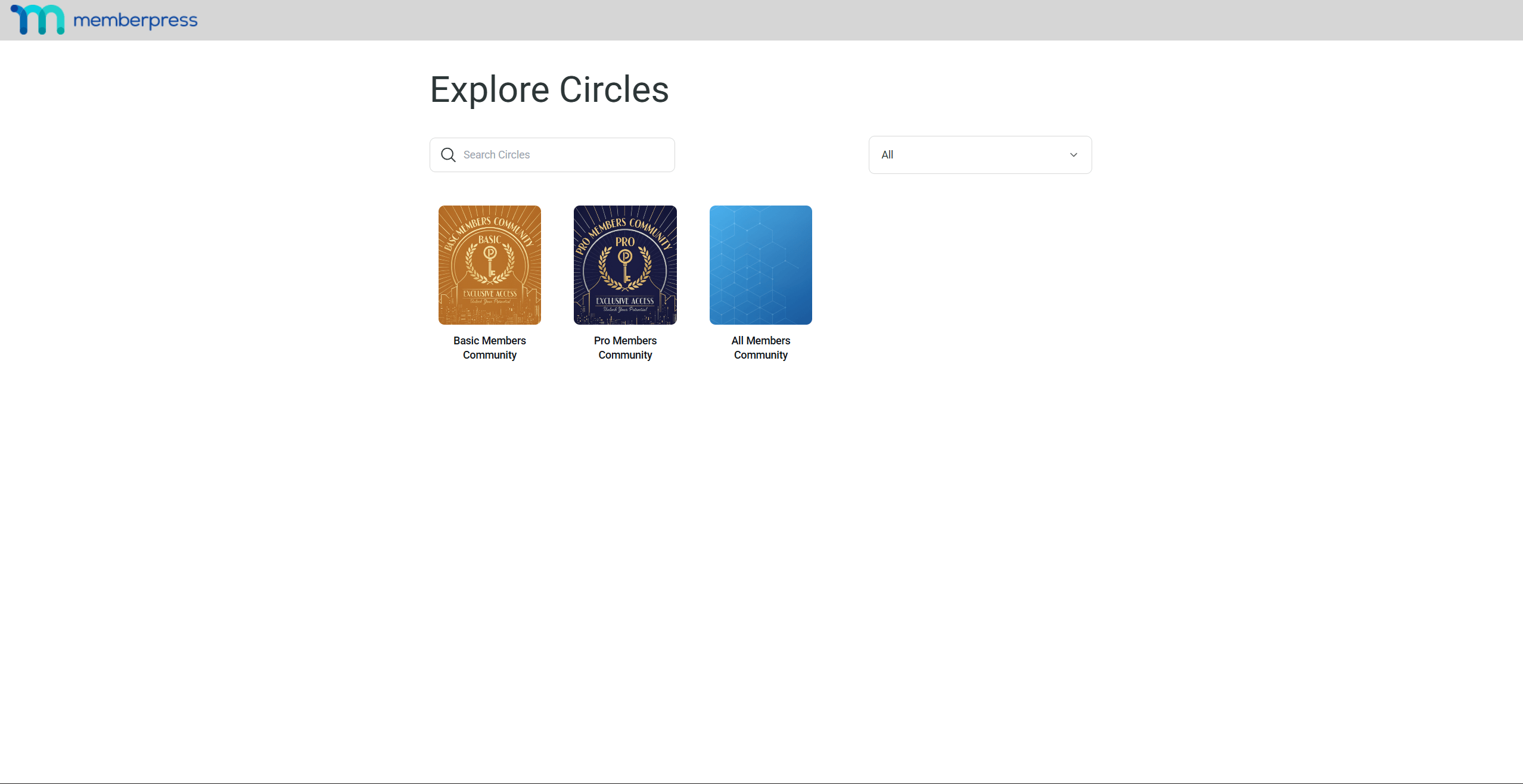
Pour aider vos utilisateurs à trouver facilement des cercles, lier la page Cercles aux menus et aux éléments de conception appropriés.
Affichage des cercles sur les pages personnalisées
MemberPress fournit un bloc Gutenberg et des shortcodes pour afficher les cercles sur n'importe quelle page ou article. Ces options permettent de placer l'archive complète des Cercles ou des Cercles individuels sur des pages personnalisées.
Les options suivantes sont disponibles pour l'affichage des cercles :
- Code court pour l'archive circulaire - affiche l'archive complète des cercles sur n'importe quelle page ;
- Bloc de cercle unique - un bloc Gutenberg qui affiche un cercle spécifique sélectionné dans une liste déroulante ;
- Code court pour un cercle unique - affiche un cercle spécifique avec des attributs personnalisables.
Pour des instructions détaillées sur l'utilisation du bloc et des shortcodes, veuillez consulter la section Afficher les cercles avec des blocs et des shortcodes la documentation.
Bonnes pratiques pour la gestion des cercles
Créer des objectifs clairs pour le cercle afin d'attirer les bons membres. Les cercles vagues ou trop larges ont du mal à maintenir l'attention et l'engagement. Utiliser des noms spécifiques et consultables pour aider les membres à trouver les communautés pertinentes.
Maintenir des normes de modération cohérentes dans tous les cercles. Documenter clairement les politiques et les appliquer de manière équitable. Former les modérateurs à gérer les situations de manière uniforme tout en respectant le caractère unique du cercle.
Célébrez publiquement les réalisations du cercle. Faites part de vos réussites dans les bulletins d'information, présentez les cercles actifs sur votre page d'accueil et reconnaissez les dirigeants exceptionnels des cercles. Cette reconnaissance encourage la poursuite de la participation et attire de nouveaux membres.










 FR
FR  EN
EN  ES
ES  DE
DE  PT
PT 