

Anúncios no Facebook pode ser uma excelente maneira de alcançar os fãs e atrair novos clientes com um orçamento limitado. Entretanto, não basta apenas criar um anúncio forte. Mesmo uma campanha bem escrita pode falhar se você não atingir as pessoas certas.
Para evitar esse problema, você precisará aprender a identificar seu público-alvo ideal. Os anúncios do Facebook permitem que você se dirija a grupos muito específicos, como pessoas que já visitaram seu site ou qualquer pessoa que já tenha comprado um produto seu no passado. Você pode até mesmo acompanhar o desempenho das suas campanhas e usar essas informações para direcionar melhor seu próximo anúncio.
Nesta postagem, vamos abordar em detalhes como definir e personalizar seu público-alvo no Facebook. Vamos ao que interessa!
A importância de segmentar seus anúncios do Facebook
O Facebook atende a um amplo grupo demográfico, com mais da metade dos americanos usam a plataforma várias vezes ao dia. Isso significa que a segmentação de anúncios é extremamente importante se você quiser ser notado pelas pessoas certas. A segmentação é uma maneira de exibir seus anúncios somente para indivíduos que atendem a critérios específicos de sua escolha, como comportamentos ou dados demográficos específicos.
Você deve estar se perguntando por que é melhor exibir anúncios com base nessas características, em vez de lançar uma rede ampla. A resposta é que os anúncios direcionados estão próximos de duas vezes mais eficaz como anúncios não direcionados, pois há uma chance muito maior de que as pessoas que os vejam estejam interessadas o suficiente para dar o próximo passo. Portanto, você pode aproveitar ao máximo um orçamento limitado exibindo anúncios apenas para pessoas que você sabe que podem estar interessadas em suas ofertas.
Essa técnica também permite que você crie anúncios mais eficazes. Se quiser escrever um anúncio que se dirija especificamente a clientes em potencial, você pode evitar exibi-lo para pessoas que já interagiram com seu site ou página do Facebook anteriormente, a fim de garantir que esteja alcançando um público novo. Por outro lado, você pode criar um anúncio que pressuponha familiaridade com a sua empresa, voltado para aqueles que já deram ‘curtida’ na sua página do Facebook.
Felizmente, o Facebook tem muitos opções poderosas para direcionar seus anúncios. Vamos falar sobre como aproveitar essas ferramentas integradas.
Como personalizar seu público-alvo de anúncios do Facebook (em 5 etapas fáceis)
Como já mencionamos, é surpreendentemente fácil criar um público-alvo personalizado para seus anúncios no Facebook. Nas cinco etapas a seguir, vamos mostrar como começar a usar a ferramenta de personalização de público-alvo da plataforma.
Etapa 1: Defina seu público-alvo
Antes de informar ao Facebook sobre o seu público, você precisa saber quem faz parte desse público. Em outras palavras, você precisa definir seu público-alvo. Uma maneira é examinar sua base atual de leitores ou clientes. Para ajudá-lo a fazer isso, Informações da página do Facebook pode oferecer uma visão geral dos tipos de usuários que mais interagem com sua página.
Para acessar essa ferramenta na sua página do Facebook, clique no ícone Insights aba. Isso exibirá uma visão geral das métricas da sua página:
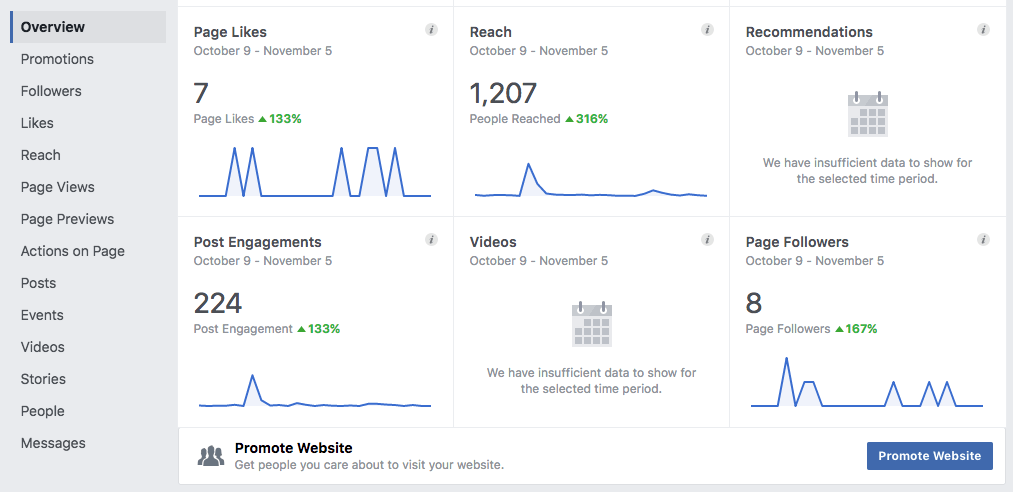
Em seguida, clique em Pessoas na barra lateral esquerda para obter um detalhamento dos seguidores de sua página por grupo demográfico:
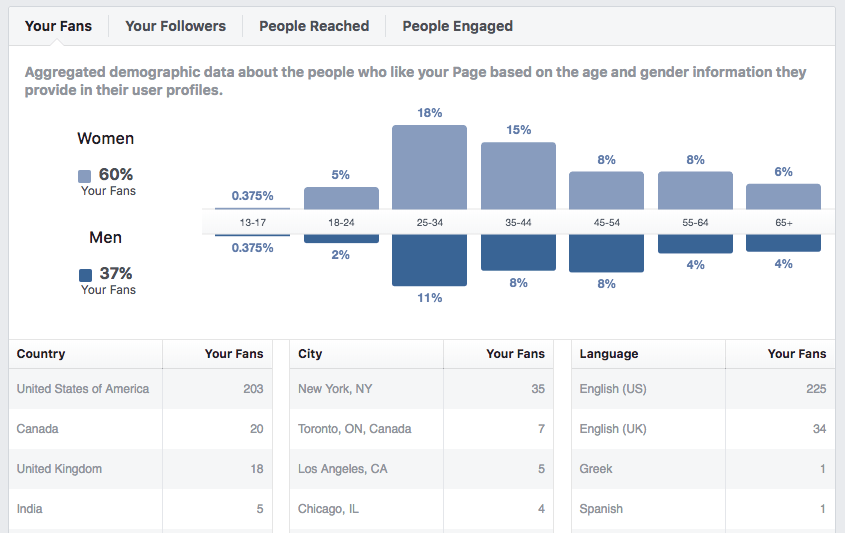
Você pode clicar em cada uma das quatro guias para ver um detalhamento demográfico diferente. Essas informações mostrarão as características da sua base de usuários, como o sexo mais comum, a faixa etária, o local e assim por diante.
Se você está apenas começando e ainda não tem muitos dados para analisar, talvez seja melhor começar fazendo um brainstorming sobre quem você gostaria que fizesse parte do seu público-alvo ideal. Por exemplo, se você administra um site de associação sobre conselhos para a criação de filhos, talvez você se beneficie de ter como alvo homens e mulheres entre 25 e 45 anos de idade.
Se você ainda não tem uma ideia clara de quem pode estar interessado em seus produtos ou serviços, você pode realizar pesquisas de público para dar o pontapé inicial. Isso também pode ajudá-lo a criar um persona do público-alvo. Isso pode lhe dar uma base para começar a criar seu primeiro anúncio. Em seguida, você pode usar o Page Insights para ver quem realmente se envolve com esse anúncio. A partir daí, você pode restringir e definir seu público-alvo ao longo do tempo.
Etapa 2: criar um anúncio no Facebook
Para acessar o personalizador de público do Facebook, você precisará primeiro criar um anúncio. Para fazer isso, selecione Promover em sua página de visão geral:
Em seguida, você pode configurar seu anúncio conforme desejado e selecionar Promover novamente:
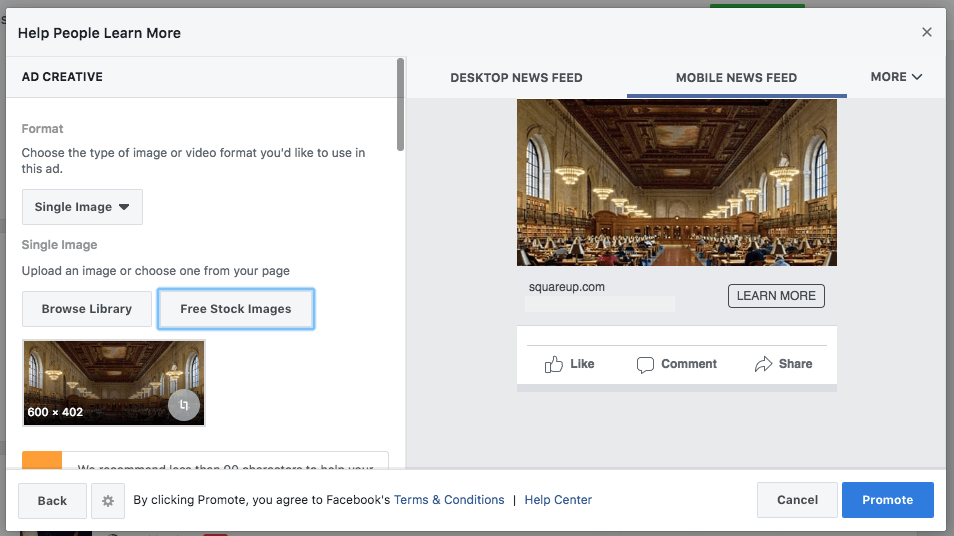
Depois disso, você pode definir o público-alvo desse anúncio.
Etapa 3: Personalize o público-alvo do seu anúncio
Nesse momento, você vai querer rolar a tela para baixo até Público na barra lateral de seu anúncio e selecione Criar um novo público:
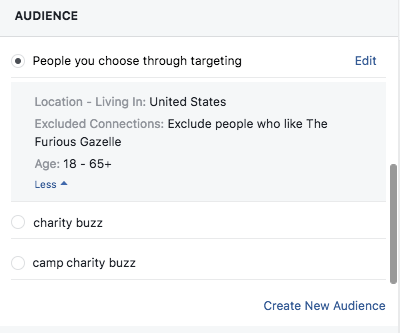
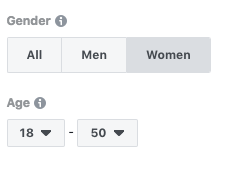
Em seguida, você pode definir seu público-alvo, selecionando gêneros e faixas etárias específicos:
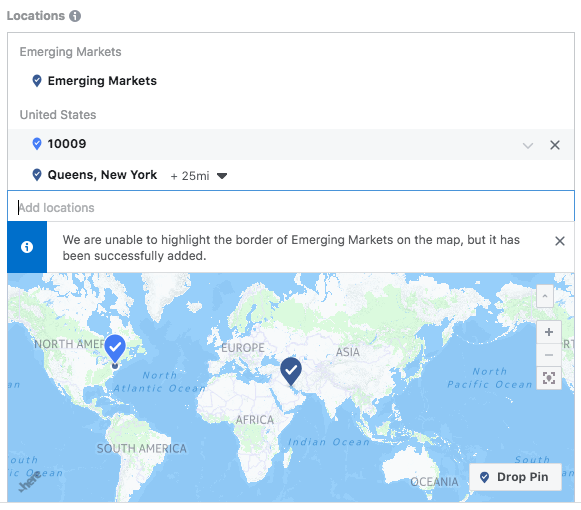
O Facebook também permite que você direcione anúncios por local, com opções tão específicas quanto códigos postais e tão amplas quanto o mundo todo. Você pode escolher um único local para se concentrar ou várias opções:
Ao rolar a tela para baixo, você também pode descrever seu público-alvo com base nos interesses dele, como pessoas que deram ‘curtida’ em um determinado tópico ou página:
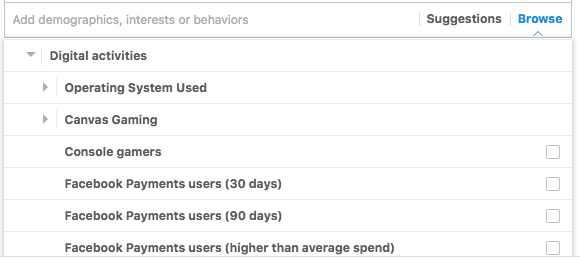
Não se esqueça de salvar as alterações quando terminar, e pronto: seu público-alvo estará configurado! Na próxima etapa, vamos explicar como criar um tipo diferente de público para o seu anúncio.
Etapa 4: criar um público-alvo personalizado ou semelhante (opcional)
Embora o processo acima seja suficiente para muitos anúncios, você pode ser ainda mais específico com seu público-alvo. Ao usar o Público personalizado Com essa ferramenta, você pode segmentar pessoas com base em seus comportamentos. Por exemplo, você pode exibir um anúncio específico para qualquer pessoa que visite seu site ou curta sua página. Você pode até mesmo excluir comportamentos que não que deseja atingir.
Para encontrar essa opção, abra o Gerenciador de anúncios do Facebook e acesse Audiências no menu superior. Em seguida, selecione Público personalizado sob o Criar público-alvo menu. Serão apresentadas várias opções:
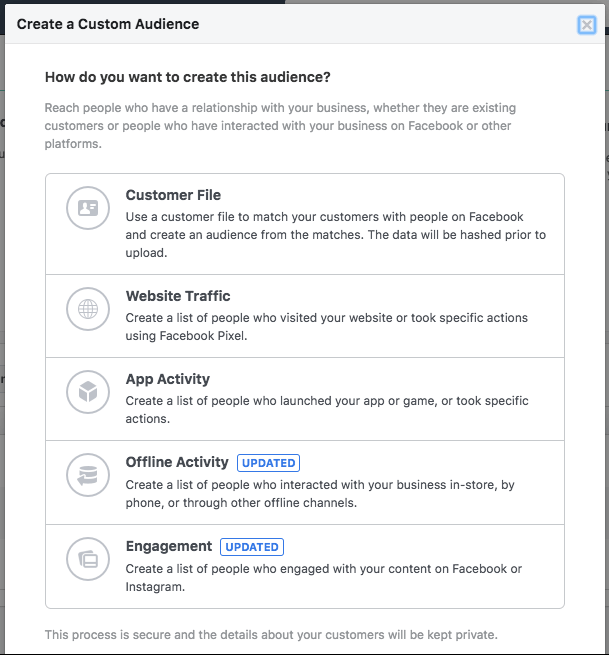
Se o seu Custom Audience for muito específico, talvez você também queira criar um Público semelhante. Esse é um público com características demográficas semelhantes às das pessoas que já interagem com a sua empresa. Você pode criar um Público Semelhante usando os fãs atuais da sua página no Facebook ou um Público Personalizado salvo:
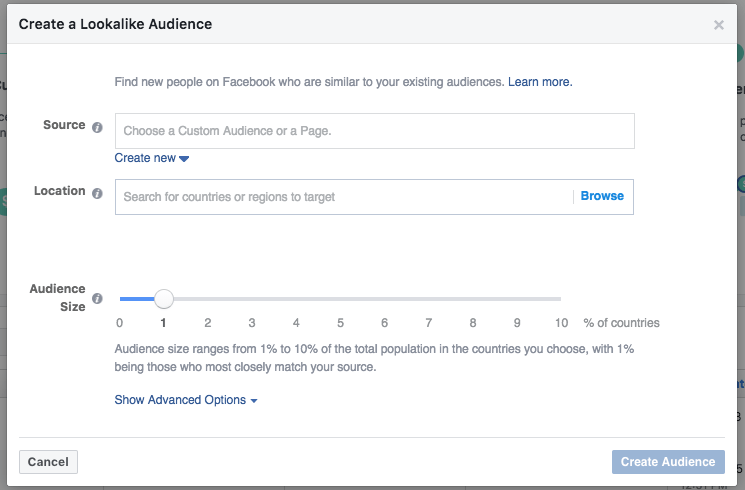
Para fazer isso, basta selecionar Público semelhante do Criar público-alvo no gerenciador de anúncios. Em seguida, você pode escolher uma fonte e definir seu público. Isso lhe dá ainda mais opções de como direcionar seus anúncios.
Etapa 5: Coloque seu anúncio
Quando terminar de personalizar seu público, você estará pronto para colocar seu anúncio no Facebook. Basta clicar no botão Promover no canto inferior direito do seu anúncio, e ele será automaticamente enviado para análise.
Depois que seu anúncio for veiculado, você poderá acompanhar quem realmente o visualizou e interagiu com ele usando a ferramenta Facebook Audience Insights. Assim, na próxima vez que veicular um anúncio, você poderá ajustar sua segmentação conforme necessário, com base nos resultados observados até o momento.
Conclusão
A segmentação cuidadosa de seus anúncios do Facebook é uma excelente maneira de aumentar seus níveis de engajamento. Ao restringir o público de cada anúncio àqueles que têm maior probabilidade de se interessar, você pode ver o dobro dos resultados (ou mais).
Como já mostramos, você pode criar facilmente um público-alvo no Facebook seguindo cinco passos simples:
- Defina seu público-alvo.
- Crie um anúncio.
- Escolha seu público-alvo no Audience Customizer.
- Opcionalmente, crie um Custom Audience ou um Lookalike Audience.
- Coloque seu anúncio.
Você tem alguma dúvida sobre como personalizar seus anúncios do Facebook? Fale conosco na seção de comentários abaixo!











 PT
PT  EN
EN  ES
ES  FR
FR  DE
DE 
Adicionar um comentário