


O WordPress multisite é um dos recursos mais interessantes que o sistema de gerenciamento de conteúdo (CMS) tem a oferecer. Ele permite que você configurar uma rede de sitestudo sob a bandeira de uma única instalação. Para sites de associação, isso abre muitas possibilidades interessantes.
Por exemplo, você pode usar o multisite para configurar páginas de acesso público e manter todo o seu conteúdo restrito em um site diferente. Com o multisite, você pode gerenciar quantos sites WordPress quiser e alternar rapidamente entre eles, facilitando muito o seu trabalho.
Neste artigo, vamos falar sobre quando faz sentido usar o Multisite para sites de assinatura. Em seguida, vamos ensinar a você a maneira correta de configurar um portal de assinatura usando o Multisite em apenas três etapas. Vamos ao trabalho!
Quando usar o WordPress Multisite para seu site de associação
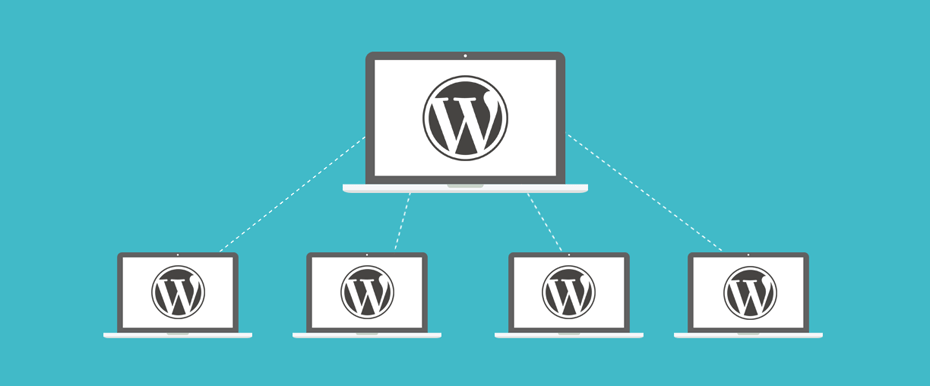
Alguns planos de hospedagem na Web permitem a configuração de vários sites em uma única conta. No entanto, todos esses sites continuam sendo instalações individuais. WordPress multisitePor outro lado, permite que você configure uma rede que execute vários sites usando uma única instalação.
Isso pode não parecer uma grande diferença, mas, na prática, gera algumas estruturas de site interessantes. Por exemplo, com o multisite, você pode ter uma rede que contenha um blog e uma loja on-line, cada um configurado como um site individual, mas gerenciado a partir de um painel central.
Essa é apenas uma possibilidade, é claro. Quando se trata especificamente de sites com assinatura, é possível usar o recurso multisite em diversas situações. Por exemplo, você poderia usar um site para Configurar uma página de destino e criar outro site conectado apenas para conteúdo privado.
Usando o multisite, você pode criar redes que contenham quantos sites WordPress quiser. A chave é garantir que sua rede seja configurada de forma a permitir que você a gerencie com eficiência.
Como configurar um site de associação usando o WordPress Multisite (em 3 etapas)
Alguns provedores de hospedagem permitem que você ative o recurso multisite ao configurar um novo site do WordPress. Se o seu não permitir, você precisará ativar manualmente o multisite.
Na abordagem manual, é melhor usar uma instalação limpa do WordPress para evitar possíveis problemas. Assim que sua rede estiver pronta para funcionar, é hora de decidir qual estrutura você vai usar para o seu site de assinaturas.
Etapa 1: Escolha uma estrutura para sua rede multisite
A primeira coisa que você deve fazer é decidir como estruturar seu site de associação. Com o multisite, você pode compartimentar todos os aspectos da sua rede.
Um exemplo de uma boa estrutura seria usar três sites, cada um com uma finalidade exclusiva:
- Uma página de destino que direciona os usuários para o processo de inscrição
- Um blog que ajuda você a gerar tráfego orgânico e direcioná-lo para sua página de destino
- Um site de associação que contém conteúdo privado que somente usuários pagantes podem acessar
A estrutura que você utilizará dependerá do tipo de site de assinaturas que deseja lançar. Ao configurar o multisite pela primeira vez, você também precisará escolher entre usando subdomínios ou subdiretórios para a sua rede. Os subdomínios costumam passar uma imagem mais profissional, por isso são uma boa opção na maioria dos casos.
Depois de decidir qual estrutura de URL usar e quais sites você deseja adicionar, acesse seu Administrador de rede painel. Quando estiver lá, acesse o Sites > Adicionar novo site página. Em seguida, selecione um título, URL e idioma para o primeiro site em sua rede:
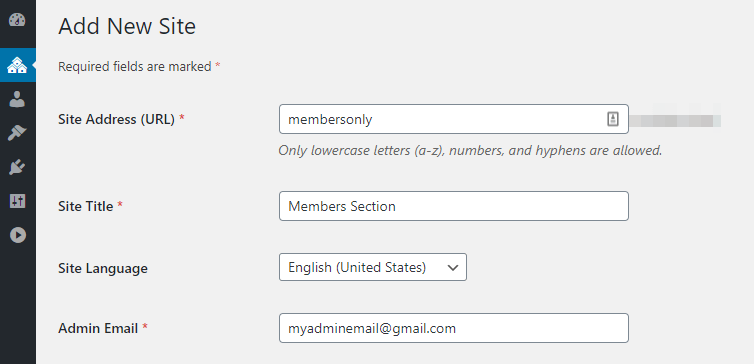
Você também precisará escolher um endereço de e-mail de administrador, no qual receberá notificações sobre esse site específico. Repita esse processo para todos os sites que deseja incluir na sua rede:
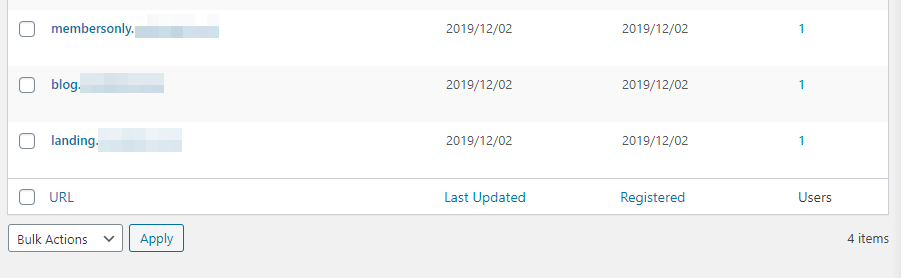
Nesta etapa, você pode acessar o painel de controle de cada site a partir do painel de administração da sua rede. Uma vez lá, você pode configurar esses sites da mesma forma que faria com qualquer outra instalação do WordPress. Para que a seção de assinaturas da sua rede funcione, no entanto, será necessário adicionar mais algumas funcionalidades.
Etapa 2: habilite um plug-in de associação em um de seus sites
Se você configurar um de seus sites multisite com a intenção de torná-lo exclusivo para membros, precisará instalar um plugin de assinaturas. Portanto, você ficará feliz em saber que MemberPress funciona imediatamente com redes de vários sites.
A instalação de plug-ins em vários sites funciona de modo um pouco diferente do que em uma instalação típica do WordPress. Como administrador, você pode disponibilizar plug-ins para toda a rede multisite e, em seguida, decidir quais ativar para cada site específico.
Com isso em mente, retorne ao painel de administração da rede e vá para a seção Plug-ins > Adicionar plug-ins tab. Em seguida, use a guia Plug-in de upload para carregar o arquivo zip do MemberPress que você recebeu após a compra do plug-in:
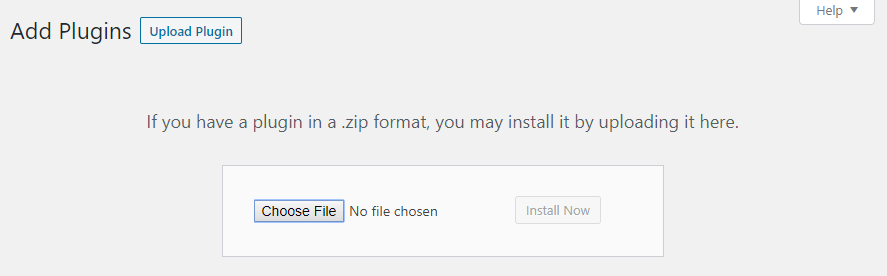
Depois que o plug-in for instalado, lembre-se de ativá-lo somente para os subsites em que você planeja usá-lo. Agora você pode ir para o painel de controle de seus subsites de associação e configurar o MemberPress.
Em seguida, você vai querer trabalhar em Criação de formulários de registro para novos membros e adicionar conteúdo para esse site privado. Quando estiver pronto para continuar, a última etapa é conectar todos os sites da sua rede.
Etapa 3: Vincule seus sites por meio de um menu de navegação
No momento, você tem alguns sites diferentes que fazem parte da mesma rede. O problema é que não há nada que os conecte no front-end. Em outras palavras, os usuários ainda não poderão navegar facilmente de um site para outro.
Para corrigir isso, você pode pegar todos os seus sites e Configurar menus de navegação idênticos em cada uma delas. Ao adotar essa abordagem, você ajudará os visitantes a terem a sensação de que estão navegando em um único site, proporcionando uma experiência integrada.
Para começar, escolha qualquer um dos sites em sua rede e navegue até a seção Appearance > Personalizar em seu painel de controle. Vá até a guia Menu e clique em Criar novo menu. Crie um nome para seu novo menu e defina-o como Primárioe, em seguida, clique em Próximo:
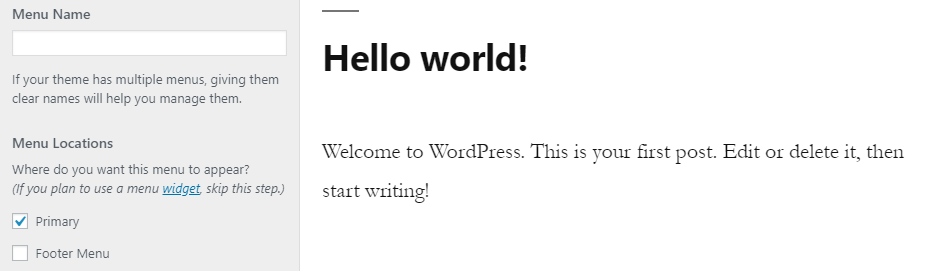
Agora você pode ir em frente e adicionar todos os itens que desejar ao seu menu, incluindo páginas e postagens dentro desse site e links externos:
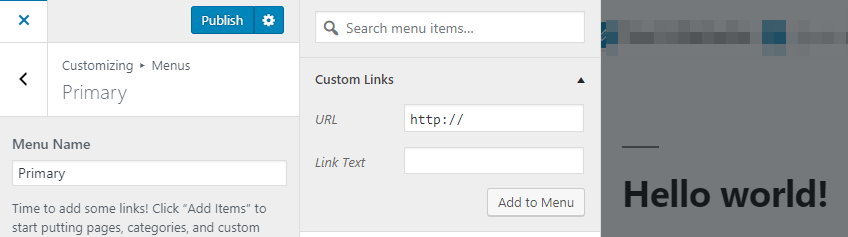
Lembre-se de que você deverá criar links para todos os outros sites da sua rede, utilizando a mesma estrutura de menu em cada um deles. Preste muita atenção à posição dos itens nesse primeiro menu e, em seguida, repita o processo nos demais sites. Quando terminar, a navegação entre eles deverá ser tranquila tanto para os visitantes quanto para os membros.
Conclusão
O WordPress multisite abre muitas possibilidades interessantes para a estruturação de seus projetos na Web. Você pode usar um dos sites da sua rede para configurar uma loja on-line, outro para um blog e um terceiro para uma seção privada somente para membros.
Veja a seguir como recomendamos que você utilize o recurso multisite para sites de assinaturas:
- Escolha uma estrutura para sua rede multisite.
- Ativar um plug-in de associação em um de seus sites.
- Conecte seus sites por meio de um menu de navegação.
Você tem alguma dúvida sobre sites multisite e sites de assinatura? Vamos discutir isso na seção de comentários abaixo!
Ainda não tem o MemberPress? Comece hoje mesmo!
Se você gostou deste artigo, não deixe de nos seguir em Facebook, Twitter, Instagrame LinkedIn! E não se esqueça de se inscrever na caixa abaixo.











 PT
PT  EN
EN  ES
ES  FR
FR  DE
DE 
Olá, John e equipe do Memberpress,
Você poderia confirmar se uma licença pro é suficiente para a ativação da rede em todos os subsites do wordpress multisite ou se é necessária uma licença separada para cada um. (nesse caso, não é viável para nós configurar essa rede com o memberpress)
Você poderia dar uma olhada nisso?
Considerações,
Maria M
Oi, Mary 🙂 Obrigado por entrar em contato! A licença do MemberPress Pro inclui 5 ativações; portanto, se você precisar do MemberPress em mais de 5 subsites, será necessário adquirir licenças adicionais. Espero que isso responda à sua pergunta. Caso contrário, sinta-se à vontade para entrar em contato conosco pelo outreach@caseproof.com.
Artigo interessante. Um recurso do multisite, que é óbvio, mas que você não aborda é a possibilidade de vender sites aos membros. Gostaria de sugerir que você adicionasse essa funcionalidade. Ela está disponível em plug-ins como o Restrict Content Pro. Seria um ótimo recurso.