

WordPress multisitio es una de las funciones más interesantes que ofrece el sistema de gestión de contenidos (CMS). Le permite crear una red de sitios webtodo bajo el signo de una única instalación. Para los sitios de afiliación, esto abre un montón de posibilidades interesantes.
Por ejemplo, puede utilizar multisitio para configurar páginas de acceso público y mantener todo su contenido restringido en un sitio diferente. Con el multisitio, puede gestionar tantos sitios de WordPress como desee y saltar rápidamente de uno a otro, lo que le facilitará mucho el trabajo.
En este artículo, hablaremos de cuándo conviene utilizar Multisite para sitios web de membresía. A continuación, te enseñaremos la forma correcta de configurar un portal de membresía utilizando Multisite en solo tres pasos. ¡Manos a la obra!
Cuándo utilizar WordPress Multisitio para su sitio de afiliación
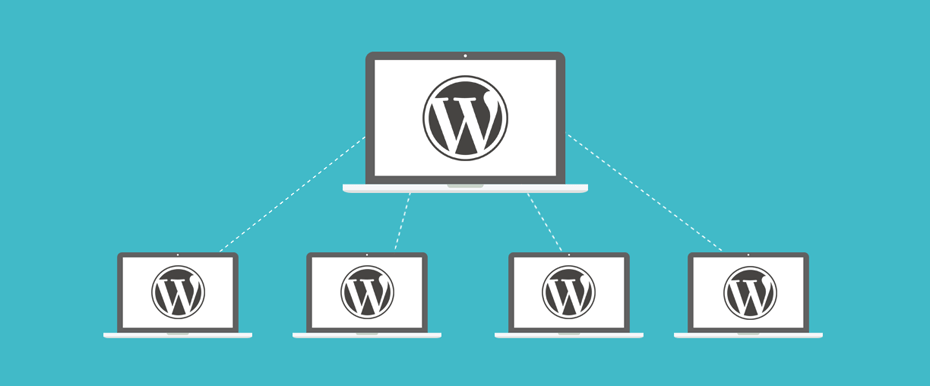
Algunos planes de alojamiento web le permiten crear varios sitios web en una sola cuenta. Sin embargo, todos esos sitios siguen siendo instalaciones individuales. WordPress multisitiopor otro lado, le permite configurar una red que ejecute múltiples sitios web utilizando una única instalación.
Puede que no parezca una gran diferencia, pero en la práctica da lugar a estructuras de sitios web muy interesantes. Por ejemplo, con multisitio puedes tener una red que contenga un blog y una tienda online, cada uno configurado como un sitio web individual pero gestionado desde un panel central.
Por supuesto, esa es solo una posibilidad. En lo que respecta a las páginas web de membresía en concreto, puedes utilizar la función multisitio en muchas situaciones. Por ejemplo, podrías utilizar una página web para crear una página de destino y crear otro sitio conectado sólo para contenido privado.
Utilizando multisitio, puede crear redes que contengan tantos sitios web WordPress como desee. La clave está en asegurarse de que la red está configurada de forma que pueda gestionarla eficazmente.
Cómo crear un sitio web de socios con WordPress Multisite (en 3 pasos)
Algunos proveedores de alojamiento te permiten activar la función multisitio al configurar una nueva página web de WordPress. Si el tuyo no lo permite, tendrás que activar multisitio manualmente.
Con el método manual, lo mejor es utilizar una instalación limpia de WordPress para evitar cualquier posible problema. Una vez que tu red esté lista para funcionar, es el momento de decidir qué estructura vas a utilizar para tu sitio de miembros.
Paso 1: Elija una estructura para su red multisitio
Lo primero que debe hacer es decidir cómo estructurar su sitio web de afiliación. Con el multisitio, puedes compartimentar cada aspecto de tu red.
Un ejemplo de buena estructura sería utilizar tres sitios web, cada uno con un propósito único:
- Una página de destino que dirija a los usuarios al proceso de inscripción
- Un blog que le ayuda a atraer tráfico orgánico y diríjalo hacia su página de aterrizaje
- Un sitio web de socios con contenidos privados a los que sólo pueden acceder los usuarios de pago
La estructura que utilices dependerá del tipo de página web de membresía que quieras poner en marcha. Cuando configures el multisitio por primera vez, también tendrás que decidir entre utilizar subdominios o subdirectorios para tu red. Los subdominios suelen dar una imagen más profesional, por lo que son una buena opción en la mayoría de los casos.
Una vez que hayas decidido qué estructura de URL vas a utilizar y qué sitios quieres añadir, ve a tu Administrador de red panel de control. Una vez allí, ve a la Sitios > Añadir sitio nuevo página. A continuación, seleccione un título, una URL y un idioma para el primer sitio de su red:
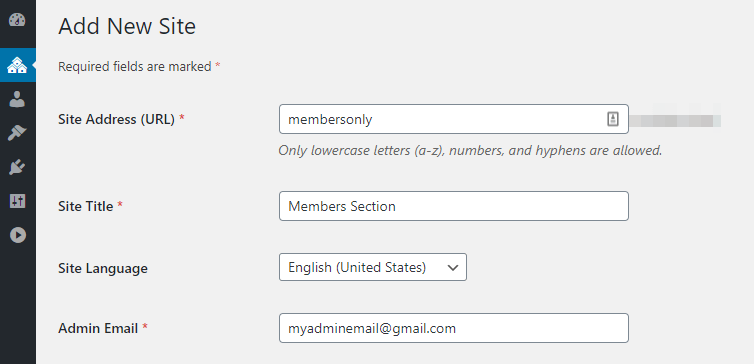
También tendrás que elegir una dirección de correo electrónico de administrador en la que recibirás notificaciones sobre ese sitio web concreto. Repite este proceso para todos los sitios web que quieras que incluya tu red:
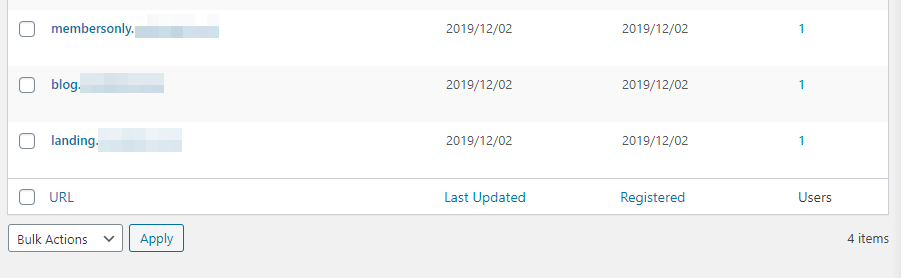
En esta fase, puedes acceder al panel de control de cada sitio web desde el panel de administración de tu red. Una vez dentro, puedes configurar esos sitios igual que lo harías con cualquier otra instalación de WordPress. Sin embargo, para que la sección de membresía de tu red funcione, tendrás que añadir algunas funciones más.
Paso 2: Active un plugin de afiliación en uno de sus sitios web
Si configuras uno de tus sitios web multisitio con la intención de que sea de acceso exclusivo para miembros, tendrás que instalar un plugin de membresía. Por lo tanto, te alegrará saber que MemberPress funciona directamente con redes multisitio.
La instalación de plugins en un multisitio funciona de forma un poco diferente a como lo hace en una instalación típica de WordPress. Como administrador, puedes hacer que los plugins estén disponibles para toda la red multisitio y luego decidir cuáles activar para cada sitio específico.
Con esto en mente, vuelva a su panel de administración de red y vaya a la sección Plugins > Añadir Plugins tab. A continuación, utilice el botón Subir Plugin para cargar el archivo zip MemberPress que ha recibido después de comprar el plugin:
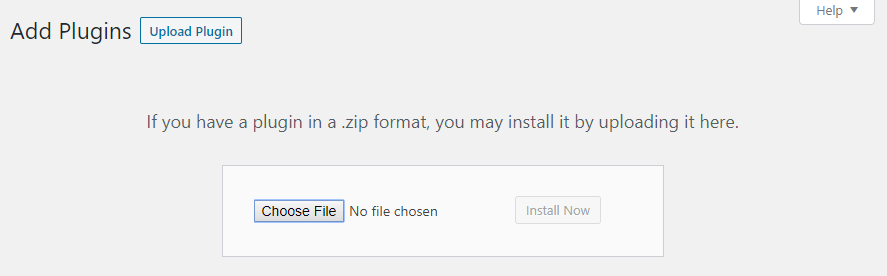
Una vez instalado el plugin, recuerde activarlo sólo para los subsitios en los que vaya a utilizarlo. Ahora puedes ir al panel de control de tu(s) subsitio(s) de afiliación y configurar MemberPress.
A continuación, te conviene trabajar en creación de formularios de inscripción para nuevos miembros y añadir contenido a esa página web privada. Cuando estés listo para continuar, el último paso consiste en vincular entre sí todas las páginas de tu red.
Paso 3: Vincule sus sitios web mediante un menú de navegación
En este momento, tienes varias páginas web diferentes que forman parte de la misma red. El problema es que no hay nada que las conecte a nivel de interfaz de usuario. En otras palabras, los usuarios aún no podrán pasar fácilmente de una página a otra.
Para solucionar esto, puede tomar todos sus sitios y establecer menús de navegación idénticos en cada una de ellas. Al utilizar este enfoque, contribuirás a que los visitantes tengan la sensación de estar navegando por un único sitio web, lo que les proporcionará una experiencia fluida.
Para empezar, elija cualquiera de los sitios de su red y navegue hasta la sección Apariencia > Personalizar en su panel de control. Vaya a la pestaña Menú y haga clic en Crear nuevo menú. Cree un nombre para su nuevo menú y ajústelo a Principaly, a continuación, haga clic en Siguiente:
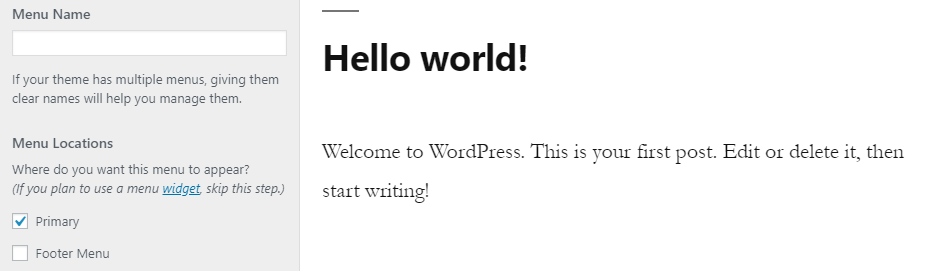
Ahora puede seguir adelante y añadir todos los elementos que desee a su menú, incluyendo páginas y entradas dentro de ese sitio y enlaces externos:
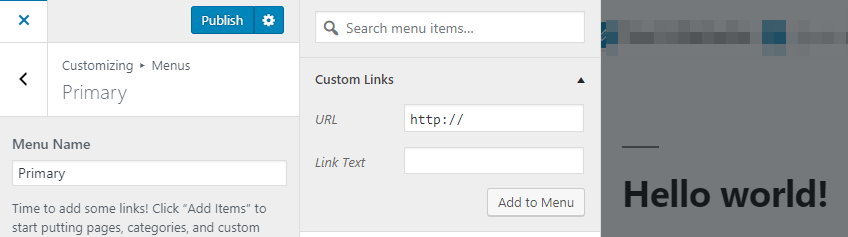
Recuerda que deberás enlazar con el resto de sitios web de tu red utilizando la misma estructura de menú en cada uno de ellos. Presta especial atención a la posición de los elementos en este primer menú y, a continuación, repite el proceso en tus demás sitios web. Cuando hayas terminado, la navegación entre ellos debería resultar fluida tanto para los visitantes como para los miembros.
Conclusión
WordPress multisitio abre un montón de posibilidades interesantes para estructurar tus proyectos web. Puedes utilizar uno de los sitios web de tu red para crear una tienda online, otro para un blog y un tercero para una sección privada solo para miembros.
A continuación te explicamos cómo te recomendamos que utilices la función multisitio para los sitios web de socios:
- Elija una estructura para su red multisitio.
- Habilitar un plugin de afiliación en una de sus páginas web.
- Vincule sus sitios web mediante un menú de navegación.
¿Tienes alguna pregunta sobre los sitios web multisitio y los sitios web de membresía? ¡Comentémoslas en la sección de comentarios que hay a continuación!
¿Aún no tienes el MemberPress? Empiece hoy mismo!
Si te ha gustado este artículo, no dejes de seguirnos en Facebook, Twitter, Instagramy LinkedIn! Y no te olvides de suscribirte en el recuadro de abajo.











 ES
ES  EN
EN  FR
FR  DE
DE  PT
PT 
Hola John y Equipo Memberpress,
¿Podría por favor confirmar si una licencia pro es suficiente para la activación de la red a través de todos los subsitios de wordpress multisitio o se requiere una licencia separada para cada uno. ( en cuyo caso no es factible para nosotros configurar una red de este tipo con memberpress)
¿podría investigar esto?
saludos,
María M
Hola, Mary 🙂 ¡Gracias por escribirnos! La licencia de MemberPress Pro incluye 5 activaciones, así que si necesitas utilizar MemberPress en más de 5 subsitios, tendrás que adquirir licencias adicionales. Espero que esto responda a tu pregunta. Si no es así, no dudes en ponerte en contacto con nosotros en outreach@caseproof.com.
Interesante artículo. Una característica de multisite, que es obvia, pero que no abordas es la posibilidad de vender sitios a los miembros. Me gustaría sugerirte que añadieras esa funcionalidad. Está disponible en plugins como Restrict Content Pro. Sería una gran ventaja.