


WordPress multisite est l'une des fonctionnalités les plus intéressantes du système de gestion de contenu (CMS). Elle vous permet de mettre en place un réseau de sites weble tout sous la bannière d'une installation unique. Pour les sites d'adhésion, cela ouvre de nombreuses possibilités intéressantes.
Par exemple, vous pouvez utiliser multisite pour mettre en place pages d'accès public et conserver tout votre contenu restreint sur un autre site. Avec le multisite, vous pouvez gérer autant de sites WordPress que vous le souhaitez et passer rapidement de l'un à l'autre, ce qui facilite grandement votre travail.
Dans cet article, nous verrons dans quels cas il est judicieux d’utiliser le mode multisite pour les sites d’adhésion. Nous vous expliquerons ensuite comment configurer correctement un portail d’adhésion à l’aide du mode multisite en seulement trois étapes. C’est parti !
Quand utiliser WordPress Multisite pour votre site d'adhésion ?
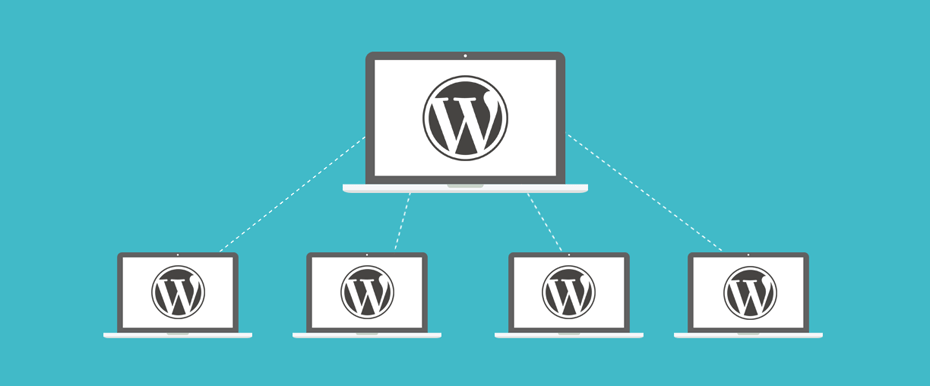
Certains plans d'hébergement web vous permettent d'installer plusieurs sites web sur un seul compte. Cependant, tous ces sites restent des installations individuelles. WordPress multisiteEn revanche, il vous permet de mettre en place un réseau qui gère plusieurs sites web à l'aide d'une seule installation.
La différence peut sembler minime, mais dans la pratique, elle permet de créer des structures de sites web intéressantes. Par exemple, avec le multisite, vous pouvez avoir un réseau qui contient un blog et une boutique en ligne, chacun étant configuré comme un site web individuel mais géré à partir d'un tableau de bord central.
Ce n'est bien sûr qu'une possibilité parmi d'autres. En ce qui concerne plus particulièrement les sites web par abonnement, le mode multisite peut s'avérer utile dans de nombreuses situations. Par exemple, vous pourriez utiliser un seul site web pour créer une page d'atterrissage et créer un autre site connecté uniquement pour le contenu privé.
En utilisant multisite, vous pouvez construire des réseaux qui contiennent autant de sites WordPress que vous le souhaitez. L'essentiel est de s'assurer que votre réseau est configuré de manière à ce que vous puissiez le gérer efficacement.
Comment mettre en place un site web d'adhésion en utilisant WordPress Multisite (en 3 étapes)
Certains hébergeurs vous permettent d'activer le mode multisite lors de la configuration d'un nouveau site WordPress. Si ce n'est pas le cas du vôtre, vous devrez activer le multisite manuellement.
Avec la méthode manuelle, il est préférable d'utiliser une installation WordPress propre afin d'éviter tout problème éventuel. Une fois votre réseau opérationnel, il est temps de choisir la structure que vous allez adopter pour votre site d'adhésion.
Étape 1 : Choisir une structure pour votre réseau multisite
La première chose à faire est de décider comment structurer votre site web d'affiliation. Avec le multisite, vous pouvez compartimenter tous les aspects de votre réseau.
Un exemple de bonne structure serait d'utiliser trois sites web, chacun ayant un objectif unique :
- Une page d'atterrissage qui dirige les utilisateurs vers le processus d'inscription
- Un blog qui vous aide à générer du trafic organique et l'orienter vers votre page d'atterrissage
- Un site web réservé aux membres qui contient un contenu privé auquel seuls les utilisateurs payants peuvent accéder.
Le choix de la structure dépendra du type de site web réservé aux membres que vous souhaitez lancer. Lors de la configuration initiale du multisite, vous devrez également choisir entre l'utilisation de sous-domaines ou de sous-répertoires pour votre réseau. Les sous-domaines donnent généralement une image plus professionnelle ; ils constituent donc un bon choix dans la plupart des cas.
Une fois que vous avez choisi la structure d'URL à utiliser et les sites que vous souhaitez ajouter, rendez-vous sur votre Administrateur de réseau tableau de bord. Une fois sur cette page, accédez à la Sites > Ajouter un nouveau site page. Sélectionnez ensuite un titre, une URL et une langue pour le premier site de votre réseau :
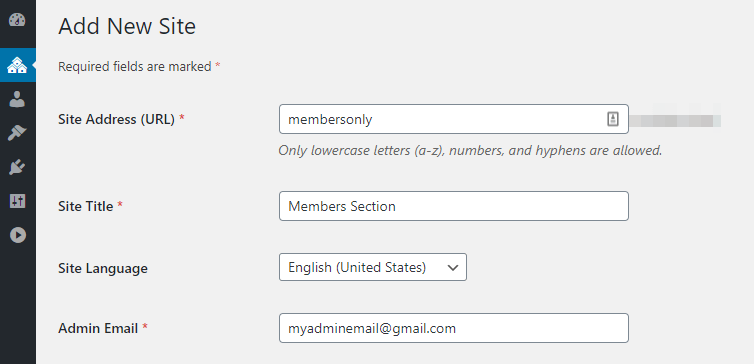
Vous devrez également choisir une adresse e-mail d'administrateur à laquelle vous recevrez les notifications concernant ce site web en particulier. Répétez cette procédure pour tous les sites web que vous souhaitez inclure dans votre réseau :
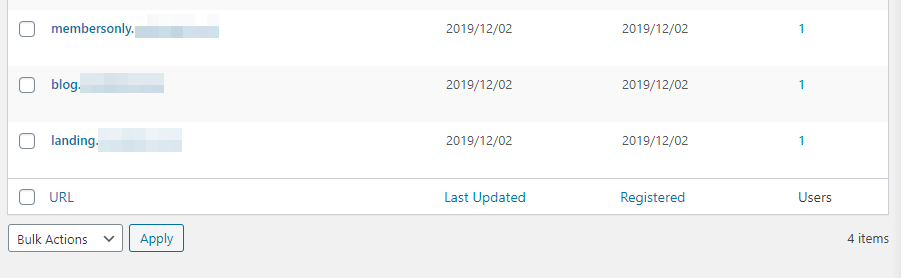
À ce stade, vous pouvez accéder au tableau de bord de chaque site web depuis le tableau de bord d'administration de votre réseau. Une fois connecté, vous pouvez configurer ces sites comme vous le feriez pour n'importe quelle autre installation WordPress. Cependant, pour que la section « Adhésion » de votre réseau fonctionne, vous devrez ajouter quelques fonctionnalités supplémentaires.
Étape 2 : Activer un plugin d'adhésion sur l'un de vos sites web
Si vous configurez l’un de vos sites multisites dans le but d’en faire un site réservé aux membres, vous devrez installer un plugin de gestion des adhésions. Vous serez donc ravi d’apprendre que MemberPress fonctionne d'emblée avec les réseaux multisites.
L'installation de plugins sur un site multisite fonctionne un peu différemment d'une installation WordPress classique. En tant qu'administrateur, vous pouvez rendre les plugins disponibles pour l'ensemble du réseau multisite, puis décider lesquels activer pour chaque site spécifique.
Dans cette optique, retournez à votre tableau de bord d'administration du réseau et allez dans la section Plugins > Ajouter des plugins onglet. Utilisez ensuite l'onglet Télécharger le plugin pour télécharger le fichier zip MemberPress que vous avez reçu après l'achat du plugin:
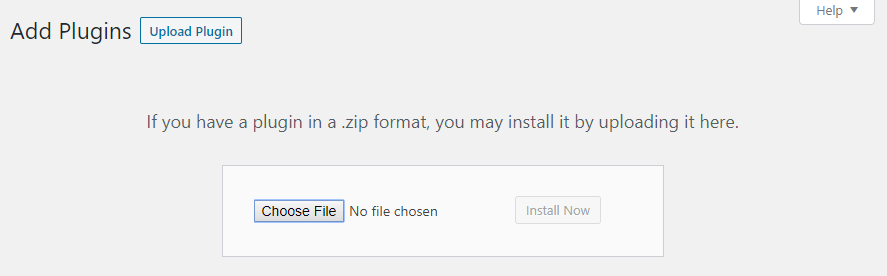
Une fois le plugin installé, n'oubliez pas de l'activer uniquement pour le(s) sous-site(s) sur lequel (lesquels) vous prévoyez de l'utiliser. Vous pouvez maintenant vous rendre sur le tableau de bord de votre (vos) sous-site(s) d'adhésion et configurer MemberPress.
Ensuite, vous devrez vous atteler à créer des formulaires d'inscription pour les nouveaux membres et l'ajout de contenu vers ce site web privé. Lorsque vous serez prêt à continuer, la dernière étape consistera à relier entre eux tous les sites de votre réseau.
Étape 3 : Relier vos sites web par un menu de navigation
À l'heure actuelle, vous disposez de plusieurs sites web différents qui font tous partie du même réseau. Le problème, c'est qu'il n'y a rien qui les relie au niveau de l'interface utilisateur. En d'autres termes, les utilisateurs ne pourront pas encore passer facilement d'un site à l'autre.
Pour remédier à ce problème, vous pouvez prendre tous vos sites et mettre en place des menus de navigation identiques sur chacune d'entre elles. En adoptant cette approche, vous donnerez aux visiteurs l'impression de naviguer sur un seul et même site web, ce qui leur garantira une expérience fluide.
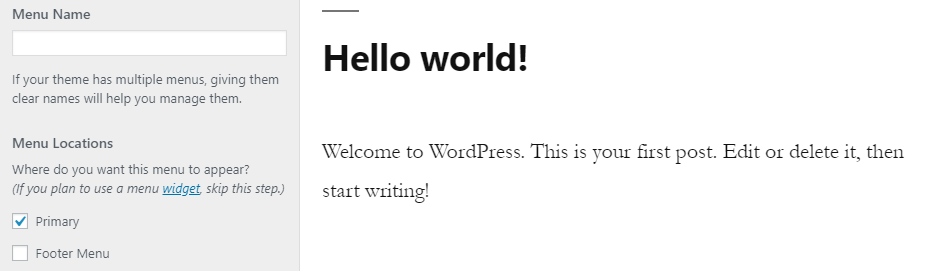
Pour commencer, choisissez l'un des sites de votre réseau et naviguez jusqu'à la page d'accueil du site. Apparence > Personnaliser dans votre tableau de bord. Rendez-vous dans l'onglet Menu et cliquez sur Créer un nouveau menu. Créez un nom pour votre nouveau menu et définissez-le comme suit Primairepuis cliquez sur Suivant:
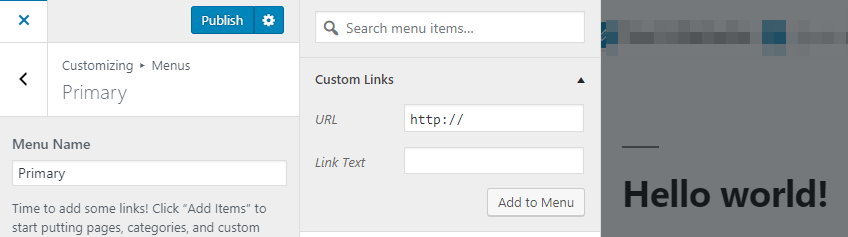
Vous pouvez maintenant ajouter tous les éléments que vous souhaitez à votre menu, y compris les pages et les articles de ce site et les liens externes :
N'oubliez pas que vous devrez créer des liens vers tous les autres sites web de votre réseau en utilisant la même structure de menu sur chacun d'entre eux. Prêtez une attention particulière à l'emplacement des éléments de ce premier menu, puis répétez le processus pour vos autres sites web. Une fois cette opération terminée, la navigation entre ces sites devrait se faire en toute fluidité, tant pour les visiteurs que pour les membres.
Conclusion
Le multisite WordPress offre de nombreuses possibilités intéressantes pour structurer vos projets web. Vous pouvez utiliser l'un des sites de votre réseau pour créer une boutique en ligne, un autre pour un blog et un troisième pour une section privée réservée aux membres.
Voici comment nous vous recommandons de procéder pour utiliser la fonctionnalité multisite sur les sites web réservés aux membres :
- Choisissez une structure pour votre réseau multisite.
- Activer un plugin d'adhésion sur l'un de vos sites web.
- Reliez vos sites web entre eux au moyen d'un menu de navigation.
Avez-vous des questions sur les sites multisites et les sites d'adhésion ? N'hésitez pas à les poser dans la section commentaires ci-dessous !
Vous n'avez pas encore le MemberPress ? Commencez dès aujourd'hui!
Si vous avez aimé cet article, n'oubliez pas de nous suivre sur Facebook, Twitter, Instagramet LinkedIn! Et n'oubliez pas de vous abonner dans la case ci-dessous.











 FR
FR  EN
EN  ES
ES  DE
DE  PT
PT 
Bonjour John et l'équipe Memberpress,
Pourriez-vous nous confirmer si une licence pro est suffisante pour l'activation du réseau à travers tous les sous-sites de wordpress multisite ou si une licence séparée est nécessaire pour chacun d'entre eux. ( dans ce cas, il n'est pas possible pour nous de mettre en place un tel réseau avec memberpress)
Pourriez-vous vous pencher sur cette question ?
les regards,
Mary M
Bonjour Mary 🙂 Merci de nous avoir contactés ! La licence MemberPress Pro comprend 5 activations. Si vous avez besoin d'utiliser MemberPress sur plus de 5 sous-sites, vous devrez donc acheter des licences supplémentaires. J'espère que cela répond à votre question. Si ce n'est pas le cas, n'hésitez pas à nous contacter à l'adresse suivante : outreach@caseproof.com.
Article intéressant. Une fonctionnalité du multisite, qui est évidente, mais que vous n'abordez pas, est la possibilité de vendre des sites aux membres. J'aimerais vous suggérer d'ajouter cette fonctionnalité. Elle est disponible dans des plugins comme Restrict Content Pro. Ce serait un atout considérable.