


WordPress Multisite ist eine der interessantesten Funktionen, die das Content-Management-System (CMS) zu bieten hat. Es ermöglicht Ihnen ein Netz von Websites einrichtenund das alles unter dem Banner einer einzigen Installation. Für Mitglieder-Websites eröffnet dies eine Menge spannender Möglichkeiten.
Sie könnten zum Beispiel Multisite verwenden, um Folgendes einzurichten öffentlich zugängliche Seiten und alle Ihre eingeschränkten Inhalte auf einer anderen Website zu speichern. Mit Multisite können Sie so viele WordPress-Sites verwalten, wie Sie möchten, und schnell zwischen ihnen wechseln, was Ihre Arbeit erheblich erleichtert.
In diesem Artikel besprechen wir, wann es sinnvoll ist, Multisite für Mitglieder-Websites zu nutzen. Anschließend zeigen wir Ihnen, wie Sie ein Mitgliederportal mit Multisite in nur drei Schritten richtig einrichten. Los geht’s!
Wann Sie WordPress Multisite für Ihre Mitgliederseite verwenden sollten
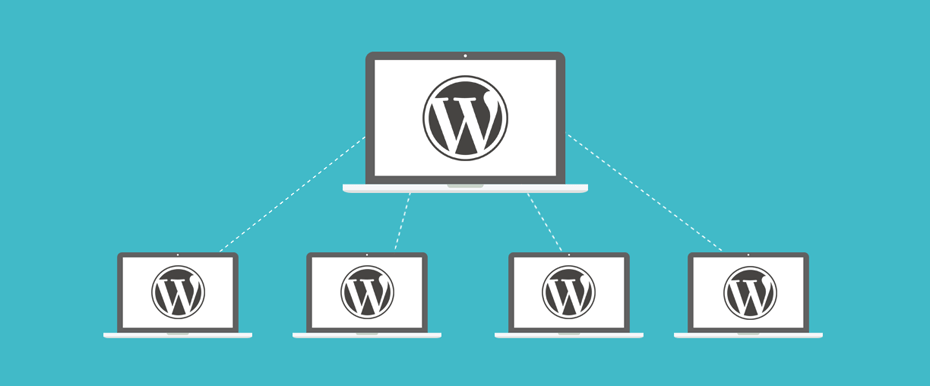
Einige Webhosting-Angebote ermöglichen es Ihnen, mehrere Websites auf einem einzigen Konto einzurichten. Allerdings handelt es sich bei all diesen Websites immer noch um Einzelinstallationen. WordPress-Multisiteermöglicht es Ihnen hingegen, ein Netzwerk einzurichten, in dem mehrere Websites mit einer einzigen Installation betrieben werden.
Das mag sich nicht nach einem großen Unterschied anhören, aber in der Praxis ergeben sich daraus interessante Website-Strukturen. Mit Multisite können Sie beispielsweise ein Netzwerk mit einem Blog und einem Online-Shop betreiben, die jeweils als eigene Website konfiguriert sind, aber über ein zentrales Dashboard verwaltet werden.
Das ist natürlich nur eine Möglichkeit. Gerade bei Mitglieder-Websites lässt sich Multisite in vielen Situationen einsetzen. Man könnte zum Beispiel eine Website nutzen, um eine Landing Page einrichten und eine weitere verbundene Website nur für private Inhalte erstellen.
Mit Multisite können Sie Netzwerke aufbauen, die so viele WordPress-Websites enthalten, wie Sie möchten. Wichtig ist, dass Sie Ihr Netzwerk so einrichten, dass Sie es effektiv verwalten können.
Wie man eine Mitgliedschafts-Website mit WordPress Multisite einrichtet (in 3 Schritten)
Bei einigen Hosting-Anbietern können Sie die Multisite-Funktion bereits bei der Einrichtung einer neuen WordPress-Website aktivieren. Falls dies bei Ihrem Anbieter nicht der Fall ist, müssen Sie Multisite manuell aktivieren.
Beim manuellen Ansatz empfiehlt es sich, Folgendes zu verwenden: eine saubere WordPress-Installation um mögliche Probleme zu vermeiden. Sobald Ihr Netzwerk betriebsbereit ist, ist es an der Zeit, zu entscheiden, welche Struktur Sie für Ihre Mitglieder-Website verwenden möchten.
Schritt 1: Wählen Sie eine Struktur für Ihr Multisite-Netzwerk
Als Erstes müssen Sie entscheiden, wie Sie Ihre Mitglieder-Website strukturieren wollen. Mit einer Multisite können Sie jeden Aspekt Ihres Netzwerks aufteilen.
Ein Beispiel für eine gute Struktur wäre die Verwendung von drei Websites, die jeweils einem bestimmten Zweck dienen:
- Eine Landing Page, die die Nutzer zum Anmeldeprozess leitet
- Ein Blog, der hilft Ihnen, den organischen Verkehr zu steigern und leiten Sie sie auf Ihre Landing Page
- Eine Website mit Mitgliedschaft, die private Inhalte enthält, auf die nur zahlende Nutzer zugreifen können
Welche Struktur Sie verwenden, hängt davon ab, welche Art von Mitglieder-Website Sie einrichten möchten. Bei der Ersteinrichtung von Multisite müssen Sie sich außerdem entscheiden zwischen Verwendung von Subdomains oder Unterverzeichnissen für Ihr Netzwerk. Subdomains wirken in der Regel professioneller und sind daher in den meisten Fällen eine gute Wahl.
Sobald Sie sich entschieden haben, welche URL-Struktur Sie verwenden möchten und welche Seiten Sie hinzufügen wollen, gehen Sie zu Ihrem Netzwerk-Administrator Dashboard. Sobald Sie dort sind, navigieren Sie zum Sites > Neue Site hinzufügen Seite. Wählen Sie dann einen Titel, eine URL und eine Sprache für die erste Website in Ihrem Netzwerk:
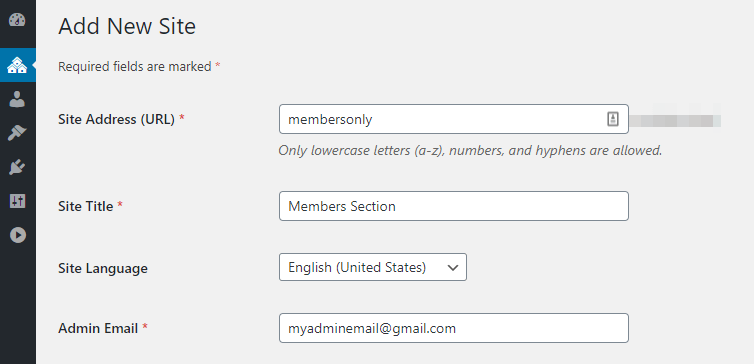
Außerdem müssen Sie eine Administrator-E-Mail-Adresse angeben, an die Benachrichtigungen zu dieser bestimmten Website gesendet werden sollen. Wiederholen Sie diesen Vorgang für alle Websites, die in Ihrem Netzwerk enthalten sein sollen:
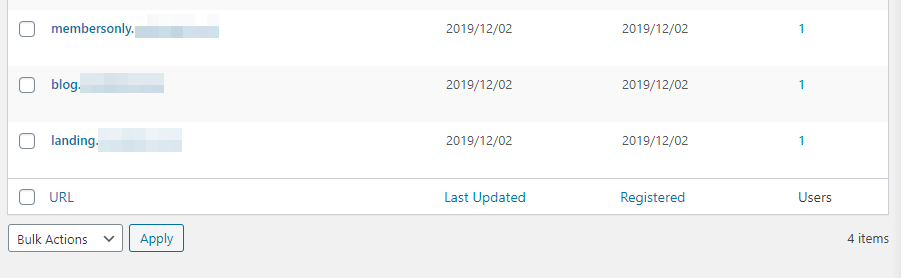
In dieser Phase können Sie über das Dashboard Ihres Netzwerkadministrators auf das Dashboard jeder einzelnen Website zugreifen. Dort können Sie diese Websites genauso konfigurieren wie jede andere WordPress-Installation. Damit der Mitgliederbereich Ihres Netzwerks jedoch funktioniert, müssen Sie noch einige zusätzliche Funktionen hinzufügen.
Schritt 2: Aktivieren Sie ein Mitgliedschafts-Plugin auf einer Ihrer Websites
Wenn Sie eine Ihrer Multisite-Websites so einrichten, dass sie nur für Mitglieder zugänglich ist, müssen Sie ein Mitgliedschafts-Plugin installieren. Daher wird es Sie freuen zu erfahren, dass MemberPress funktioniert standardmäßig mit Multisite-Netzwerken.
Die Installation von Plugins auf einer Multisite funktioniert ein wenig anders als bei einer typischen WordPress-Installation. Als Administrator können Sie Plugins für das gesamte Multisite-Netzwerk verfügbar machen und dann entscheiden, welche für jede einzelne Website aktiviert werden sollen.
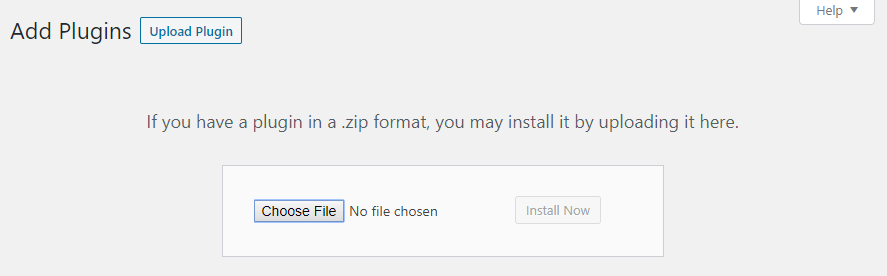
Kehren Sie daher zu Ihrem Netzwerkadministrations-Dashboard zurück und gehen Sie zu den Plugins > Plugins hinzufügen Registerkarte. Verwenden Sie dann die Plugin hochladen um die MemberPress-Zip-Datei hochzuladen, die Sie erhalten haben nach dem Kauf des Plugins:
Sobald das Plugin installiert ist, sollten Sie es nur für die Unterseiten aktivieren, für die Sie es verwenden möchten. Jetzt können Sie zum Dashboard für Ihre Mitgliedschafts-Sub-Site(s) wechseln und MemberPress einrichten.
Als Nächstes solltest du dich mit folgendem Thema beschäftigen: Erstellung von Anmeldeformularen für neue Mitglieder und Hinzufügen von Inhalten zu dieser privaten Website. Wenn Sie bereit sind, fortzufahren, besteht der letzte Schritt darin, alle Websites innerhalb Ihres Netzwerks miteinander zu verknüpfen.
Schritt 3: Verknüpfen Sie Ihre Websites über ein Navigationsmenü
Derzeit verfügen Sie über mehrere verschiedene Websites, die alle Teil desselben Netzwerks sind. Das Problem ist, dass es auf der Benutzeroberfläche keine Verbindung zwischen ihnen gibt. Mit anderen Worten: Die Nutzer können noch nicht problemlos von einer Website zur anderen wechseln.
Um dieses Problem zu beheben, können Sie alle Ihre Websites nehmen und identische Navigationsmenüs einrichten auf jeder einzelnen davon. Mit diesem Ansatz vermitteln Sie den Besuchern das Gefühl, sich auf einer einzigen Website zu bewegen, und sorgen so für ein nahtloses Erlebnis.
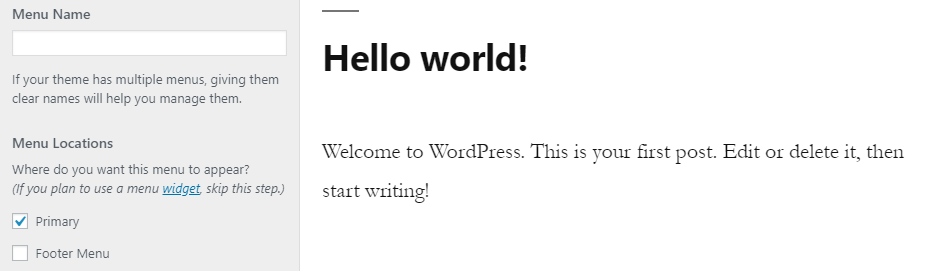
Um loszulegen, wählen Sie eine beliebige Website in Ihrem Netzwerk und navigieren Sie zum Erscheinungsbild > Anpassen Registerkarte in Ihrem Dashboard. Gehen Sie zur Registerkarte Menü Abschnitt und klicken Sie auf Neues Menü erstellen. Erstellen Sie einen Namen für Ihr neues Menü und setzen Sie ihn auf Primäre Seiteund klicken Sie dann auf Weiter:
Nun können Sie alle gewünschten Elemente zu Ihrem Menü hinzufügen, einschließlich der Seiten und Beiträge innerhalb der Website und externer Links:
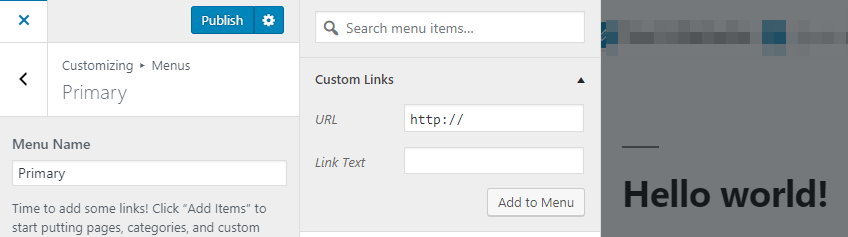
Denken Sie daran, dass Sie auf alle anderen Websites in Ihrem Netzwerk verlinken sollten, wobei Sie auf jeder einzelnen Website dieselbe Menüstruktur verwenden. Achten Sie genau auf die Anordnung der Menüpunkte in diesem ersten Menü und wiederholen Sie den Vorgang dann für Ihre anderen Websites. Wenn Sie fertig sind, sollte die Navigation zwischen den Websites sowohl für Besucher als auch für Mitglieder nahtlos funktionieren.
Schlussfolgerung
WordPress-Multisite eröffnet Ihnen viele spannende Möglichkeiten, Ihre Webprojekte zu strukturieren. Sie können eine der Websites in Ihrem Netzwerk nutzen, um einen Online-Shop einzurichten, eine andere für einen Blog und eine dritte für einen privaten Bereich für Mitglieder.
Wir empfehlen Ihnen folgende Vorgehensweise bei der Nutzung von Multisite für Mitglieder-Websites:
- Wählen Sie eine Struktur für Ihr Multisite-Netzwerk.
- Aktivieren Sie ein Mitgliedschafts-Plugin auf einer Ihrer Websites.
- Verknüpfen Sie Ihre Websites durch ein Navigationsmenü miteinander.
Haben Sie Fragen zu Multisite- und Mitglieder-Websites? Lassen Sie uns diese in den Kommentaren unten besprechen!
Hast du MemberPress noch nicht? Beginnen Sie noch heute!
Wenn Ihnen dieser Artikel gefallen hat, folgen Sie uns bitte auf Facebook, Twitter, Instagramund LinkedIn! Und vergiss nicht, dich im Feld unten anzumelden.











 DE
DE  EN
EN  ES
ES  FR
FR  PT
PT 
Hallo John und Team Memberpress,
Könnten Sie bitte bestätigen, ob eine Pro-Lizenz für die Netzwerkaktivierung für alle Unterseiten von WordPress Multisite ausreicht oder ob für jede eine eigene Lizenz erforderlich ist. (In diesem Fall ist es für uns nicht machbar, ein solches Netzwerk mit Memberpress einzurichten).
Könnten Sie sich das bitte ansehen?
Grüße,
Maria M.
Hallo Mary 🙂 Vielen Dank für deine Nachricht! Die MemberPress Pro-Lizenz umfasst 5 Aktivierungen. Wenn du MemberPress also auf mehr als 5 Unterwebsites nutzen möchtest, musst du zusätzliche Lizenzen erwerben. Ich hoffe, das beantwortet deine Frage. Falls nicht, kannst du dich gerne unter folgender Adresse an uns wenden: outreach@caseproof.com.
Interessanter Artikel. Eine Funktion von Multisite, die zwar offensichtlich ist, aber von Ihnen nicht angesprochen wird, ist die Möglichkeit, Websites an Mitglieder zu verkaufen. Ich würde gerne vorschlagen, dass Sie diese Funktion hinzufügen. Sie ist in Plugins wie Restrict Content Pro verfügbar. Das wäre eine große Bereicherung.