

Para acompanhar as assinaturas recorrentes que foram canceladas, talvez seja interessante criar um ticket referente à assinatura cancelada para dar continuidade ao atendimento ao cliente. O Zapier pode ser usado para criar automaticamente um ticket no Help Scout após o cancelamento de uma assinatura. Vamos começar com algumas etapas que mostram como fazer isso.
Etapa:1 Faça login e comece a criar um Zap
Faça login em sua conta do Zapier e clique no botão "Create Zap" no canto superior direito.
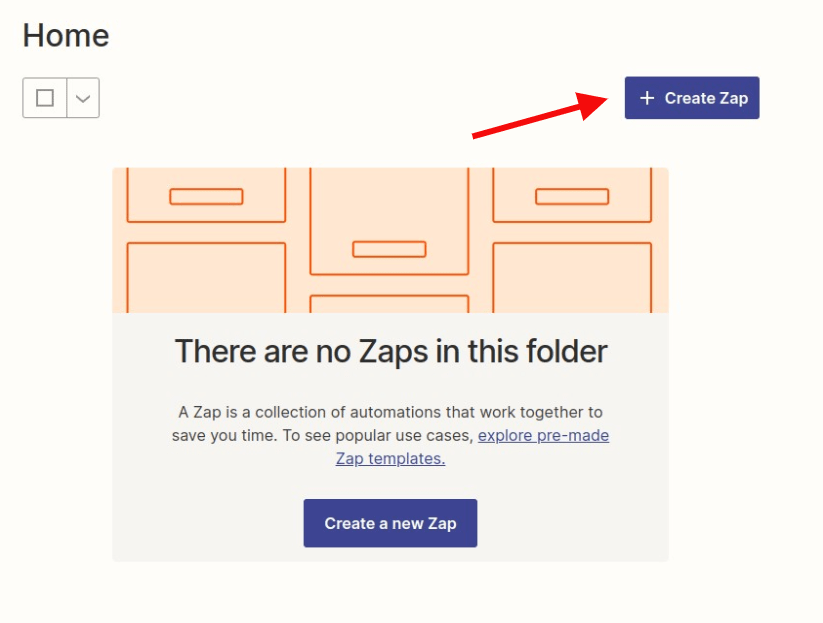
Etapa 2: Criando um acionador MemberPress
Procure por MemberPress na barra de pesquisa e clique nele quando o encontrar.
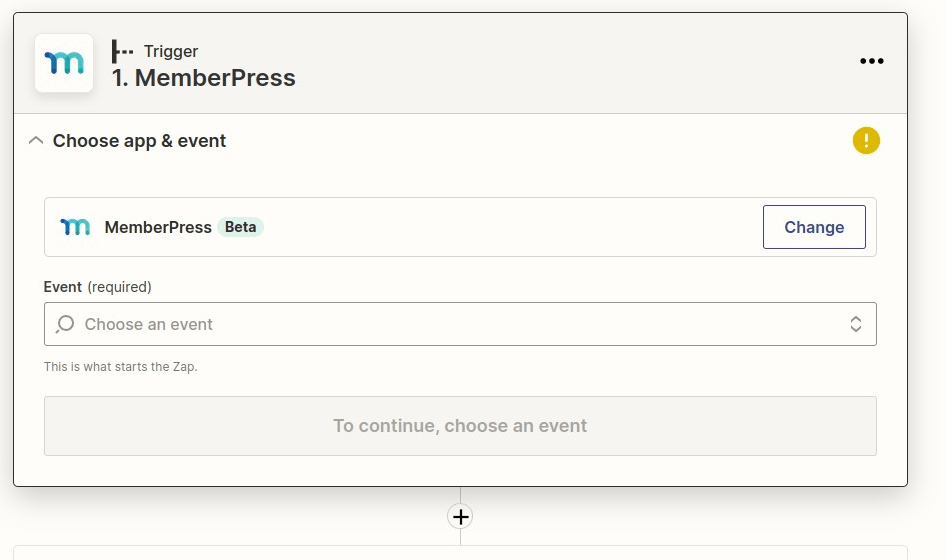
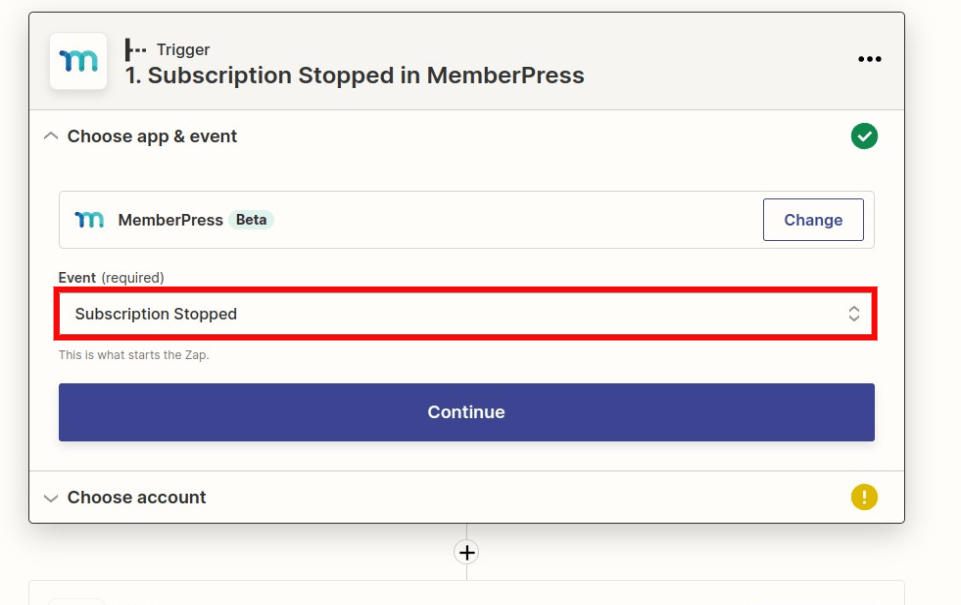
Em seguida, você clicará no botão Assinatura interrompida Opção de acionamento. Em seguida, clique no botão Continue (Continuar)
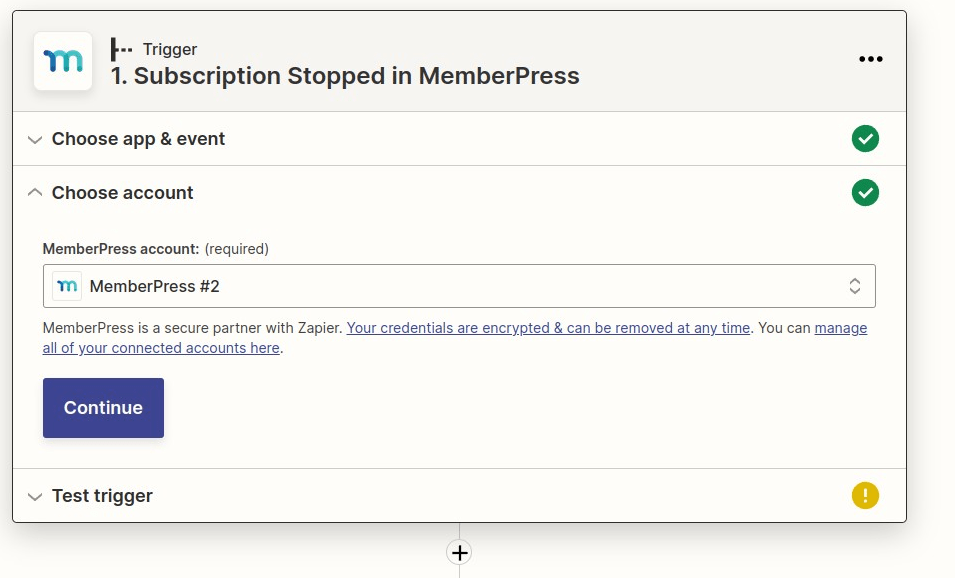
Selecione sua conta MemberPress e clique no botão Continue (Continuar).
Observação: Se você ainda não conectou sua conta do MemberPress, clique no Conectar uma conta para conectá-lo antes de prosseguir com esta etapa.
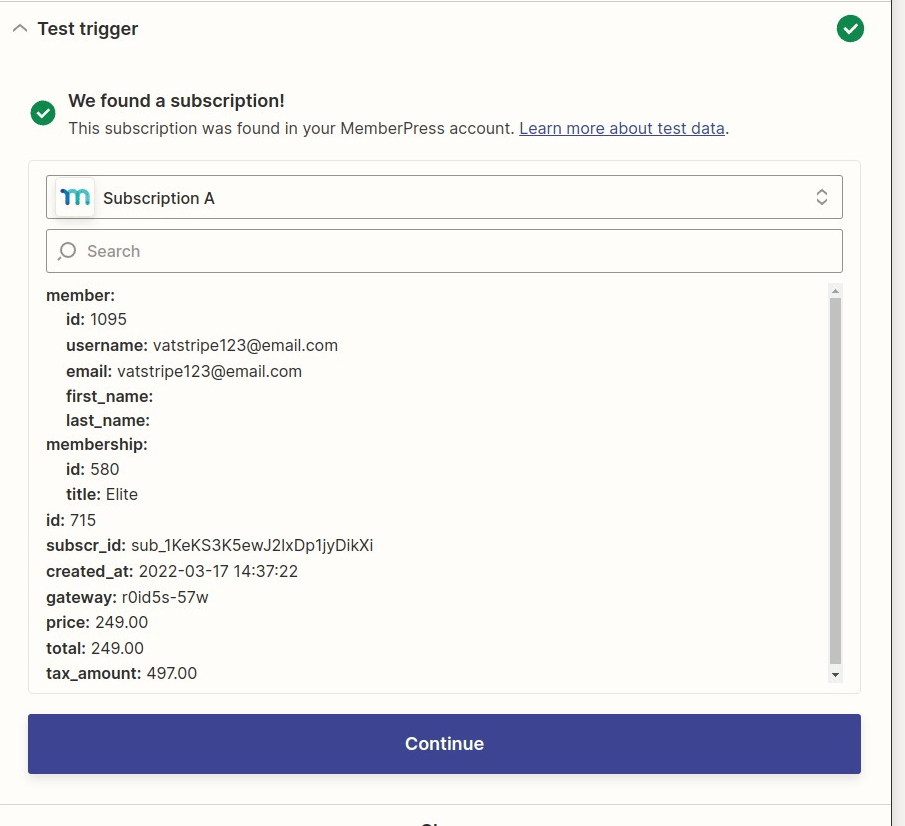
Teste o acionador para que o Zapier possa extrair a última assinatura que foi cancelada no MemberPress. Quando terminar, clique em Continuar.
Etapa 3: Criação de um acionador de ação do Help Scout
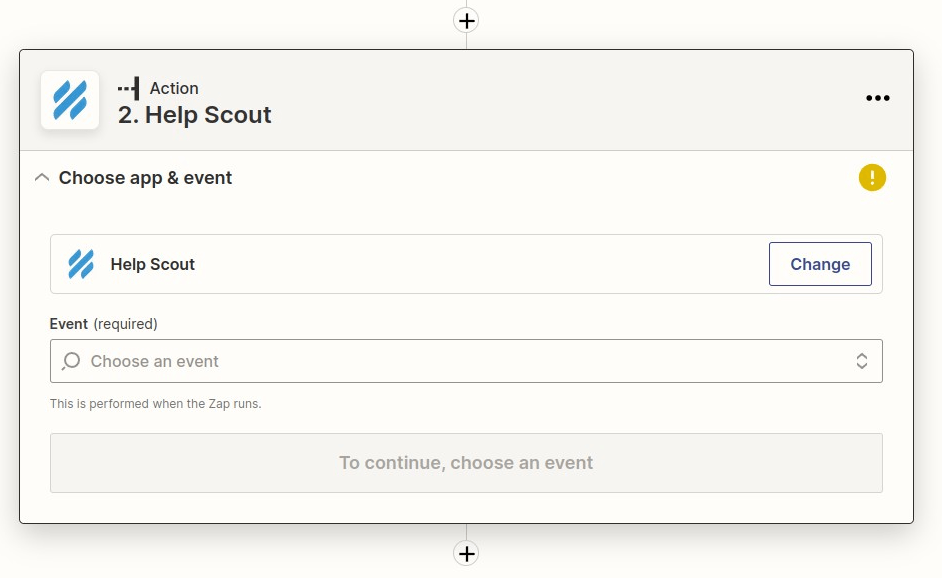
Procure o HelpScout e selecione-o na lista suspensa.
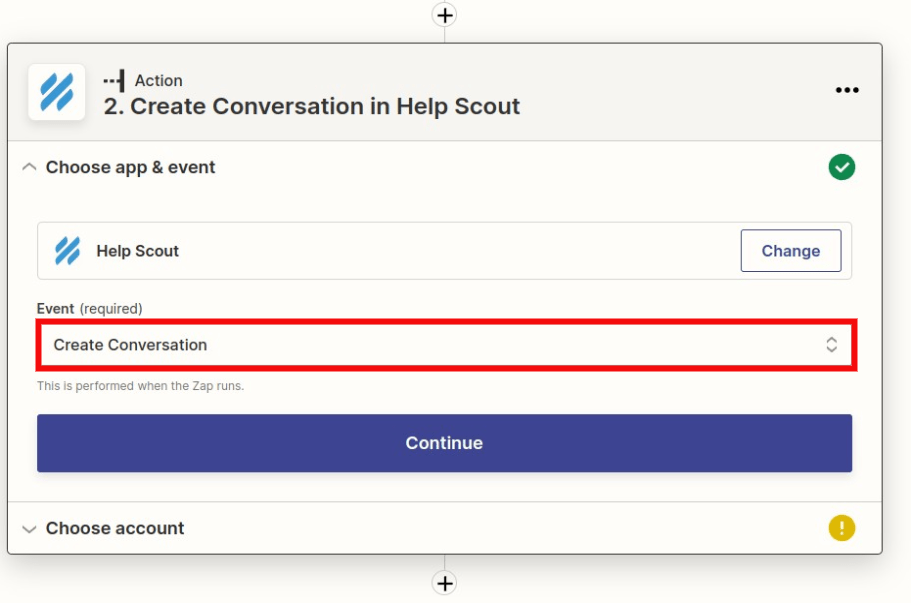
Na página seguinte, selecione o evento Create Conversation (Criar conversa) . Em seguida, clique no botão Continuar.
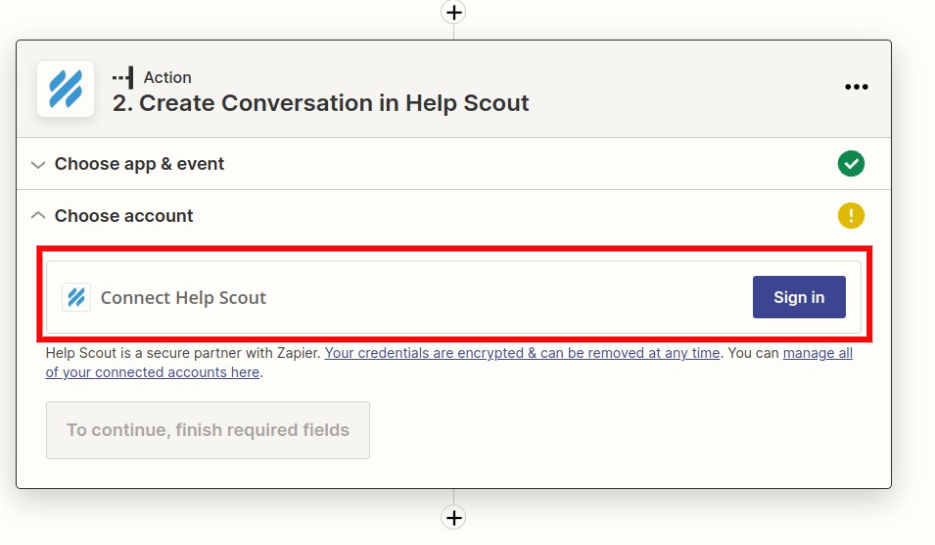
Em seguida, clique em “Conectar conta” para conectar sua conta do Help Scout. Você precisará inserir seus dados de login do Help Scout para realizar a conexão.
Uma vez conectado, sua conta do Help Scout será selecionada por padrão. Clique no botão Continuar
Nessa página, comece a preencher os campos necessário campos e preencha os opcionais que desejar incluir na conversa. Quando tudo estiver pronto, clique no botão “Continuar” para avançar para a próxima etapa.
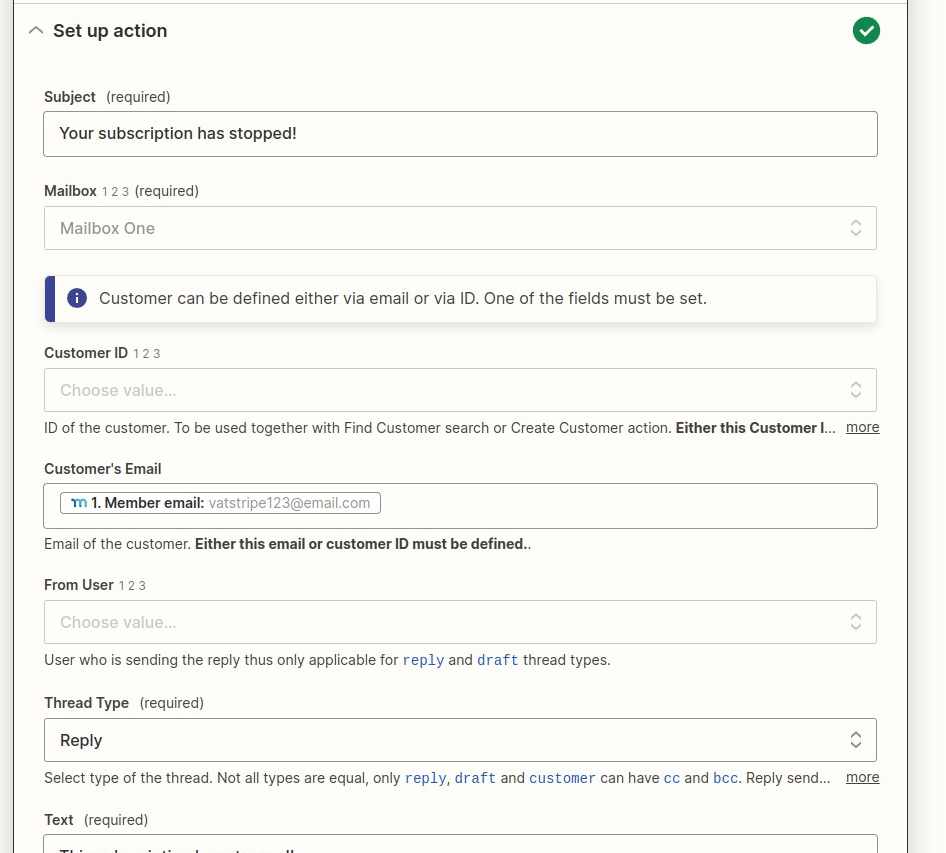
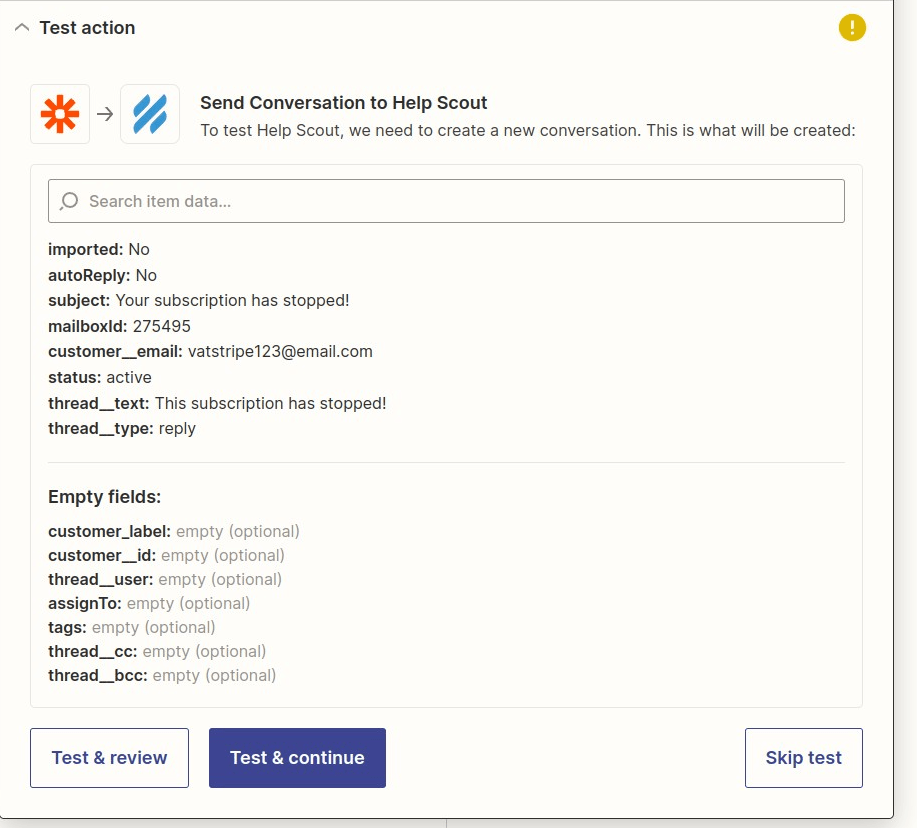
Na página seguinte, você pode testar para ter certeza de que tudo está funcionando. Verifique novamente o Help Scout para ver se foi criado um tíquete para a assinatura interrompida.
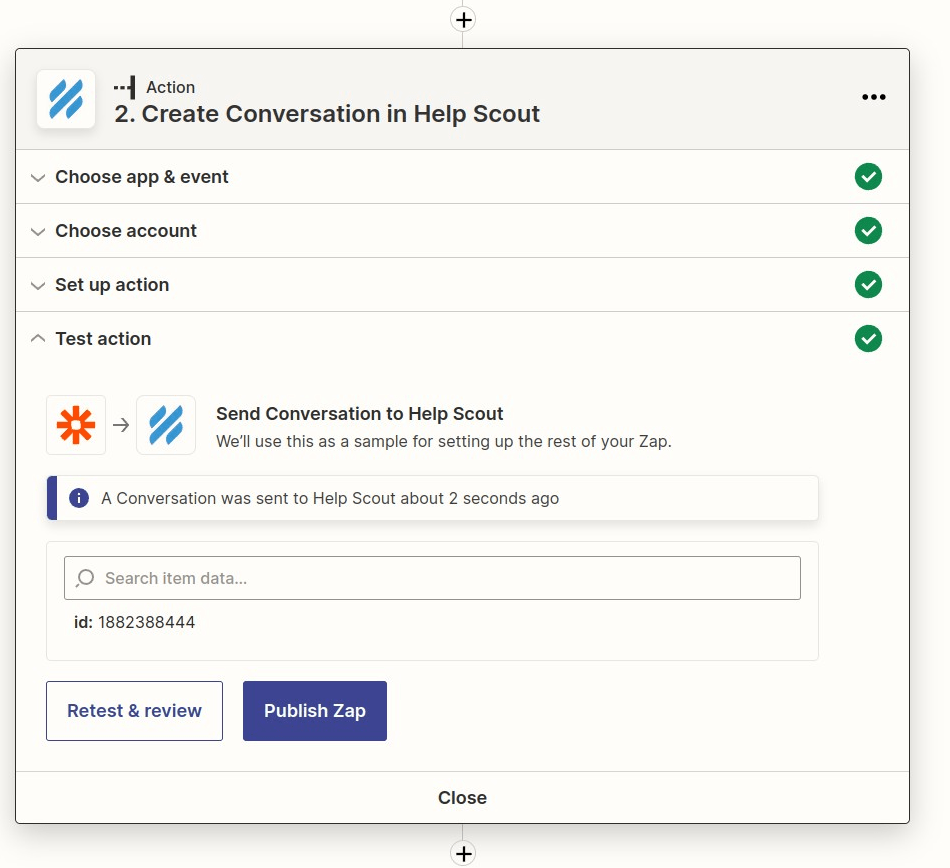
Depois de receber um aviso de teste bem-sucedido, você pode nomear seu zap e clicar no botão Publish Zap para concluir a configuração.










 PT
PT  EN
EN  ES
ES  FR
FR  DE
DE 