

Um den Überblick über gekündigte wiederkehrende Abonnements zu behalten, empfiehlt es sich, für das gekündigte Abonnement ein Ticket zu erstellen, um den Kunden diesbezüglich zu kontaktieren. Mit Zapier lässt sich nach der Kündigung eines Abonnements automatisch ein Help Scout-Ticket erstellen. Sehen wir uns nun an, wie das funktioniert.
Schritt:1 Anmelden und mit der Erstellung eines Zap beginnen
Melden Sie sich bei Ihrem Zapier-Konto an und klicken Sie auf die Schaltfläche "Create Zap" in der oberen rechten Ecke.
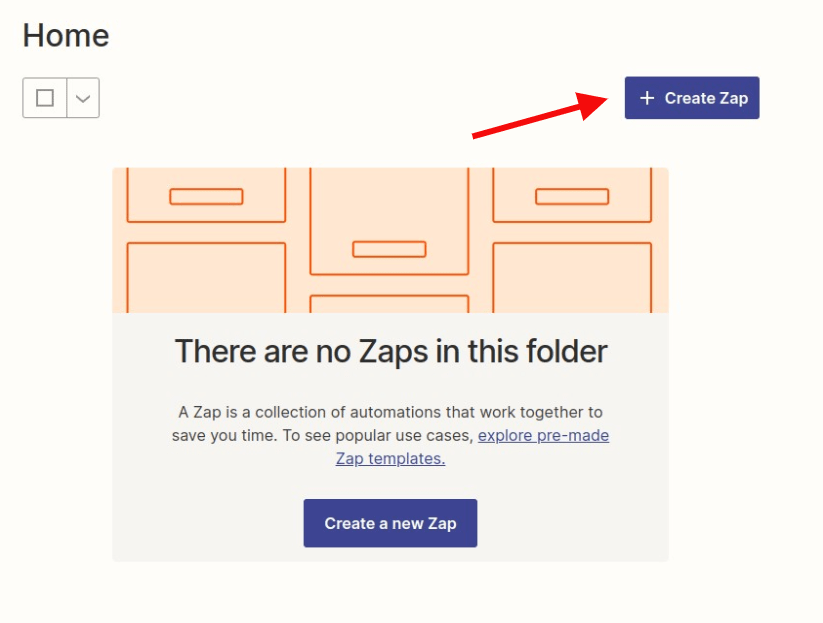
Schritt 2: Erstellen eines MemberPress-Triggers
Suchen Sie in der Suchleiste nach MemberPress und klicken Sie darauf, sobald Sie es gefunden haben.
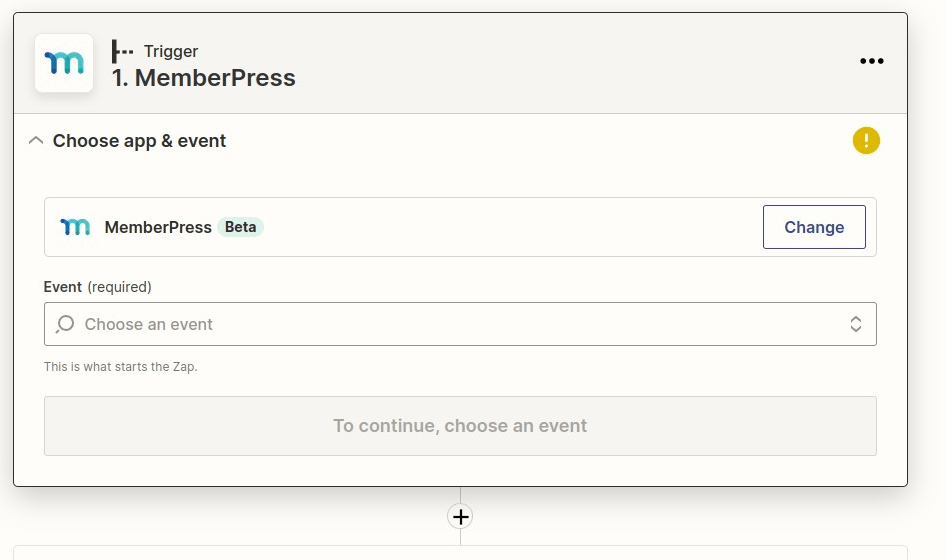
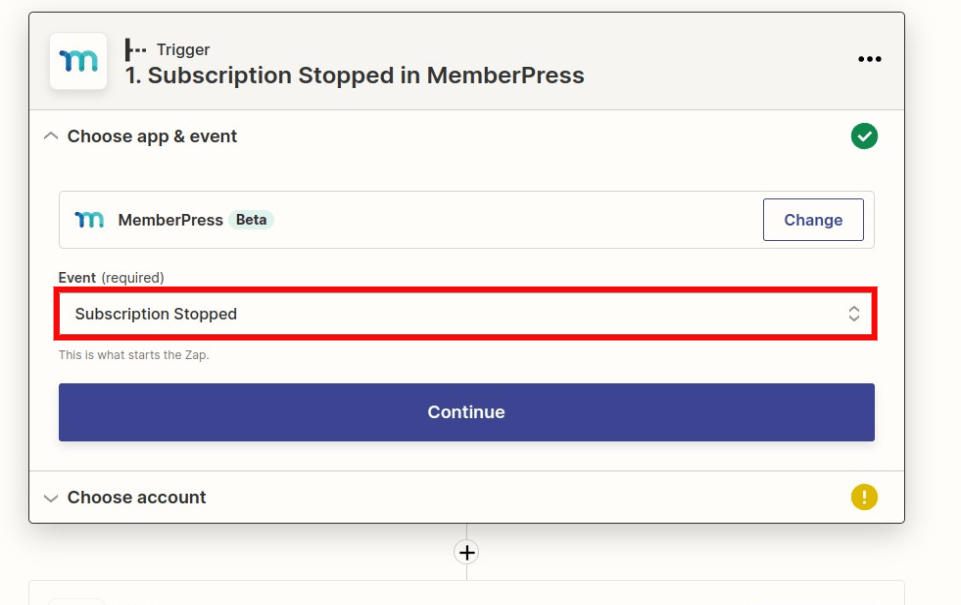
Als nächstes klicken Sie auf die Schaltfläche Abonnement gestoppt Option auslösen. Klicken Sie dann auf die Schaltfläche Weiter
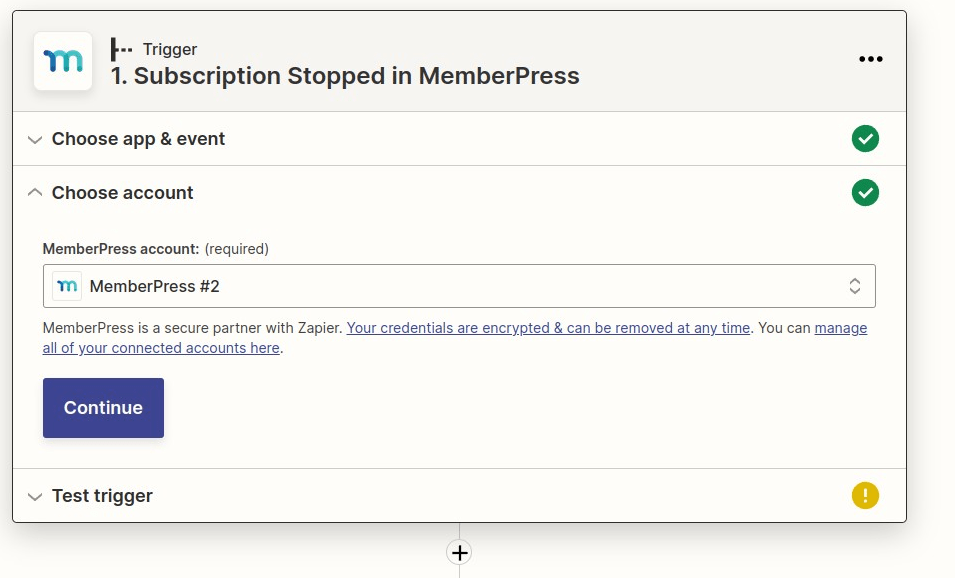
Wählen Sie Ihr MemberPress-Konto und klicken Sie dann auf die Schaltfläche Weiter.
Hinweis: Wenn Sie Ihr MemberPress-Konto noch nicht verknüpft haben, klicken Sie auf den Ein Konto verbinden um sie zu verbinden, bevor Sie mit diesem Schritt fortfahren.
Testen Sie den Auslöser, damit Zapier das letzte Abonnement, das in MemberPress gekündigt wurde, abrufen kann. Wenn Sie fertig sind, klicken Sie auf Weiter.
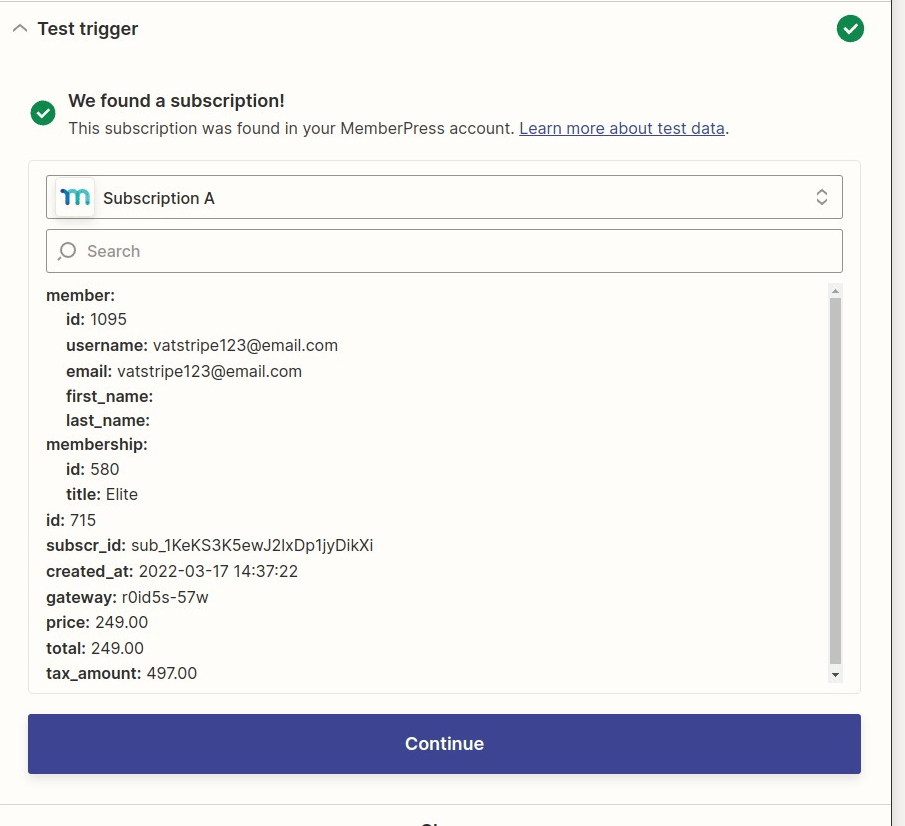
Schritt 3: Erstellen eines Help-Scout-Aktionsauslösers
Suchen Sie nach HelpScout und wählen Sie es aus der Dropdown-Liste aus.
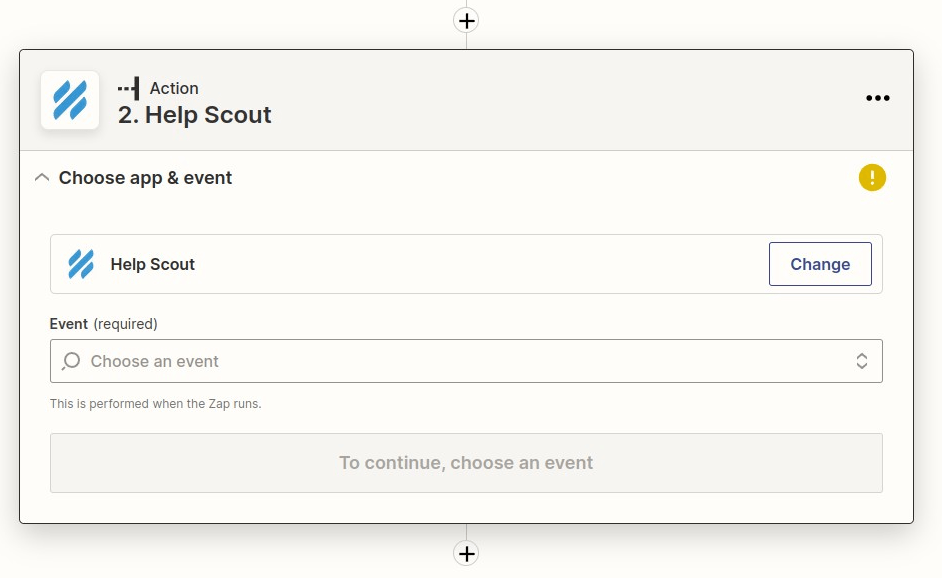
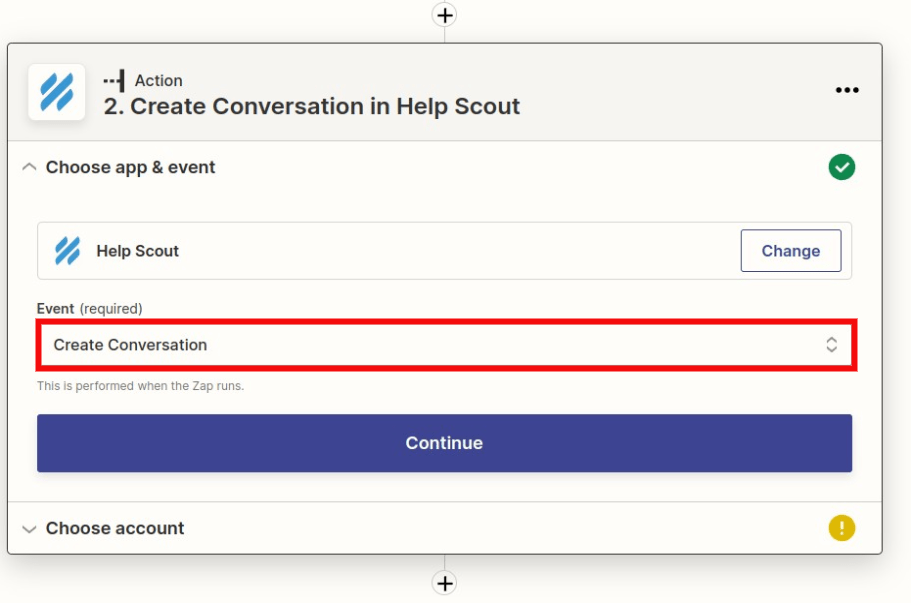
Wählen Sie auf der folgenden Seite das Ereignis Konversation erstellen . Klicken Sie dann auf die Schaltfläche Weiter.
Klicken Sie anschließend auf „Konto verbinden“, um Ihr Help Scout-Konto zu verbinden. Zur Verbindung müssen Sie Ihre Help Scout-Anmeldedaten eingeben.
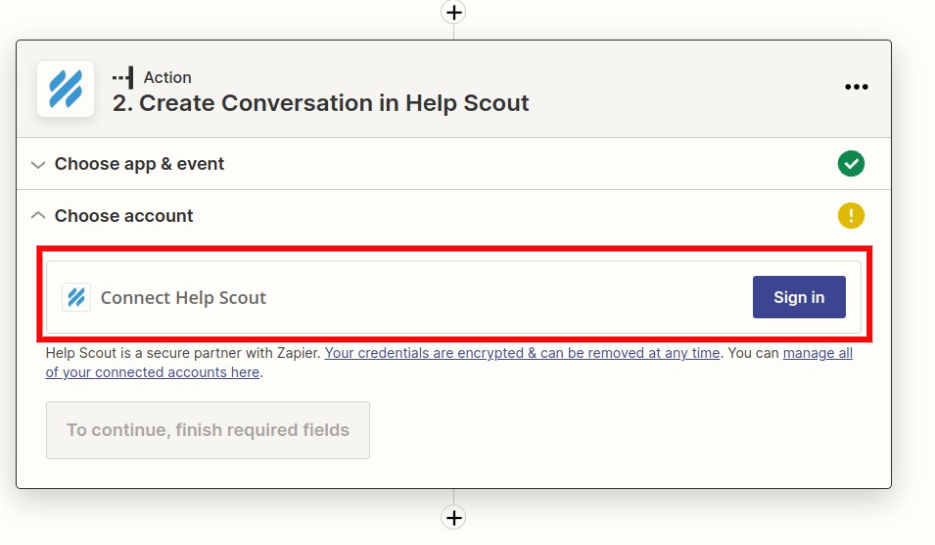
Sobald die Verbindung hergestellt ist, wird Ihr Help Scout-Konto standardmäßig ausgewählt. Klicken Sie auf die Schaltfläche Weiter
Auf dieser Seite beginnen Sie mit dem Ausfüllen des Formulars erforderlich Felder aus und füllen Sie alle optionalen Felder aus, die Sie der Unterhaltung hinzufügen möchten. Wenn alles fertig ist, klicken Sie auf die Schaltfläche „Weiter“, um zum nächsten Schritt zu gelangen.
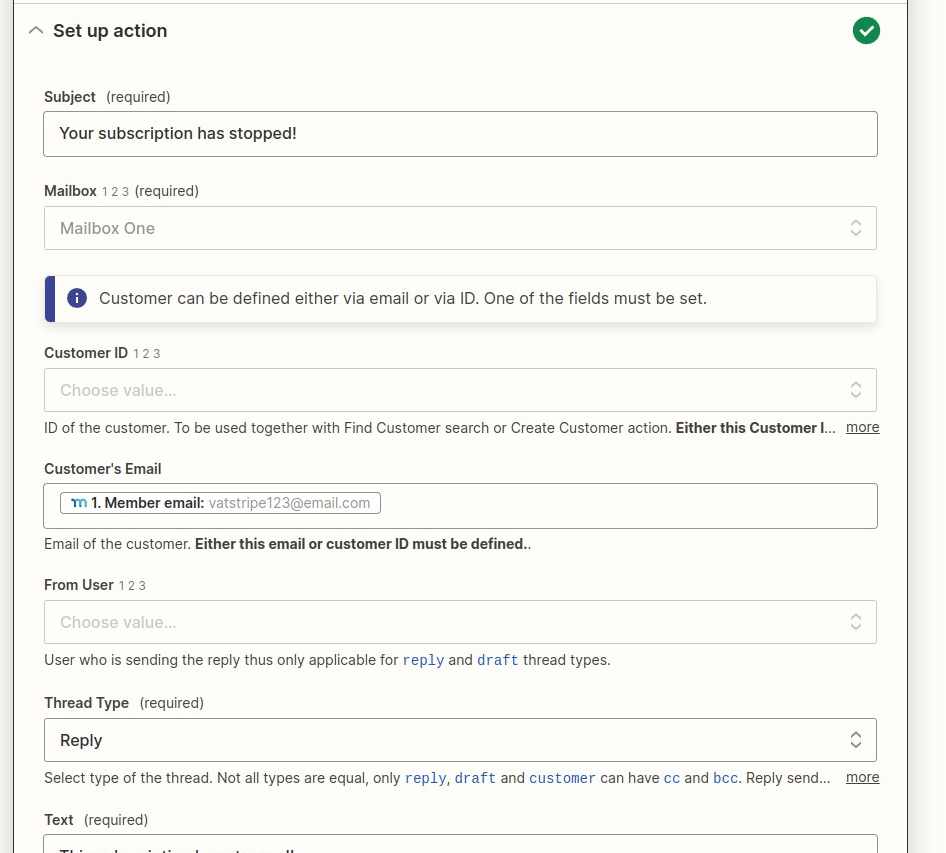
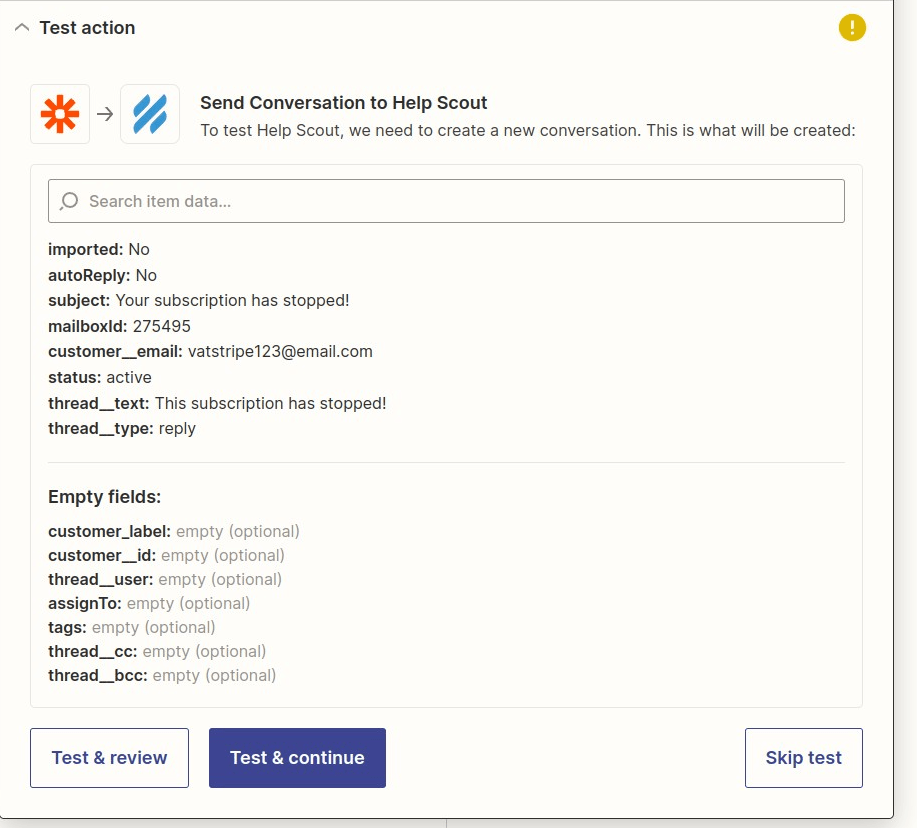
Auf der folgenden Seite können Sie dann testen, ob alles funktioniert. Überprüfen Sie noch einmal im Help Scout, ob ein Ticket für das gestoppte Abonnement erstellt worden ist.
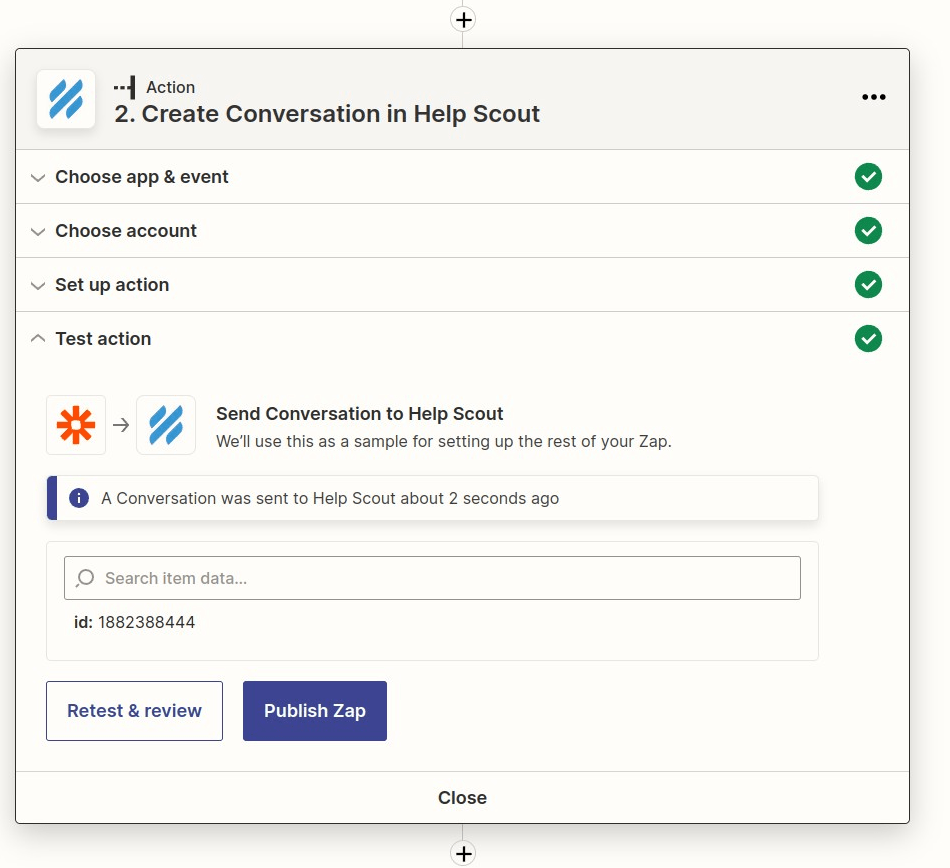
Sobald Sie eine erfolgreiche Testbenachrichtigung erhalten haben, können Sie Ihre ZAP benennen und auf die Schaltfläche ZAP veröffentlichen klicken, um die Einrichtung abzuschließen.










 DE
DE  EN
EN  ES
ES  FR
FR  PT
PT 