Como habilitar métodos de pagamento com o Stripe e o MemberPress?
Como habilitar métodos de pagamento com o Stripe e o MemberPress?
A integração nativa do MemberPress com o Stripe oferece suporte a cartões de débito e crédito, Apple Pay e Google Pay. Dependendo das configurações do seu país e da moeda, o Stripe oferece uma ampla variedade de formas de pagamento adicionais.
Este documento mostrará a você como ativar métodos de pagamento adicionais no Stripe e no MemberPress.
Observação: O carrinho de compras do MemberPress está atualmente em fase beta. Alguns rótulos e etapas no seu site podem diferir ligeiramente do descrito neste documento. No MemberPress 1.14 e versões posteriores, Associações aparece como Produtos no Painel do WordPress. Saiba mais no Visão geral do carrinho MemberPress.
O Stripe permite que você gerencie as formas de pagamento no seu Painel do Stripe. Aqui, você pode ativar e desativar qualquer forma de pagamento disponível no seu país.
Para gerenciar métodos de pagamento no Stripe, siga estas etapas:
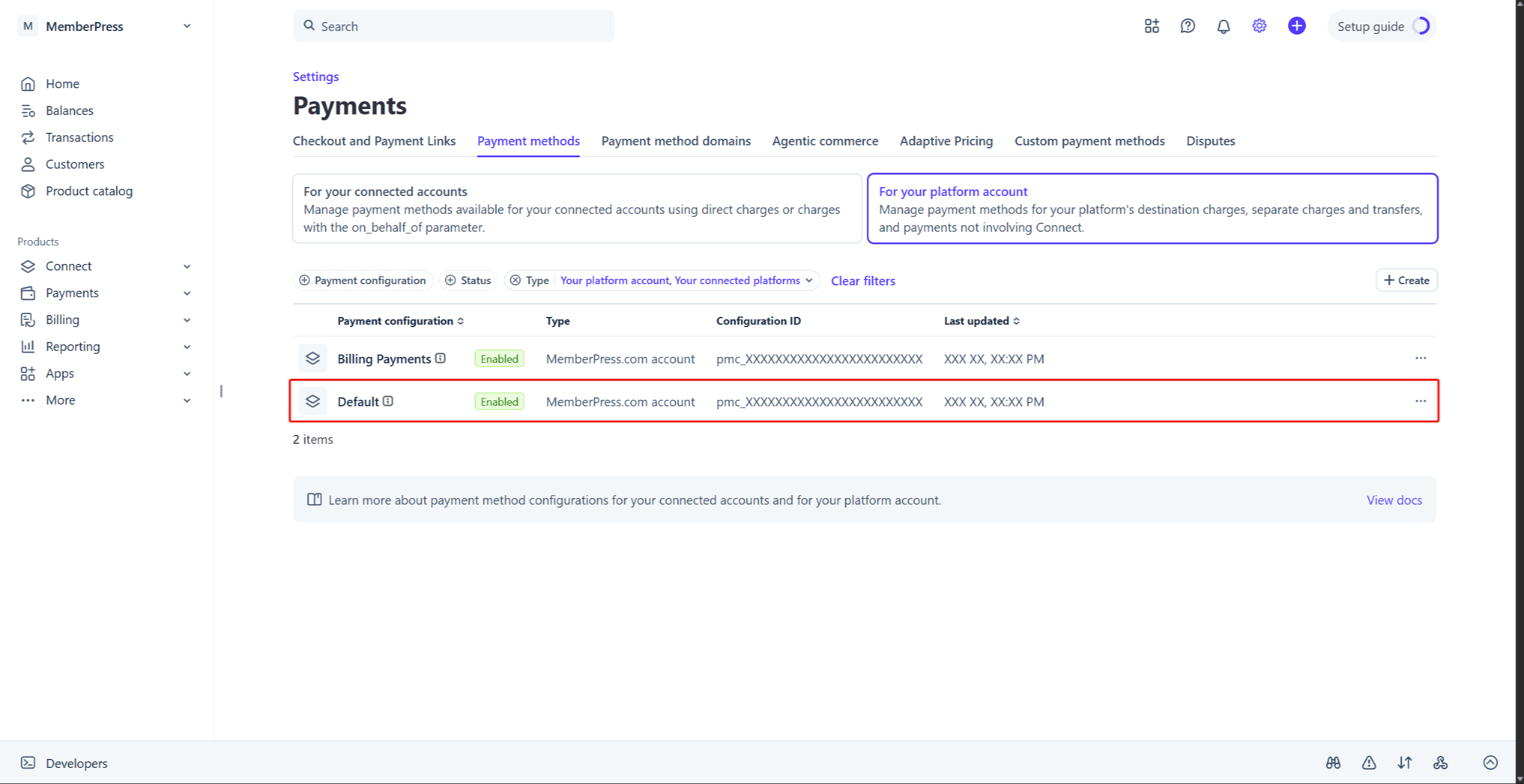
Faça login na sua conta do Stripe e acesse Painel do Stripe > Configurações > Pagamentos > guia “Formas de pagamento”.
Observação: Você pode ter outras plataformas ou plugins do WordPress vinculados à sua conta Stripe. Nesse caso, esta página exibirá uma lista de configurações de formas de pagamento. Cada plataforma gerencia as formas de pagamento por meio de sua própria configuração. Clique na configuração com o “Conta no MemberPress.com” para gerenciar as formas de pagamento do MemberPress. Essa página de configuração exibirá o “Essa configuração é usada por padrão para pagamentos no site MemberPress.com.” mensagem.
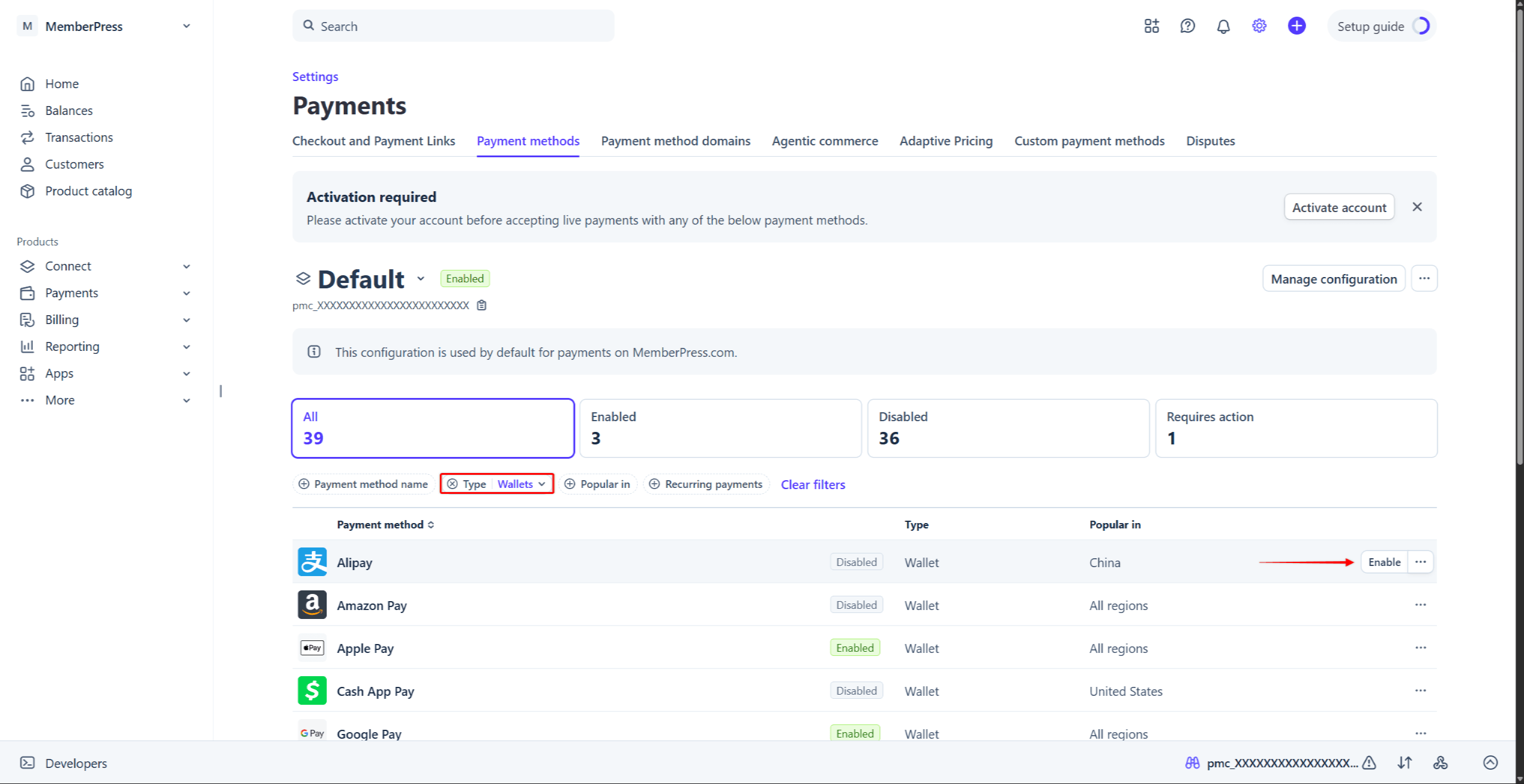
Encontre sua forma de pagamento na lista. Para refinar a lista, use os filtros: Nome do método de pagamento, Tipo, Popular emou Pagamentos recorrentes.
Passe o mouse sobre a forma de pagamento e clique no Ativar botão. Como alternativa, clique no ícone de três pontos ao lado da forma de pagamento e selecione a Ativar opção.
Observação: Você pode desativar qualquer forma de pagamento ativada apenas por meio do ícone de três pontos menu, usando o Desativar opção.
Observação: Para algumas formas de pagamento, o Stripe pode solicitar que você confirme mais informações. Nesse caso, a forma de pagamento exibirá a mensagem “Requer ação”status ” após a ativação. Clique no Forneça informações clique no botão ao lado do método e insira os dados necessários para ativá-lo.
Observação: Para algumas formas de pagamento, caso a forma de pagamento não esteja habilitada no Stripe, o MemberPress exibirá uma mensagem de erro. Portanto, essa mensagem de erro impedirá que essa forma de pagamento seja habilitada nas configurações do MemberPress.
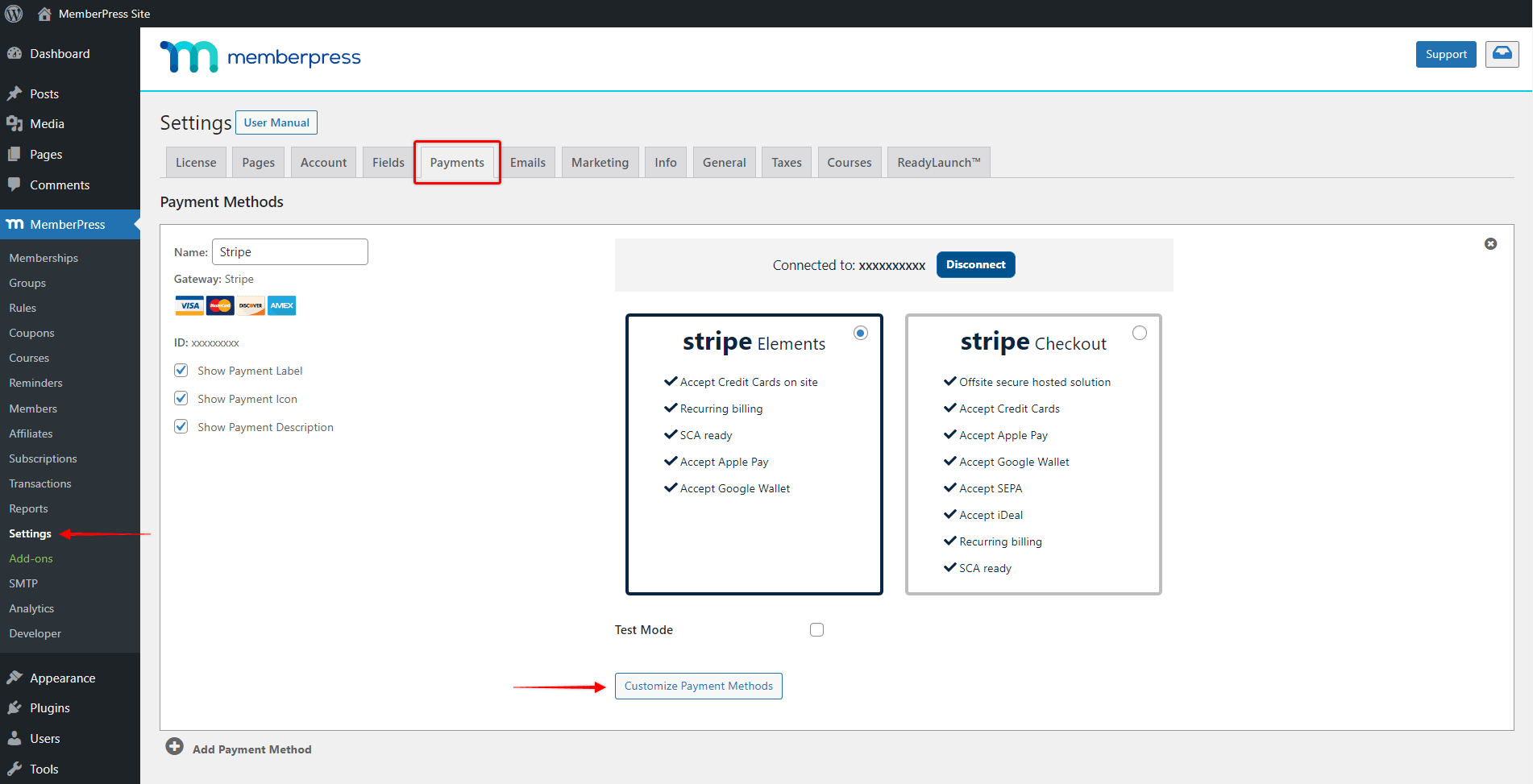
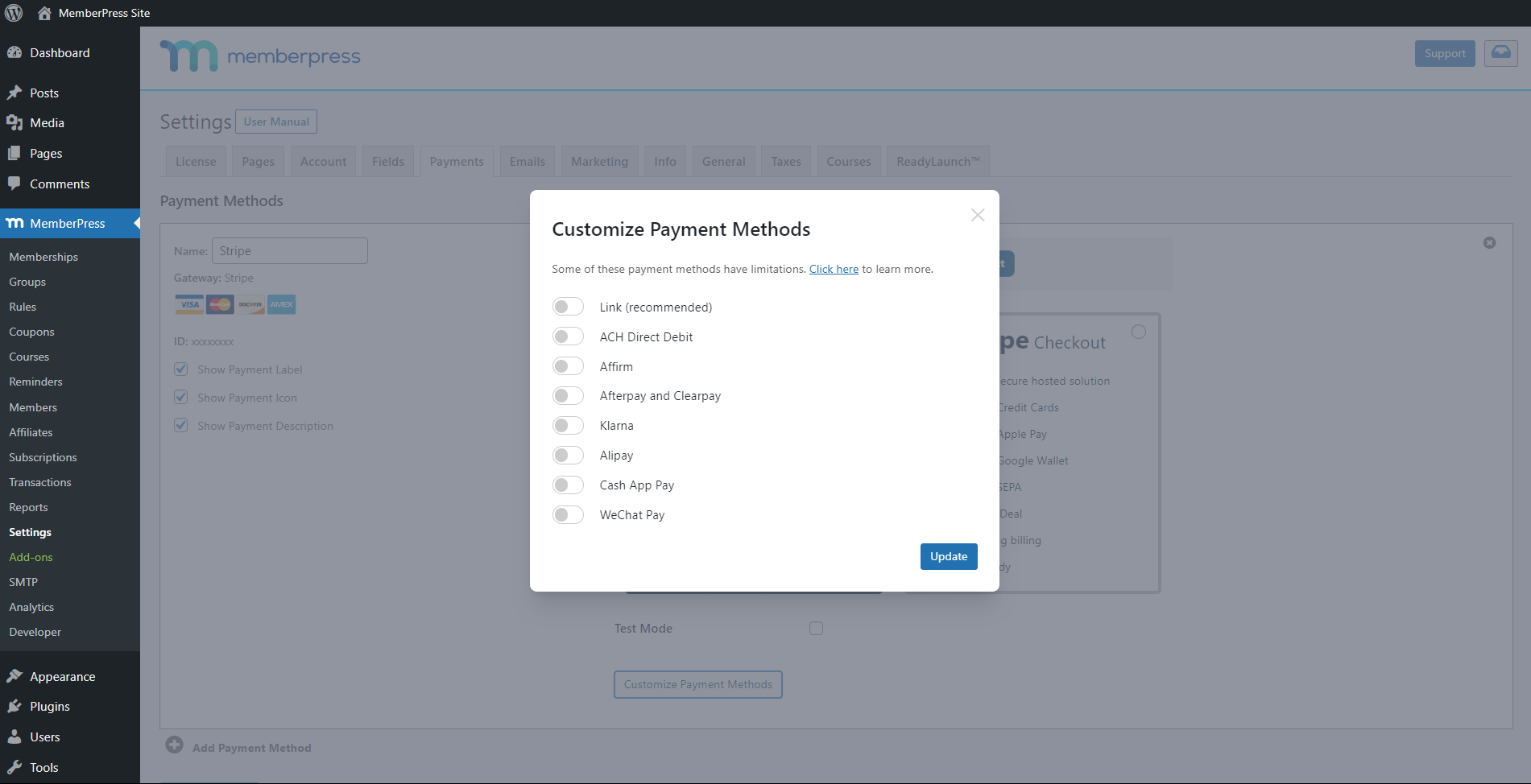
Clique no botão Opções de atualização na parte inferior da página Pagamentos para salvar as alterações.
Observação: A janela pop-up exibirá o “Opções salvas.” após clicar no Atualização botão. No entanto, o MemberPress só aplica as alterações aos seus formulários de cadastro depois que você clicar no Opções de atualização botão.
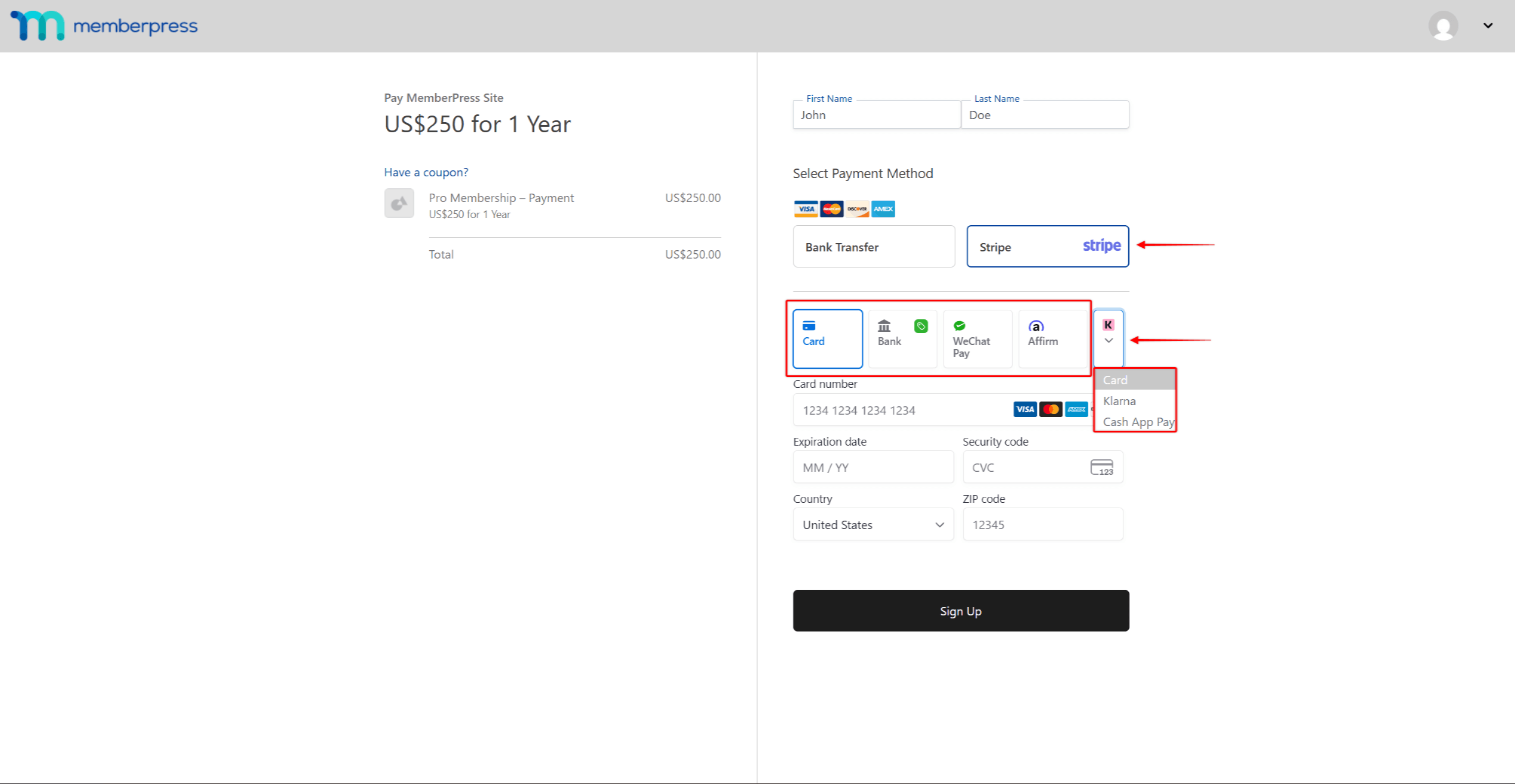
Quando os usuários selecionarem o Stripe como o gateway de pagamento em suas páginas de registro, eles verão os métodos de pagamento disponíveis. Os métodos que você ativou estarão visíveis nos formulários Stripe Elements ou Stripe Checkout.
Observação: Lembre-se de que seu formulário de pagamento do Stripe exibirá todas as formas de pagamento habilitadas no MemberPress. Isso inclui também aquelas desabilitadas na sua conta do Stripe. Para evitar problemas, certifique-se de que todas as formas de pagamento habilitadas no MemberPress também estejam habilitadas no Stripe.
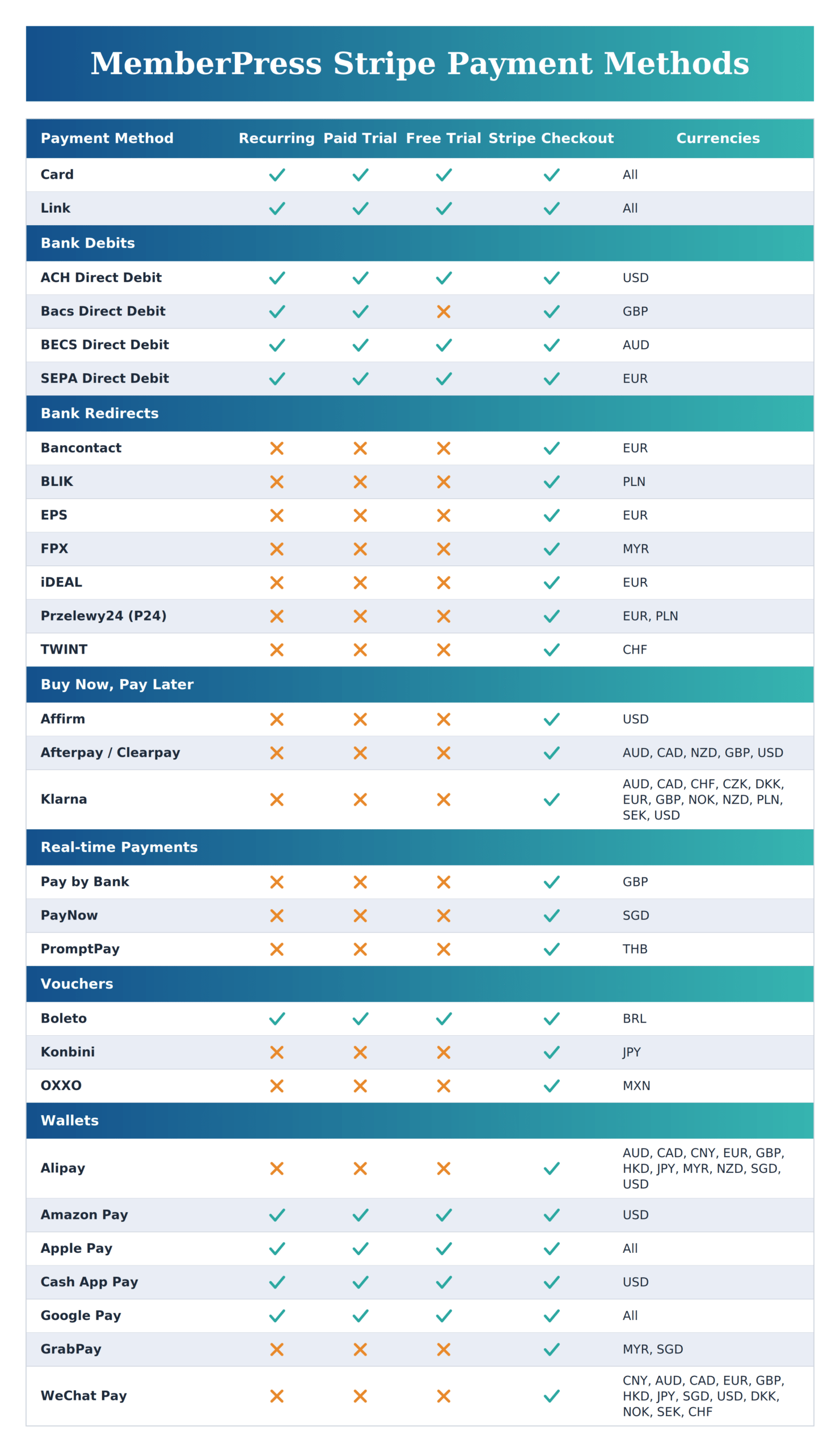
Cada forma de pagamento tem suas próprias limitações. Elas dizem respeito à moeda, aos tipos de pagamento aceitos (recorrentes, não recorrentes, de teste) e à disponibilidade por país.
Observação: Alguns métodos só podem ser usados para pagamentos não recorrentes porque não oferecem suporte a assinaturas (recorrentes). Como resultado, esses métodos de pagamento não estarão visíveis nas páginas de registro de suas assinaturas recorrentes.
Verifique os métodos de pagamento disponíveis e suas limitações no quadro abaixo:












 PT
PT  EN
EN  ES
ES  FR
FR  DE
DE 