

O MemberPress simplifica os pagamentos de inscrições e assinaturas, oferecendo diversas opções de pagamento. Ele processa pagamentos presenciais e se integra ao Stripe, PayPal, Square e Authorize.net para pagamentos online.
Este documento explica como funcionam os gateways de pagamento da MemberPress e como a MemberPress processa os pagamentos.
Gateways de pagamento MemberPress
Quando você habilita um gateway de pagamento nas configurações do MemberPress, ele adiciona uma opção de pagamento às suas páginas de cadastro.
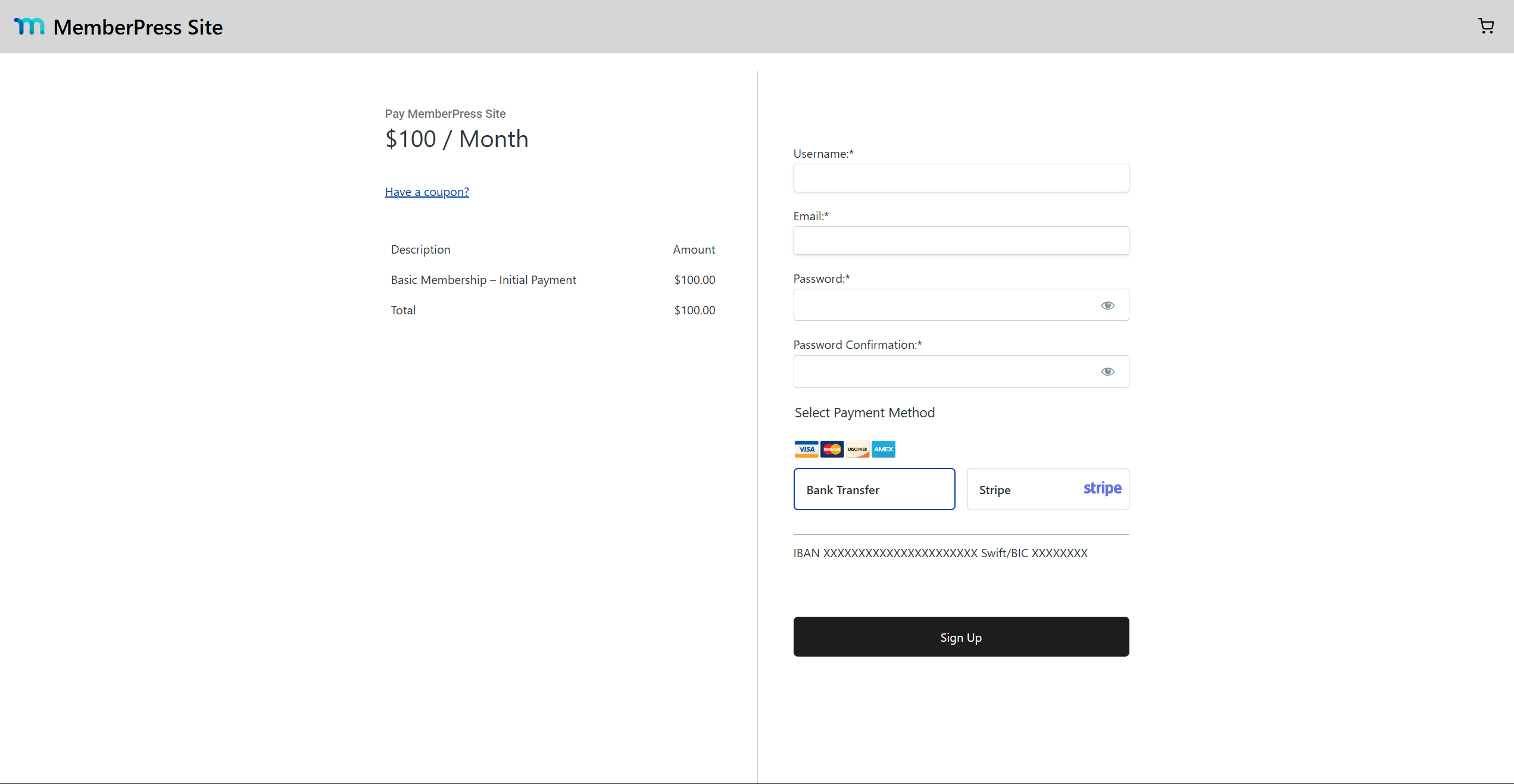
Você pode oferecer uma ou várias formas de pagamento, com suporte tanto para pagamentos presenciais quanto online.
Se você ativar o Carrinho de compras MemberPress, o checkout do carrinho utiliza os mesmos gateways. Cada gateway possui um Ativar para o carrinho opção, desativada por padrão. O processo de finalização da compra no carrinho suporta apenas Stripe e pagamentos offline. PayPal, Square e Authorize.net funcionam apenas nas páginas de cadastro.
Pagamentos on-line vs. off-line
Os pagamentos offline não são recebidos no seu site. Os membros pagam por transferência bancária ou por outro método fora do site. Quando um membro escolhe um método de pagamento offline, o MemberPress cria uma transação e a marca como pendente. Você atualiza o status manualmente assim que o pagamento for creditado na sua conta bancária.
Os pagamentos online são processados instantaneamente por processadores de pagamentos como Stripe, PayPal ou Square. Os processadores de pagamentos atuam como intermediários, permitindo que os comerciantes cobrem em cartões de crédito. Durante o cadastro, o MemberPress direciona o usuário para um formulário de pagamento seguro fornecido pelo processador. Assim que o pagamento é concluído, o MemberPress cria e atualiza a transação automaticamente. Ele ativa ou desativa a assinatura com base no status do pagamento.
Os formulários de pagamento aparecem em uma página separada ou incorporados à página de inscrição. De qualquer forma, eles são hospedados pelo provedor de pagamentos. Os usuários enviam os dados de seus cartões ao provedor de pagamentos, nunca ao seu site.
Configuração de métodos de pagamento
Para aceitar pagamentos, configure uma forma de pagamento para cada gateway:
- Navegue até Painel de controle > MemberPress > Configurações > Pagamentos guia.
- Clique em Adicionar método de pagamento na parte inferior da página.
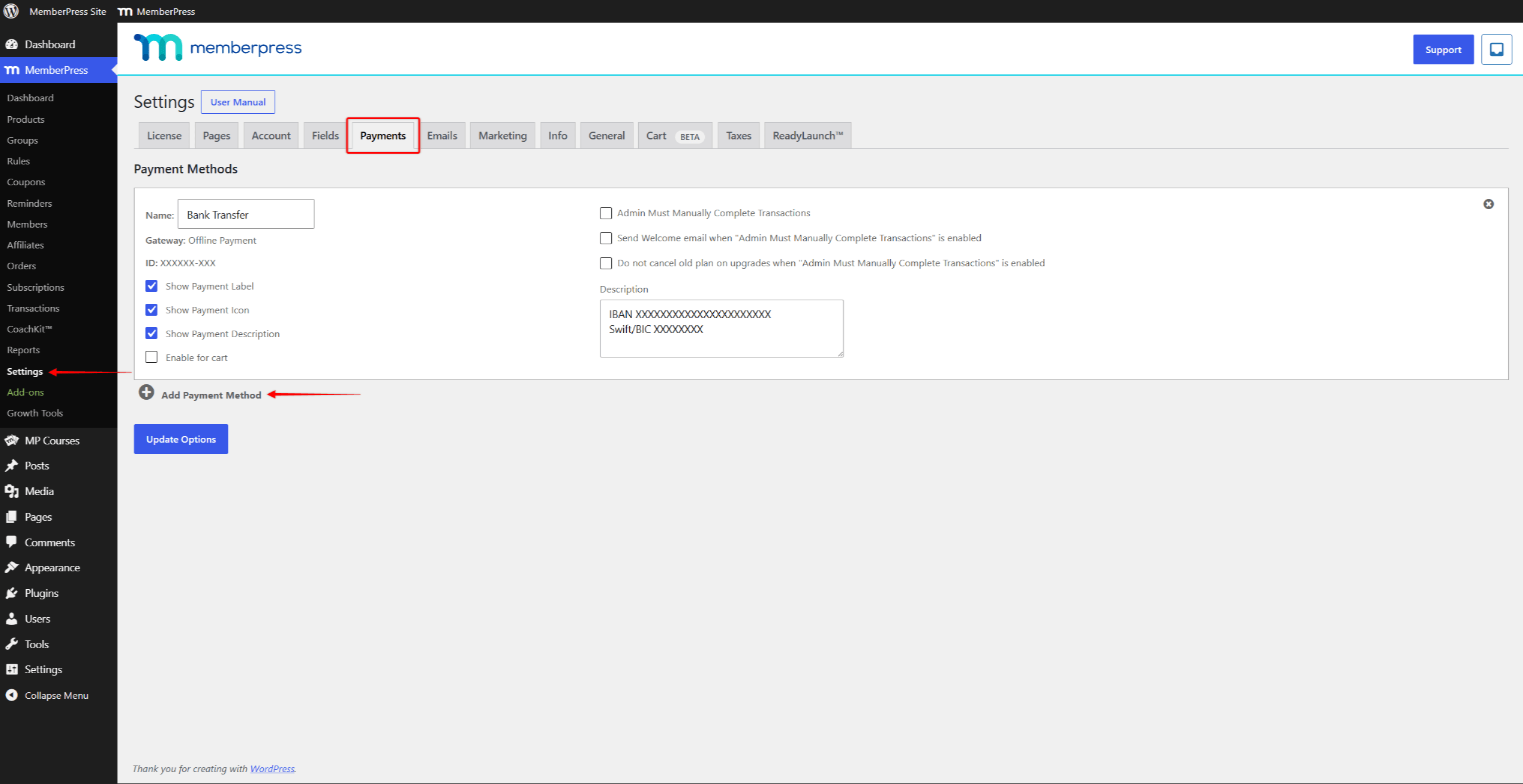
- Nome o método de pagamento. Essa etiqueta aparece nas páginas de registro.
- Escolha se deseja exibir o Etiqueta de pagamento, Íconeou Descrição para esse método de pagamento nas páginas de registro.
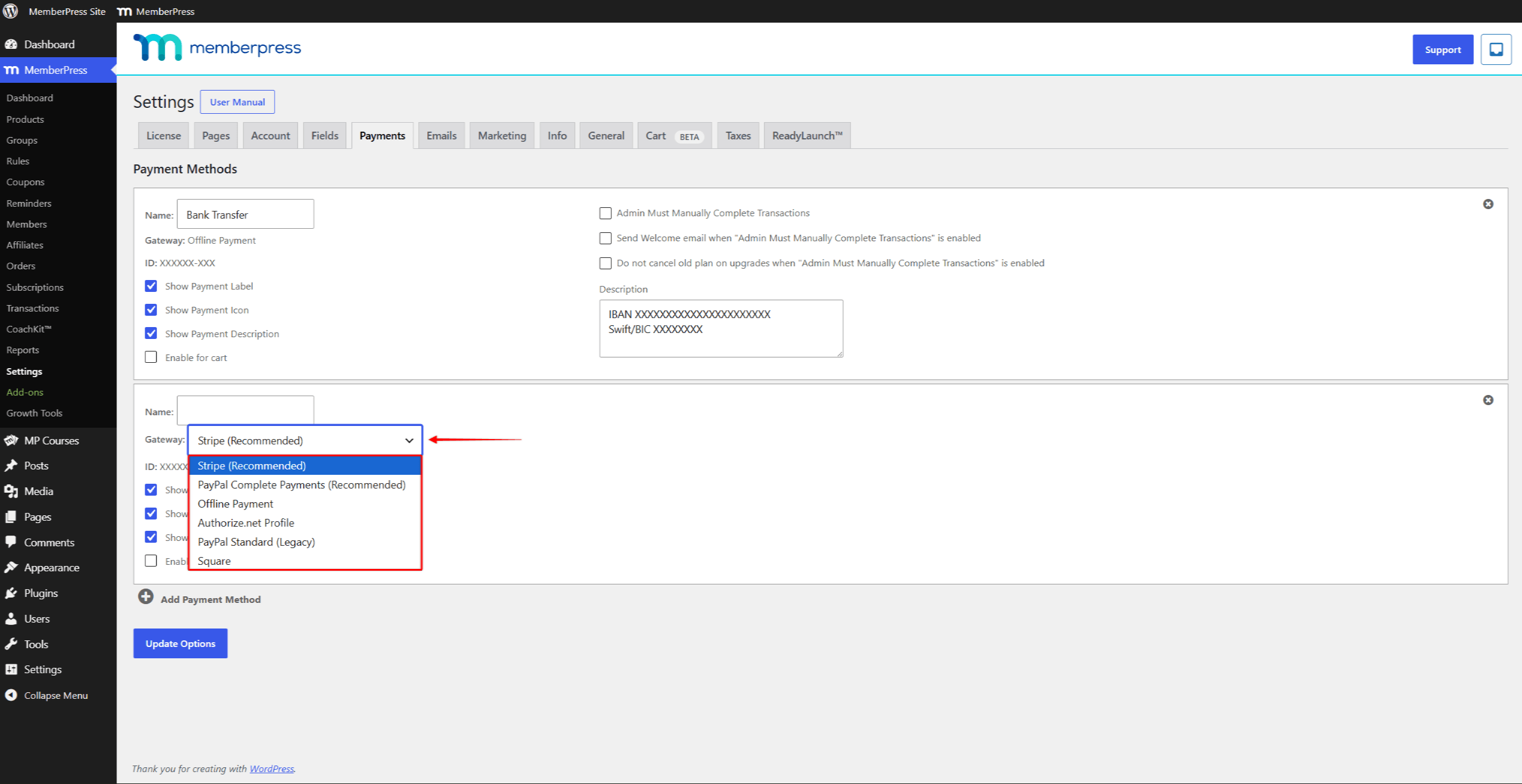
- Selecione um Gateway para esse método de pagamento. Para pagamentos off-line, selecione Pagamento off-line e configurar o gateway de pagamento off-line.
- Para pagamentos on-line, vincule a forma de pagamento a um processador. Escolha entre Listrado, PayPal Pagamentos completos, Quadradoe Authorize.net. O menu suspenso também oferece Padrão PayPal (antigo) para configurações mais antigas. Cada gateway online possui suas próprias configurações e limitações.
- Clique no botão Opções de atualização para salvar as alterações.
Processamento de pagamentos on-line
Os pagamentos online e offline seguem processos diferentes. Os pagamentos online exigem comunicação entre o MemberPress e o processador de pagamentos conectado.
O processo também difere entre assinaturas únicas e recorrentes.
Assinaturas únicas
Para assinaturas únicas, o processador realiza o pagamento nas seguintes etapas:
- No momento do cadastro, a MemberPress envia os termos de adesão e os dados do usuário ao processador.
- O processador coleta os dados do cartão de forma segura e processa o pagamento.
- O processador retorna os dados da transação ao MemberPress.
- O MemberPress utiliza os dados recebidos para criar o transação em seu site.
- A assinatura única passa a estar ativa. Ela expira quando a transação no seu site expirar.
Assinaturas recorrentes
As assinaturas recorrentes exigem algumas etapas adicionais:
- No momento do cadastro, o MemberPress envia os dados da transação e também cria uma assinatura no processador de pagamentos.
- O processador coleta os detalhes do pagamento, processa o pagamento e retorna os dados à MemberPress.
- MemberPress cria a transação e a assinatura em seu site.
- MemberPress vincula a transação à assinatura.
- A assinatura recorrente entra em vigor. Quando a transação atual expirar, a assinatura será renovada.
Nas datas de renovação, o processador cobra o usuário automaticamente com base na assinatura criada no momento do cadastro. Quando o MemberPress recebe os dados de renovação, ele adiciona uma nova transação à assinatura existente. A nova transação prorroga a assinatura por mais um período.
O processador continua renovando a assinatura até que um membro ou um administrador a cancele no MemberPress. O cancelamento no MemberPress instrui o processador a interromper as renovações.
Processamento de pagamentos off-line
Os pagamentos offline são mais simples de processar, pois não envolvem nenhum serviço externo. Por outro lado, você precisa gerenciá-los manualmente.
O processo depende das configurações do seu gateway offline. O O administrador deve concluir as transações manualmente a opção está na Pagamentos guia em Painel de controle > MemberPress > Configurações. Por padrão, essa opção está desativada.
Com a opção desativada, as novas transações recebem o Completo status. As assinaturas entram em vigor imediatamente.
Isso significa que os membros têm acesso a conteúdos protegidos antes mesmo de você confirmar o pagamento.
Conclusão manual de pagamentos off-line
A configuração recomendada permite que o O administrador deve concluir as transações manualmente opção. As novas transações passam a receber o Pendente status, e suas assinaturas permanecem inativas.
Você atualiza o status da transação manualmente após confirmar o pagamento. Quando um usuário escolhe a forma de pagamento offline, o processo inclui as seguintes etapas:
- MemberPress cria uma transação com o Pendente status no seu site.
- No caso de assinaturas recorrentes, o MemberPress também cria a assinatura correspondente.
- Você recebe o pagamento offline do usuário (por exemplo, por transferência bancária). Isso inclui o envio de uma fatura (prévia), caso seu país exija isso.
- Assim que o pagamento for recebido, acesse Painel de controle > MemberPress > Transações e localizar a transação do usuário.
- Clique no botão Pendente status nos termos da Status coluna para abrir o menu suspenso.
- Altere o status para Completoe clique em Salvar.
Com isso, a assinatura é ativada e o usuário passa a ter acesso ao conteúdo protegido.
No caso de assinaturas recorrentes, o MemberPress não cria novas transações nas renovações. A cada renovação, receba primeiro o pagamento offline. Em seguida, adicionar a nova transação manualmente à assinatura atual.











 PT
PT  EN
EN  ES
ES  FR
FR  DE
DE 