

Mit den automatisierten E-Mail-Erinnerungen von ’MemberPress“ können Sie mehrere Erinnerungs-E-Mails erstellen, die automatisch an Mitglieder und potenzielle Mitglieder versendet werden, wenn Veranstaltungen zur Mitgliederbindung stattfinden oder kurz bevorstehen.
Als eine der einzigartigsten und wertvollsten Funktionen des Plugins kann es die Zahl der neuen Mitglieder zu erhöhen und die Mitgliederbindung zu verbessern.
Neue Mitgliedschaften und Mitgliederbindung erhöhen
Mithilfe von Erinnerungen können Sie Mitglieder beispielsweise automatisch benachrichtigen, wenn es Zeit ist, ein Abonnement zu verlängern oder eine ablaufende Kreditkartendaten zu aktualisieren — Vermeidung von Ausfällen und verlorenen Mitgliedschaften.
Mit der Erinnerungsfunktion können Sie auch automatisch eine E-Mail an ein potenzielles Mitglied senden, das den Anmeldeprozess abgebrochen hat.
Dies ist eine gute Möglichkeit, diejenigen zu erreichen, die es sich in letzter Minute anders überlegt haben, bei der Anmeldung auf Schwierigkeiten gestoßen sind oder einfach abgelenkt waren und sich anderweitig umgesehen haben, bevor sie sich angemeldet haben.
Wenn Sie Probemitgliedschaften verwenden, kann die Erinnerung "Vor Ablauf der Probezeit" eine gute Möglichkeit sein, um weitere Mitgliedschaften fördern.
In diesem Beitrag stellen wir Ihnen eine Schritt-für-Schritt-Anleitung zur Implementierung der Erinnerungsfunktion vor, damit Sie diese nutzen können, um Ihr Mitgliedergeschäft auszubauen. Legen wir los!
Was sind Mahnungen in MemberPress?
Die Erinnerungsfunktion in MemberPress verwendet Auslöser um automatisierte E-Mails an Mitglieder zu versenden, wenn bestimmte Ereignisse im Zusammenhang mit der Kundenbindung eintreten. Wie bereits erwähnt, können dies beispielsweise eine bald ablaufende Kreditkarte, eine bevorstehende Verlängerung der Mitgliedschaft oder der Abbruch eines Anmeldevorgangs sein.
Jeder Auslöser enthält eine E-Mail-Vorlage, die an die Benutzer gesendet wird, und diese Vorlagen können alle an Ihre Bedürfnisse angepasst werden.
Es gibt eine Reihe von Erinnerungstypen oder Auslösern, aus denen Sie wählen können, und Sie können einstellen, dass die E-Mails vor oder nach dem Eintreten der auslösenden Ereignisse gesendet werden. Zu den unterstützten Erinnerungstypen gehören:
- Nachdem sich ein Mitglied angemeldet hat
- Nachdem ein Mitglied die Anmeldung abgebrochen hat
- Bevor ein Abonnement ausläuft
- Nach dem Auslaufen eines Abonnements
- Bevor ein Abonnement verlängert wird
- Bevor eine Kreditkarte abläuft
- Nach Ablauf der Gültigkeit einer Kreditkarte
- Bevor eine Verhandlung endet
Wie man in MemberPress automatische E-Mail-Erinnerungen erstellt
Wie bei allen MemberPress-Funktionen ist das Einrichten einer neuen Erinnerung auf Ihrer Mitgliederseite einfach und unkompliziert.
Von der Mahnungen Über den Menüpunkt „MemberPress“ im Admin-Dashboard Ihrer Website können Sie vorhandene Erinnerungen einsehen und neue erstellen.
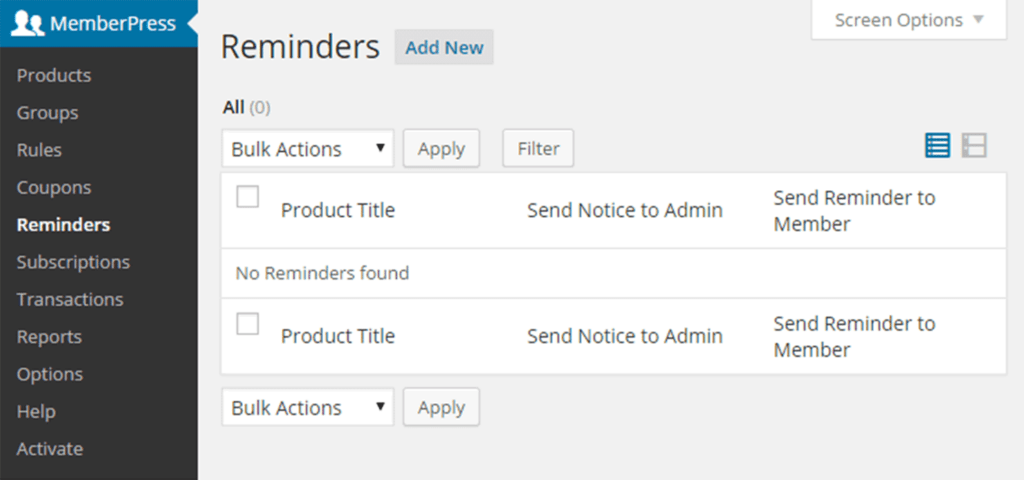
Um eine Erinnerung zu erstellen, müssen Sie Wählen Sie einen der sieben Auslöser aus und legen Sie dann einen Zeitraum fest, in dem die Erinnerungs-E-Mail gesendet werden soll.
Auswählen eines auslösenden Ereignisses
Die Namen der Auslöser sind selbsterklärend. Es lohnt sich jedoch, sich etwas Zeit zu nehmen, um darüber nachzudenken, wie Sie sie so einsetzen können, dass sie Ihren Bedürfnissen und denen Ihrer Mitglieder am besten gerecht werden.
Die Verwendung des Auslösers "nach abgebrochener Anmeldung" gibt Ihnen zum Beispiel die Möglichkeit, nicht nur ein potenzielles Mitglied daran zu erinnern, den Prozess abzuschließenFragen Sie sie aber auch, ob es Schwierigkeiten oder Einwände in letzter Minute gab, die sie an der Anmeldung gehindert haben könnten.
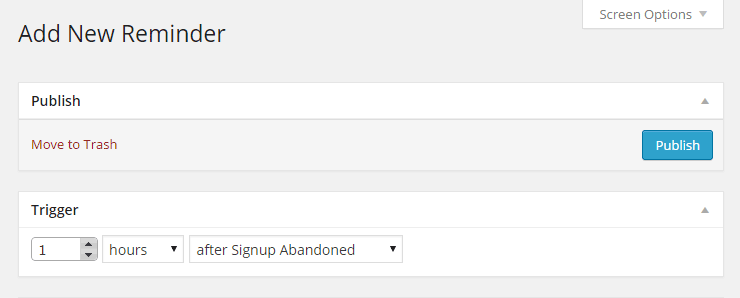
Sobald Sie bereit sind, eine Erinnerung erstellenklicken Sie als erstes auf das Symbol Neu hinzufügen Schaltfläche. Auf dem Bildschirm "Neue Erinnerung hinzufügen" können Sie dann ein auslösendes Ereignis auswählen und die Zeitspanne festlegen, die das System vor dem Versand der E-Mail warten soll.
Als Nächstes richten Sie die Erinnerungs-E-Mail ein, einschließlich der Empfänger und des Inhalts.
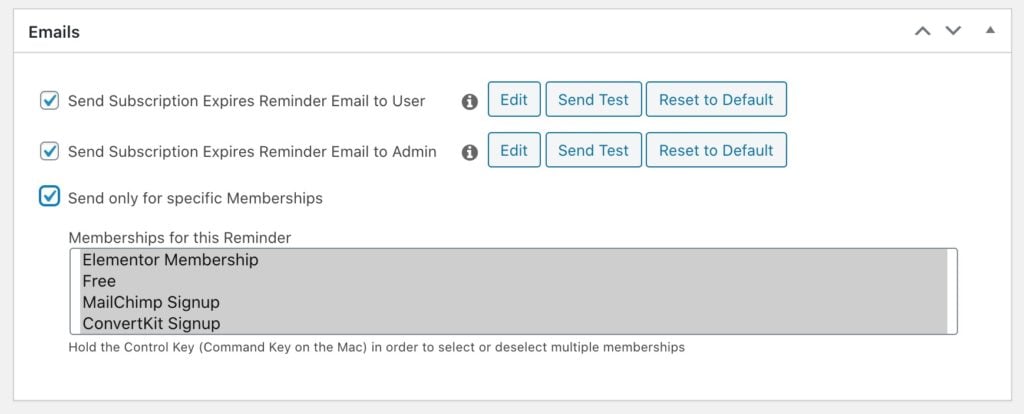
Mit den Hauptoptionen können Sie festlegen, wer die E-Mail erhalten soll - das Mitglied, der Administrator oder beide.
Mit dieser Option können Sie einen persönlichen Service für Ihre Mitglieder zu bieten. Wenn Sie Ihre Mitglieder-Website gerade erst aufbauen, haben Sie wahrscheinlich mehr Zeit, mit Ihren Gründungsmitgliedern in Kontakt zu treten, wichtiges Feedback zu sammeln und enge Beziehungen aufzubauen.
Das Versenden einer Erinnerungs-E-Mail sowohl an das Mitglied als auch an den Administrator der Mitgliederseite kann von Vorteil sein, da der Administrator darüber informiert wird, dass ein auslösendes Ereignis eingetreten ist, und das Mitglied identifiziert wird, das mit diesem Ereignis in Verbindung steht. Dieses Wissen gibt dem Website-Manager die Möglichkeit, manuell zu reagieren, wenn er dies wünscht.
Es ist jedoch nicht notwendig, manuell zu antworten, da die Erinnerungsfunktion die Nachverfolgung problemlos automatisch für Sie übernimmt.
Bearbeiten der E-Mail-Vorlagen
Wenn Sie wenig Zeit haben, wird es Sie freuen zu erfahren, dass MemberPress bereits standardmäßig eine E-Mail-Vorlage für jeden der Auslöser enthält. Sobald Sie jedoch festgelegt haben, wer die E-Mail-Erinnerungen erhalten soll, können die Vorlagen an Ihre Bedürfnisse angepasst werden.
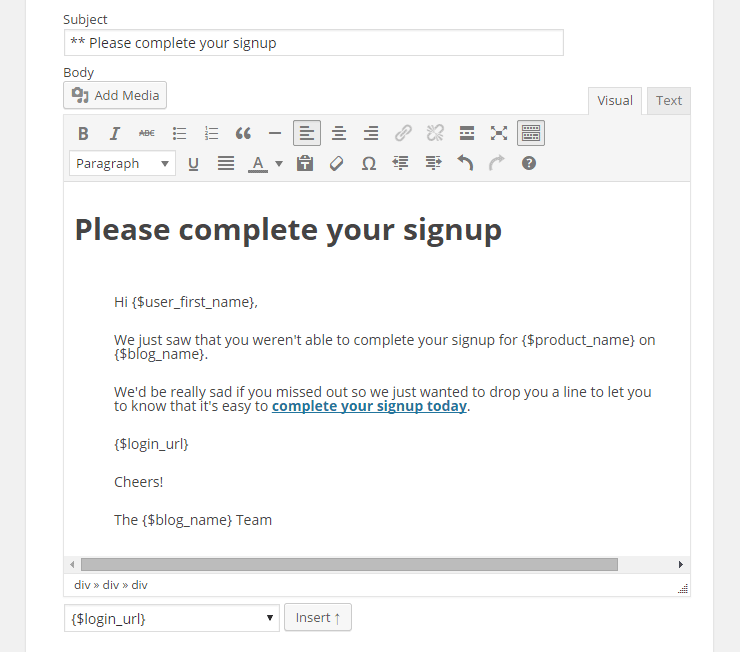
Mit dem WordPress-Editor können Sie Ihre Erinnerungs-E-Mails genauso gestalten wie einen Beitrag.
Die Auswahl der Platzhalter ermöglicht es Ihnen, personalisierte Inhalte wie den Namen des Mitglieds und einen Link zur Anmeldeseite direkt in Ihre Erinnerungs-E-Mails einzufügen.
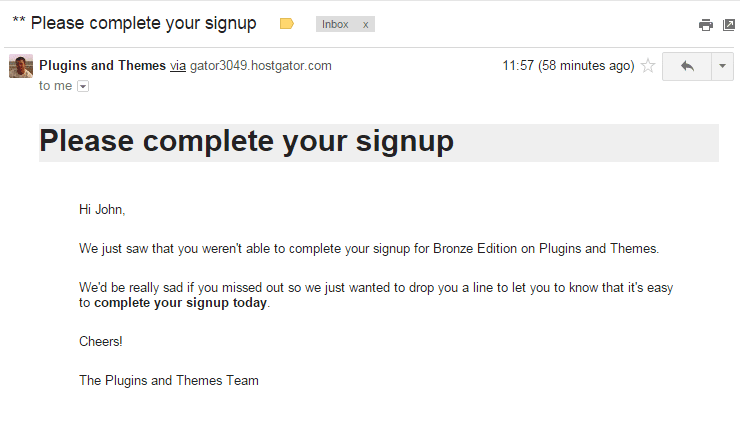
Sie können jederzeit eine Test-E-Mail versenden, um zu sehen, wie die Nachricht Ihren Mitgliedern angezeigt wird. Sobald Sie mit der Erinnerung zufrieden sind, speichern Sie sie, indem Sie auf veröffentlichen..
Es sei darauf hingewiesen, dass Sie mehrere Erinnerungen erstellen können, darunter mehr als eine Erinnerung für jeden Auslöser.
Mit dieser Funktion können Sie eine Reihe von Folge-E-Mails für denselben Auslöser senden, z. B. eine Erinnerung an eine ablaufende Karte eine Woche und dann noch einmal einen Tag vor dem Verfallsdatum.
Verwalten von MemberPress-Erinnerungen
Sobald Sie mindestens eine Erinnerung erstellt haben, können Sie diese auf dem Bildschirm „Erinnerungen“ einsehen.
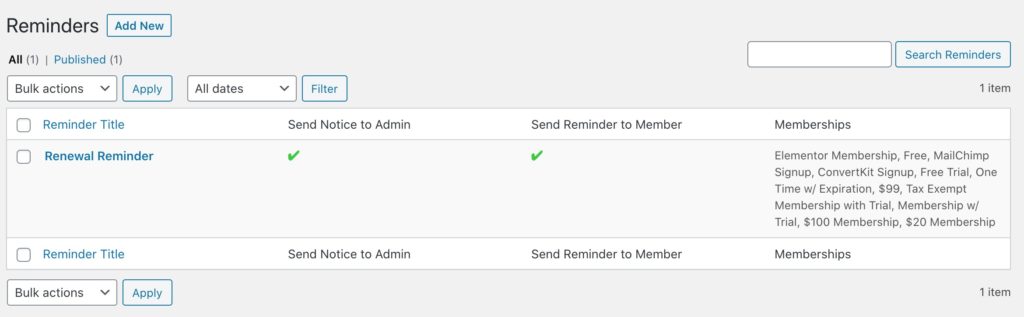
Von dort aus können Sie alle bestehenden Erinnerungen, die auf Ihrer Website aktiv sind, anzeigen, bearbeiten oder löschen.
PRO TIPP
Einige der automatischen E-Mail-Vorlagen umfassen Standard-Sternchen in der Betreffzeile und im Text der E-Mail. Ziehen Sie in Erwägung, diese zu entfernen, um Ihren E-Mails einen persönlicheren Charakter zu verleihen.
Abschließende Überlegungen
Erinnerungen können die Anmeldequoten verbessern und Mitgliederbindungund macht diese Funktion zu einem einfache Möglichkeit, mehr Einnahmen zu erzielen von Ihrer MemberPress-Website aus, ohne dass Sie zu viel Zeit dafür aufwenden müssen. Beginnen Sie noch heute mit der Erinnerungsfunktion!
Wenn Sie Fragen zur Erinnerungsfunktion von MemberPress haben, hinterlassen Sie bitte unten einen Kommentar.
Wenn Ihnen dieser Artikel gefallen hat, sollten Sie den MemberPress-Blog abonnieren!











 DE
DE  EN
EN  ES
ES  FR
FR  PT
PT 
Joe,
Ich habe mehrere Mitglieder, deren Mitgliedschaft im Laufe der letzten 4 oder 5 Jahre zu unterschiedlichen Zeitpunkten abgelaufen ist. Gibt es eine Möglichkeit, ihnen eine Erinnerungs-E-Mail zu schicken, nachdem ihre Mitgliedschaft abgelaufen ist, und die E-Mail an alle auf einmal zu schicken?
Ryan
Ryan, ja, MemberPress unterstützt E-Mail-Erinnerungen. Sie können hier mehr darüber lesen: https://docs.memberpress.com/article/202-reminders-case-examples