

- Wiederkehrende - für alle automatisch wiederkehrenden Abonnements
- Nicht wiederkehrend - für alle einmaligen Abonnements
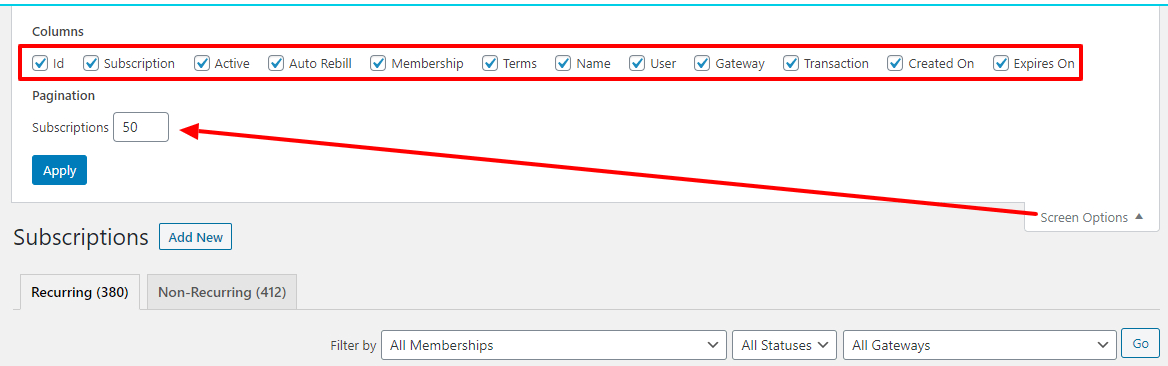 Hinweis: Verwenden Sie die Option „Paginierung“ (wie oben gezeigt), um festzulegen, wie viele Abonnements pro Seite angezeigt werden sollen. Auf diese Weise können Sie mehr Abonnements pro Seite sehen und müssen nicht durch mehrere Seiten mit Abonnements scrollen.
Neu hinzufügen Schaltfläche
Oben auf der Seite MemberPress > Abonnements sehen Sie ein Neu hinzufügen Schaltfläche. Sie können diese Schaltfläche verwenden, um ein Abonnement manuell zu erstellen. Anmerkung: Dadurch wird KEIN Abonnement auf der Gateway-Ebene (z. B. PayPal, Stripe usw.) erstellt. Daher sollten Sie diese Option nur verwenden, um manuell ein Abonnement hinzuzufügen, das Zurzeit im Gateway vorhanden ist. Weitere Informationen über die Verwendung dieser Funktion finden Sie unter diese Seite.Filter-Optionen
Mit der Option ‘Filtern nach’ können Sie die Abonnementseite so filtern, dass Ihnen alle benötigten Informationen angezeigt werden. Sie können nach Mitgliedschaftstyp, Statustyp und verwendetem Gateway filtern. Wählen Sie einfach über die Dropdown-Menüs die gewünschten Kriterien aus und klicken Sie dann auf die Schaltfläche ‘Los’, um den Filter anzuwenden. Die Filter werden zurückgesetzt, wenn Sie in Ihrem Browser-Tab die Seite „Abonnements“ verlassen. Sie können auch auf die einzelnen Spaltenüberschriften klicken, um die Abonnements nach ähnlichen Elementen zu sortieren. Klicken Sie beispielsweise auf „Gateway“, um nach Gateway zu sortieren, oder auf „Mitgliedschaft“, um nach den Mitgliedschaften Ihrer Abonnements zu sortieren. Standardmäßig werden die Abonnements nach Erstellungsdatum sortiert, wobei das neueste ganz oben in der Liste steht und das älteste ganz unten.Suchoptionen
Verwenden Sie das Suchfeld, um auf der Seite ‘Abonnements’ nach beliebigen Begriffen zu suchen. Wählen Sie mithilfe der Option „Nach Feld“ aus, wonach Sie suchen möchten. Folgende Suchoptionen stehen zur Verfügung: Abonnement (d. h. die vom Gateway vergebene Abonnement-ID), Benutzername, E-Mail-Adresse, ID oder Beliebig. Um genaue Ergebnisse zu erhalten, geben Sie den Suchbegriff sorgfältig in das Suchfeld ein und achten Sie darauf, dass vor und nach dem Suchbegriff keine Leerzeichen stehen.Optionen für die Spalten der Tabelle Abonnements
Id - Interne ID des Abonnements. Abonnement- Die eindeutige ID des Abonnements, die vom Gateway vergeben wird. Aktiv - Zeigt an, ob das Abonnement aktiv ist oder nicht. Das bedeutet, dass ihm eine aktive Transaktion zugeordnet ist (die nicht abgelaufen und nicht als abgeschlossen markiert ist). Wenn ein grünes ‘Ja’ angezeigt wird, hat der Nutzer Zugriff auf Ihre geschützten Inhalte; wenn ein rotes ‘Nein’ angezeigt wird, hat er keinen Zugriff. Wenn Sie den Mauszeiger über dieses Feld bewegen, werden die folgenden Optionen angezeigt:Txn hinzufügen - Klicken Sie auf , um eine Transaktion manuell hinzuzufügen. Auf diese Weise werden keine echten Gebühren ausgelöst.
Ansicht Txns - Klicken Sie auf , um alle mit dem Abonnement verbundenen Transaktionen anzuzeigen.
Pause. Verwenden Sie diese Option, um das Abonnement auf der Ebene des Gateways zu stornieren (und damit zukünftige Abrechnungen zu verhindern - die später wieder aufgenommen werden können). Funktioniert nur, wenn Sie Ihr Gateway richtig konfiguriert haben.
Abbrechen - Verwenden Sie diese Option, um das Abonnement auf der Ebene des Gateways zu stornieren (und damit künftige Abrechnungen zu verhindern, die ohne erneute Registrierung nicht erneut eingeleitet werden können). Funktioniert nur, wenn Sie Ihr Gateway richtig konfiguriert haben.
Löschen - Mit können Sie das Abonnement löschen. Dadurch werden KEINE Transaktionen gelöscht oder zurückerstattet, aber der Benutzer verliert den Zugang zu Ihren geschützten Inhalten.
Auto Rebill - Zeigt den Status der wiederkehrenden Zahlungen an. Kann ausgewählt und geändert werden mit den Optionen: aktiviert, ausstehend, pausiert oder gestoppt. Aktiviert bedeutet, dass das Abonnement automatisch abgerechnet wird, ausstehend bedeutet, dass MemberPress noch auf Daten vom Gateway wartet, um es zu aktivieren oder zu stornieren, pausiert bedeutet, dass das Abonnement nicht automatisch abgerechnet wird, aber wieder aufgenommen werden kann, und gestoppt bedeutet, dass das Abonnement nicht automatisch abgerechnet wird. WICHTIGER HINWEIS: Wenn Sie die automatische Nachberechnung auf "Gestoppt" setzen, wird die Rechnungsstellung für den Kunden NICHT gestoppt. Dies dient nur zu Test- und Verwaltungszwecken. Um zu verhindern, dass Kunden erneut Rechnungen gestellt werden, müssen Sie das Abonnement kündigen. Mitgliedschaft - Zeigt an, mit welcher Mitgliedschaft das Abonnement verknüpft ist. Klicken Sie auf den Namen der Mitgliedschaft, um zur Bearbeitungsseite dieser Mitgliedschaft zu gelangen. Bedingungen - In dieser Spalte werden die Bedingungen des Abonnements aufgeführt. Zum Beispiel könnte hier etwas stehen wie $20 / Monat. Das bedeutet, dass das Abonnement dem Mitglied jeden Monat $20 für die gesamte Laufzeit des Abonnements berechnet. Name - Die Namen der Benutzer, sofern eingegeben. Benutzer - Der Benutzername des Nutzers, der das Abonnement erworben hat. Klicken Sie auf den Benutzernamen, um zum Profil des Nutzers in WordPress zu gelangen. Gateway - Dies ist die Zahlungsmethode, die das Mitglied beim Kauf der Mitgliedschaft verwendet hat. Vorgänge - Hier wird gezählt, wie viele Zahlungen das Mitglied bereits für dieses Abonnement geleistet hat. Wenn das Abonnement für einen Monat gilt und das Mitglied 6 Zahlungen geleistet hat. Dann hat das Mitglied das Abonnement bereits seit 6 Monaten. Wenn Sie auf die Zahl klicken, wird die Liste aller Transaktionen für dieses Abonnement angezeigt. Erstellt am. Dies ist das Datum, an dem das Abonnement erstellt wurde. Läuft ab am - Dies ist das Datum, an dem die nächste Transaktion des Abonnements abläuft. Wird keine neue Transaktion hinzugefügt, wird dies zum Ablaufdatum des Abonnements.Export-Optionen
Ganz unten auf der Seite „Abonnements“ finden Sie zwei Exportoptionen: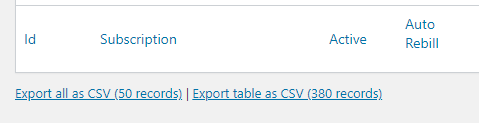 Alle als CSV exportieren - Klicken Sie auf diesen Link, um nur die Datensätze, die auf der gerade angezeigten Seite angezeigt werden, als CSV-Datei zu exportieren.
Tabelle als CSV exportieren - Klicken Sie auf diesen Link, um alle Seiten der Abonnements auf Ihrer Website als CSV-Datei zu exportieren.
Alle als CSV exportieren - Klicken Sie auf diesen Link, um nur die Datensätze, die auf der gerade angezeigten Seite angezeigt werden, als CSV-Datei zu exportieren.
Tabelle als CSV exportieren - Klicken Sie auf diesen Link, um alle Seiten der Abonnements auf Ihrer Website als CSV-Datei zu exportieren.










 DE
DE  EN
EN  ES
ES  FR
FR  PT
PT 