

Ein Verkaufstrichter bietet Kunden während des Kaufvorgangs weitere Produkte an. Mit MemberPress-Trichter, kann ein Funnel beim Bezahlvorgang zusätzliche Artikel zur Bestellung hinzufügen und nach der Bezahlung Upselling- und Downselling-Angebote anzeigen. Alles, was der Kunde akzeptiert, landet in einer einzigen Bestellung.
In diesem Dokument wird erläutert, was Kunden sehen, wenn ein Trichter ausgeführt wird. Außerdem wird beschrieben, wie Angebote abgerechnet und erstattet werden und wie sich die Ergebnisse nachverfolgen lassen. Die Erstellung des Trichters selbst wird behandelt in Einrichten von MemberPress-Trichtern.
So funktioniert ein Trichter
Ein veröffentlichter Trichter beginnt, wenn ein Kunde das Produkt kauft. Kasse Produkt über die MemberPress-Warenkorb. Der Trichter läuft dann in dieser Reihenfolge ab:
- Der Kunde sieht die „Order Bumps“ des Funnels an der Kasse Add-Ons Schritt und kann sie der Bestellung hinzufügen.
- Der Kunde bezahlt am Zahlung Schritt. Die Bestellung ist nun abgeschlossen.
- MemberPress zeigt die Seite mit dem ersten Angebot an. Wenn ein Angebot angenommen wird, wird es derselben Bestellung zugeordnet und der nächste Schritt wird aufgerufen. Bei Ablehnung wird zum Rückgang Pfad.
- Wenn der Kunde eine Dankeschön Schritt: MemberPress zeigt die Dankesseite an.
Ein Angebot ersetzt niemals das vom Kunden gekaufte Produkt. Angenommene Angebote werden der Bestellung hinzugefügt und über die beim Bezahlvorgang verwendete Zahlungsmethode abgerechnet. Der Kunde muss seine Kartendaten nicht erneut eingeben.
Höcker an der Kasse bestellen
Bestell-Bumps erscheinen auf der Add-Ons Schritt vor der Zahlung. Die Überschrift lautet “Zur Bestellung hinzufügen”. Jeder Eintrag besteht aus einer Karte mit einem Kontrollkästchen, dem Produktnamen und dem Preis. Wenn man einen Eintrag markiert, wird er zur Bestellübersicht auf der rechten Seite.
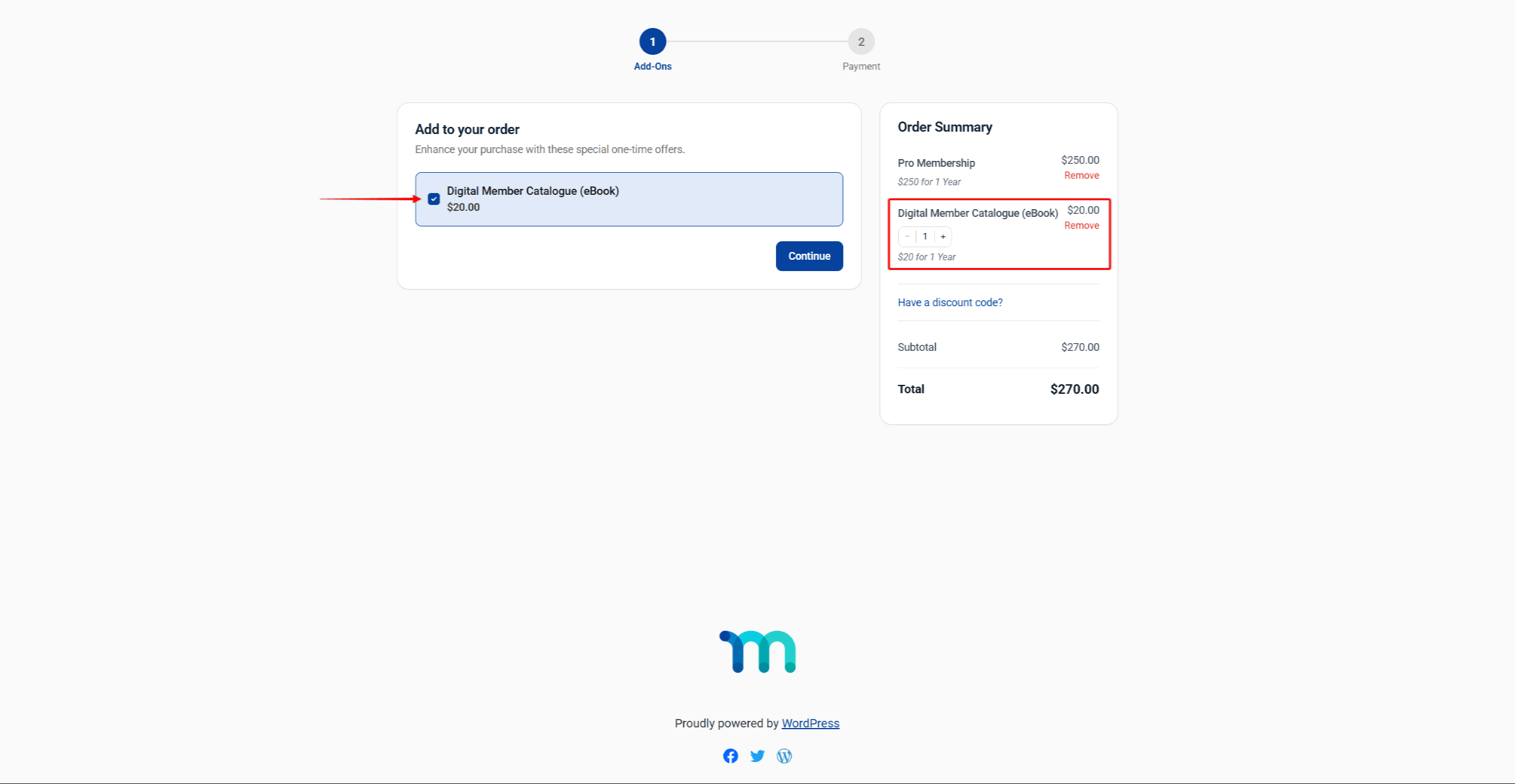
Die Konfiguration von Bumps, einschließlich der erforderlichen Bumps, wird in der Dokumentation zu MemberPress-Auftragsanpassungen.
Angebotsseiten für Upselling und Downselling
Nach der Bezahlung wird für jeden Angebotsschritt eine eigene Seite angezeigt. Auf dieser Seite werden die Titel des Angebots, Angebotsbildund Beschreibung die im Funnel-Builder festgelegt wurden. Außerdem wird der Produktpreis angezeigt. Es gibt zwei Aktionen:
- Ja, füge das hinzu! nimmt das Angebot an;
- Nein, danke, dieses Angebot möchte ich nicht in Anspruch nehmen lehnt es ab.
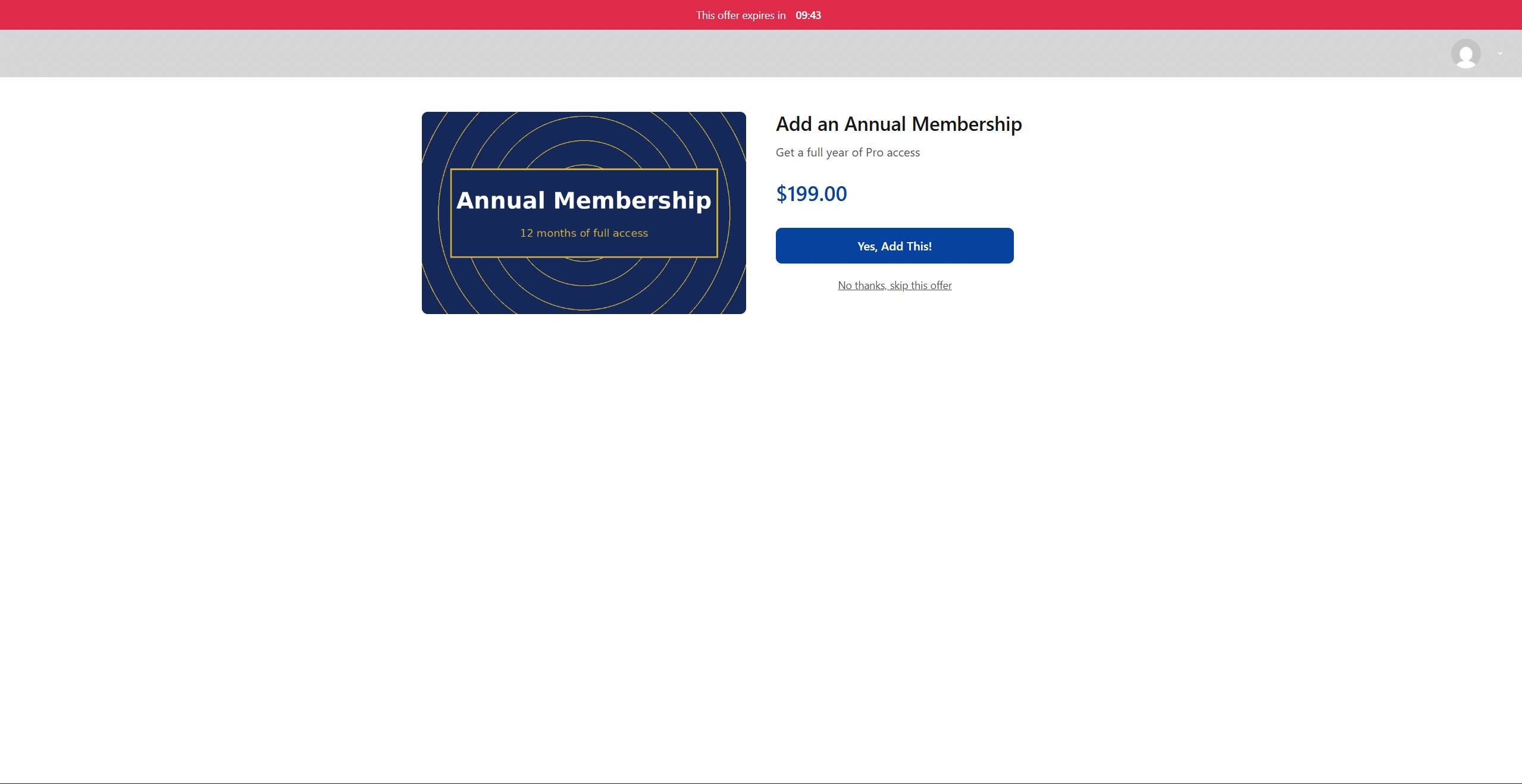
Mit dem Countdown-Timer Wenn diese Funktion aktiviert ist, wird oben ein Banner mit folgendem Text angezeigt: “Dieses Angebot läuft noch” und die verbleibende Zeit. Der Timer dient nur zur Veranschaulichung. Wenn er Null erreicht, bleibt das Angebot weiterhin verfügbar.
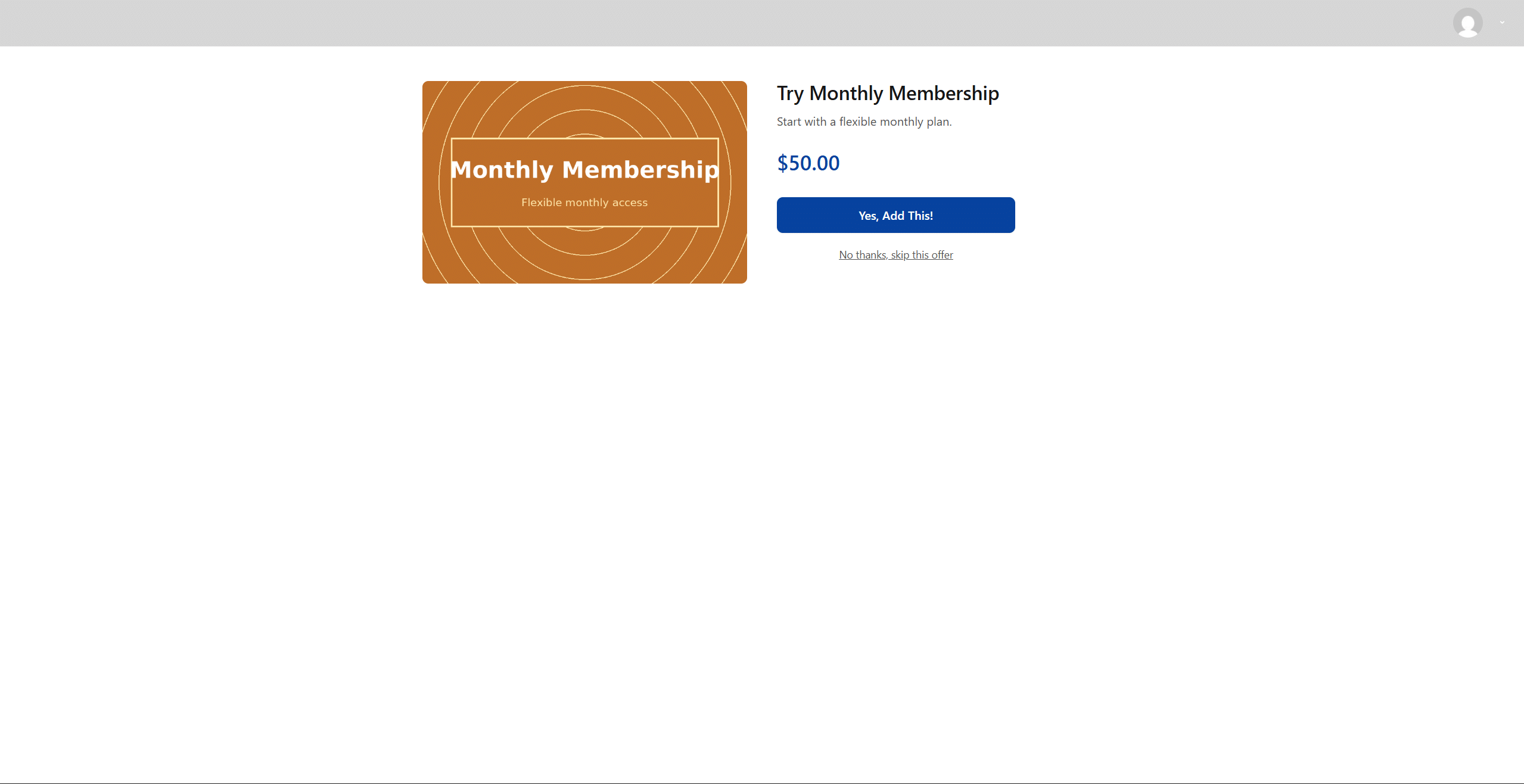
A Downselling Die Seite sieht genauso aus wie eine Upsell-Seite. Sie wird nur angezeigt, wenn der Kunde das vorherige Upsell-Angebot abgelehnt hat.
Die Dankesseite
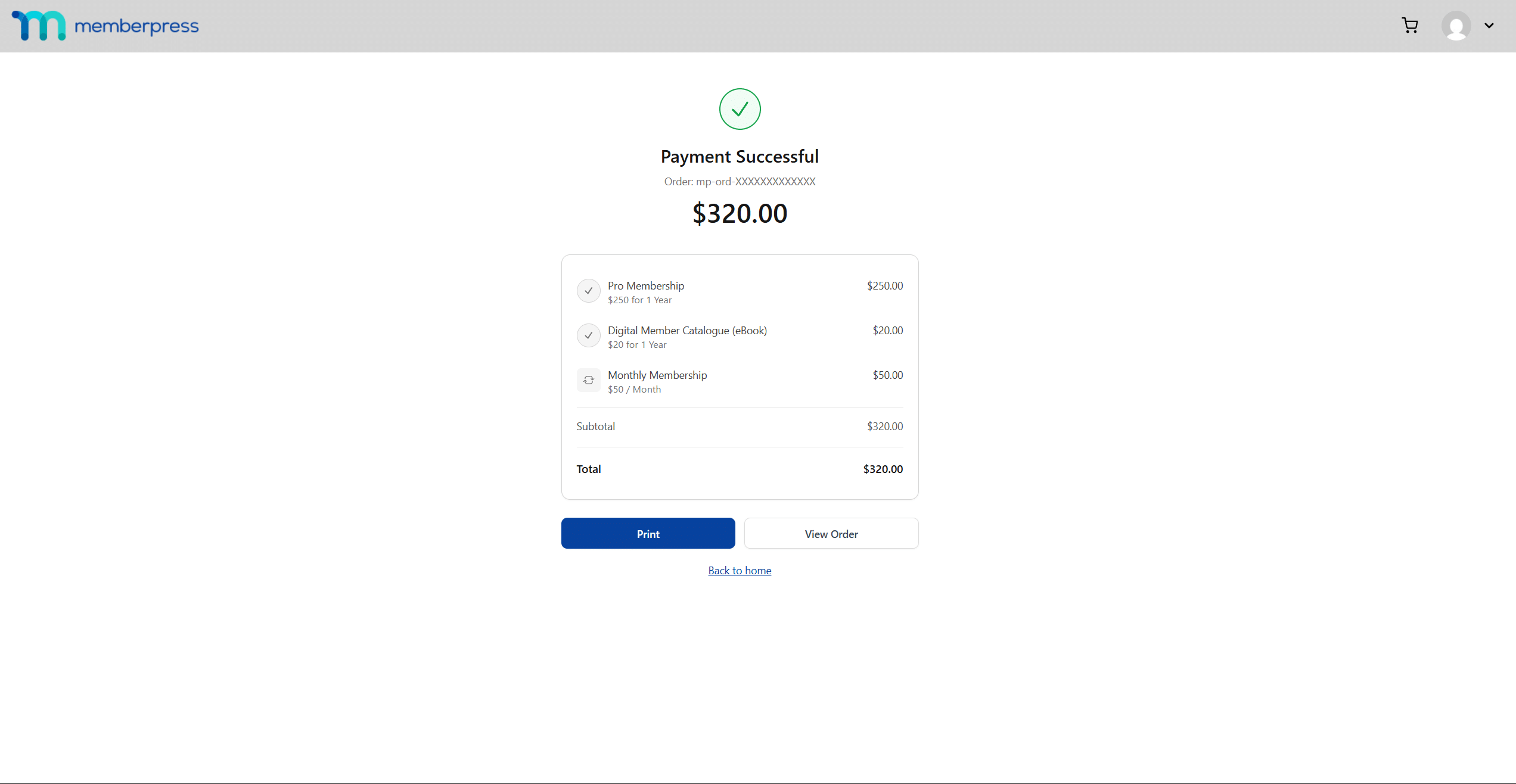
Im „Dankeschön“-Schritt zeigt MemberPress die standardmäßige Dankesseite des Warenkorbs an. A Benutzerdefinierte Seiten-URL In diesem Schritt wird sie ersetzt. Die Standardseite zeigt “Zahlung erfolgreich”, die Bestellnummer, den Gesamtbetrag und alle Artikel der Bestellung. Es bietet Drucken, Bestellung anzeigenund Zurück zur Startseite.
Bestellungen, Zahlungen und Rückerstattungen
Alles, was aus einem Trichterdurchlauf stammt, gehört zu einer einzigen Bestellung. Sie können dies unter folgendem Link einsehen: Dashboard > MemberPress > Bestellungen. Der Auftrag enthält folgende Angaben:
- jedes Produkt als eigene Zeile mit Typ, Preis, Transaktionsnummer und Status;
- a Rückerstattung Schaltfläche in jeder Zeile und eine Abbrechen Schaltfläche in wiederkehrenden Zeilen;
- a Stripe-Referenzen Abschnitt mit einer Zeile für die Zur Kasse und jeweils eines für jedes angenommene Angebot.
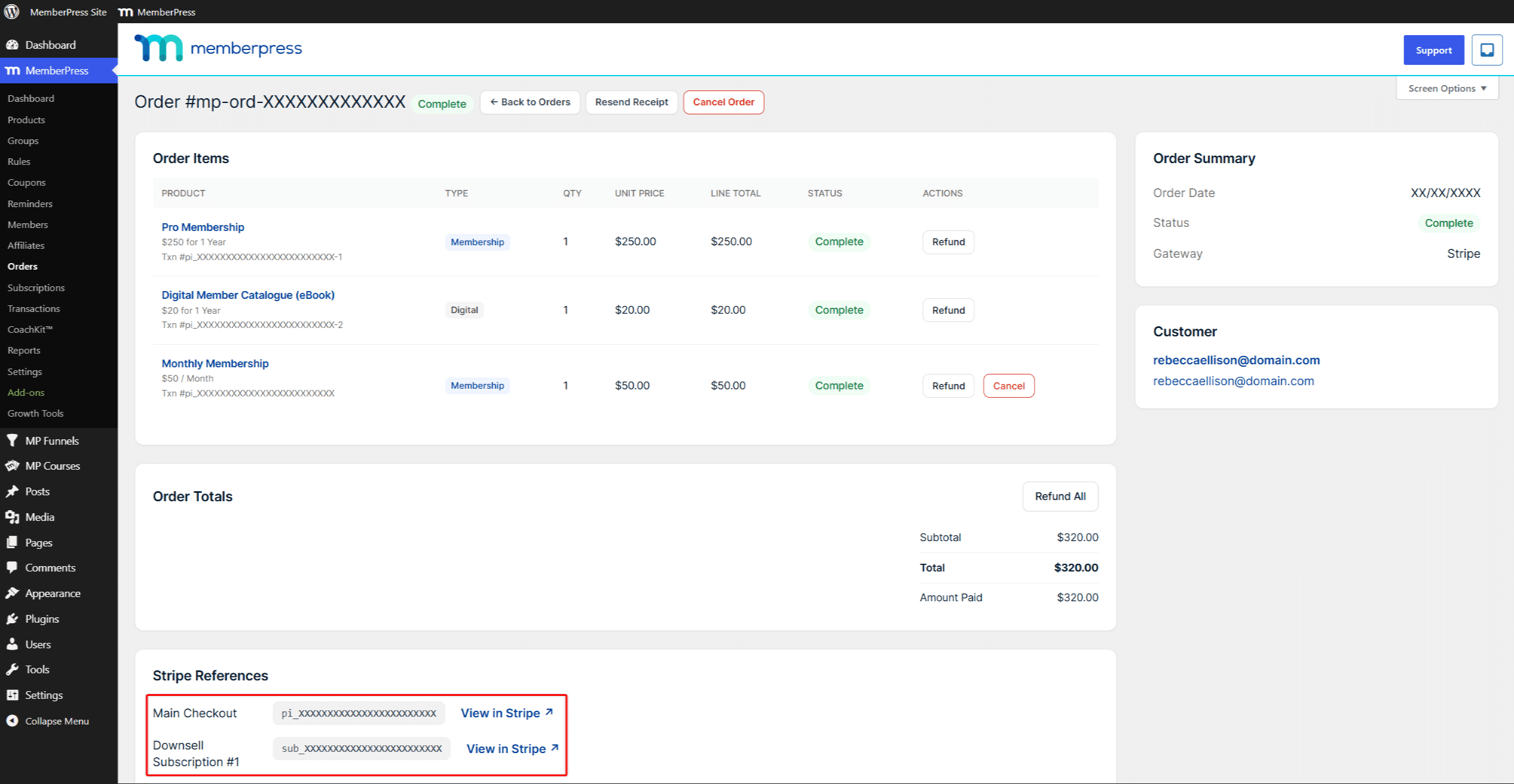
Ein wiederkehrendes Angebot, wie beispielsweise eine monatliche Mitgliedschaft, erzeugt ein eigenes Stripe-Abonnement. Die Referenzzeile wird nach Schrittart gekennzeichnet, zum Beispiel Abonnement herabstufen #1.
Rückerstattung oder Stornierung eines Angebots
Wiederkehrende Zeilen haben zwei Aktionen. Rückerstattung erstattet dem Kunden das Geld zurück. Abbrechen verhindert zukünftige Verlängerungen und lässt den aktuellen Abrechnungszeitraum bestehen.
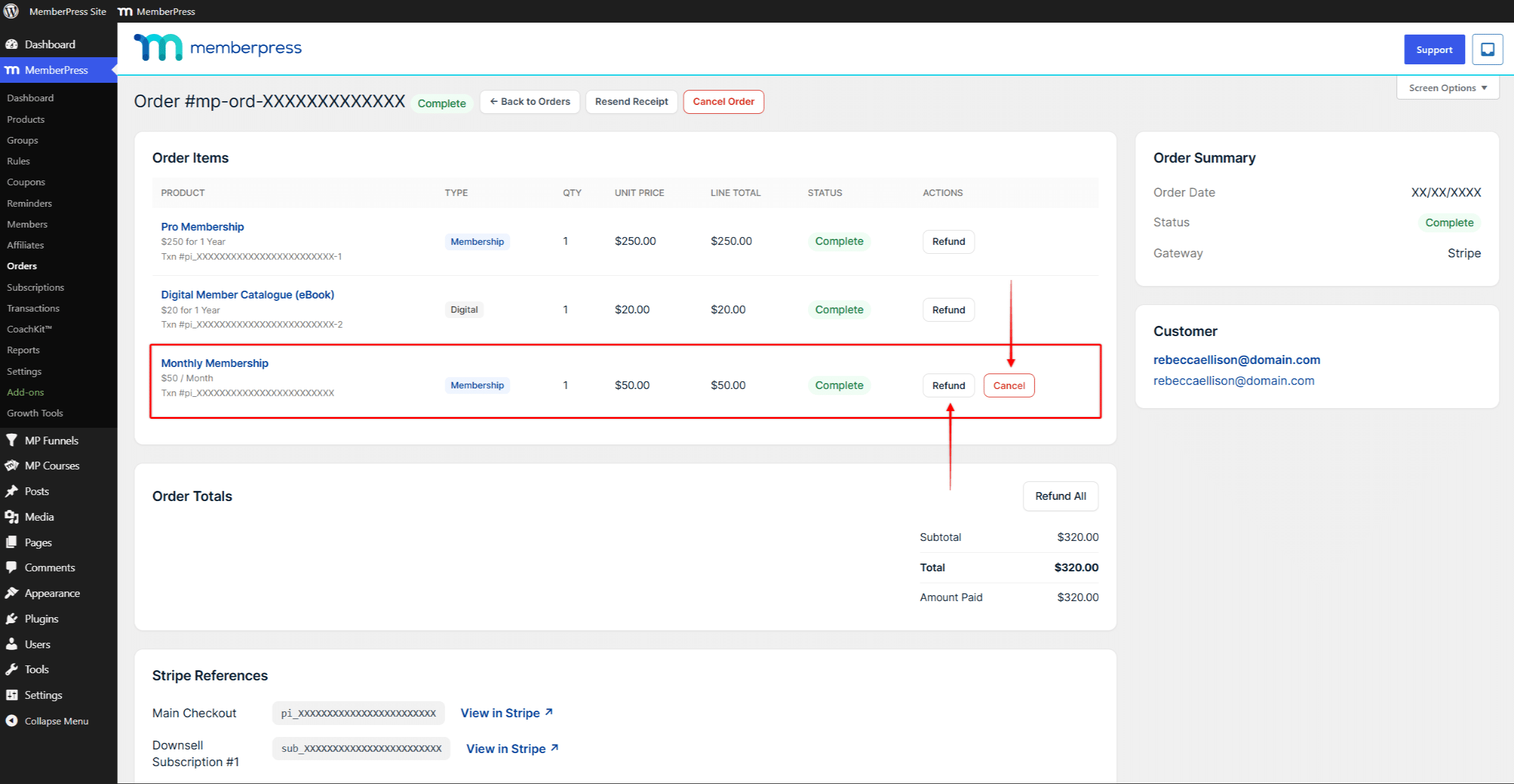
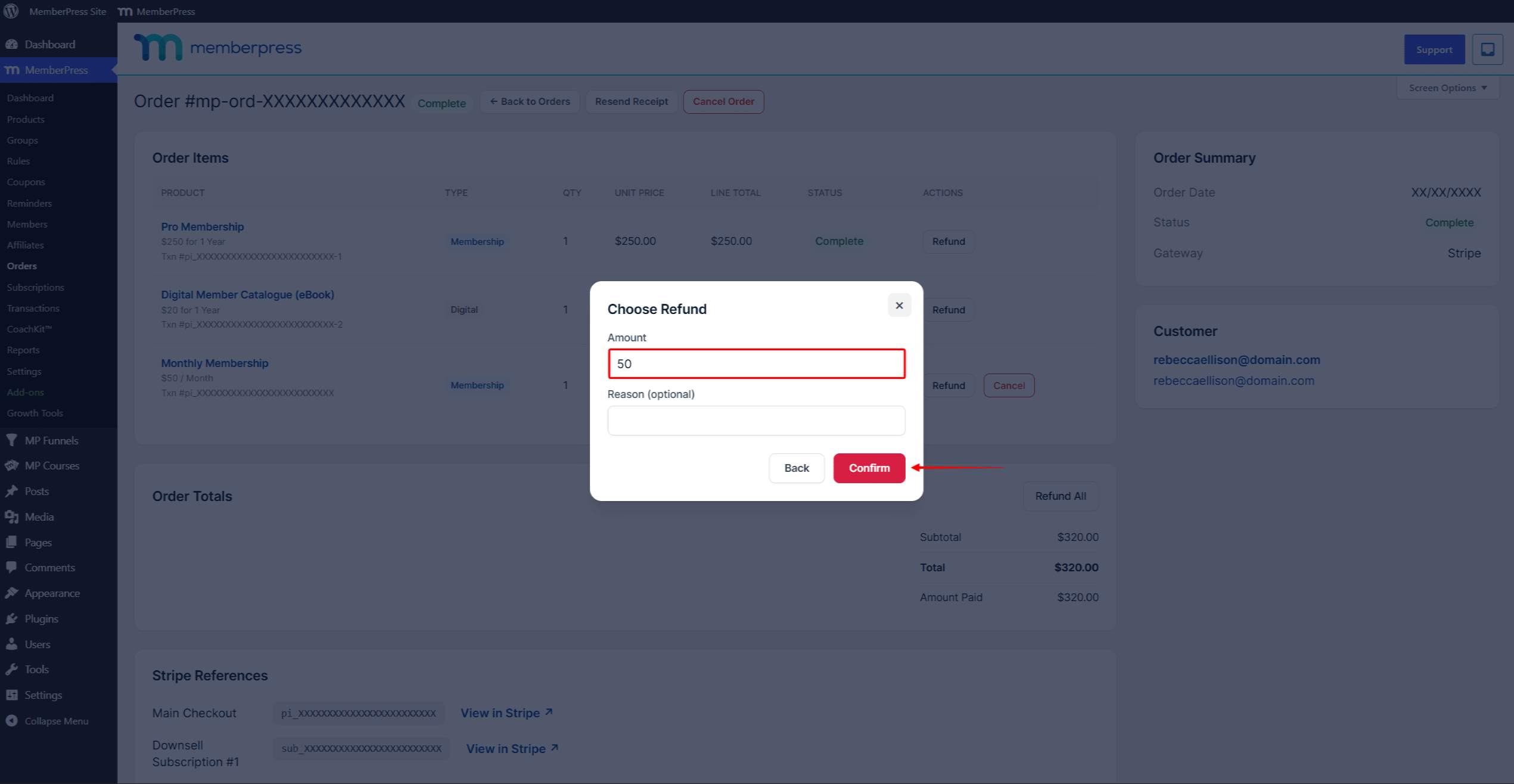
- Klicken Sie auf Rückerstattung auf dem Spiel. Das „Rückerstattung“ auswählen Das Dialogfeld wird geöffnet.
- Die Betrag Das Feld ist auf den Zeilengesamtbetrag voreingestellt. Verringern Sie diesen Wert, um einen Teil der Zahlung zurückzuerstatten.
- Hinzufügen einer Grund (optional)und klicken Sie auf Bestätigen Sie.
Nach einer vollständigen Rückerstattung ändert sich der Status der Zeile zu Erstattet und seine Aktionen werden entfernt. Rückerstatteter Betrag erscheint in der Bestellsummen. Um die Verlängerung eines erstatteten Abonnements zu verhindern, müssen Sie auch dessen Abonnement.
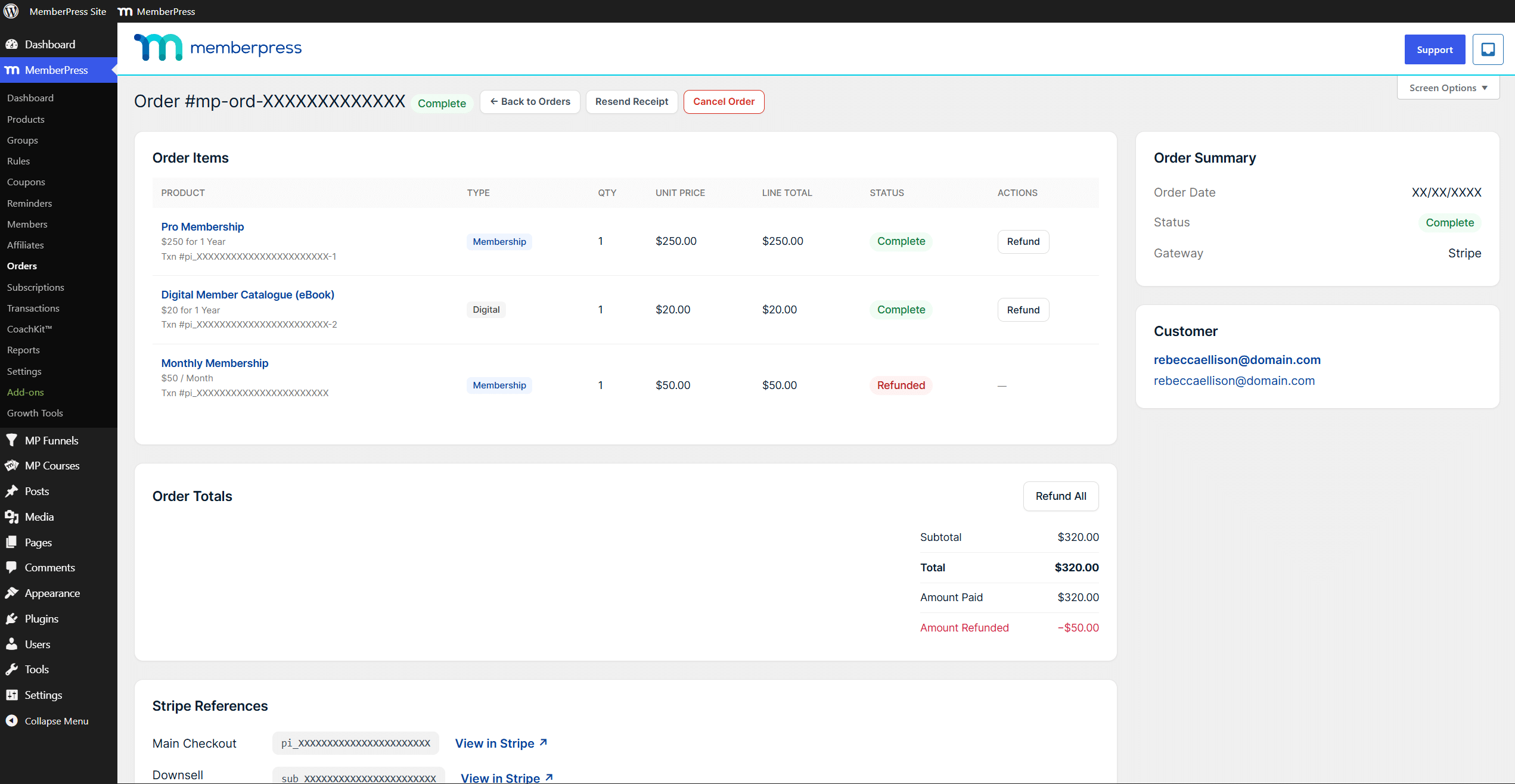
Maßnahmen auf Auftragsebene Alles zurückerstatten, Bestellung stornierenund Quittung erneut senden werden im Übersicht über den MemberPress-Wagen.
Die Sichtweise des Kunden
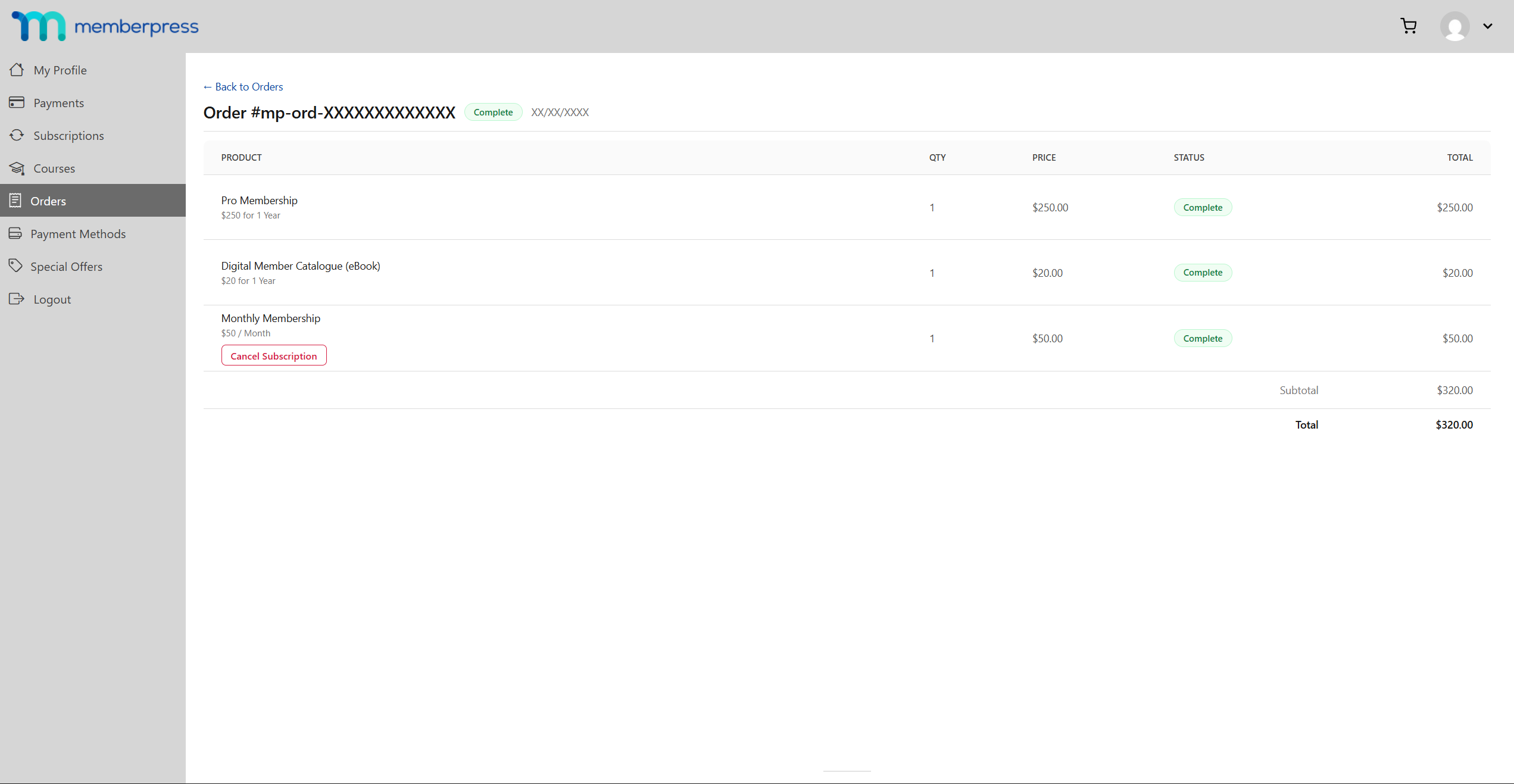
Kunden sehen die Bestellung unter Bestellungen auf ihrer Kontoseite. Die Bestellverlauf zeigt die Bestellnummer, das Datum, die Stückzahl, den Gesamtbetrag und den Status an. Wenn Sie auf Siehe zeigt jedes Produkt mit seinem Status an, sowie eine Abonnement kündigen Schaltfläche in wiederkehrenden Zeilen.
Die Registerkarte „Sonderangebote“
Wenn diese Option in Trichter-Einstellungen, wird die Kontoseite des Kunden um eine Sonderangebote Registerkarte. Hier sollen Angebote aufgelistet werden, die der Kunde abgelehnt hat, damit er sie später annehmen kann. Wenn nichts angezeigt wird, lautet die Beschriftung der Registerkarte “Derzeit sind keine Sonderangebote verfügbar.”
Trichteranalyse
Dashboard > MP-Trichter > Analysen öffnet Trichteranalyse. Wählen Sie einen Bereich aus mit 7 Tage, 30 Tage, 90 Tage, oder Benutzerdefiniert.
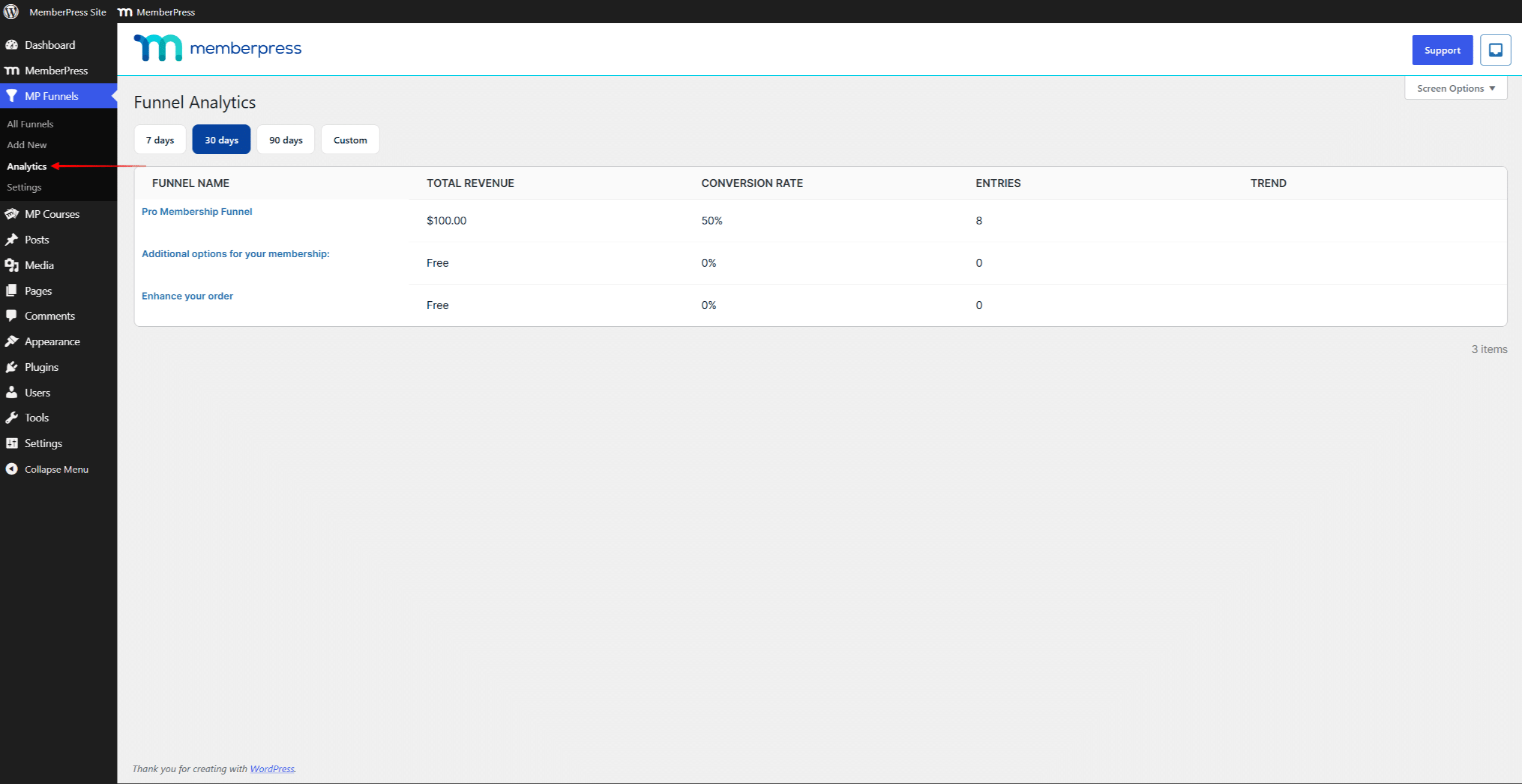
In der Übersicht sind alle Trichter mit ihren Gesamtumsatz, Konversionsrate, Einträgeund Trend. Der Umsatz umfasst die Angebote, die Kunden im Trichter angenommen haben.
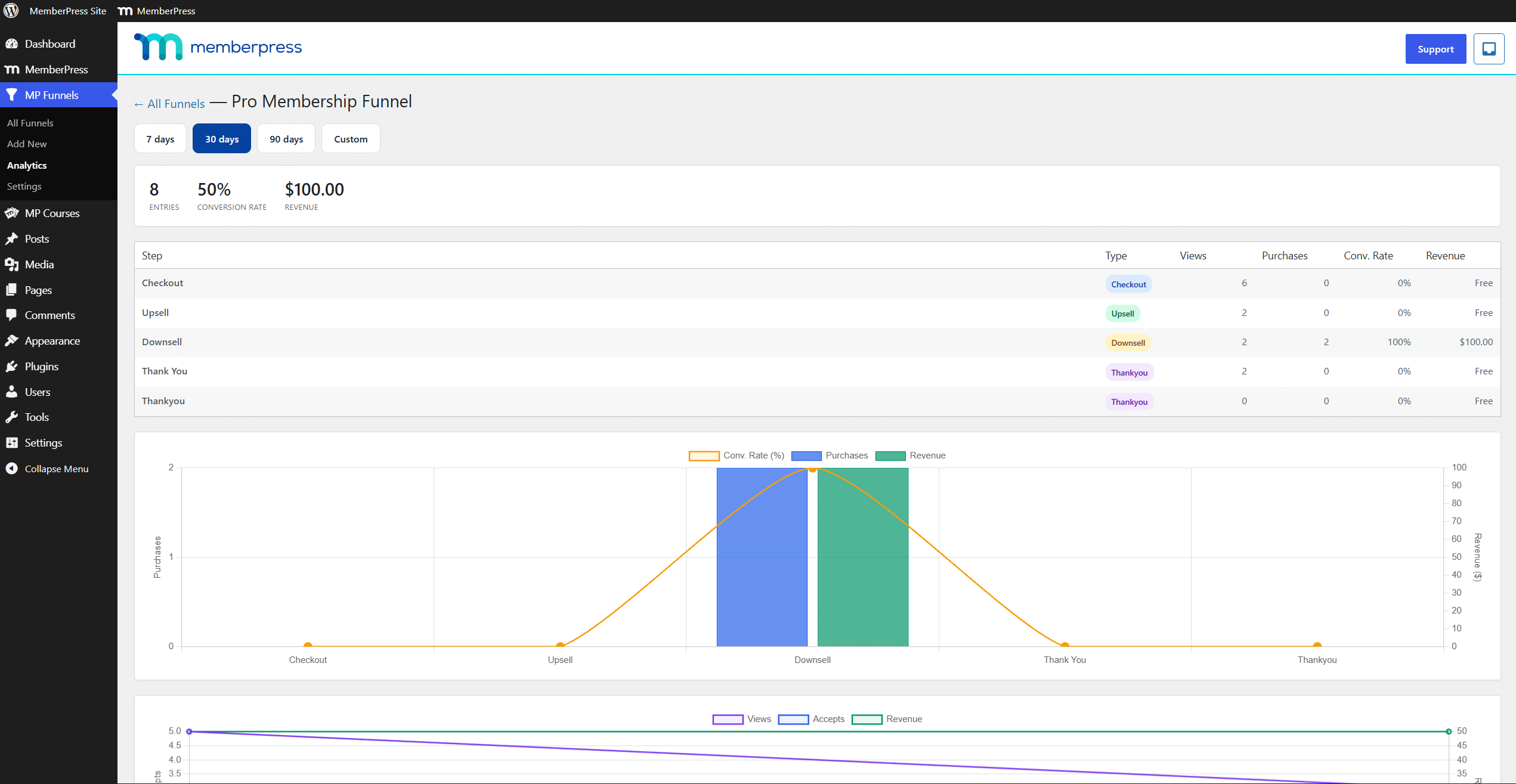
Klicken Sie auf den Namen eines Trichters, um dessen Bericht zu öffnen. Der Bericht wird wiederholt Einträge, Konversionsrateund Umsatz für diesen Trichter. Darunter zeigt eine Tabelle eine Zeile pro Schritt: Schritt, Typ, Aufrufe, Einkäufe, Konversionsrateund Umsatz. Es folgen zwei Diagramme: Ergebnisse pro Schritt sowie Aufrufe, Bestätigungen und Umsatz im Zeitverlauf.
Trichter-Einstellungen
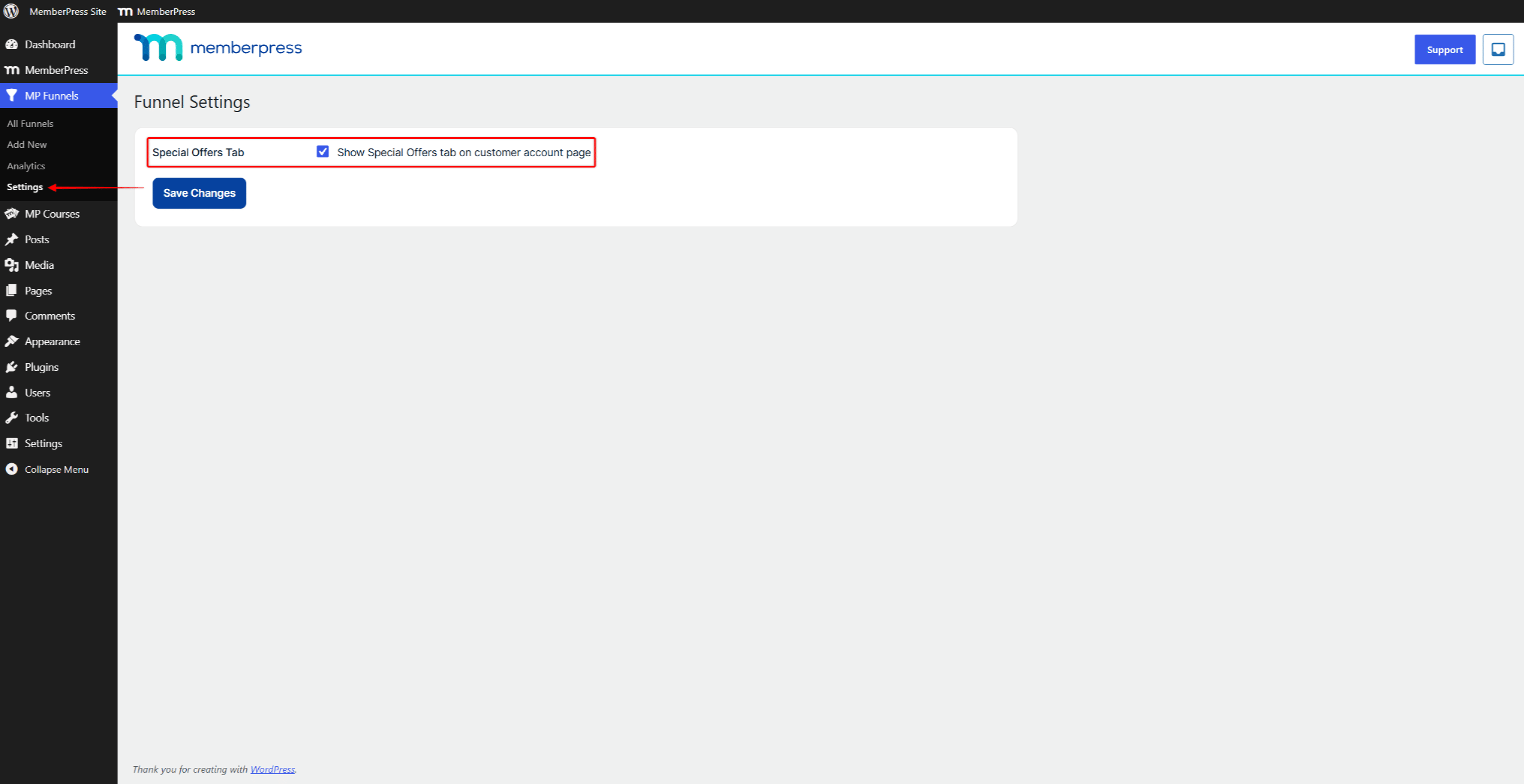
Dashboard > MP-Trichter > Einstellungen öffnet Trichter-Einstellungen mit einer Option:
- Registerkarte „Sonderangebote“ auf der Kundenseite anzeigen fügt das Sonderangebote Registerkarte auf der Kontoseite jedes Kunden.
Klicken Sie auf Änderungen speichern um es anzuwenden.
Einen Trichter anhalten und den Warenkorb deaktivieren
Um einen Trichter anzuhalten, ohne ihn zu löschen, öffnen Sie ihn im Builder und klicken Sie auf Pause. Der Trichter kehrt zurück zu Entwurf Status, und die Benachrichtigungen und Angebote werden nicht mehr angezeigt. Klicken Sie auf veröffentlichen. um es erneut auszuführen.
Für MemberPress Funnels ist der Warenkorb erforderlich. Wenn Sie den Warenkorb in den MemberPress-Einstellungen deaktivieren, deaktiviert sich das Add-on automatisch. Durch erneutes Aktivieren des Warenkorbs wird das Add-on nicht wieder aktiviert. Sie müssen das Add-on erneut aktivieren unter Dashboard > MemberPress > Add-ons.
Aus dem Add-on „Order Bumps“ migrierte Trichter
Falls Ihre Website das Add-on Bumps bestellen, Durch die Aktivierung von „Funnels“ werden die „Bumps“ jedes Produkts in einen veröffentlichten Funnel umgewandelt. Der Funnel erhält seinen Namen nach dem Bestellung Stöße Überschrift. Er funktioniert wie jeder andere Funnel und kann im Builder bearbeitet werden. Details finden Sie in der Dokumentation zu MemberPress-Auftragsanpassungen.










 DE
DE  EN
EN  ES
ES  FR
FR  PT
PT 