

Un entonnoir de vente permet de proposer davantage de produits aux clients au fur et à mesure de leurs achats. Avec Entonnoirs MemberPress, un entonnoir de conversion permet d'ajouter des produits complémentaires lors du paiement et de proposer des offres de vente incitative ou de vente à prix réduit après le paiement. Tout ce que le client accepte est regroupé dans une seule commande.
Ce document explique ce que voient les clients lorsqu'un entonnoir de conversion est lancé. Il aborde également les modalités de facturation et de remboursement des offres, ainsi que la manière de suivre les résultats. La création de l'entonnoir de conversion proprement dite est traitée dans Configuration des entonnoirs MemberPress.
Comment fonctionne un entonnoir de conversion
Un entonnoir publié commence lorsqu'un client achète son Sortie de caisse produit via le Panier d'achat MemberPress. Le processus se déroule ensuite dans l'ordre suivant :
- Le client voit les offres complémentaires proposées dans l'entonnoir de vente lors du passage à la caisse Compléments étape et peut les ajouter à la commande.
- Le client paie le Paiement Étape. La commande est désormais terminée.
- MemberPress affiche la page de la première offre. Si vous acceptez une offre, celle-ci est facturée sur la même commande et vous passez à l'étape suivante. Si vous refusez, vous passez à la Déclin chemin.
- Lorsque le client arrive à un Merci de votre attention Étape 1 : MemberPress affiche la page de remerciement.
Une offre ne remplace jamais le produit acheté par le client. Les offres acceptées sont ajoutées à la commande et facturées via le moyen de paiement utilisé lors du paiement. Le client n'a pas besoin de saisir à nouveau les informations de sa carte bancaire.
Commander Bumps à la caisse
Les produits complémentaires s'affichent sur la Compléments étape, avant le paiement. Le titre indique : “ Ajouter à votre commande ”. Chaque élément est une fiche comportant une case à cocher, le nom du produit et son prix. Lorsque vous cochez un élément, celui-ci est ajouté à la Récapitulatif de la commande à droite.
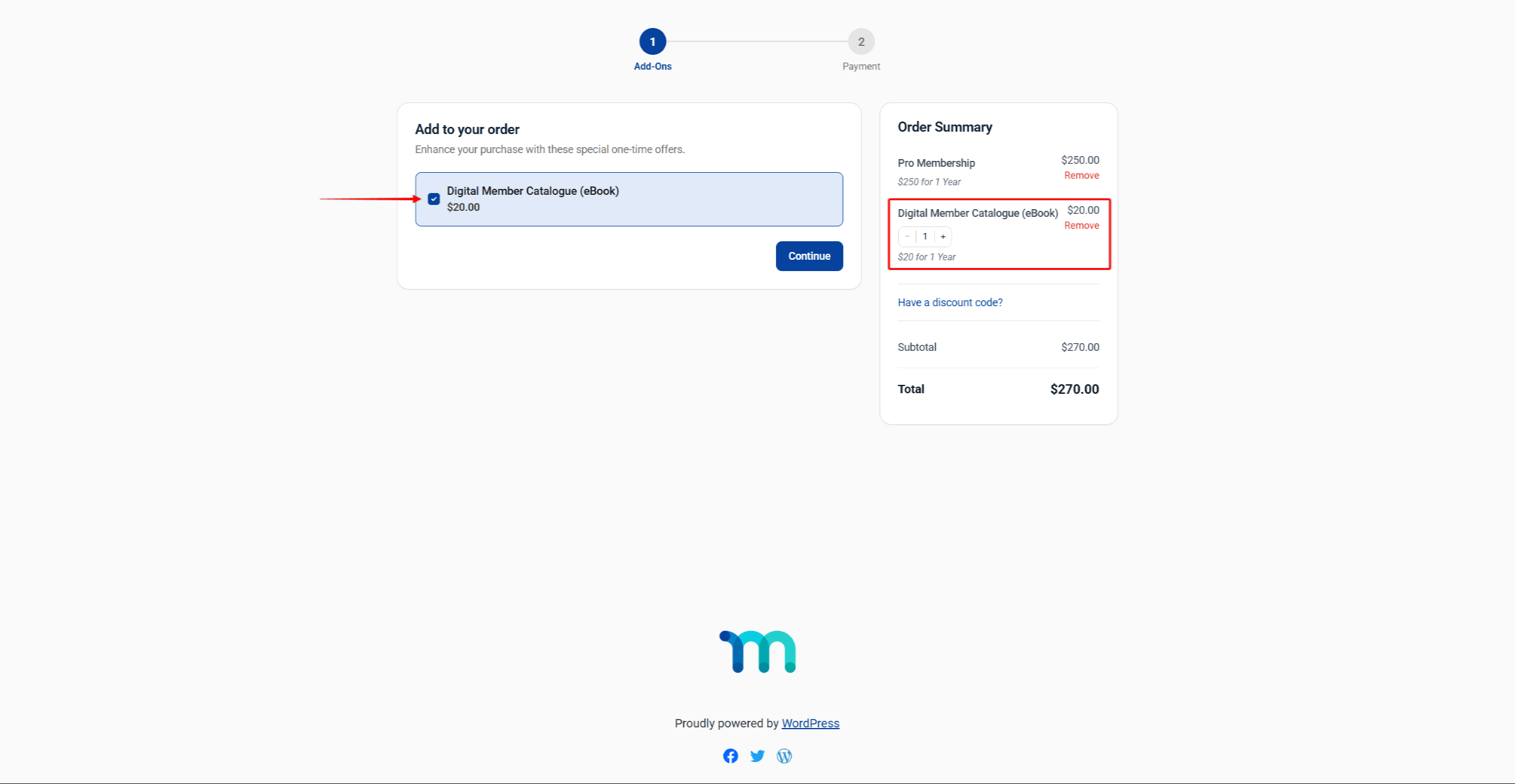
La configuration des « bumps », y compris les « bumps » obligatoires, est expliquée dans le Documentation relative aux « Order Bumps » MemberPress.
Pages d'offres de vente incitative et de vente descendante
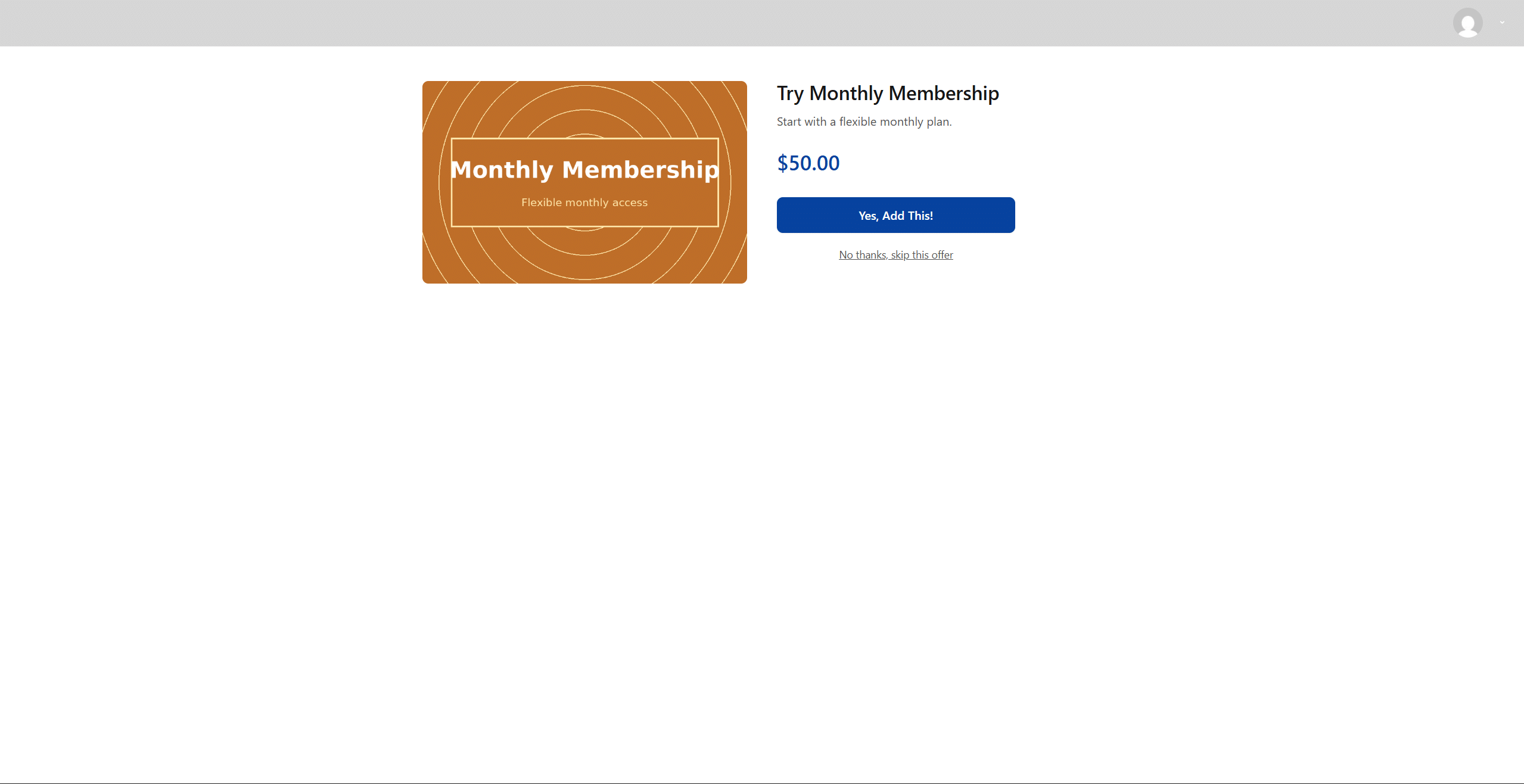
Une fois le paiement effectué, chaque étape de l'offre s'affiche sur une page distincte. La page présente les Intitulé de l'offre, Image de l'offreet Description définie dans l'outil de création d'entonnoir de conversion. Elle affiche également le prix du produit. Elle propose deux actions :
- Oui, ajoutez ça ! accepte l'offre ;
- Non merci, je passe mon tour le refuse.
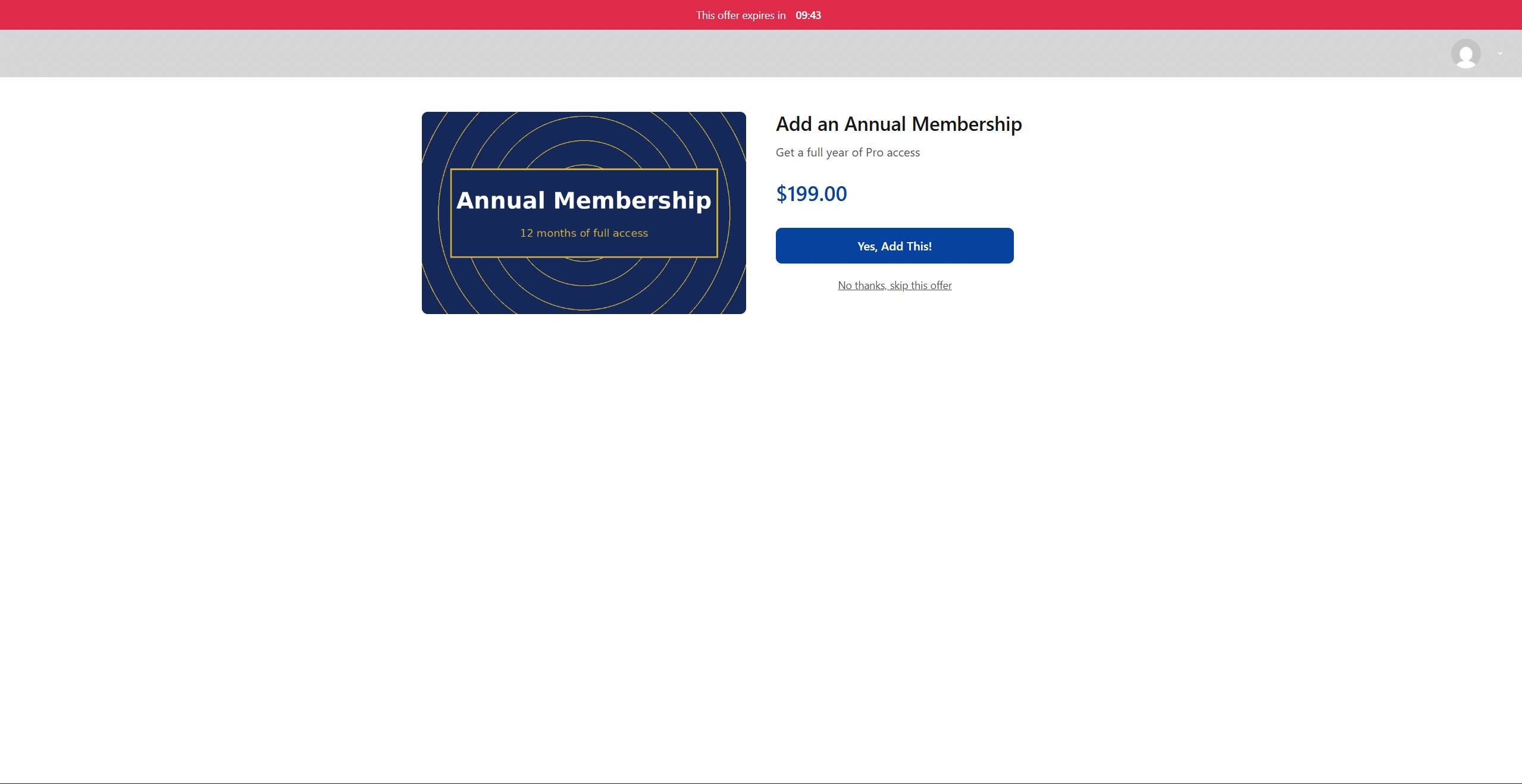
Avec la Compte à rebours Lorsque cette option est activée, une bannière s'affiche en haut de la page avec le texte suivant : “ Cette offre expire dans ” et le temps restant. Le compte à rebours est purement décoratif. Lorsqu'il arrive à zéro, l'offre reste disponible.
A Vente à un prix inférieur Cette page ressemble à une page de vente incitative. Elle ne s'affiche que lorsque le client refuse la vente incitative qui la précède.
La page de remerciement
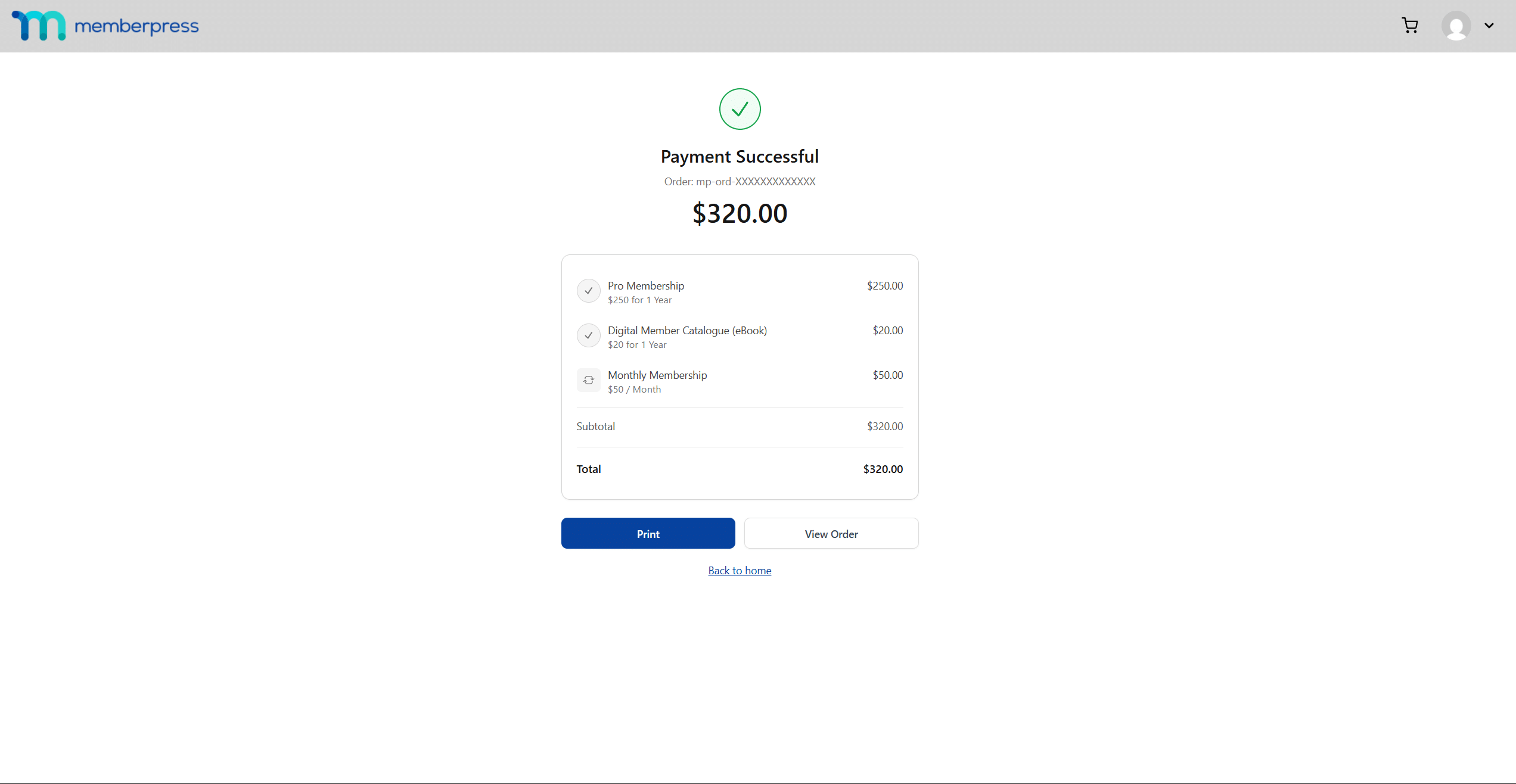
À l'étape « Remerciements », MemberPress affiche la page de remerciement par défaut du panier. A URL de la page personnalisée cette étape le remplace. La page par défaut affiche “ Paiement effectué avec succès ”, la référence de la commande, le montant total et chaque article de la commande. Il propose Imprimer, Consulter la commandeet Retour à la page d'accueil.
Commandes, paiements et remboursements
Tous les éléments issus d'un même parcours d'entonnoir appartiennent à une seule et même commande. Vous pouvez les consulter à l'adresse suivante : Tableau de bord > MemberPress > Commandes. L'ordre indique :
- chaque produit figure sur une ligne distincte, avec son type, son prix, son numéro de transaction et son statut ;
- a Remboursement bouton sur chaque ligne, et un Annuler bouton sur les lignes récurrentes ;
- a Références Stripe section comportant une ligne pour le Paiement principal et un pour chaque offre acceptée.
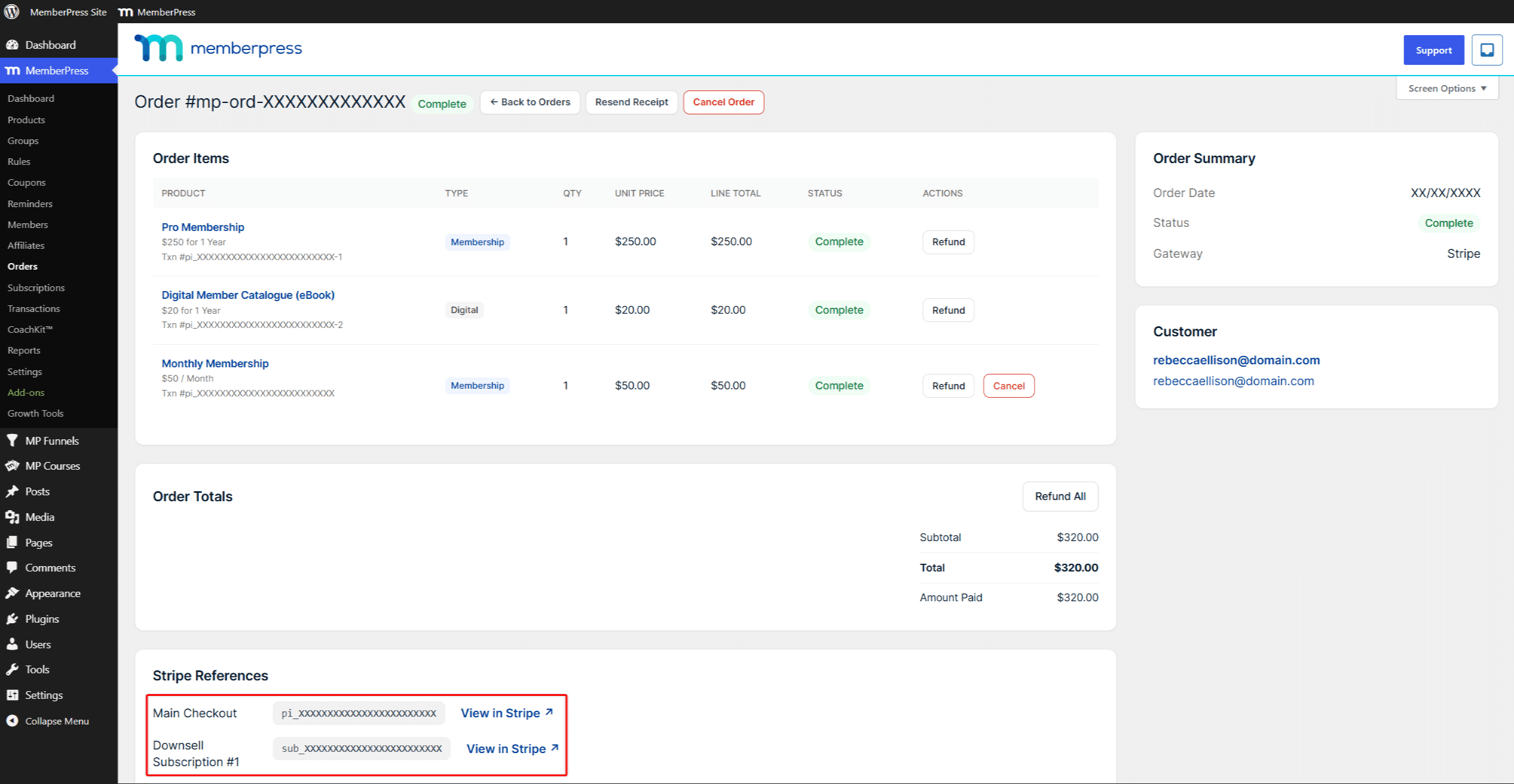
Une offre récurrente, telle qu'un abonnement mensuel, génère son propre abonnement Stripe. Sa ligne de référence est identifiée par le type d'étape, par exemple Abonnement à tarif réduit #1.
Remboursement ou annulation d'une offre
Les lignes récurrentes comportent deux actions. Remboursement rembourse le client. Annuler met fin aux renouvellements futurs tout en conservant la période de facturation en cours.
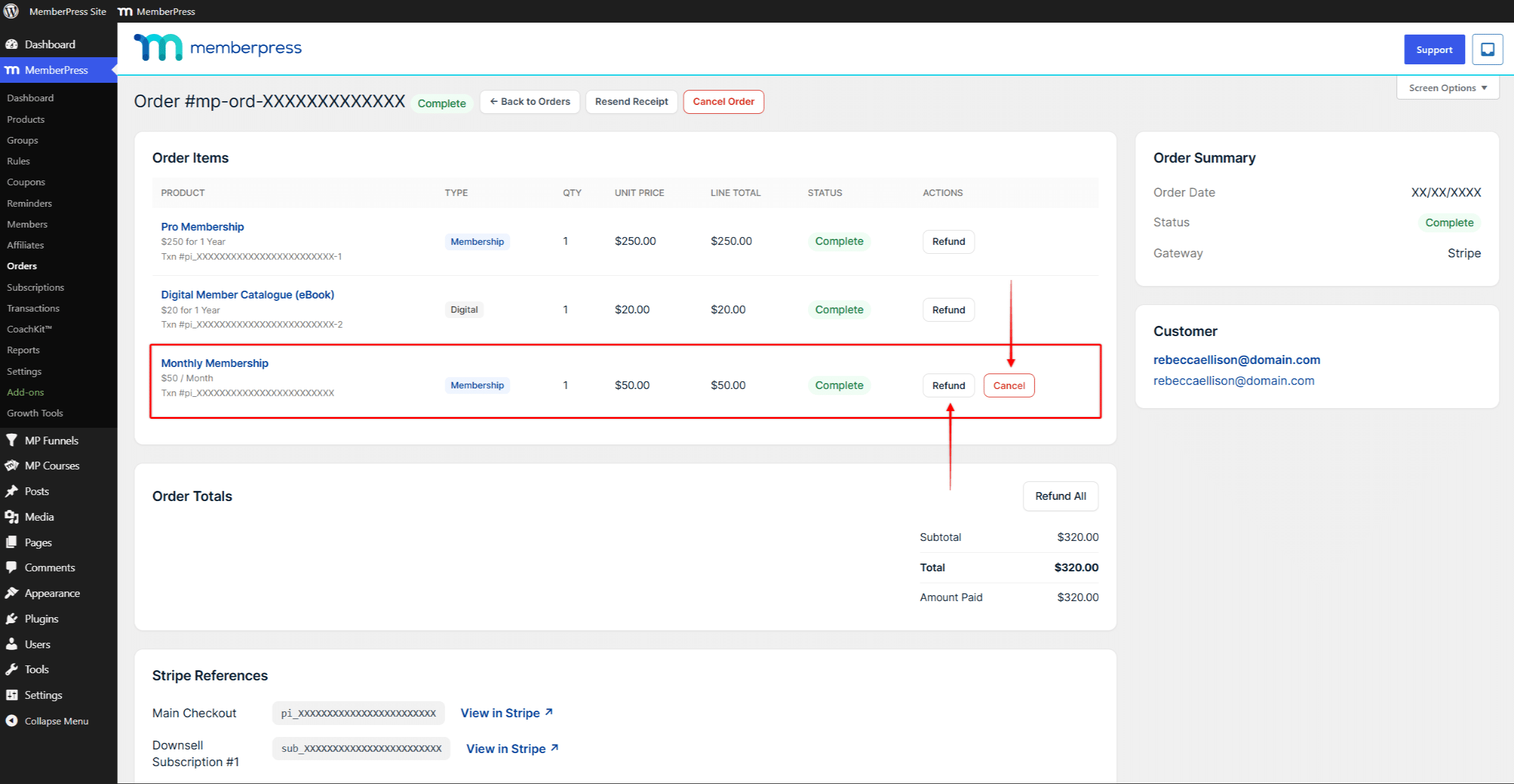
- Cliquez sur Remboursement en jeu. Le Choisissez « Remboursement » La boîte de dialogue s'ouvre.
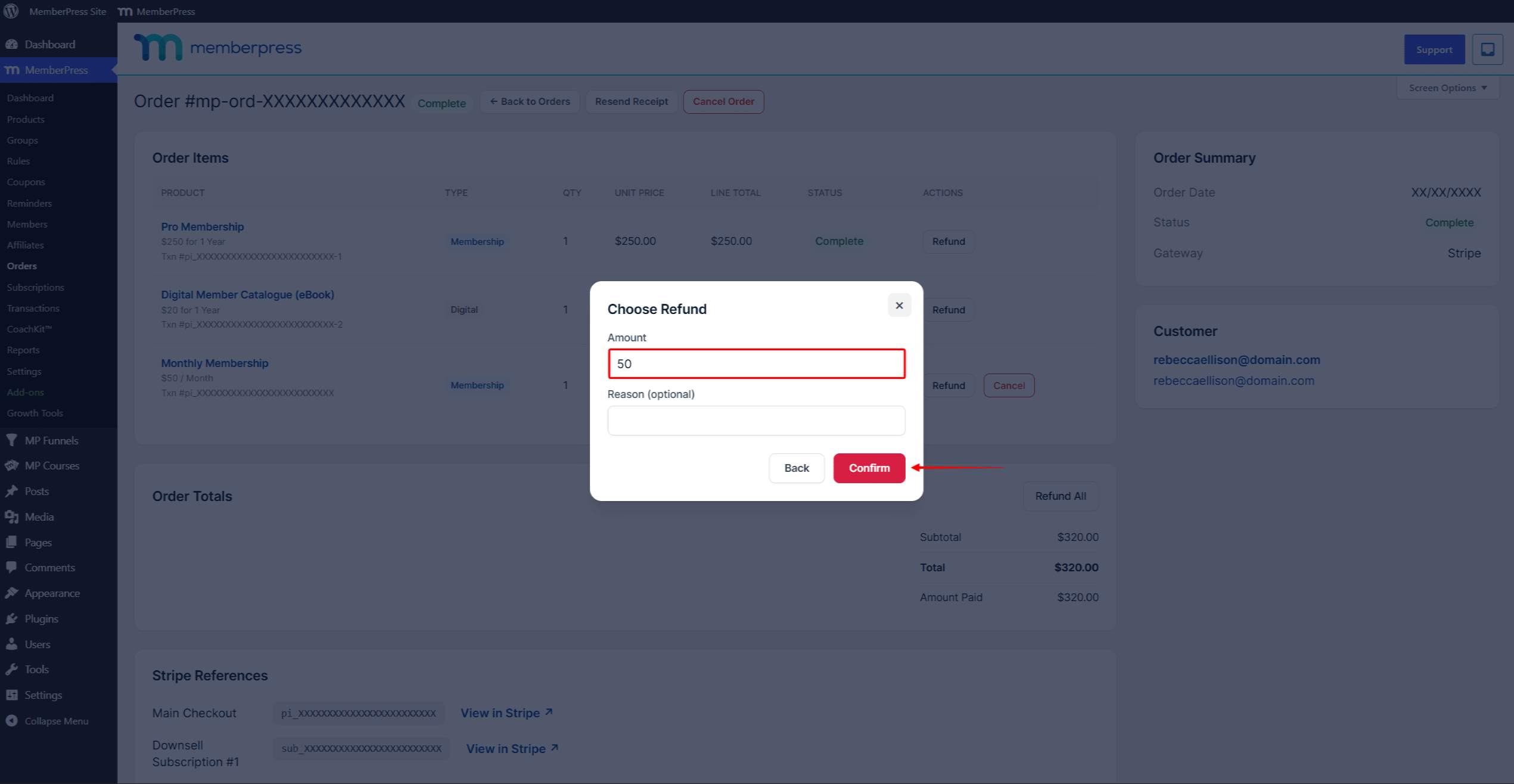
- Les Montant Ce champ est défini sur le total de la ligne. Réduisez ce montant pour rembourser une partie du paiement.
- Ajouter un Motif (facultatif)et cliquez sur Confirmer.
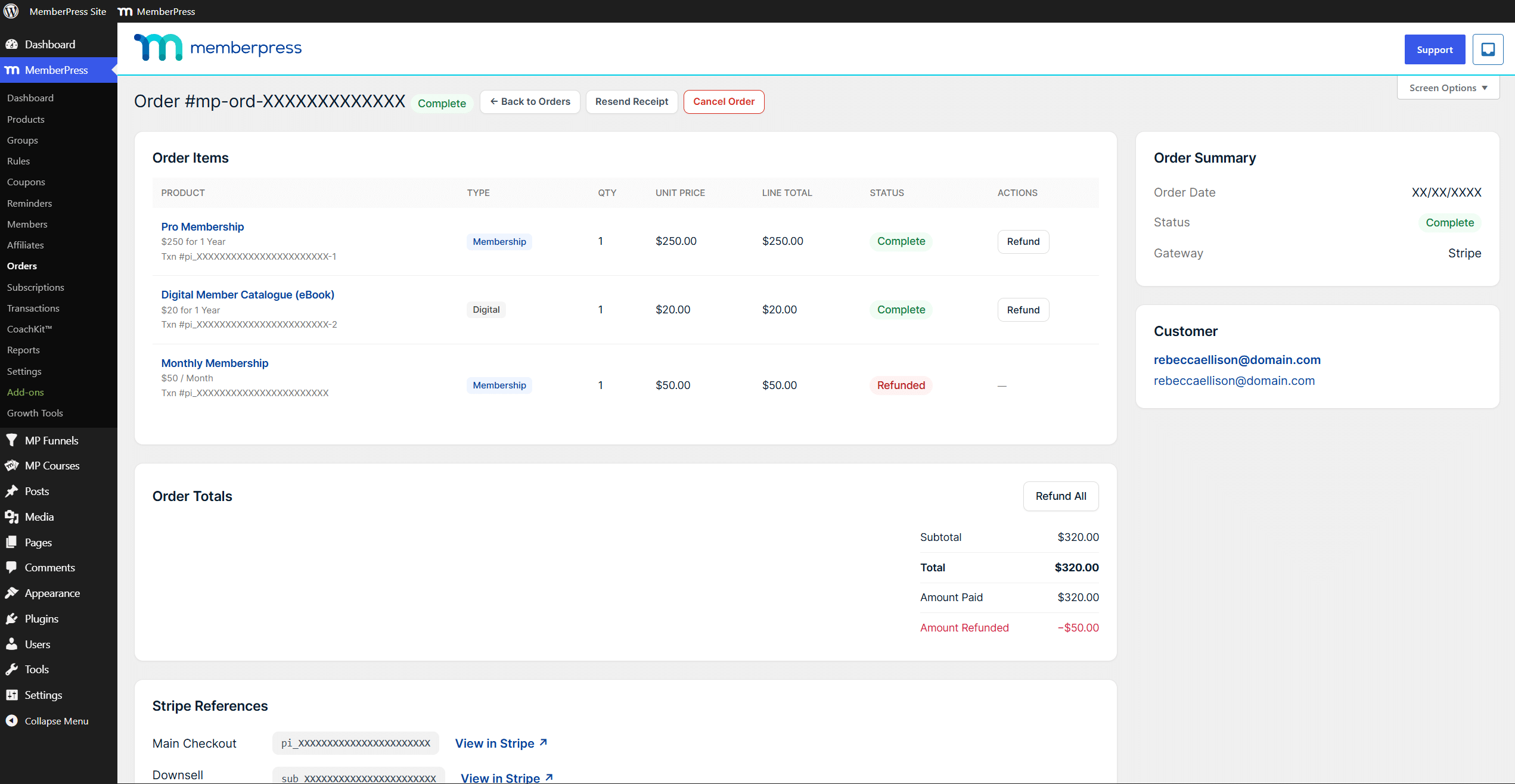
Une fois le remboursement intégral effectué, le statut de la ligne passe à Remboursé et ses actions sont supprimées. Montant remboursé apparaît dans le Totaux des commandes. Pour mettre fin aux renouvellements d'une offre récurrente qui a fait l'objet d'un remboursement, il faut également résilier son abonnement.
Les actions au niveau de la commande Rembourser tout, Annuler la commandeet Renvoyer le reçu sont expliquées dans le Présentation du chariot MemberPress.
Le point de vue du client
Les clients voient la commande sous Commandes sur la page de leur compte. Le Historique des commandes indique le numéro de commande, la date, le nombre d'articles, le montant total et le statut. En cliquant sur Voir affiche chaque produit avec son statut, ainsi qu'un Annuler l'abonnement bouton sur les lignes récurrentes.
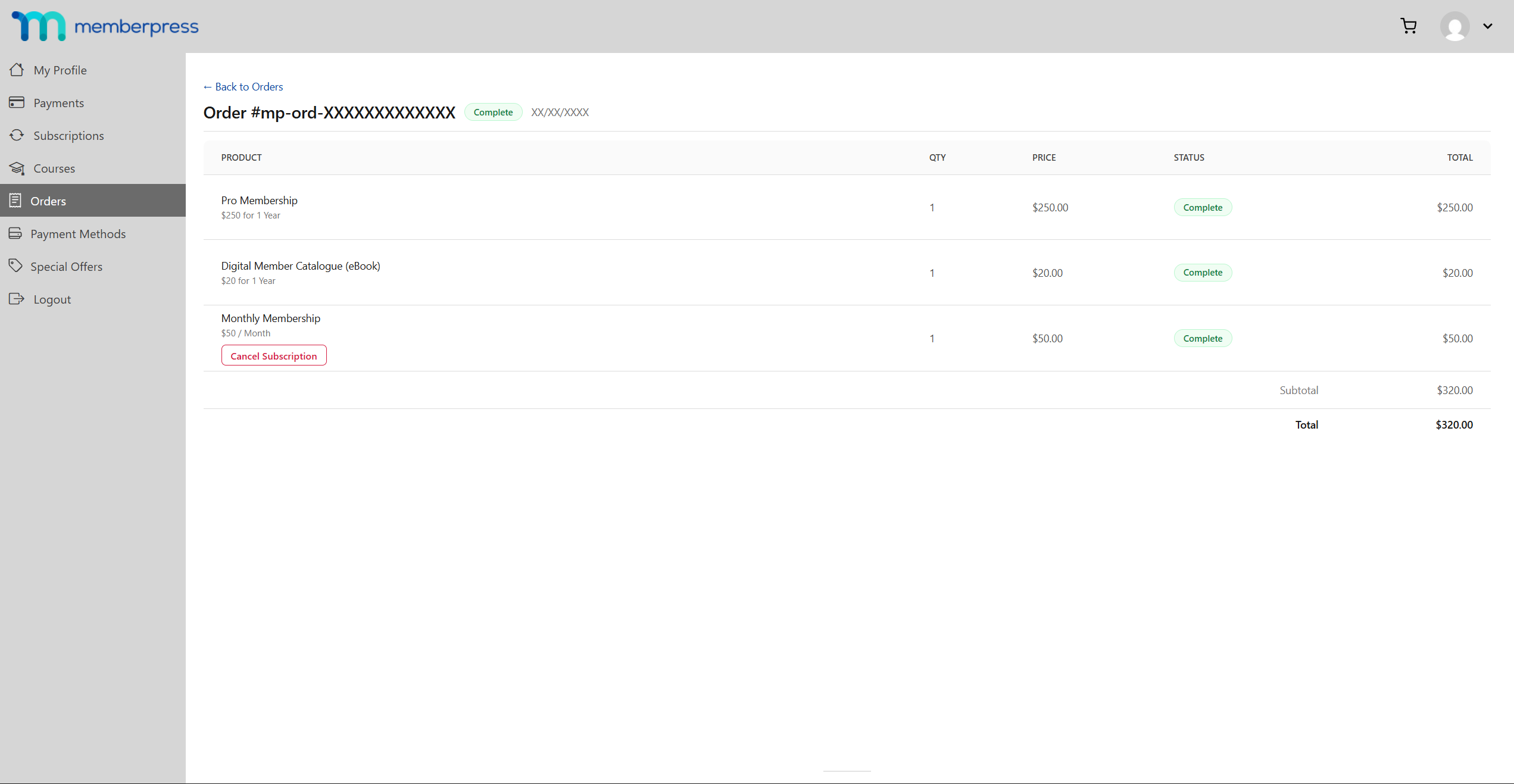
L'onglet « Offres spéciales »
Lorsqu'elle est activée dans Paramètres de l'entonnoir, la page du compte du client affiche un Offres spéciales onglet. Il sert à répertorier les offres que le client a refusées afin qu'il puisse les accepter ultérieurement. Lorsqu'il n'y a rien à afficher, l'onglet indique “ Il n'y a pas d'offres spéciales disponibles pour le moment. ”
Analyse de l'entonnoir de conversion
Tableau de bord > Entonnoirs MP > Analyses s'ouvre Analyse de l'entonnoir de conversion. Sélectionnez une plage avec 7 jours, 30 jours, 90 joursou Sur mesure.
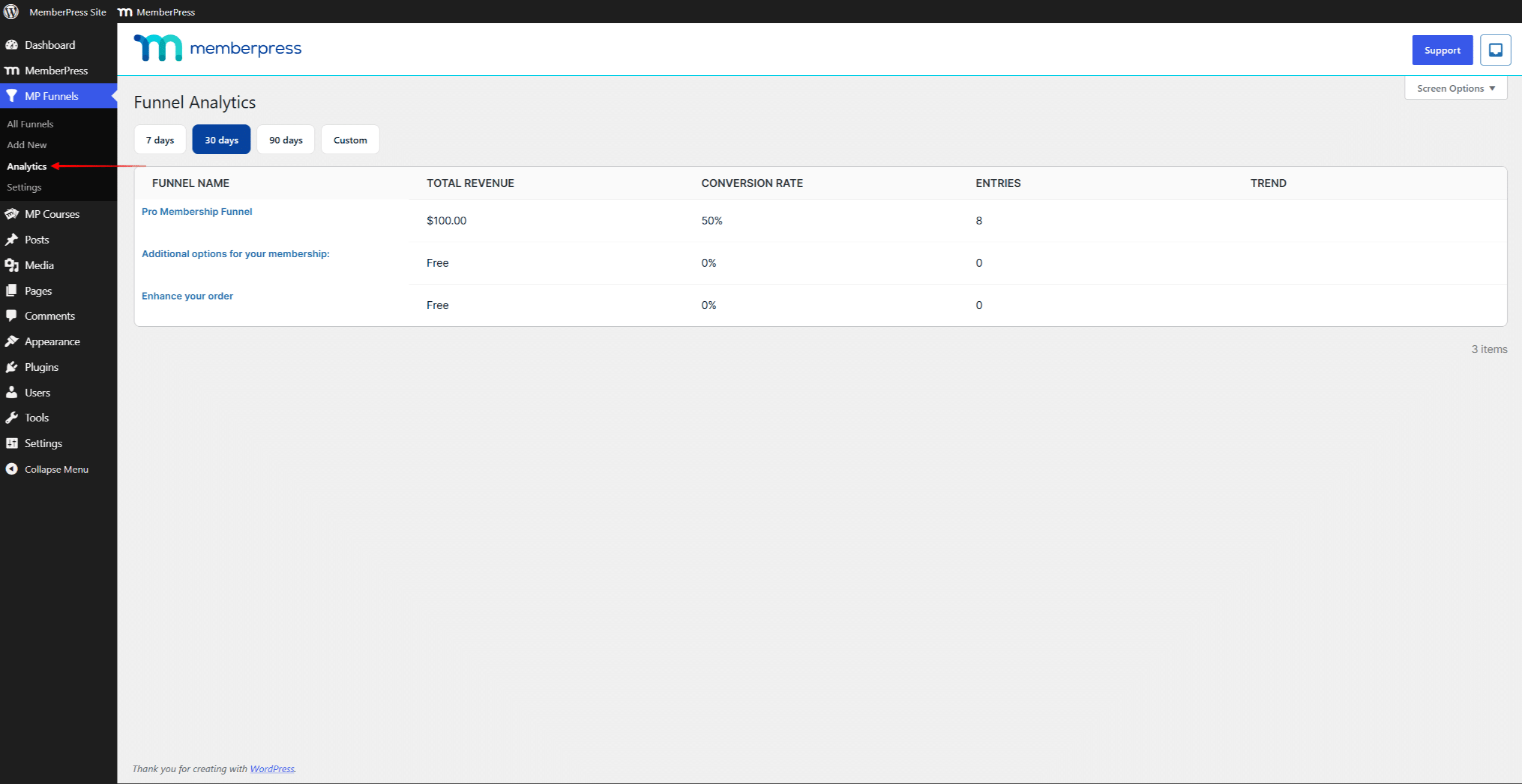
La vue d'ensemble répertorie tous les entonnoirs de conversion avec leurs Chiffre d'affaires total, Taux de conversion, Entréeset Tendance. Le chiffre d'affaires prend en compte les offres acceptées par les clients au cours du parcours d'achat.
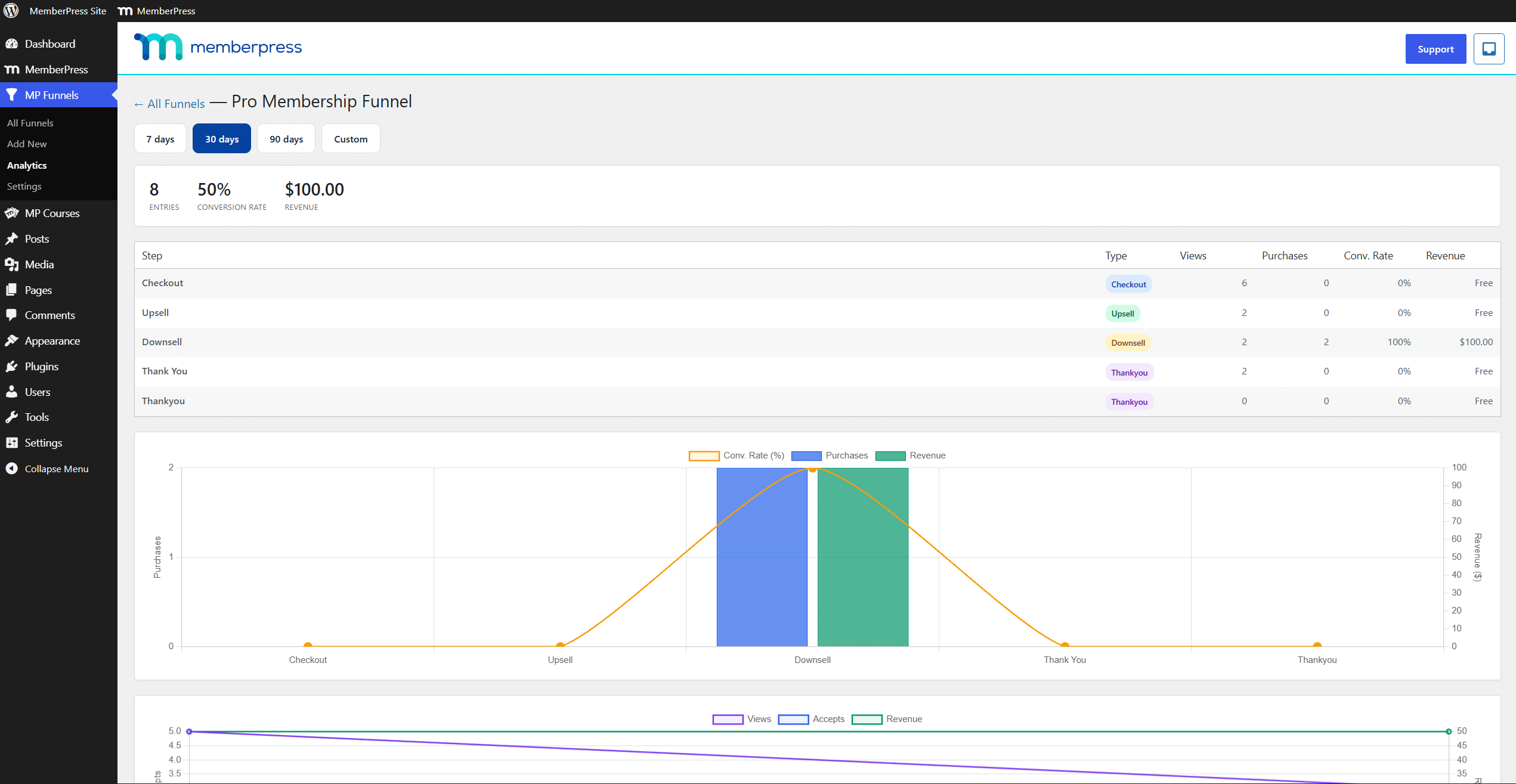
Cliquez sur le nom d'un entonnoir pour ouvrir son rapport. Le rapport s'affiche à nouveau Entrées, Taux de conversionet Chiffre d'affaires pour cet entonnoir. En dessous, un tableau présente une ligne par étape : Étape, Type, Vues, Achats, Taux de conversionet Chiffre d'affaires. Voici deux graphiques : les résultats par étape, ainsi que le nombre de consultations, d'acceptations et le chiffre d'affaires au fil du temps.
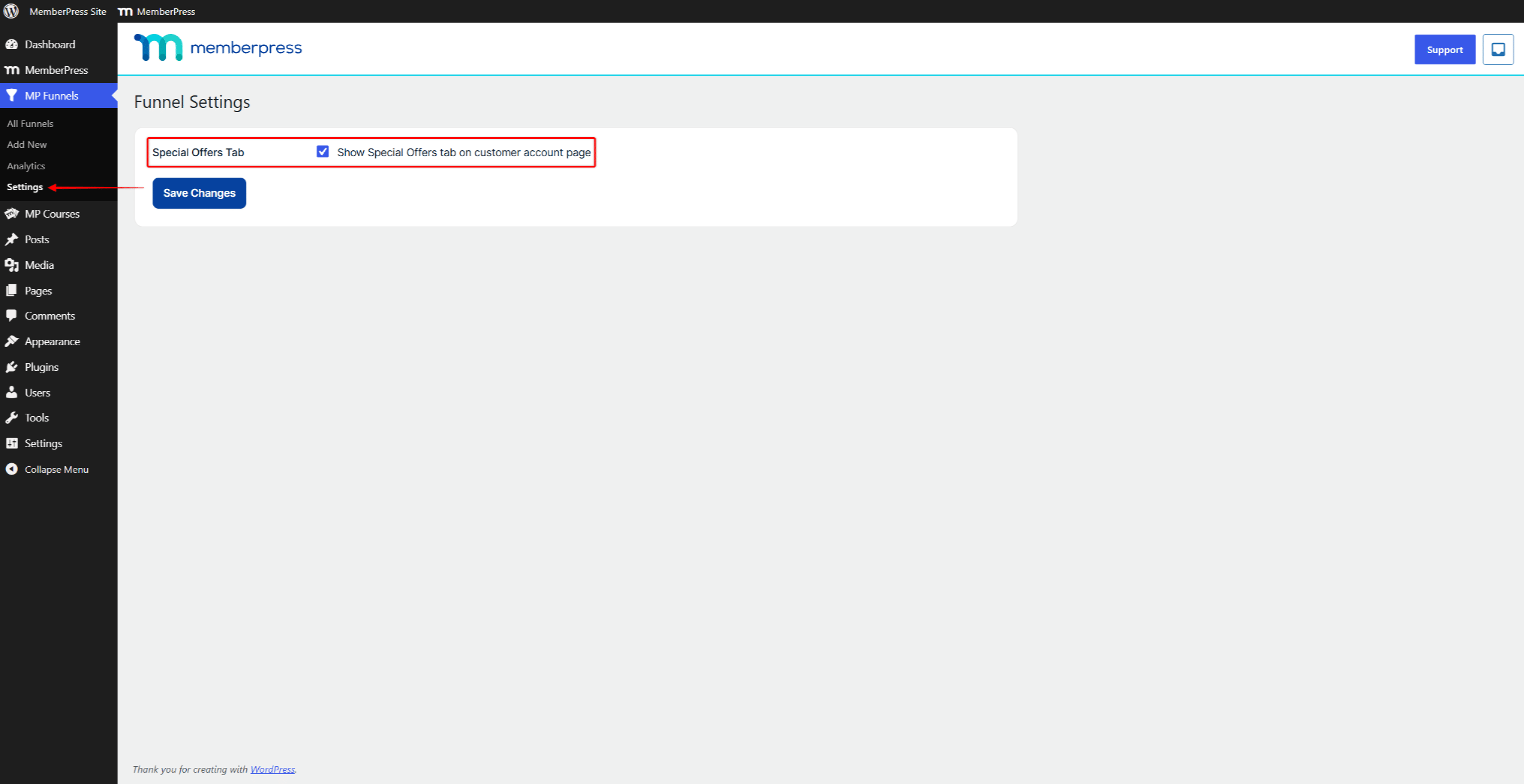
Paramètres de l'entonnoir
Tableau de bord > Entonnoirs MP > Paramètres s'ouvre Paramètres de l'entonnoir avec une seule option :
- Afficher l'onglet « Offres spéciales » sur la page du compte client ajoute le Offres spéciales onglet sur la page de compte de chaque client.
Cliquez sur Enregistrer les modifications pour l'appliquer.
Mettre un entonnoir en pause et désactiver le panier
Pour désactiver un entonnoir sans le supprimer, ouvrez-le dans l'éditeur et cliquez sur Pause. L'entonnoir revient à Projet statut, et ses notifications et offres ne s'affichent plus. Cliquez sur Publier pour le relancer.
L'extension MemberPress Funnels nécessite le panier. Si vous désactivez le panier dans les paramètres de MemberPress, l'extension se désactive automatiquement. Le fait de réactiver le panier ne suffit pas à la réactiver. Vous devez réactiver l'extension à l'adresse Tableau de bord > MemberPress > Modules complémentaires.
Entonnoirs migrés depuis l'extension « Order Bumps »
Si votre site utilisait le Commander le module complémentaire Bumps, l'activation de « Funnels » transforme les options supplémentaires de chaque produit en un entonnoir publié. L'entonnoir porte le nom de Ordre Bumps Heading. Il fonctionne comme n'importe quel autre entonnoir de conversion et peut être modifié dans l'éditeur. Vous trouverez plus de détails dans le Documentation relative aux « Order Bumps » MemberPress.










 FR
FR  EN
EN  ES
ES  DE
DE  PT
PT 