

Um funil de vendas oferece aos clientes mais produtos durante o processo de compra. Com Funis MemberPress, um funil pode incluir itens adicionais no momento da finalização da compra e exibir ofertas de upsell e downsell após o pagamento. Tudo o que o cliente aceitar será incluído em um único pedido.
Este documento explica o que os clientes veem quando um funil é executado. Ele também aborda como as ofertas são cobradas e reembolsadas, e como acompanhar os resultados. A criação do funil em si é abordada em Configurando funis MemberPress.
Como funciona um funil
Um funil publicado começa quando um cliente compra seu Checkout produto por meio do Carrinho de compras MemberPress. O funil, então, segue nesta ordem:
- O cliente vê as opções adicionais do funil na página de finalização da compra Complementos etapa e pode adicioná-los ao pedido.
- O cliente paga no Pagamento etapa. O pedido está concluído neste momento.
- O MemberPress exibe a página da primeira oferta. Ao aceitar uma oferta, ela é adicionada ao mesmo pedido e o usuário passa para a próxima etapa. Ao recusar, o usuário passa para a Declínio caminho.
- Quando o cliente chega a um Obrigado Na etapa 1, o MemberPress exibe a página de agradecimento.
Uma oferta nunca substitui o produto que o cliente comprou. As ofertas aceitas são adicionadas ao pedido e cobradas no meio de pagamento utilizado na finalização da compra. O cliente não precisa inserir os dados do cartão novamente.
Pedir Bumps no caixa
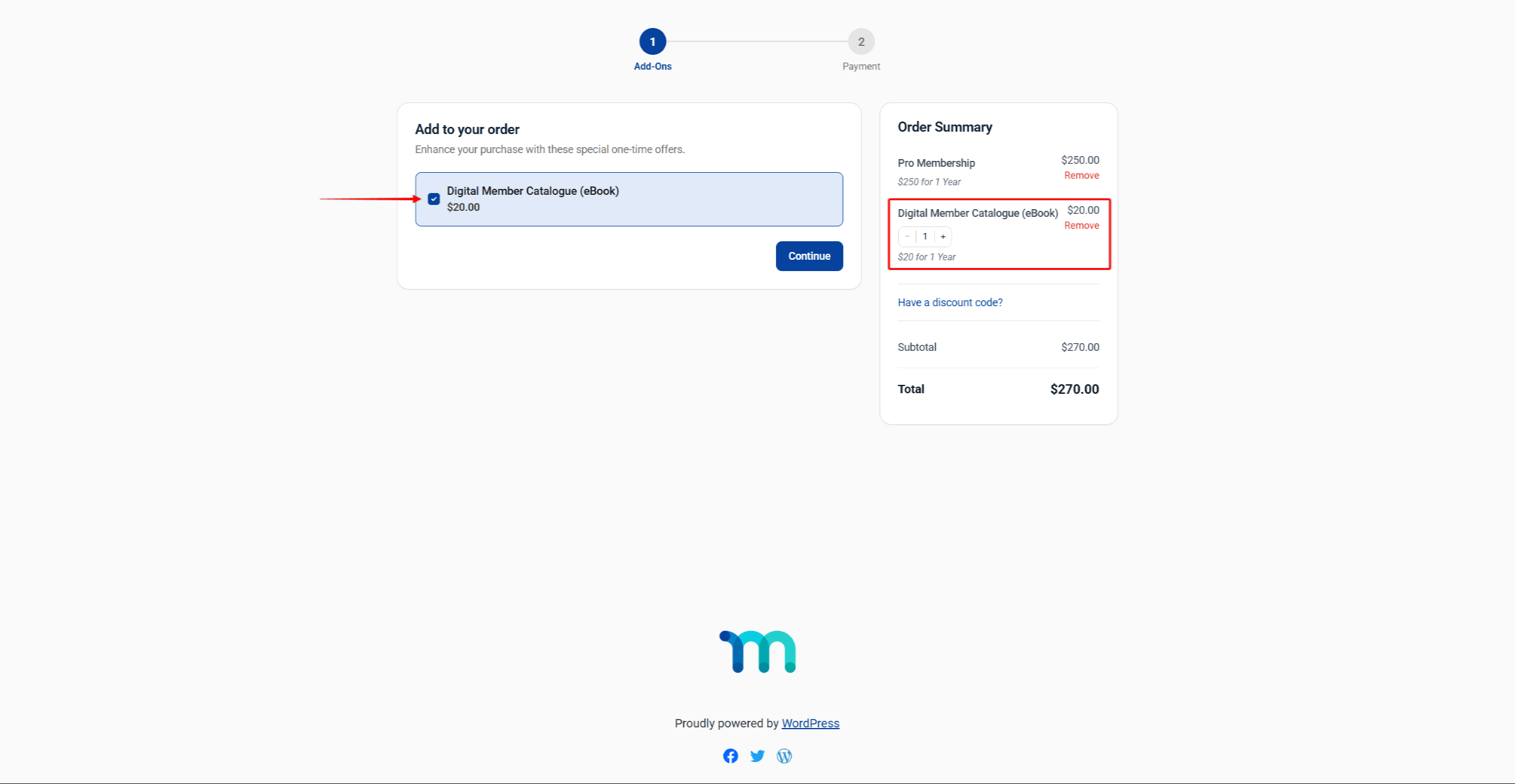
Os itens adicionais ao pedido aparecem no Complementos etapa, antes do pagamento. O título diz: “Adicionar ao seu pedido”. Cada item é um cartão com uma caixa de seleção, o nome do produto e seu preço. Ao marcar um item, ele é adicionado à Resumo do pedido à direita.
A configuração de bumps, incluindo os bumps obrigatórios, é explicada no Documentação sobre “Order Bumps” do MemberPress.
Páginas de ofertas de upsell e downsell
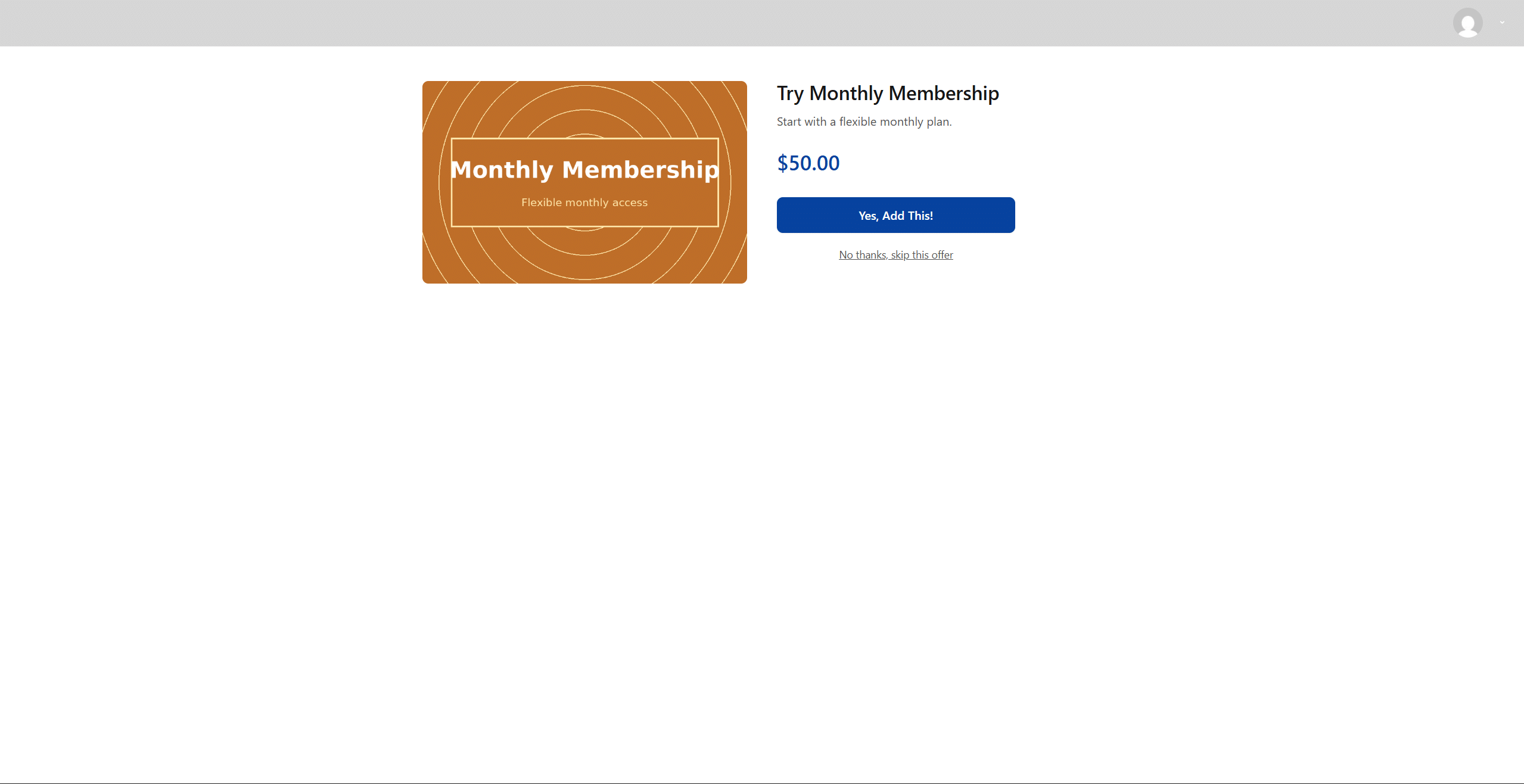
Após o pagamento, cada etapa da oferta é exibida em uma página própria. A página mostra o Título da oferta, Imagem da ofertae Descrição definido no criador de funis. Ele também exibe o preço do produto. Possui duas ações:
- Sim, adicione isso! aceita a oferta;
- Não, obrigado. Ignore esta oferta recusa isso.
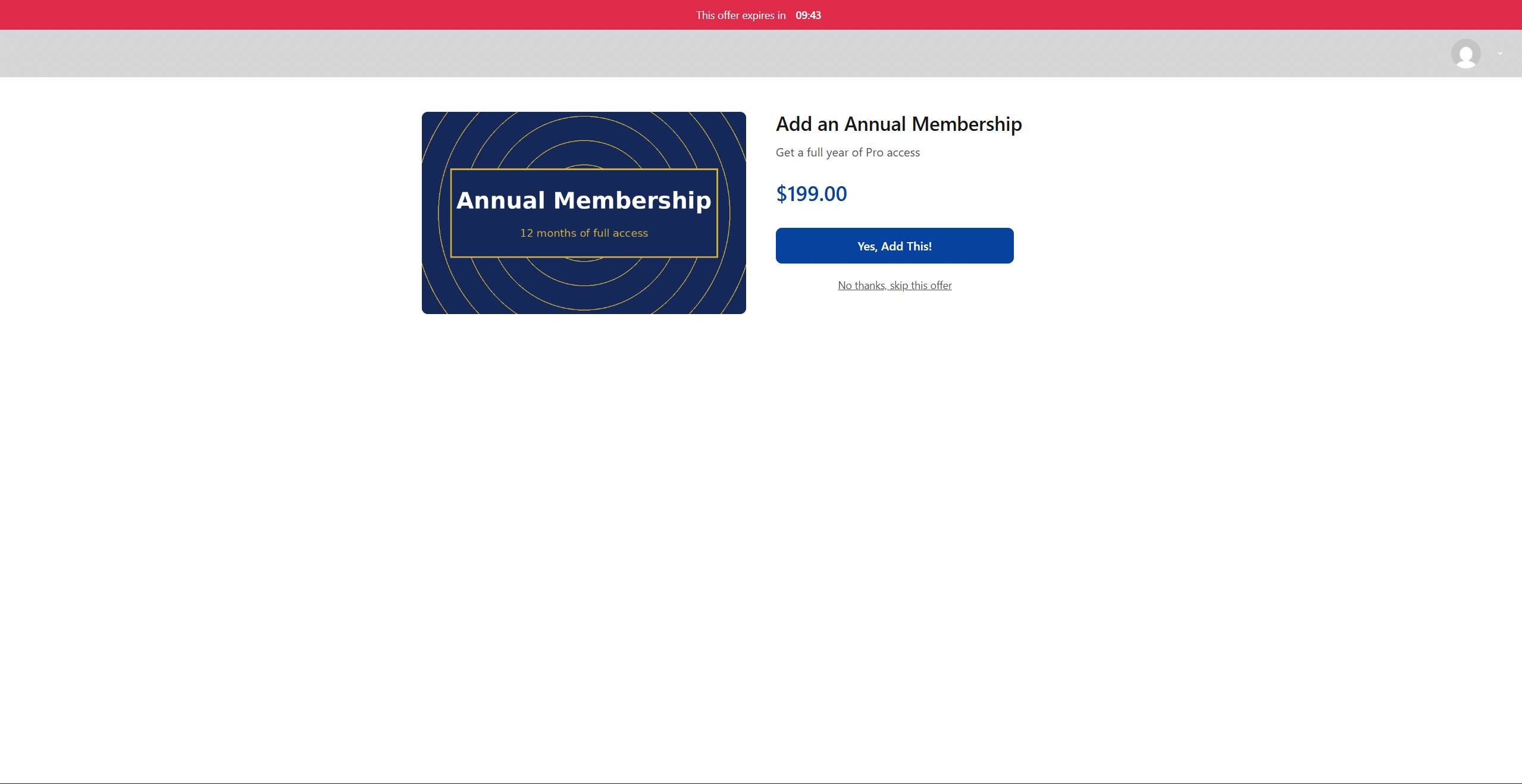
Com o Temporizador de contagem regressiva Quando ativado, um banner na parte superior exibe a seguinte mensagem: “Esta oferta expira em” e o tempo restante. O cronômetro é meramente decorativo. Quando chega a zero, a oferta continua disponível.
A Venda de produto de menor valor A página tem a mesma aparência de uma página de upsell. Ela é exibida apenas quando o cliente recusa a oferta de upsell anterior.
A página de agradecimento
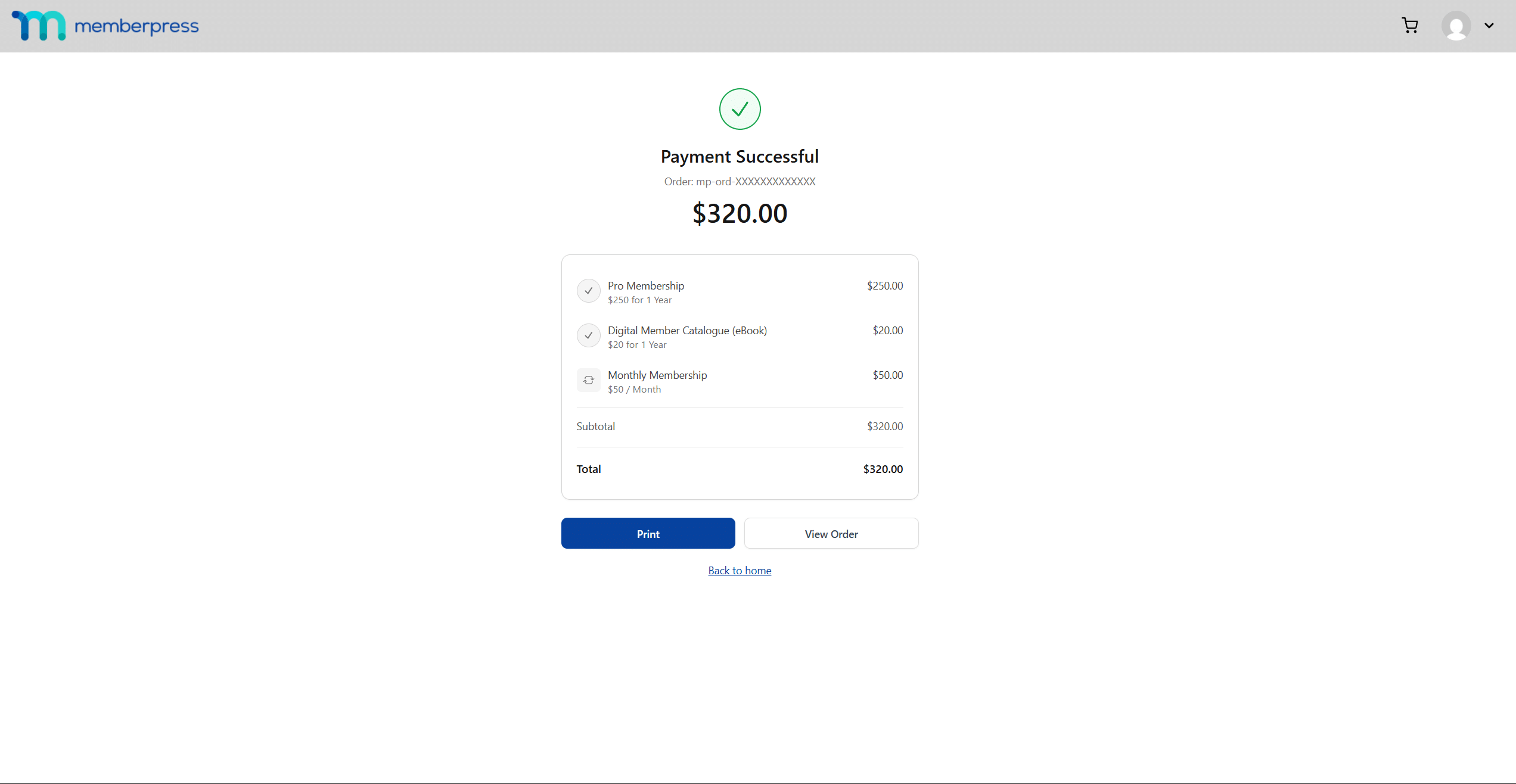
Na etapa de agradecimento, o MemberPress exibe a página padrão de agradecimento do carrinho. A URL da página personalizada nessa etapa, ela é substituída. A página padrão exibe “Pagamento realizado com sucesso”, o número do pedido, o total e todos os itens do pedido. Ele oferece Imprimir, Ver pedidoe Voltar à página inicial.
Pedidos, pagamentos e reembolsos
Tudo o que é gerado em uma execução do funil pertence a um único pedido. Você pode conferir isso em Painel > MemberPress > Pedidos. O pedido apresenta:
- cada produto como uma linha separada, com seu tipo, preço, número da transação e status;
- a Reembolso botão em cada linha e um Cancelar botão nas linhas recorrentes;
- a Referências Stripe seção com uma linha para o Finalização da compra principal e uma para cada oferta aceita.
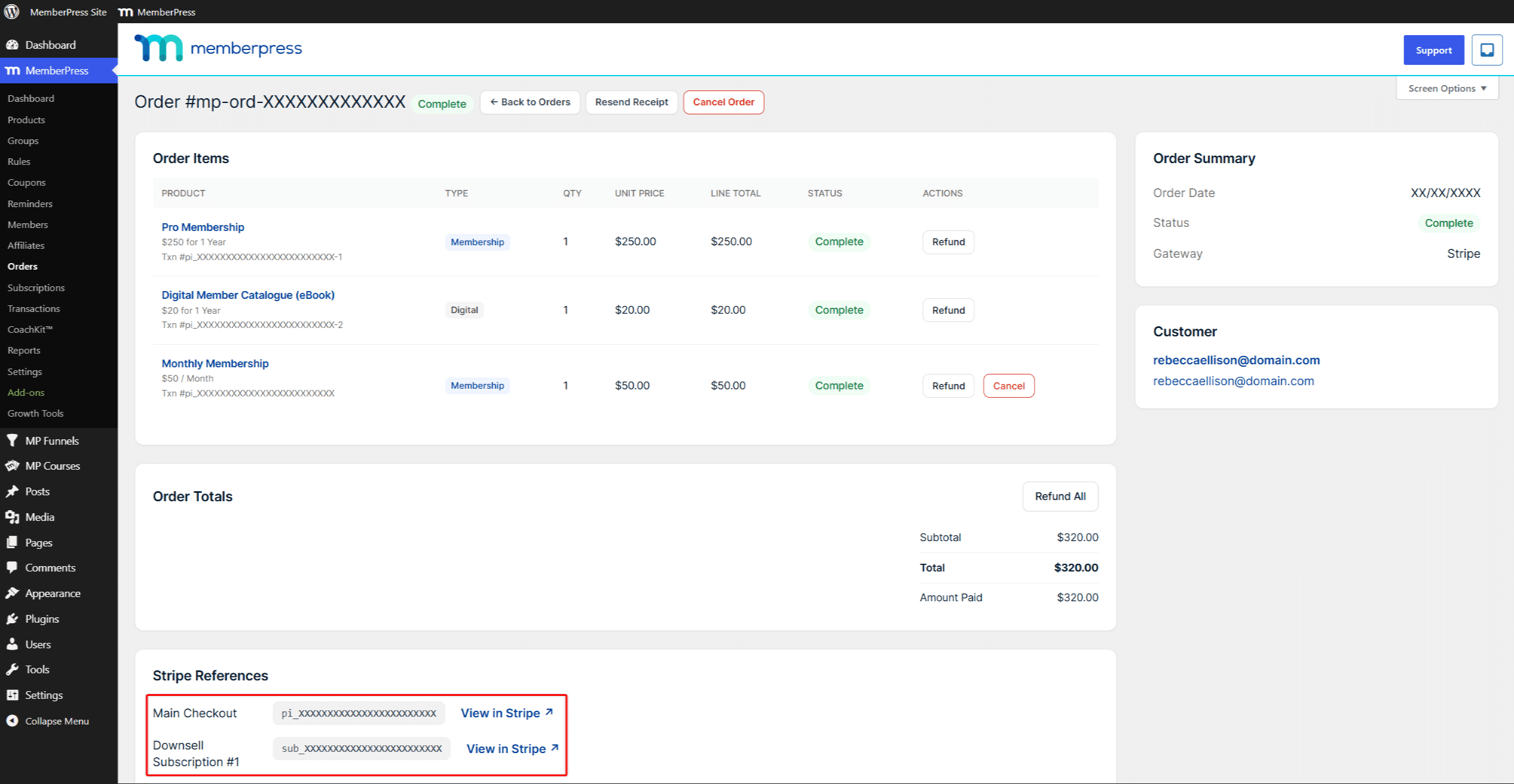
Uma oferta recorrente, como uma assinatura mensal, cria sua própria assinatura Stripe. Sua linha de referência é identificada pelo tipo de etapa, por exemplo Redução do valor da assinatura #1.
Reembolso ou cancelamento de uma oferta
As linhas recorrentes têm duas ações. Reembolso devolve o dinheiro ao cliente. Cancelar suspende as renovações futuras e mantém o período de cobrança atual.
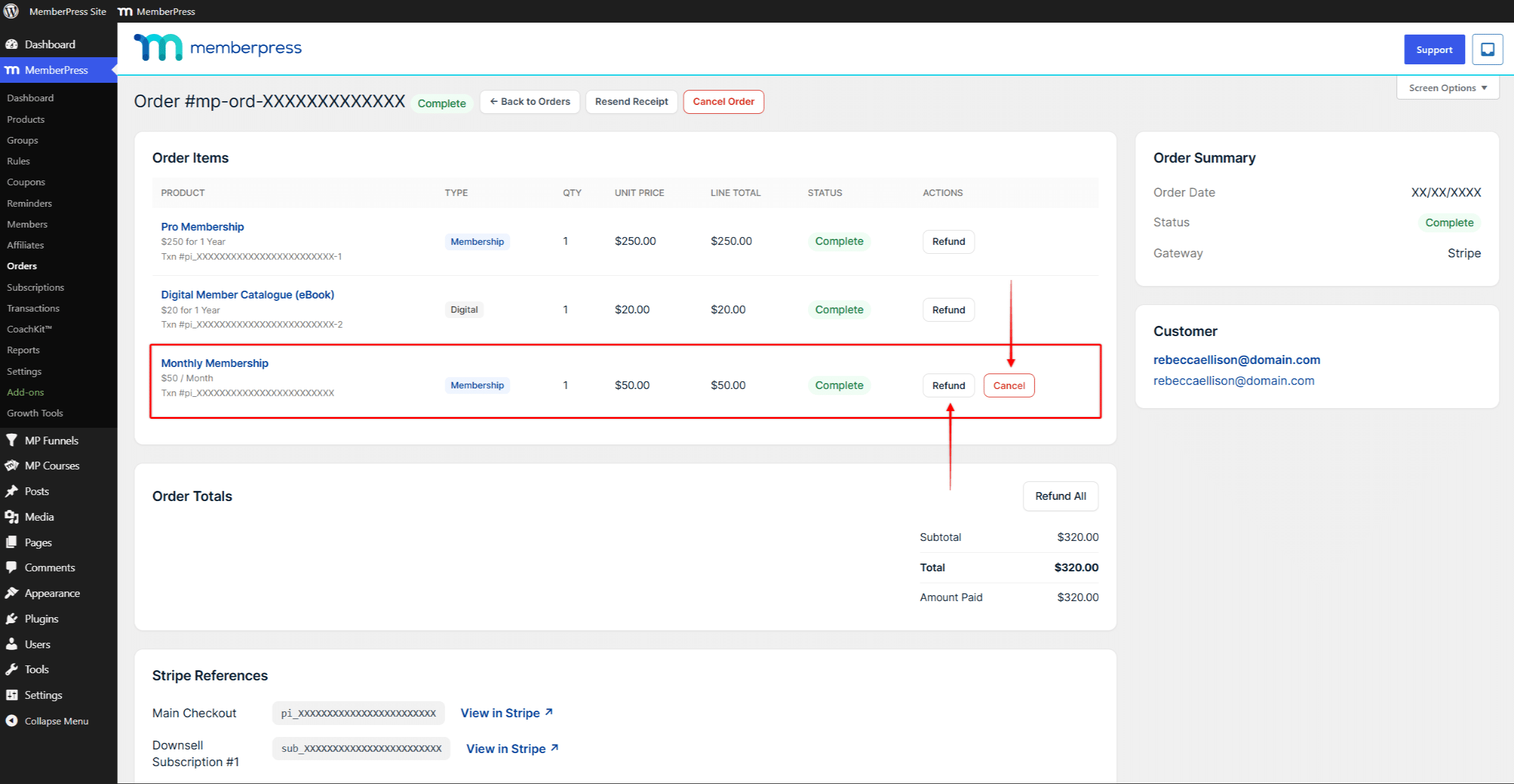
- Clique em Reembolso em jogo. O Escolha “Reembolso” A janela de diálogo é aberta.
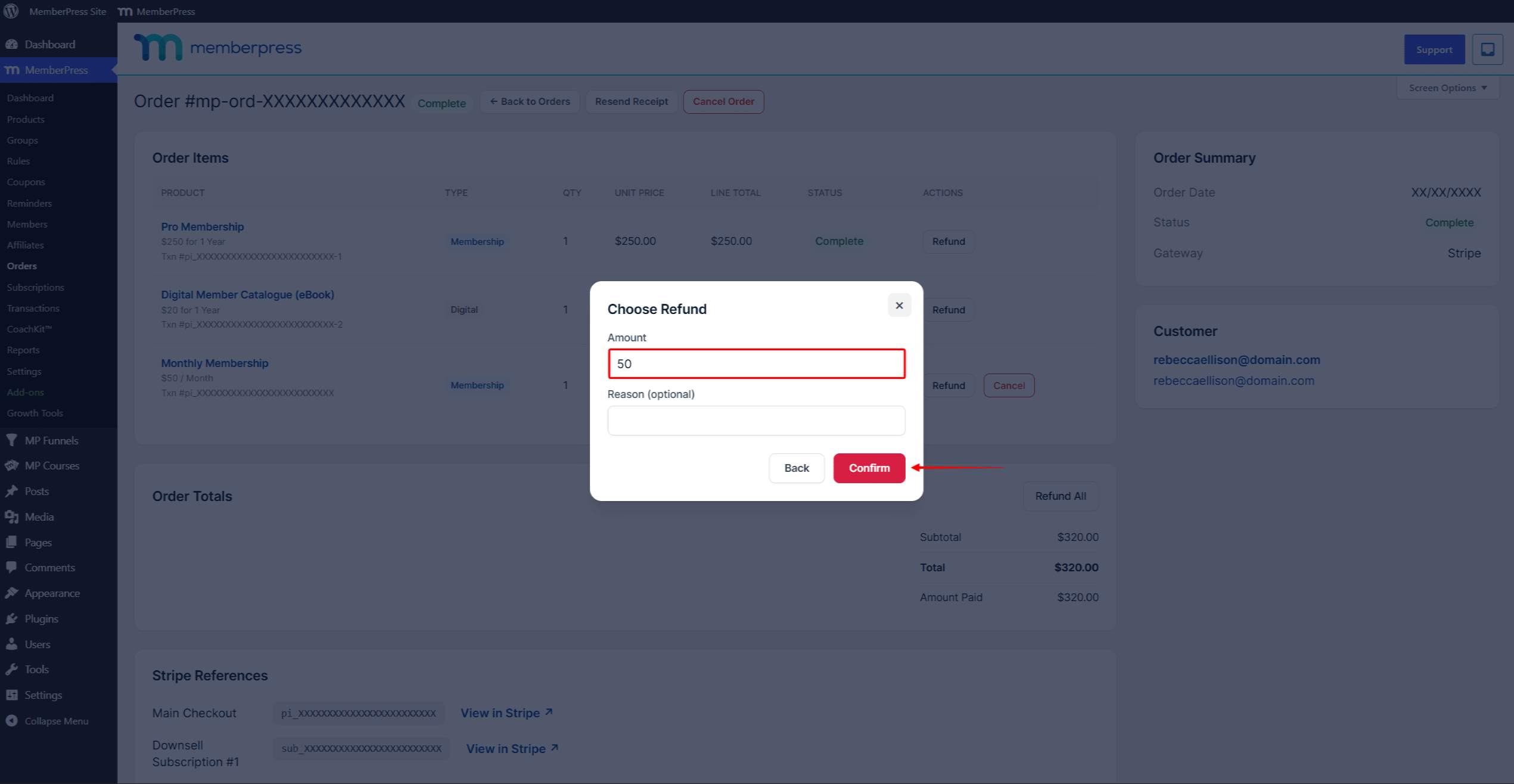
- O Valor O campo está definido com o total da linha. Reduza esse valor para reembolsar parte do pagamento.
- Adicionar um Motivo (opcional)e clique em Confirmar.
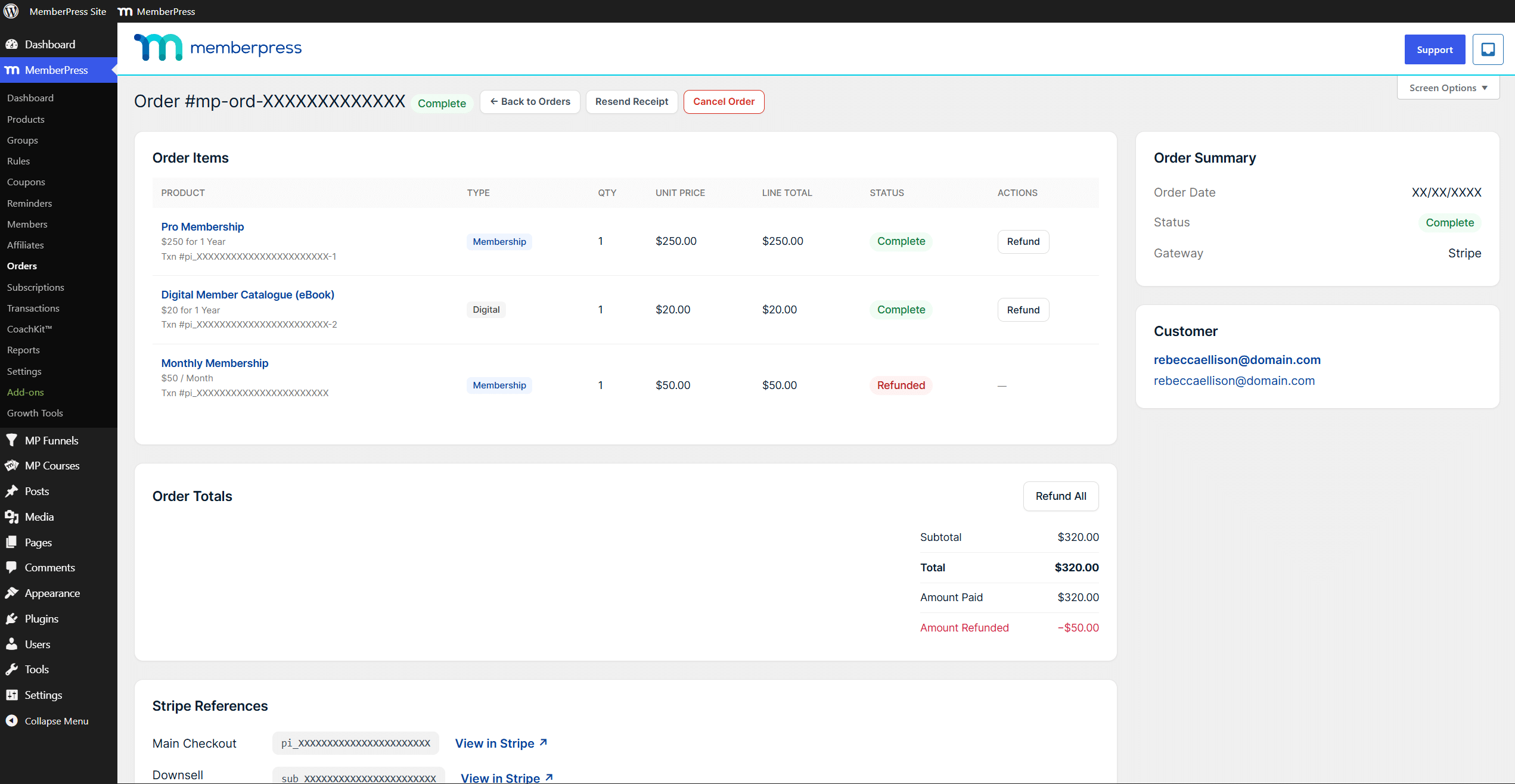
Após o reembolso total, o status da linha passa a ser Reembolsado e suas ações são removidas. Valor reembolsado aparece no Totais dos pedidos. Para interromper as renovações de uma oferta recorrente que já foi reembolsada, cancele também a assinatura.
As ações no nível do pedido Reembolsar tudo, Cancelar pedidoe Reenviar recibo são explicados no Visão geral do carrinho MemberPress.
A perspectiva do cliente
Os clientes visualizam o pedido em Pedidos na página da conta deles. O Histórico de pedidos apresenta o número do pedido, a data, a quantidade de itens, o total e o status. Ao clicar em Ver mostra cada produto com seu status e um Cancelar assinatura botão nas linhas recorrentes.
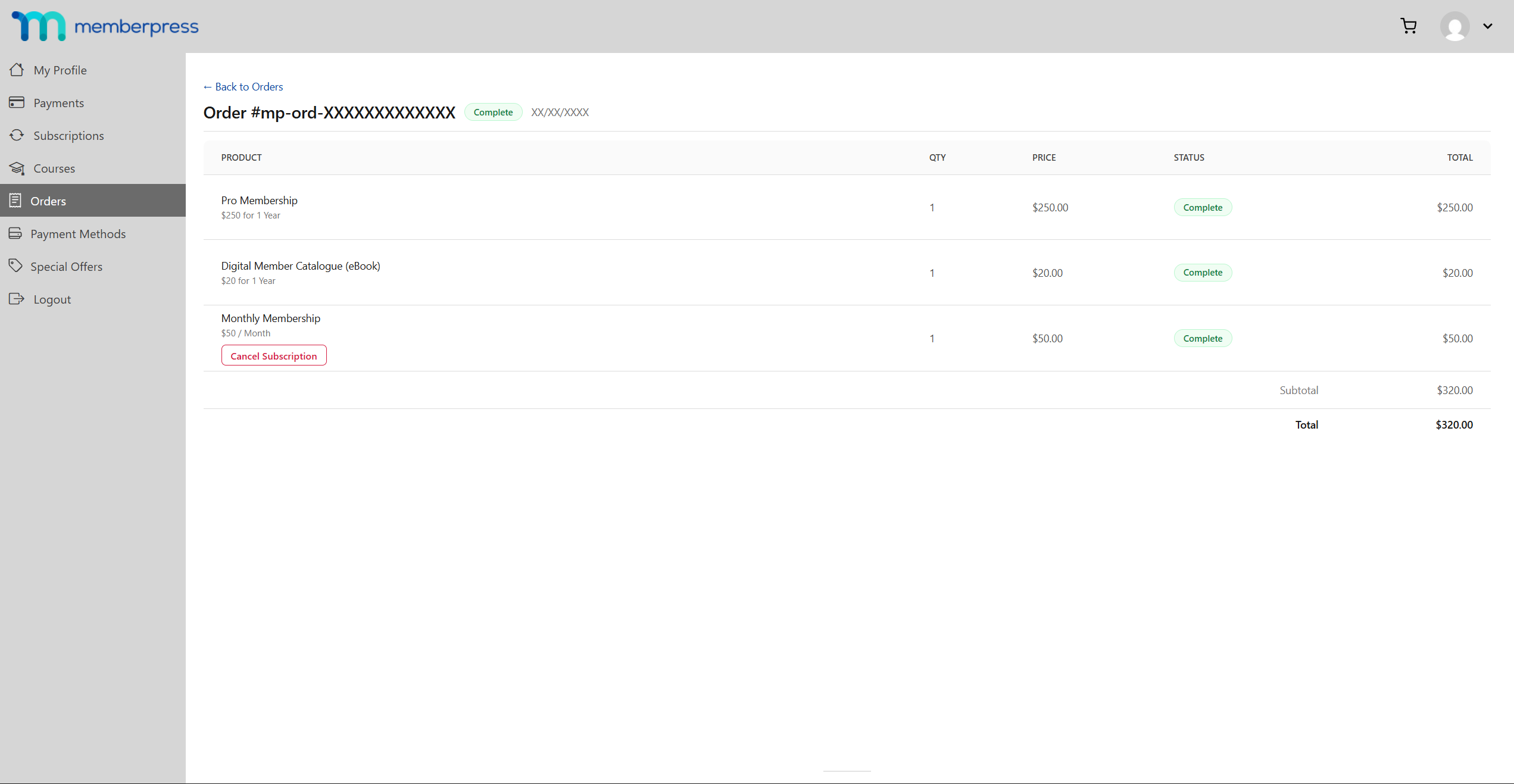
A aba “Ofertas Especiais”
Quando ativado em Configurações do funil, a página da conta do cliente recebe um Ofertas especiais aba. O objetivo é listar as ofertas que o cliente recusou, para que ele possa aceitá-las posteriormente. Quando não há nada a ser exibido, a aba exibe “Não há ofertas especiais disponíveis no momento.”
Análise de funil
Painel > Funis do MP > Análises abre Análise de funil. Selecione um intervalo com 7 dias, 30 dias, 90 diasou Personalizado.
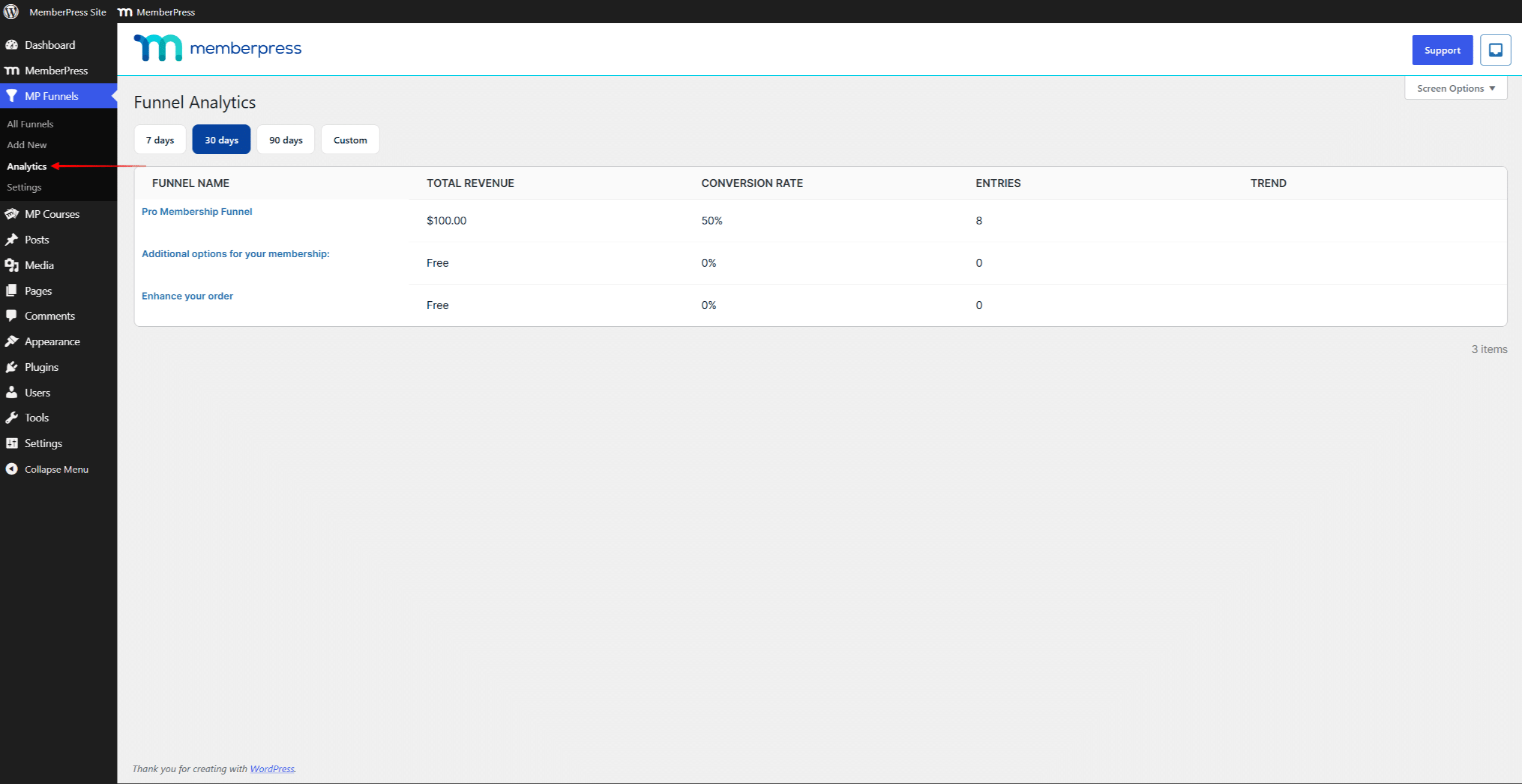
A visão geral lista todos os funis com suas Receita total, Taxa de conversão, Inscriçõese Tendência. A receita leva em conta as ofertas que os clientes aceitaram no funil.
Clique no nome de um funil para abrir o respectivo relatório. O relatório se repete Inscrições, Taxa de conversãoe Receita para esse funil. Abaixo deles, uma tabela apresenta uma linha por etapa: Etapa, Tipo, Visualizações, Compras, Taxa de conversãoe Receita. A seguir, dois gráficos: resultados por etapa e visualizações, aceitações e receita ao longo do tempo.
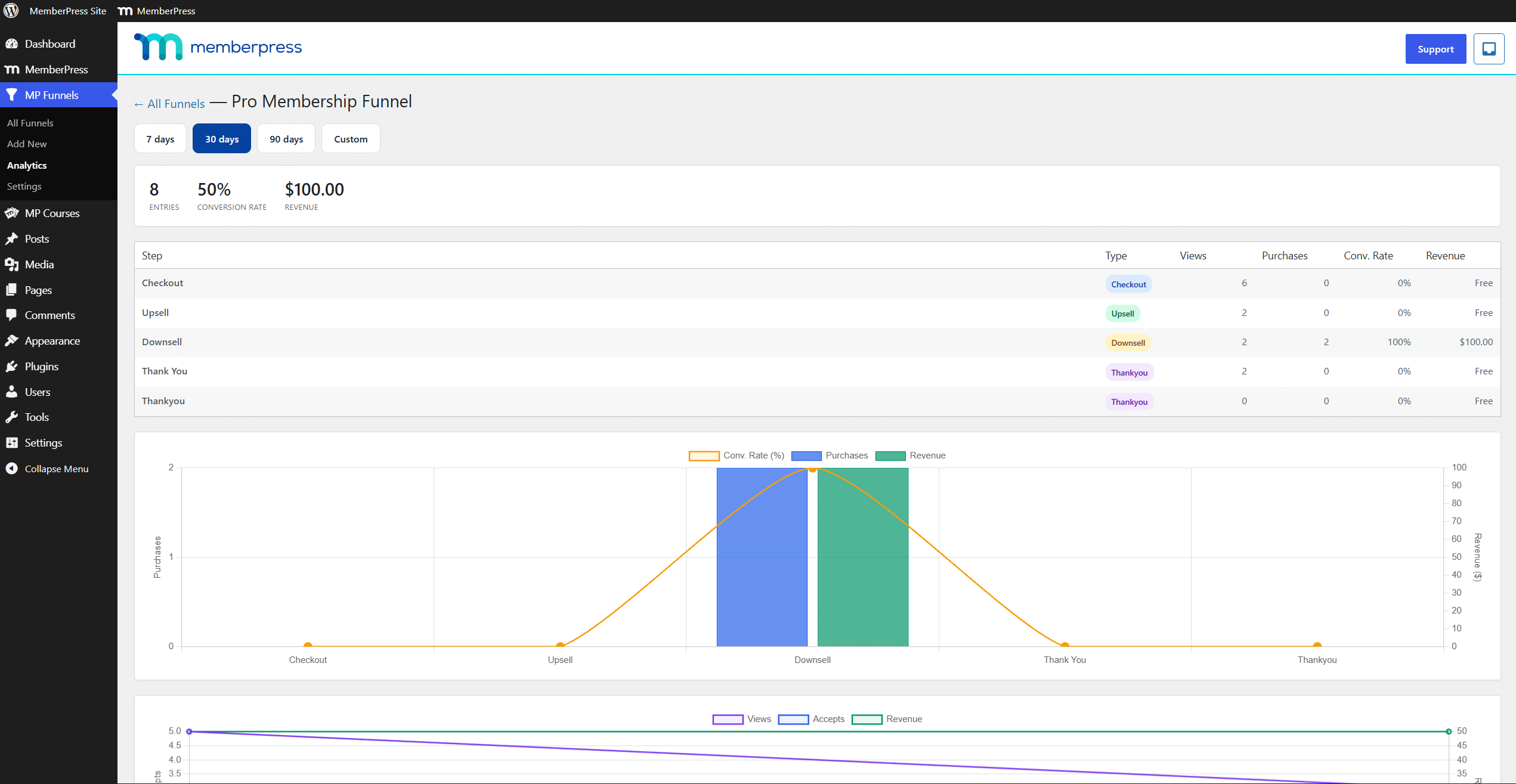
Configurações do funil
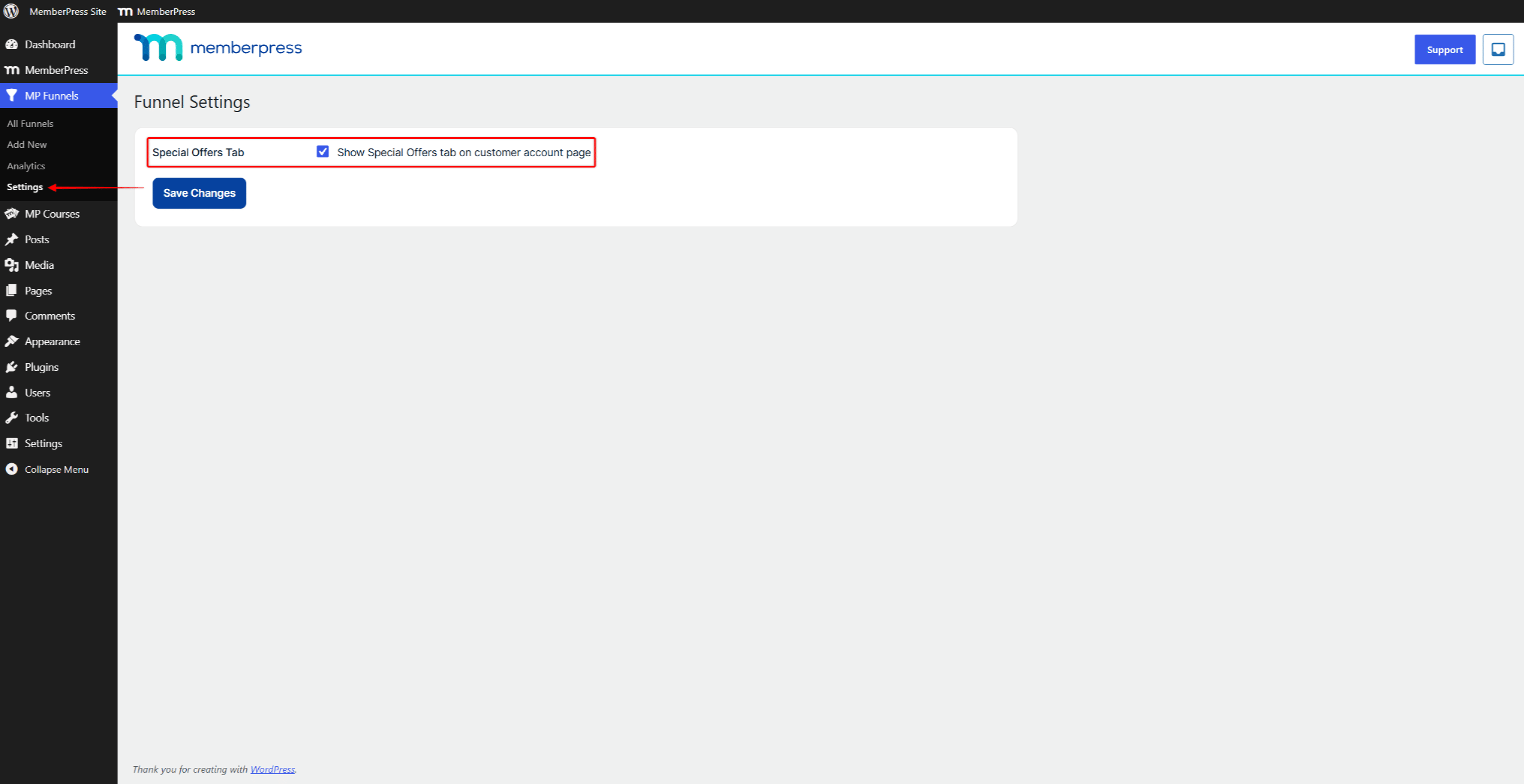
Painel > Funis MP > Configurações abre Configurações do funil com uma opção:
- Exibir a aba “Ofertas especiais” na página da conta do cliente acrescenta o Ofertas especiais aba na página da conta de cada cliente.
Clique em Salvar alterações para aplicá-lo.
Como pausar um funil e desativar o carrinho
Para interromper um funil sem excluí-lo, abra-o no construtor e clique em Pausa. O funil volta para Rascunho status, e suas promoções e ofertas deixam de ser exibidas. Clique em Publicar para executá-lo novamente.
O MemberPress Funnels requer o carrinho de compras. Se você desativar o carrinho nas configurações do MemberPress, o complemento se desativará automaticamente. Reativar o carrinho não reativa o complemento. É necessário ativar o complemento novamente em Painel de controle > MemberPress > Complementos.
Funis migrados do complemento “Order Bumps”
Se o seu site utilizava o Complemento Bumps do pedido, ao ativar o Funnels, os “bumps” de cada produto são convertidos em um funil publicado. O funil recebe o nome do Ordem Bumps Heading. Ele funciona como qualquer outro funil e pode ser editado no construtor. Os detalhes estão no Documentação sobre “Order Bumps” do MemberPress.










 PT
PT  EN
EN  ES
ES  FR
FR  DE
DE 