

Un embudo de ventas ofrece a los clientes más productos mientras realizan sus compras. Con Embudos MemberPress, un embudo de ventas puede añadir productos adicionales al finalizar la compra y mostrar ofertas de venta adicional y de venta reducida tras el pago. Todo lo que el cliente acepte se incluye en un único pedido.
Este documento explica lo que ven los clientes cuando se ejecuta un embudo. También aborda cómo se cobran y se reembolsan las ofertas, y cómo realizar un seguimiento de los resultados. La creación del embudo en sí se trata en Configuración de los embudos MemberPress.
Cómo funciona un embudo
Un embudo publicado comienza cuando un cliente compra su Pedido producto a través de la Carrito de la compra MemberPress. A continuación, el embudo se ejecuta en este orden:
- El cliente ve las ofertas adicionales del embudo de ventas en la página de pago Complementos paso y puede añadirlos al pedido.
- El cliente paga el Pago paso. En este momento, el pedido ya está completo.
- MemberPress muestra la página de la primera oferta. Al aceptar una oferta, esta se carga al mismo pedido y se pasa al siguiente paso. Al rechazarla, se pasa a la Descenso ruta.
- Cuando el cliente llega a un Gracias En el paso 1, MemberPress muestra la página de agradecimiento.
Una oferta nunca sustituye al producto que el cliente ha comprado. Las ofertas aceptadas se añaden al pedido y se cargan en la forma de pago utilizada al finalizar la compra. El cliente no tiene que volver a introducir los datos de su tarjeta.
Pedir bultos en la caja
Los productos adicionales se muestran en el Complementos paso, antes del pago. El título reza: “Añadir al pedido”. Cada entrada es una ficha con una casilla de selección, el nombre del producto y su precio. Al marcar una entrada, esta se añade a la Resumen del pedido a la derecha.
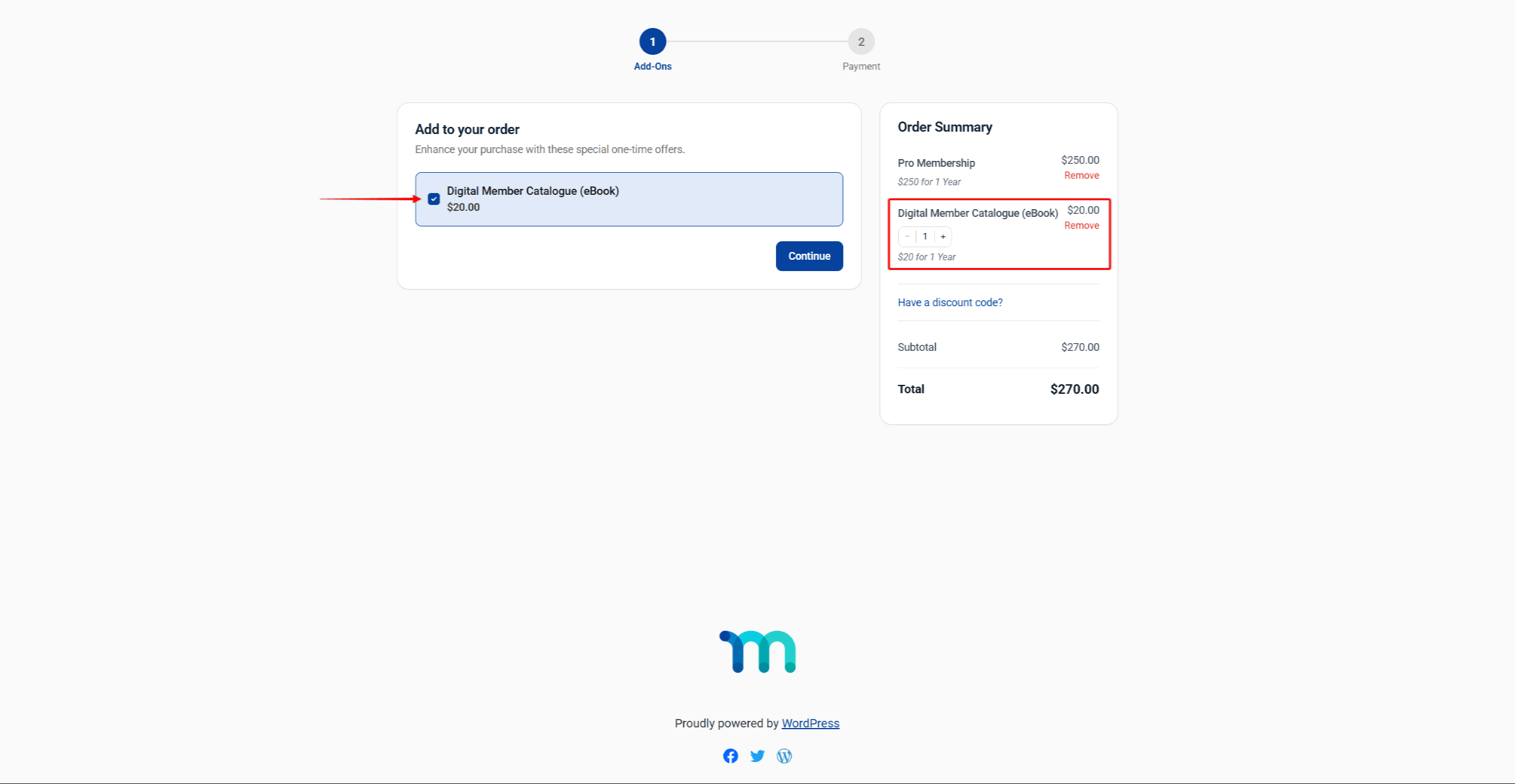
La configuración de los «bumps», incluidos los obligatorios, se explica en el Documentación sobre los «order bumps» de MemberPress.
Páginas de ofertas de ventas adicionales y ventas complementarias
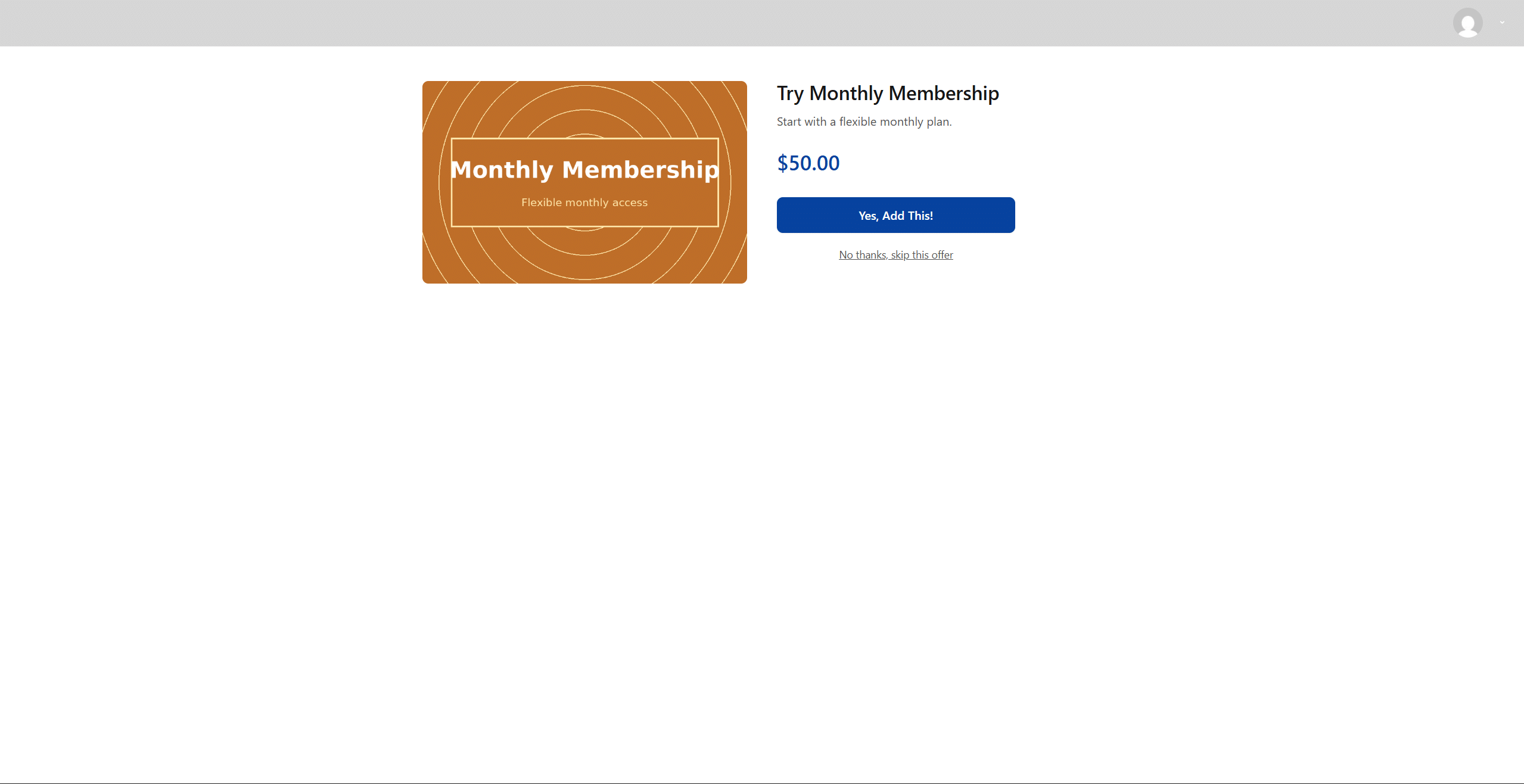
Una vez realizado el pago, cada paso de la oferta se muestra en su propia página. La página muestra el Título de la oferta, Imagen de la ofertay Descripción configurado en el generador de embudos. También muestra el precio del producto. Dispone de dos acciones:
- Sí, ¡añádelo! acepta la oferta;
- No, gracias, no quiero esta oferta lo rechaza.
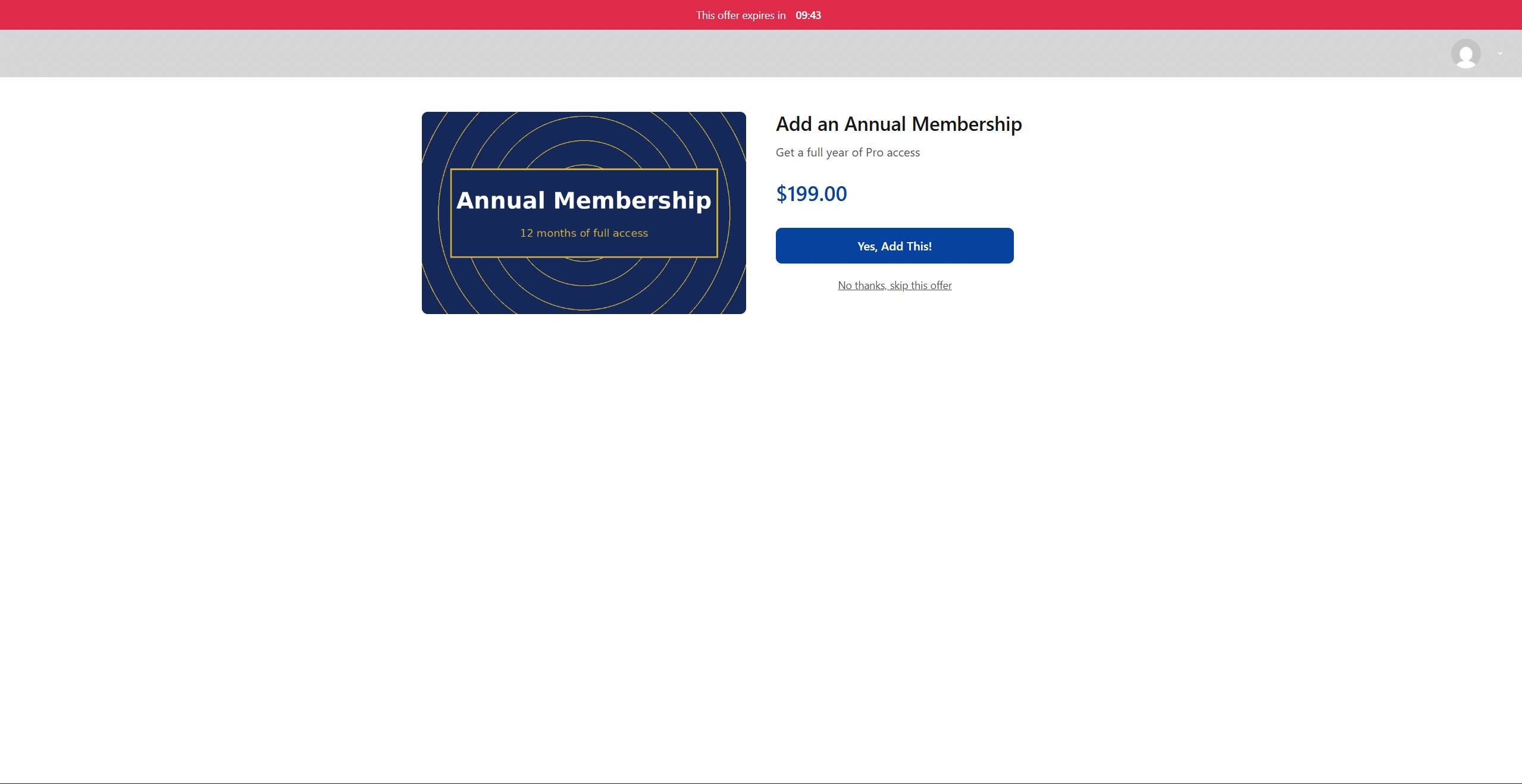
Con el Temporizador de cuenta atrás Cuando está activada, aparece un banner en la parte superior que dice: “Esta oferta caduca en” y el tiempo restante. El temporizador es meramente decorativo. Cuando llega a cero, la oferta sigue estando disponible.
A Venta de un producto de menor precio Esta página tiene el mismo aspecto que una página de venta adicional. Solo se muestra cuando el cliente rechaza la venta adicional anterior.
La página de agradecimiento
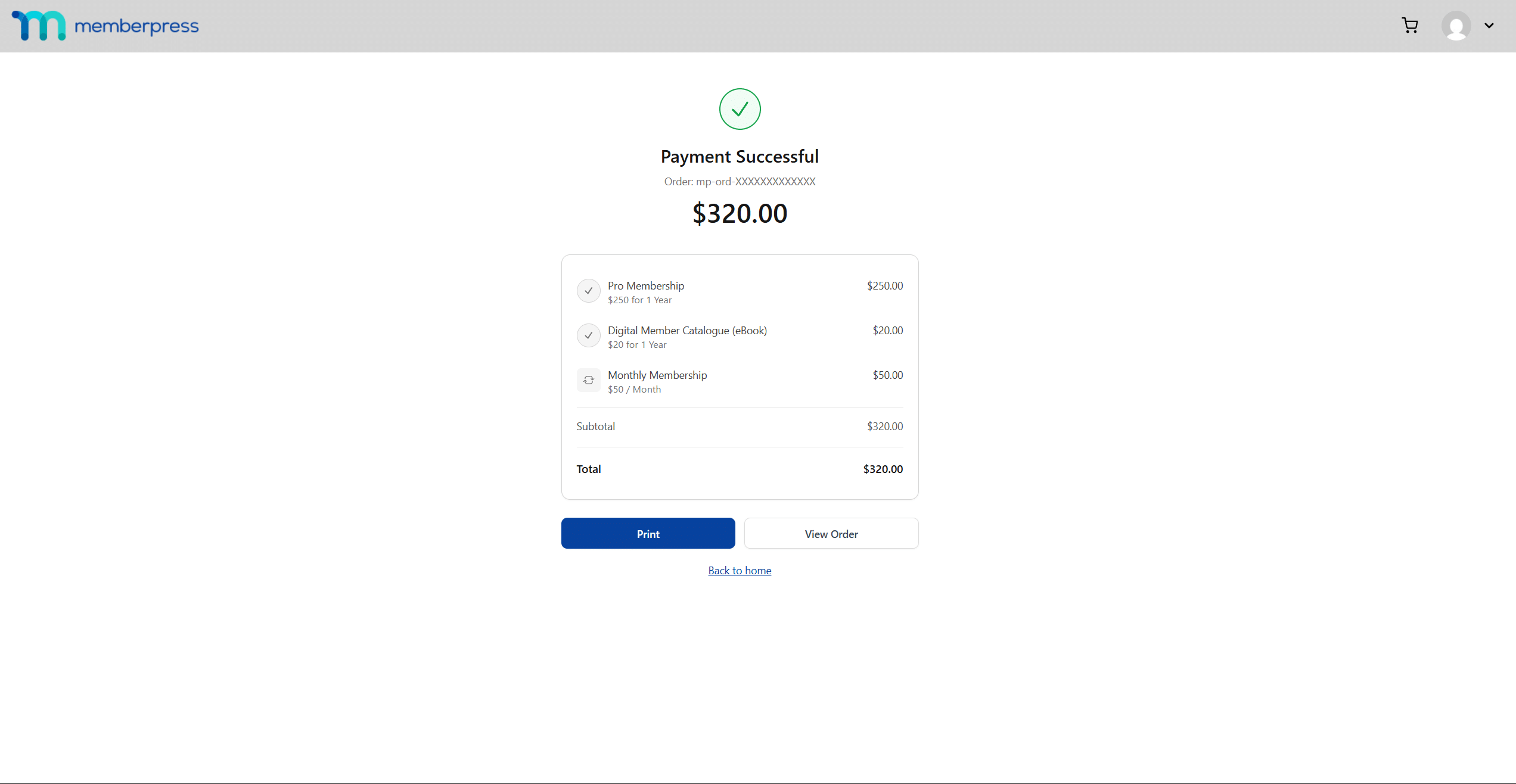
En el paso «Agradecimiento», MemberPress muestra la página de agradecimiento predeterminada del carrito. A URL de la página personalizada en ese paso lo sustituye. La página predeterminada muestra “Pago realizado con éxito”, el número de referencia del pedido, el importe total y cada uno de los artículos del pedido. Ofrece Imprimir, Ver pedidoy Volver a la página de inicio.
Pedidos, pagos y reembolsos
Todo lo que se genera en una sola ejecución del embudo corresponde a un único pedido. Puedes consultarlo en Panel de control > MemberPress > Pedidos. El pedido indica lo siguiente:
- cada producto como una línea independiente, con su tipo, precio, número de transacción y estado;
- a Reembolso botón en cada línea, y un Cancelar botón en las líneas recurrentes;
- a Referencias de Stripe sección con una fila para el Caja principal y uno por cada oferta aceptada.
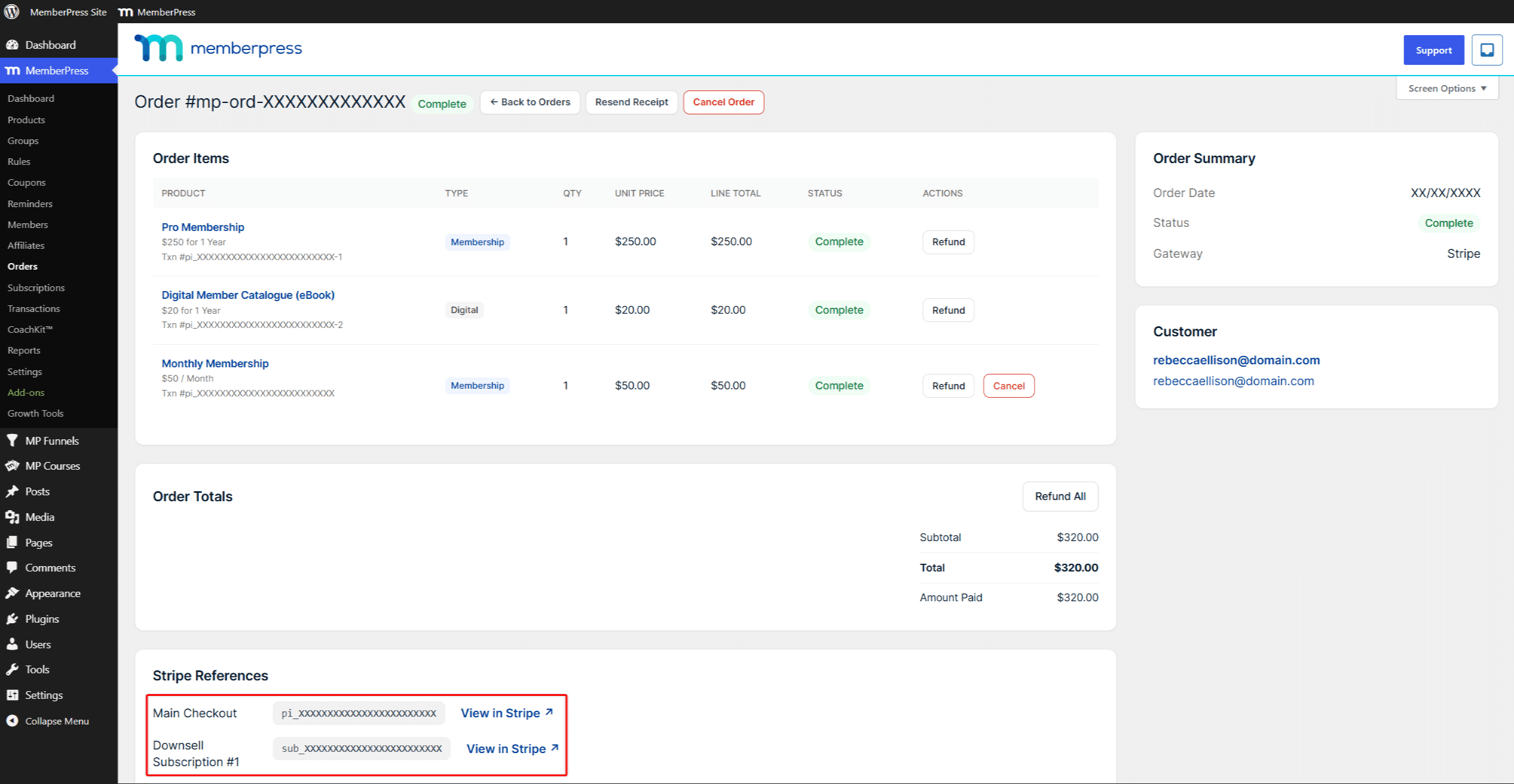
Una oferta recurrente, como una suscripción mensual, crea su propia suscripción Stripe. Su fila de referencia se identifica por el tipo de paso; por ejemplo: Reducción de la suscripción #1.
Reembolso o cancelación de una oferta
Las líneas recurrentes tienen dos acciones. Reembolso devuelve el dinero al cliente. Cancelar impide futuras renovaciones y mantiene vigente el periodo de facturación actual.
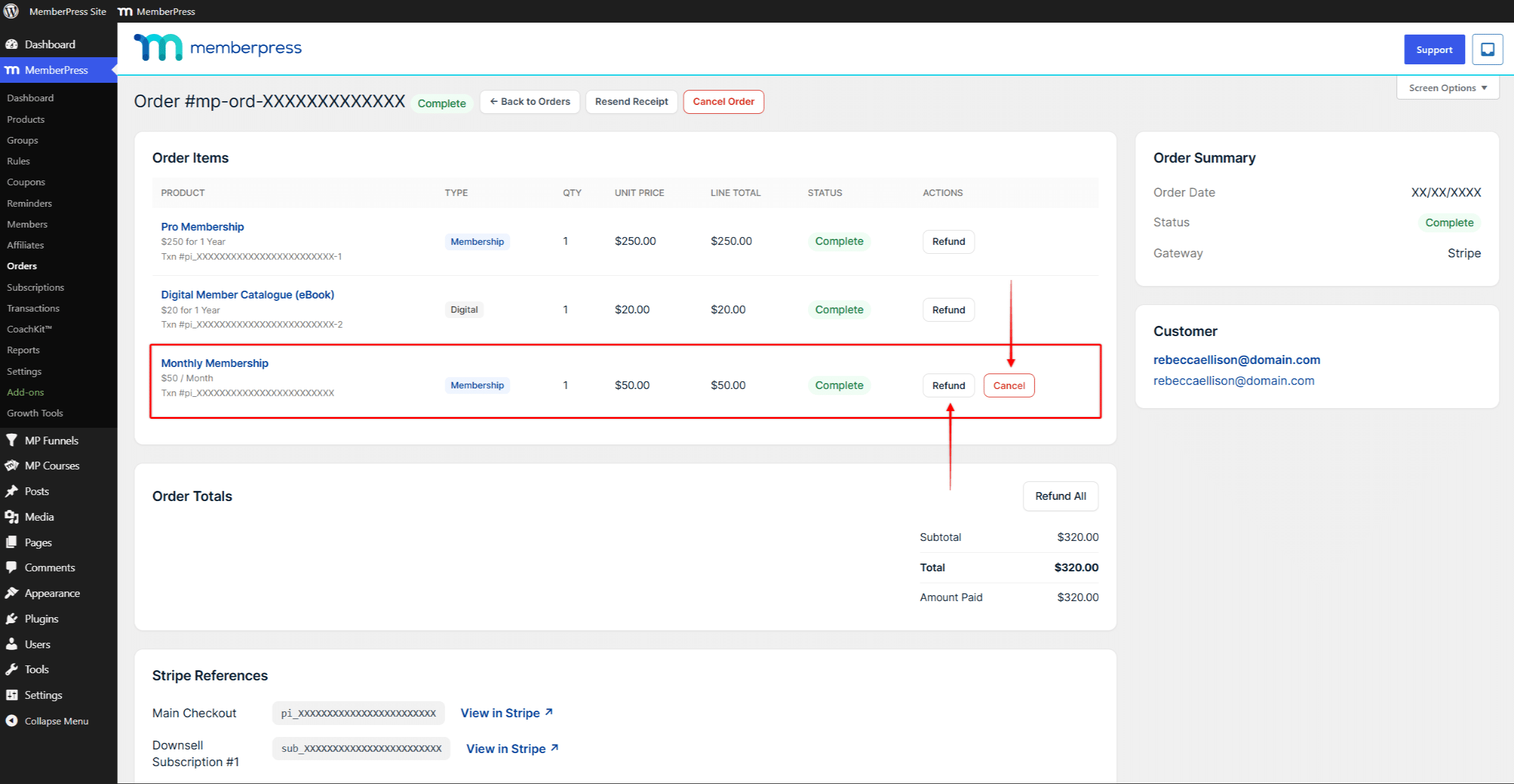
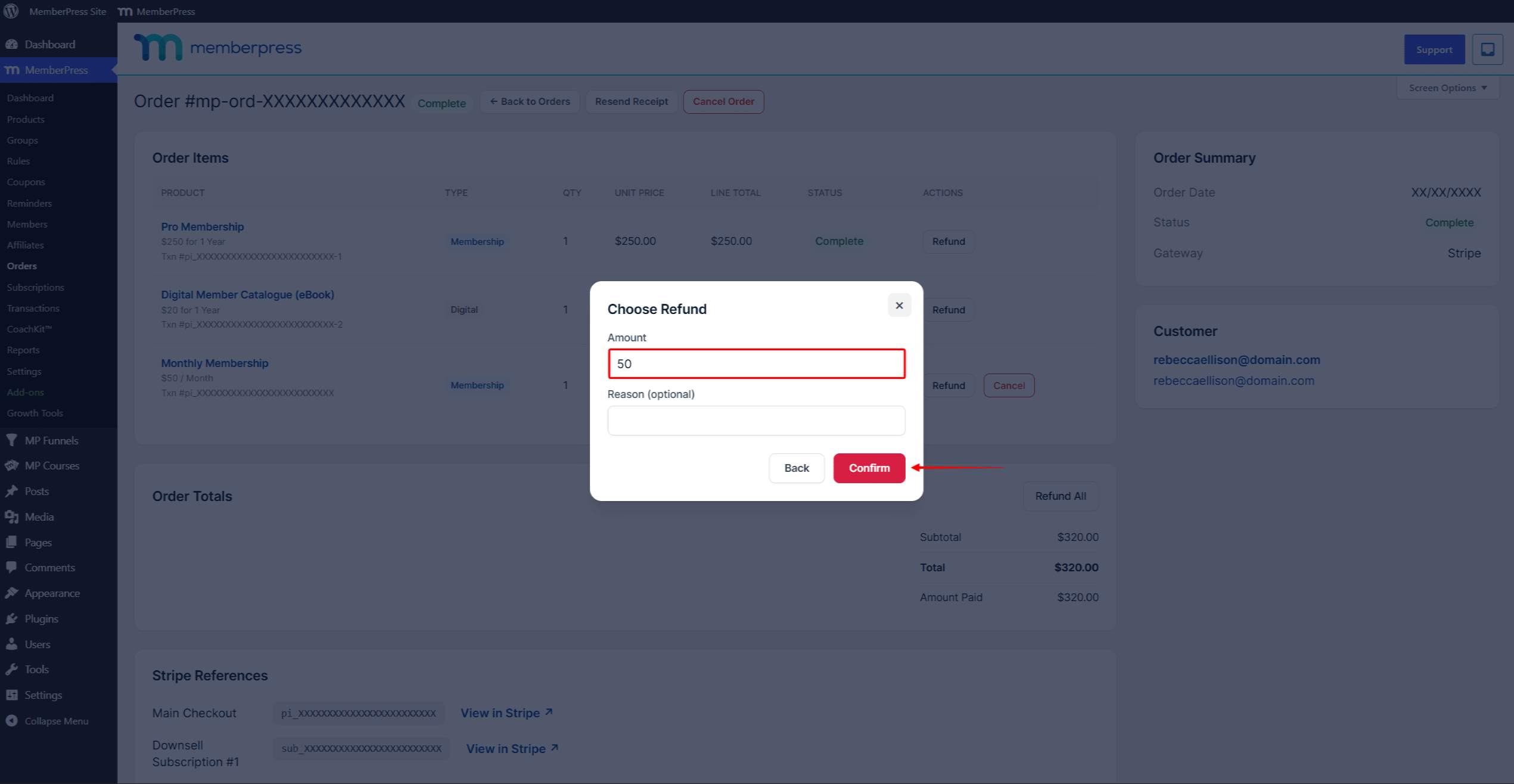
- Haga clic en Reembolso en juego. El Selecciona «Reembolso» Se abre el cuadro de diálogo.
- En Importe El campo está configurado con el total de la línea. Redúcelo para reembolsar parte del pago.
- Añadir un Motivo (opcional)y haga clic en Confirme.
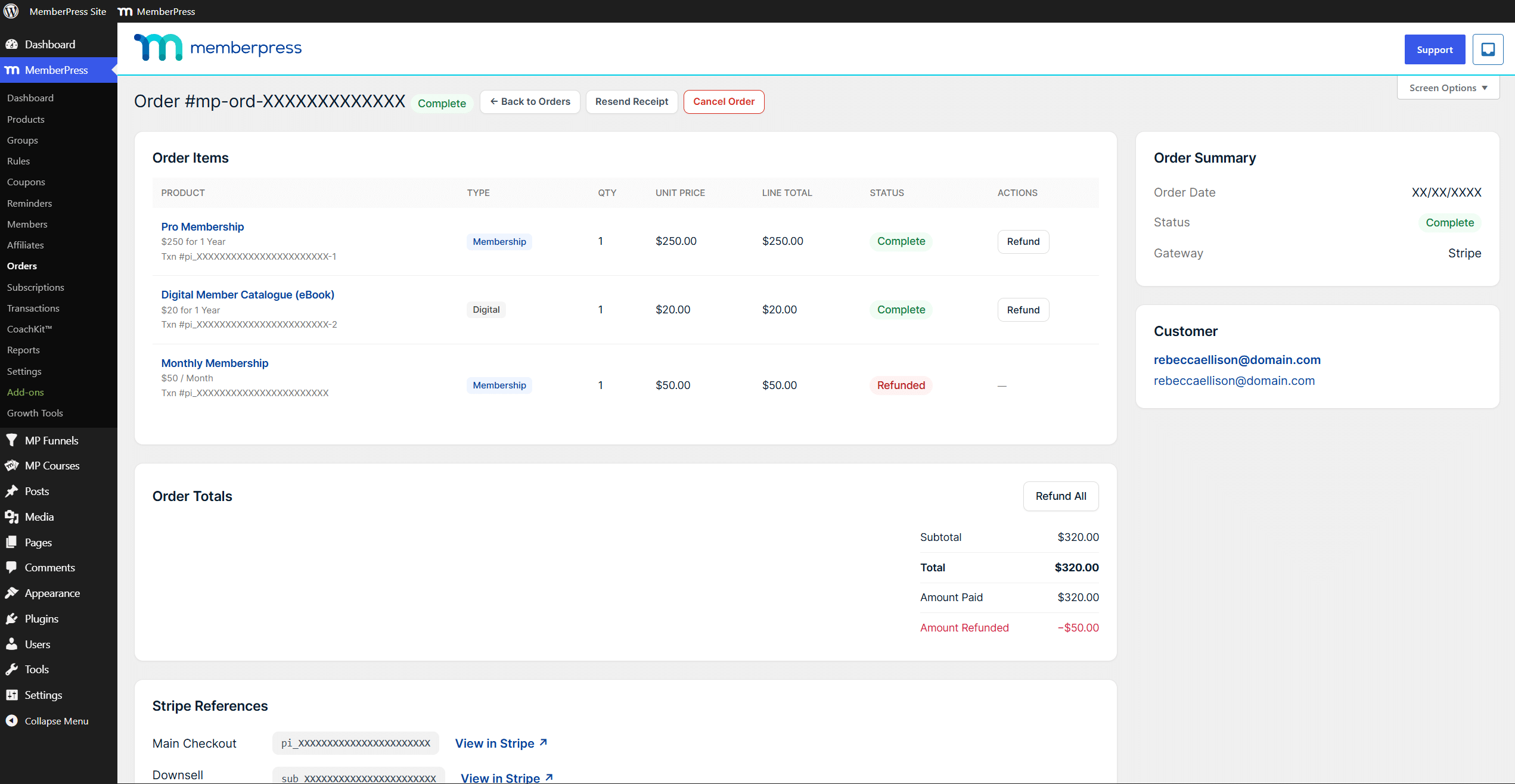
Tras un reembolso completo, el estado de la línea cambia a Reembolsado y se eliminan sus acciones. Importe reembolsado aparece en el Totales de los pedidos. Para detener las renovaciones de una oferta recurrente a la que se ha aplicado un reembolso, cancela también su suscripción.
Las acciones a nivel de pedido Reembolsar todo, Cancelar pedidoy Reenviar recibo se explican en el Descripción general del carrito MemberPress.
La opinión del cliente
Los clientes ven el pedido en Pedidos en la página de su cuenta. El Historial de pedidos muestra el número de pedido, la fecha, el número de artículos, el total y el estado. Al hacer clic en Ver muestra cada producto con su estado y un Cancelar suscripción botón en las líneas recurrentes.
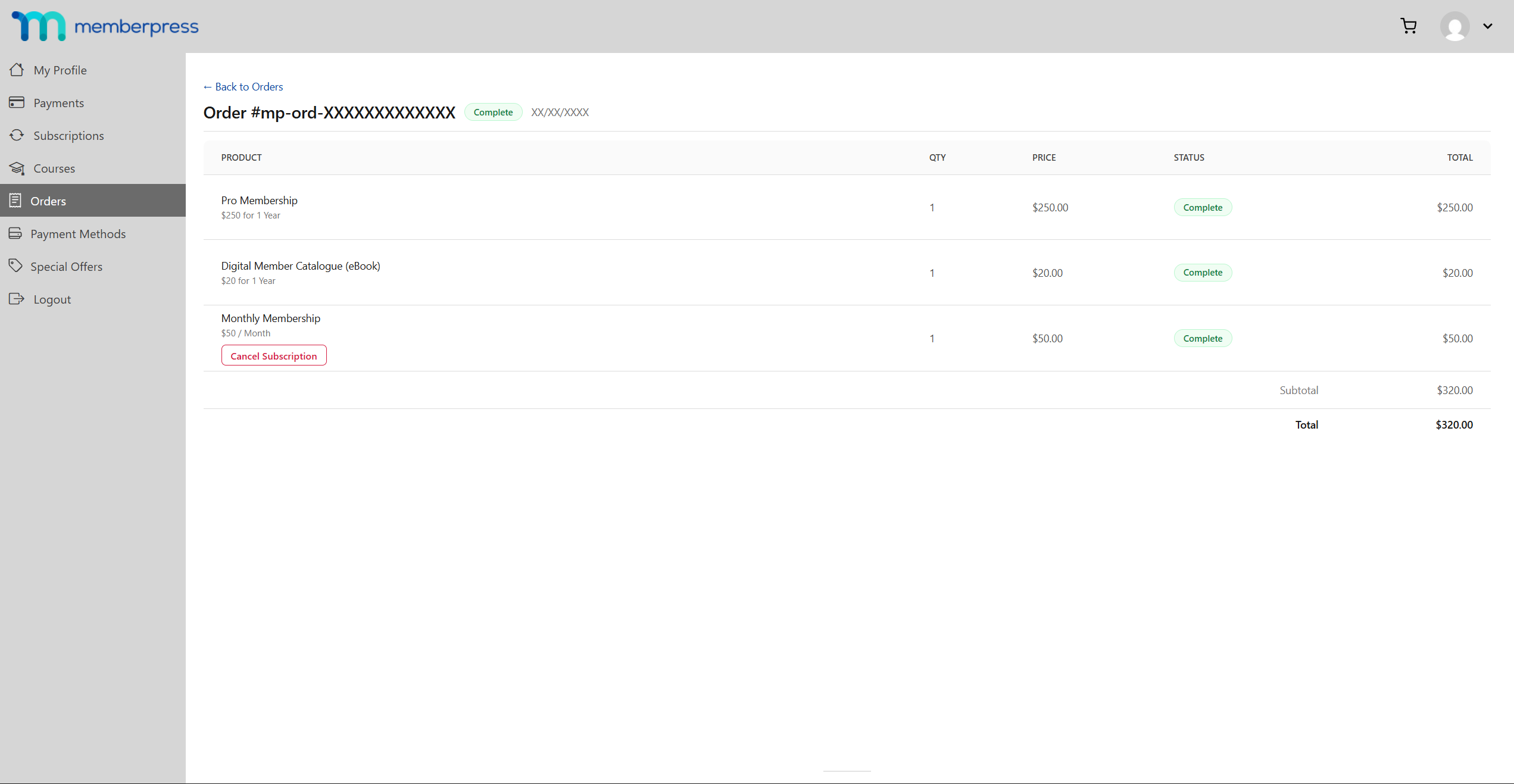
La pestaña «Ofertas especiales»
Cuando se activa en Configuración del embudo, la página de la cuenta del cliente recibe un Ofertas especiales pestaña. Su finalidad es mostrar las ofertas que el cliente ha rechazado para que pueda aceptarlas más adelante. Cuando no hay nada que mostrar, la pestaña indica “De momento no hay ofertas especiales disponibles”.”
Análisis del embudo
Panel de control > Embudos de MP > Análisis se abre Análisis del embudo. Selecciona un rango con 7 días, 30 días, 90 díaso A medida.
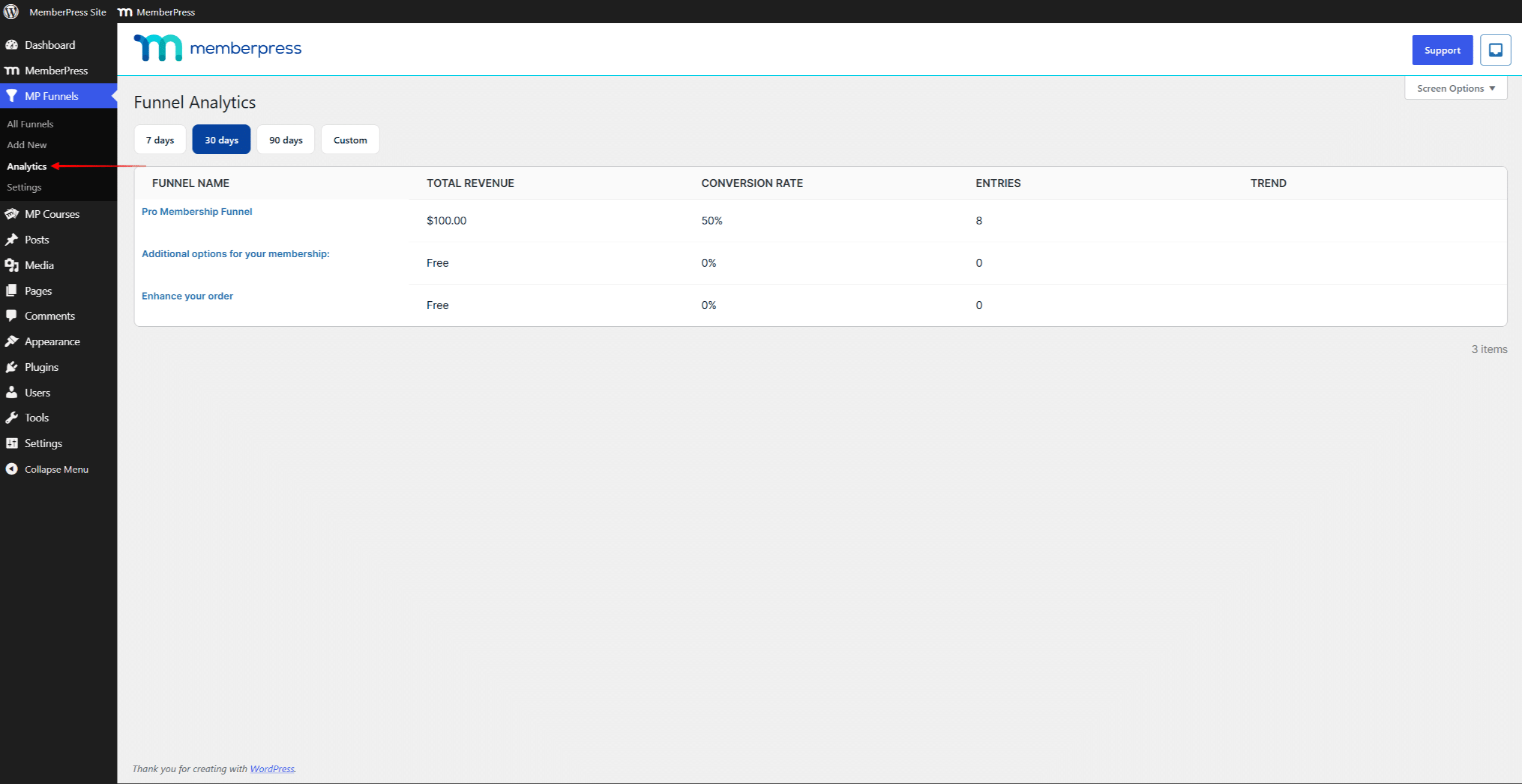
En la vista general se muestran todos los embudos junto con su Ingresos totales, Tasa de conversión, Entradasy Tendencia. Los ingresos tienen en cuenta las ofertas que los clientes han aceptado a lo largo del embudo de ventas.
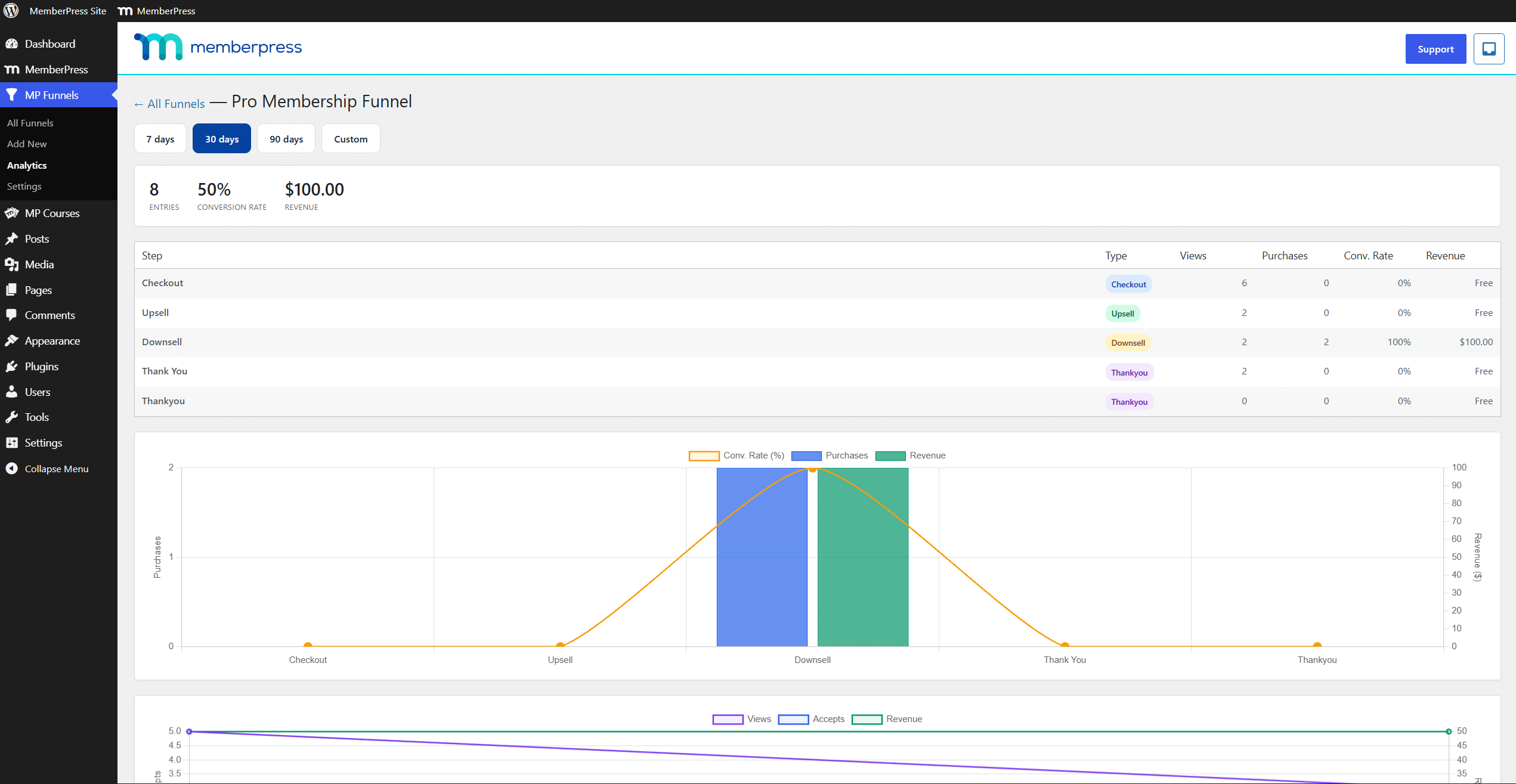
Haz clic en el nombre de un embudo para abrir su informe. El informe se repite Entradas, Tasa de conversióny Ingresos para ese embudo. Debajo de ellos, una tabla muestra una fila por cada paso: Paso, Tipo, Visitas, Compras, Tasa de conversióny Ingresos. A continuación se muestran dos gráficos: los resultados por paso y las visitas, las aceptaciones y los ingresos a lo largo del tiempo.
Configuración del embudo
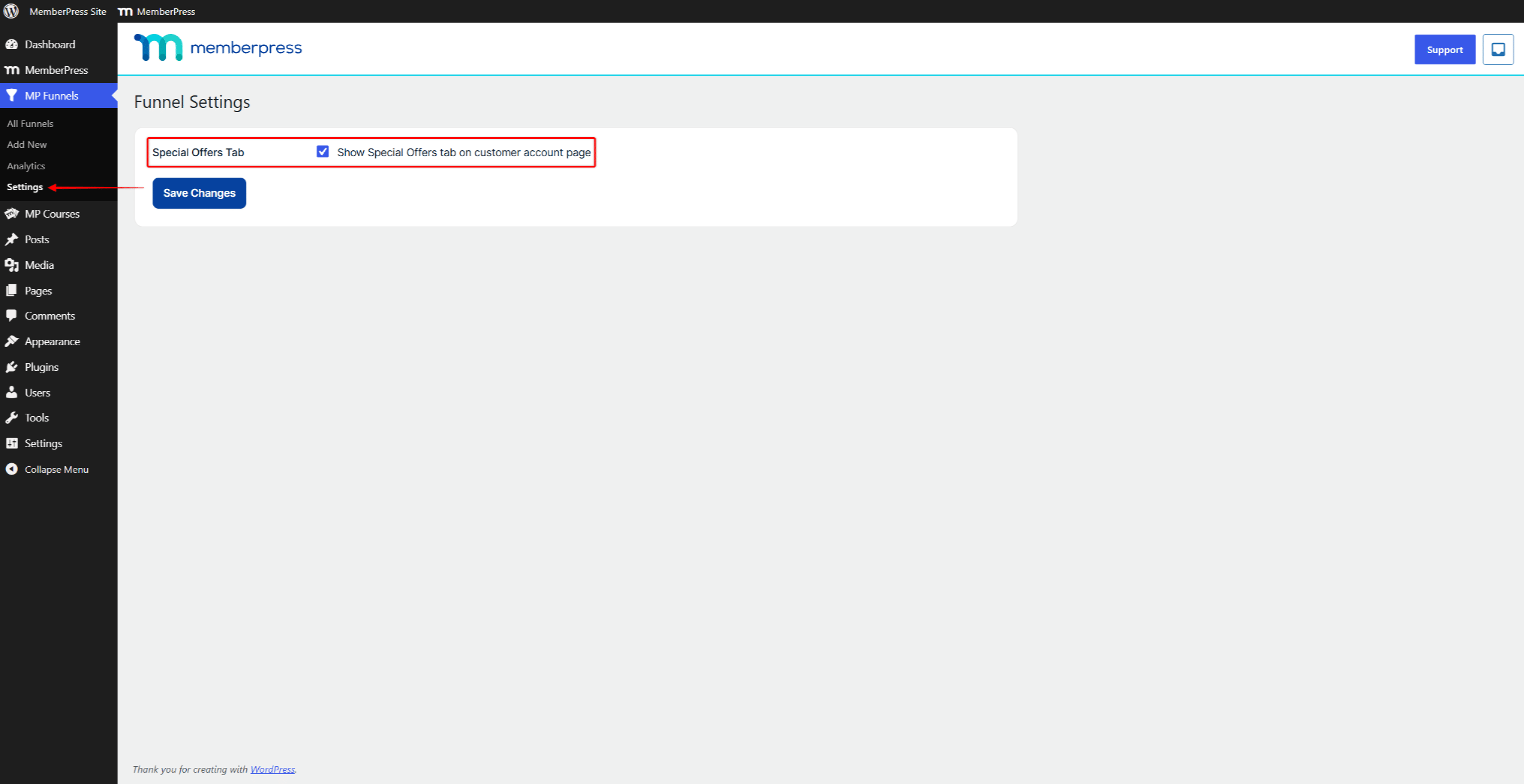
Panel de control > Embudos de MP > Configuración se abre Configuración del embudo con una opción:
- Mostrar la pestaña «Ofertas especiales» en la página de la cuenta del cliente añade el Ofertas especiales pestaña en la página de la cuenta de cada cliente.
Haga clic en Guardar cambios para aplicarlo.
Cómo poner en pausa un embudo y desactivar el carrito
Para detener un embudo sin eliminarlo, ábrelo en el generador y haz clic en Pausa. El embudo vuelve a Borrador estado, y sus notificaciones y ofertas dejan de aparecer. Haz clic en Publique para volver a ejecutarlo.
MemberPress Funnels requiere el carrito de la compra. Si desactivas el carrito en la configuración de MemberPress, el complemento se desactiva automáticamente. Volver a activar el carrito no lo reactiva. Tienes que volver a activar el complemento en Panel de control > MemberPress > Complementos.
Embudos migrados desde el complemento «Order Bumps»
Si tu sitio web utilizaba el Pedir el complemento Bumps, al activar «Funnels», cada «bump» de cada producto se convierte en un embudo publicado. El embudo recibe el nombre del Encabezamiento de la orden. Funciona como cualquier otro embudo y se puede editar en el generador. Encontrarás más detalles en el Documentación sobre los «order bumps» de MemberPress.










 ES
ES  EN
EN  FR
FR  DE
DE  PT
PT 