

Los cursos MemberPress incluyen Plantilla de cursos ReadyLaunch™ activada por defecto. Además, el complemento «Cursos» ofrece opciones adicionales para personalizar la plantilla de cursos.
Este documento muestra cómo personalizar la plantilla de Cursos ReadyLaunch™ y explica las opciones disponibles.
Personalización de plantillas
ReadyLaunch™ Courses Template es una plantilla de pantalla completa con su encabezado, barra lateral, pie de página y estilo.
Las opciones de personalización por defecto le permiten ajustar la plantilla a sus necesidades y a su marca:
- Vaya a Panel de control > MemberPress > Configuración > pestaña ReadyLaunch™..
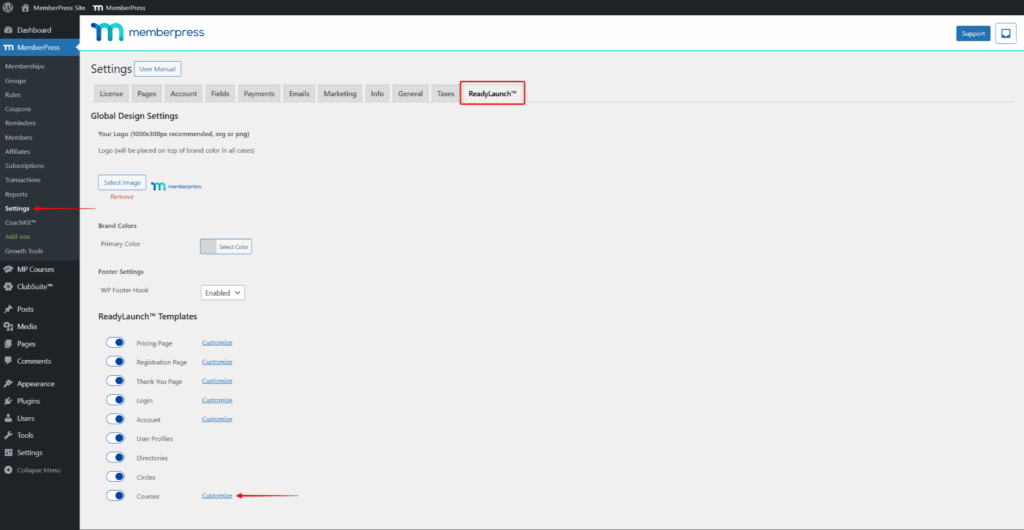
- Haga clic en el botón Personalice junto al enlace Cursos nombre de la plantilla.
- Aplique los cambios que necesite y pulse el botón Actualización para guardar los cambios.
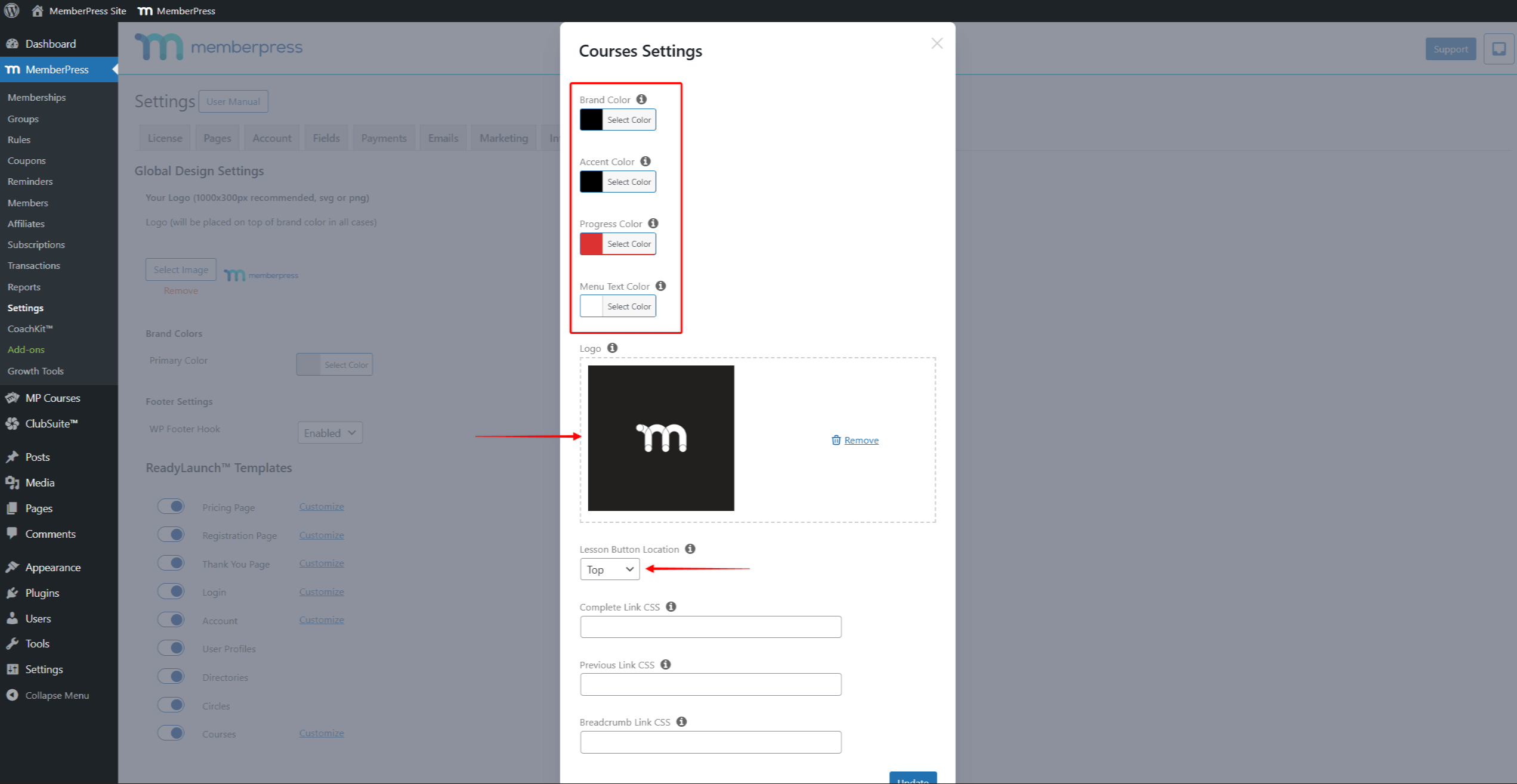
Opciones de personalización de la plantilla de cursos
Las siguientes opciones están disponibles para la personalización de la Plantilla de cursos ReadyLaunch™:
- Color de la marca - establecer el color de fondo de los cursos barra de navegación;
- Color de acento - fijar el color de acento;
- Barra de progreso - establecer el color del barra de progreso que muestra un porcentaje del progreso del estudiante en el curso. Además, este color se aplicará a los cursos de curriculum;
- Color del texto del menú - establecer el color del etiquetas de los elementos de menú en el menú de su curso;
- Logotipo - añadir un logotipo personalizado a la cabecera de sus cursos. El logotipo se colocará en la parte superior izquierda de sus cursos. Se recomienda utilizar un logotipo de diseño horizontal (ancho en lugar de alto);
- Ubicación del botón Lección - posicionar el botones continuar/atrás en las páginas de sus lecciones. Puede ajustar la posición a Top, Fondoo Ambos.
Opciones de estilo avanzadas
Además, puede dar estilo a determinados elementos de la plantilla añadiendo código CSS personalizado a su sitio web.
Para simplificar esto, puede asignar clases personalizadas a elementos específicos de la Plantilla de cursos ReadyLaunch™. Puede añadir clases personalizadas a los siguientes elementos:
- Enlace CSS completo - asignar clases CSS personalizadas al Lección completa/Sección/Enlaces del curso en las páginas de sus lecciones;
- Enlace anterior CSS - asignar clases CSS personalizadas al Enlaces a lecciones/secciones anteriores en las páginas de sus lecciones;
- Enlace de migas de pan CSS - asignar clases CSS personalizadas al enlaces breadcrumb en las páginas de sus lecciones.
Por lo tanto, puede utilizar clases personalizadas para orientar estos elementos de plantilla y aplicarles un estilo personalizado. Puede añadir CSS personalizado a sus clases personalizadas a través del Personalizador del tema (Panel > Apariencia > Personalizar).
Plantilla de cursos de FSE
Las opciones anteriores permiten personalizar la plantilla predeterminada «Cursos» de ReadyLaunch™. Además, MemberPress puede registrar la plantilla «Cursos» como una plantilla de bloque de «Edición completa del sitio» (FSE).
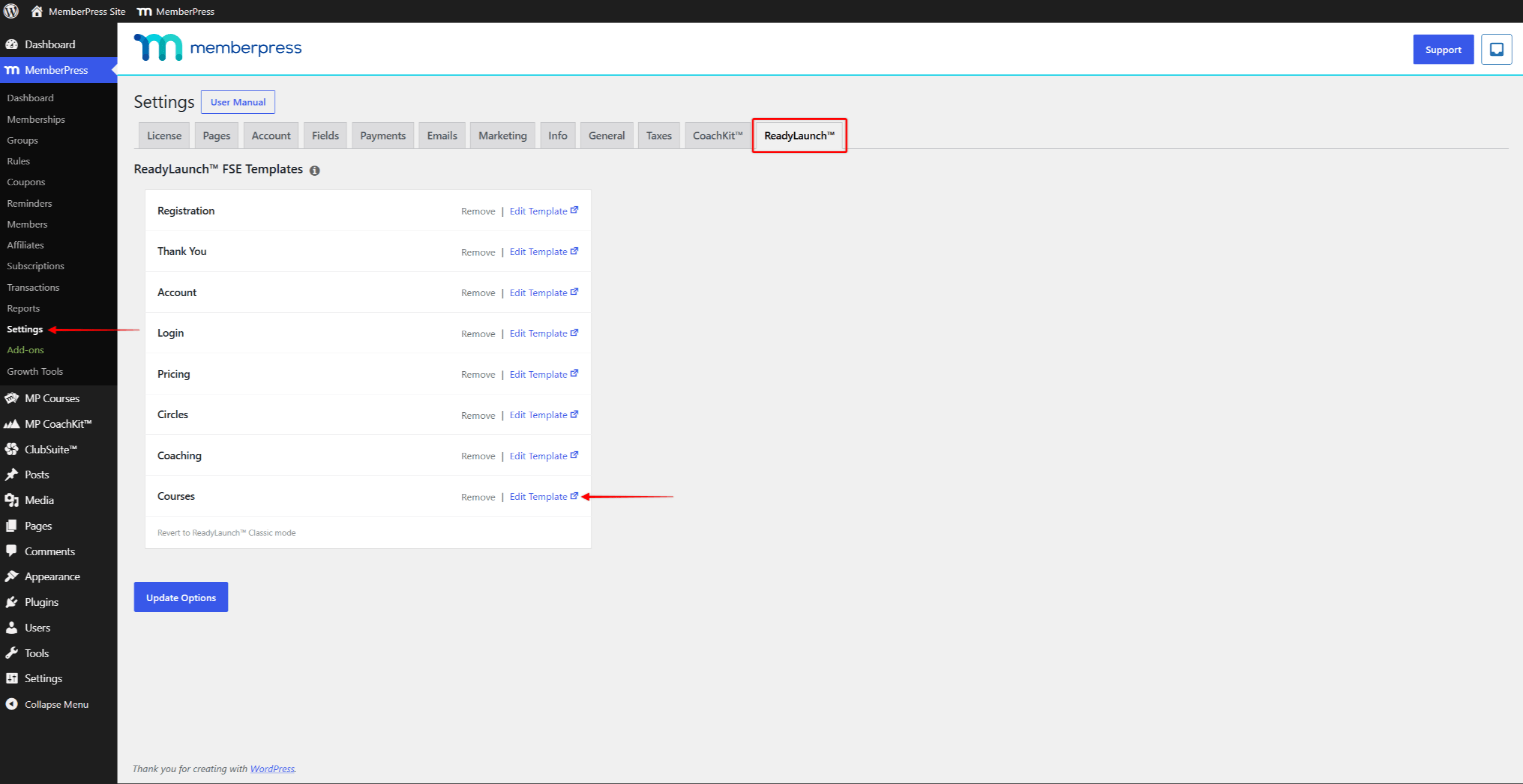
Con el Modo FSE MemberPress activado, el Cursos La fila aparece en el “Plantillas ReadyLaunch™ FSE” tabla. Puedes encontrar la tabla en Panel de control > MemberPress > Configuración > pestaña ReadyLaunch™.. Aquí puedes aplicar la plantilla «Cursos» y editarla en el editor del sitio de WordPress.
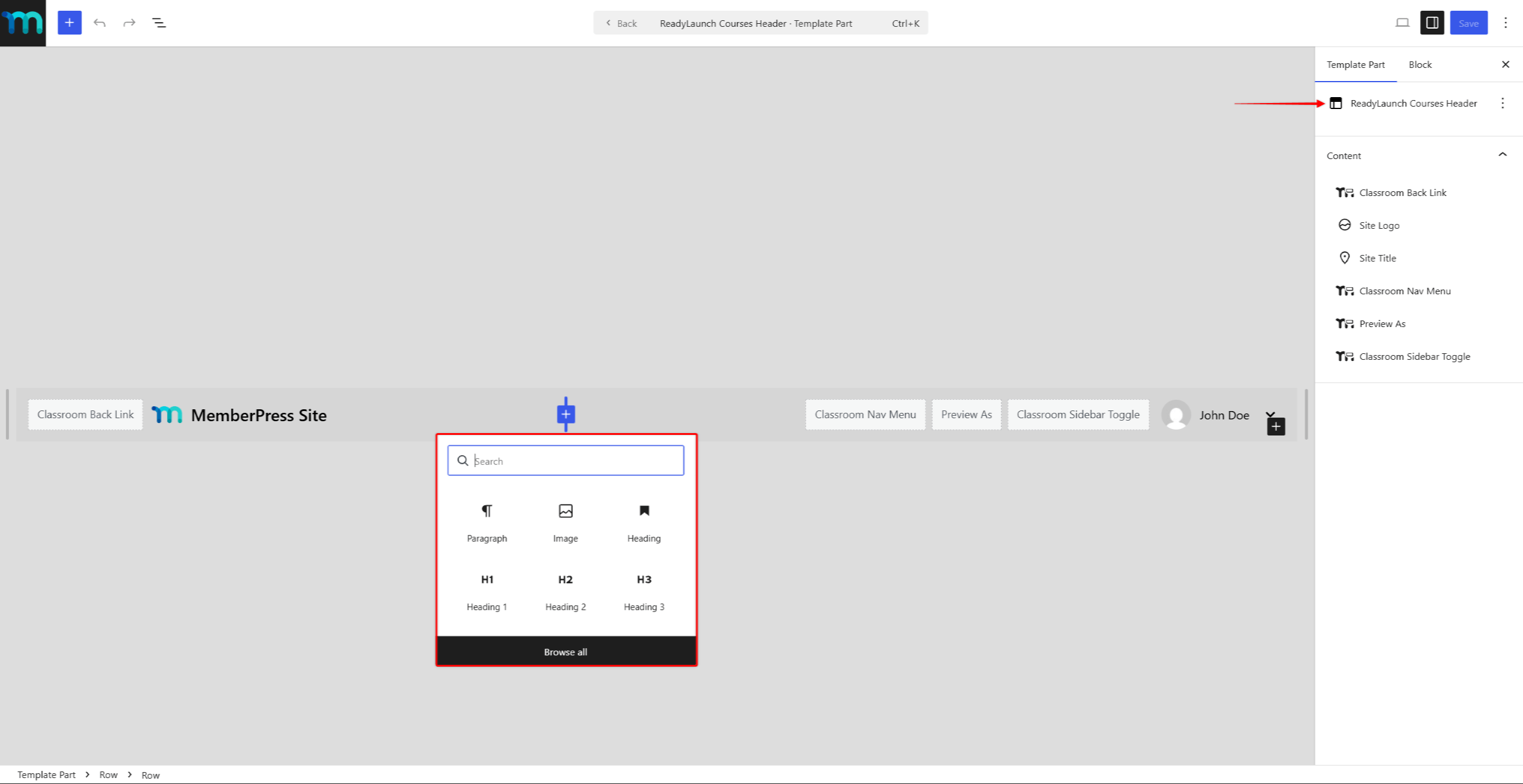
La plantilla «Cursos» utiliza su propia cabecera, la Encabezado de los cursos de ReadyLaunch Parte de la plantilla. Para editarla, haz clic en el área del encabezado dentro de la plantilla y, a continuación, haz clic en Editar original.
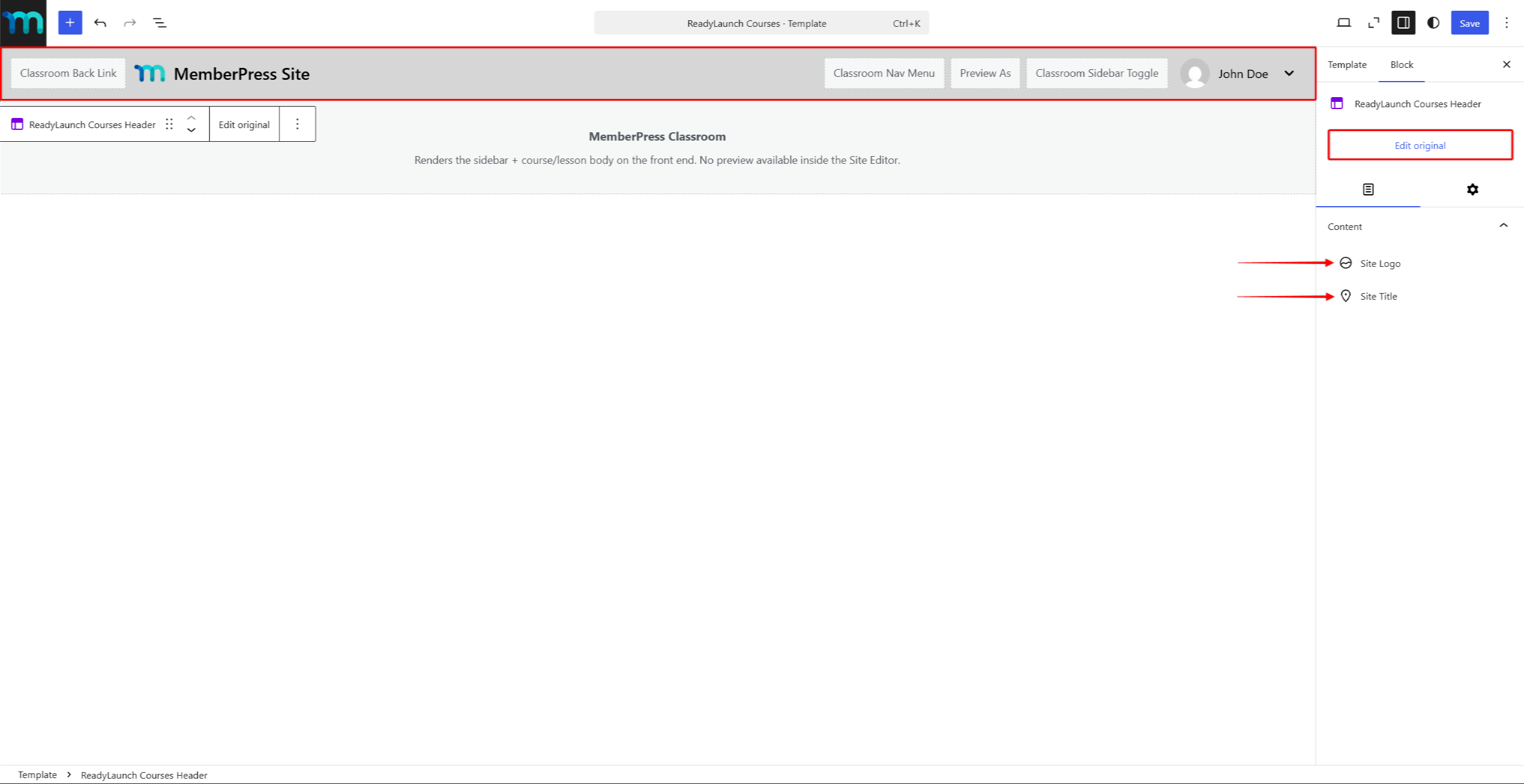
La sección de cabecera se abre para su edición. De forma predeterminada, contiene los siguientes bloques:
- Enlace de vuelta al aula;
- Logotipo del sitio web;
- Título del sitio web;
- Menú de navegación del aula;
- Vista previa como;
- Alternar la barra lateral del aula.
Puedes modificar estos bloques, eliminarlos o añadir otros nuevos.
Además, el Estructura del aula El bloque controla el área de contenido del curso. Haz clic en el bloque para configurar el Colores del aula: el color de la marca, el color de contraste, el fondo de la barra lateral y el color de los enlaces.
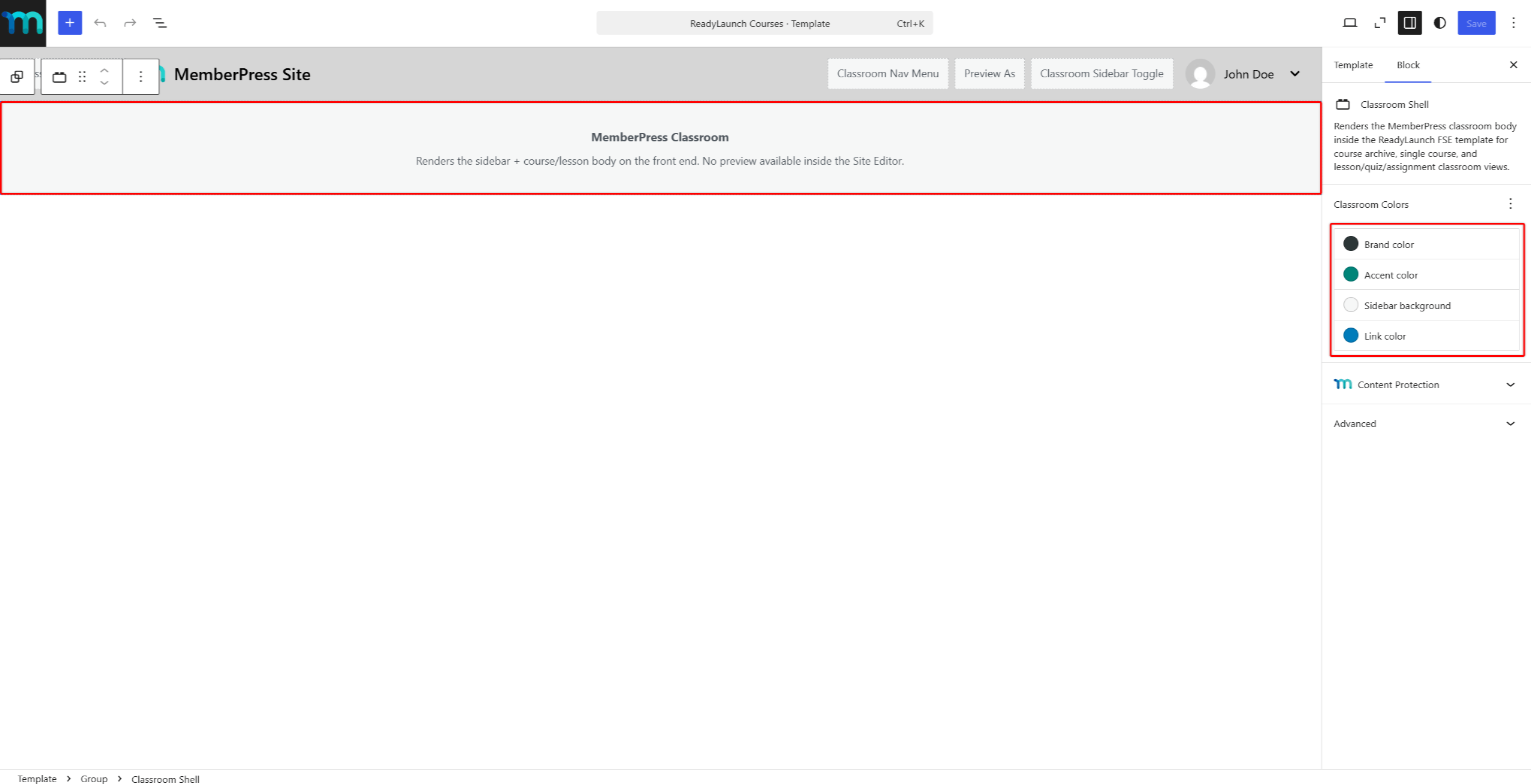
El área de contenido del curso solo se muestra en la interfaz de usuario. El editor del sitio muestra un marcador de posición en su lugar.
El modo FSE requiere WordPress 6.7 o una versión posterior y un tema de bloques activo.










 ES
ES  EN
EN  FR
FR  DE
DE  PT
PT 