


Te has esforzado mucho para atraer a alguien a tu plataforma, convertirlo en un miembro de pago y mantener su interés. Y entonces, un día, hace clic en Cancelar.
Es tentador pensar que ahí acaba todo. Pero, ¿y si el socio no está insatisfecho con su suscripción? Quizá el precio ya no le resulte adecuado. Quizá no tenga tiempo suficiente para aprovecharla. O quizá, sencillamente, aún no haya encontrado el valor suficiente como para justificar que se quede.
Hay muchas cosas que puedes hacer para reducir la pérdida de socios antes de que un socio llegue a este punto. Pero MemberPress también te ofrece una forma de aprovechar ese mismo momento, justo cuando alguien hace clic Cancelar.
Con el MemberPress Anular la anulación Con este complemento, puedes sustituir el paso estándar de cancelación por una página personalizada diseñada para averiguar por qué un miembro se da de baja y, cuando sea oportuno, ofrecerle otra opción: un plan más económico, un descuento, una pausa o simplemente una pregunta rápida sobre qué ha fallado.
Aún pueden cancelar. Pero, en lugar de que la relación termine con un solo clic, tienes una oportunidad más de presentar la oferta adecuada o, al menos, de obtener una respuesta clara sobre por qué se van.
A continuación te explicamos cómo funciona la función «Anular cancelación» y cómo utilizarla.
¿Qué hace realmente la opción «MemberPress Cancel Override»?
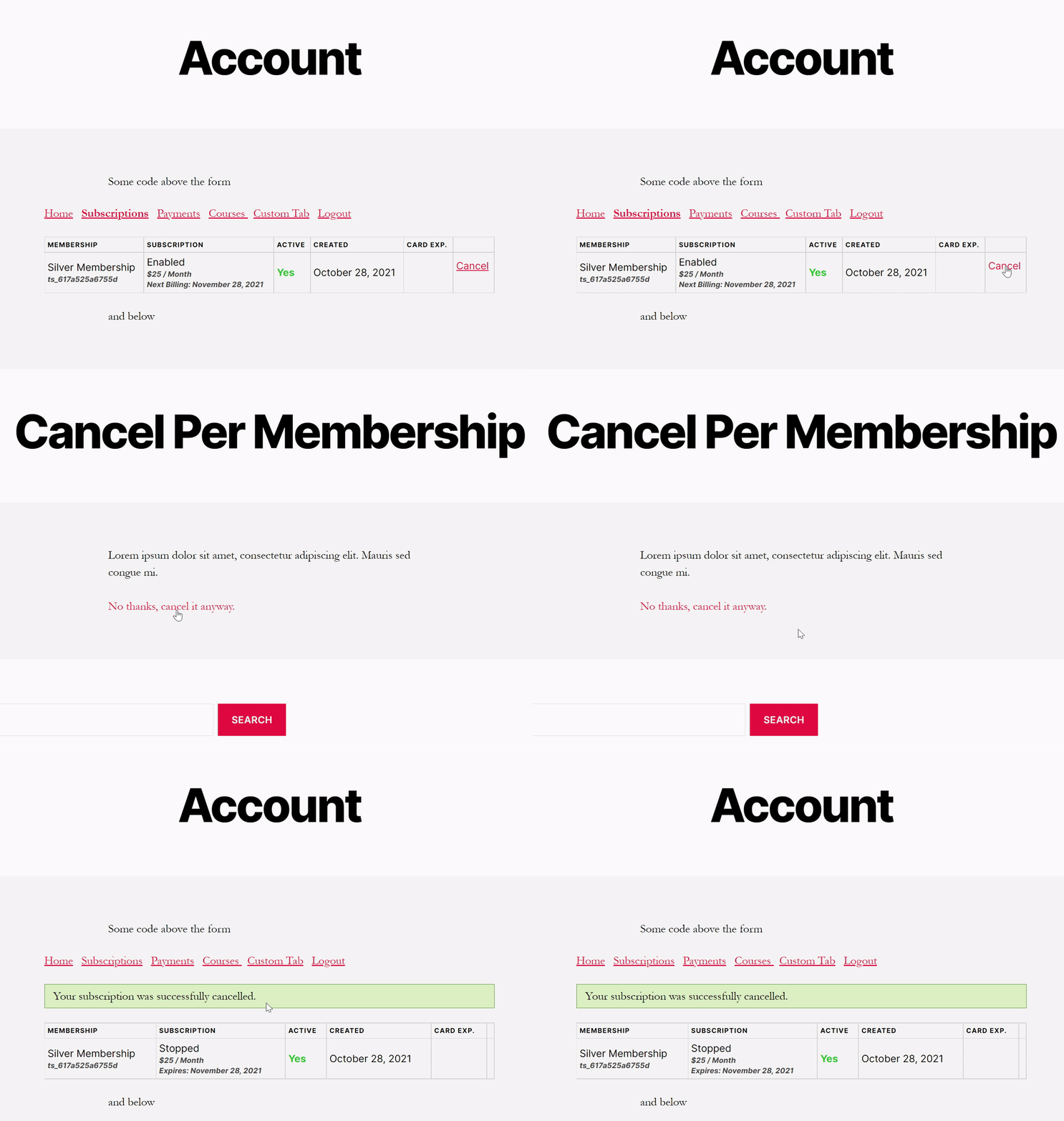
En MemberPress Anular la anulación complemento modifica lo que ocurre cuando un miembro hace clic en el Cancelar enlace en su cuenta.
Sin la opción «Anular cancelación», el proceso es sencillo:
El usuario hace clic en «Cancelar» → confirma la cancelación → se cancela la suscripción.
Si la opción «Anular cancelación» está activada, hay un paso adicional:
El usuario hace clic en «Cancelar» → accede a tu página personalizada → ve tu mensaje o la alternativa → decide si se queda o completa la cancelación.
Esa página personalizada está a tu disposición. Podrías utilizarla para ofrecer una opción de suscripción diferente, preguntarles por qué se van, recomendarles una solución más adecuada o hacer que les parezca que quedarse es la mejor opción.
Y no es necesario que utilices la misma página para todo el mundo. MemberPress te permite configurar una página de cancelación global o crear diferentes páginas de anulación de cancelación para cada suscripción individual.
Así pues, alguien que abandone tu plan de mayor nivel podría recibir una oferta de cambio a un plan inferior totalmente diferente a la que le mostrarías a alguien que cancele tu suscripción básica.
Una cosa importante que hay que saber: la función «Cancelar anulación» funciona con suscripciones periódicas, ya que esas son las suscripciones que los socios pueden cancelar para evitar futuras renovaciones.
Esta función no está pensada para impedir que alguien se dé de baja. Si, tras ver tu página, siguen queriendo darse de baja, pueden hacerlo.
Lo que te ofrece es un espacio entre “Quiero cancelar” y “Me voy”.” Lo que pongas depende de ti.
Y esto no es solo una función que parezca útil en teoría. Warren McPherson, un usuario de MemberPress, también mencionado «Cancel Override» es una de las funciones de MemberPress que utiliza en su negocio de suscripciones.
¿Qué debes incluir en tu página de anulación de cancelaciones?
Una página de «Anulación de cancelación» funciona mejor cuando ofrece a los socios una alternativa útil a darse de baja, y no solo otro argumento de venta.
Piensa en los motivos más habituales por los que la gente cancela su suscripción y, a continuación, diseña tu página en torno a las opciones que realmente podrían resolver esos problemas.
Ofrece una suscripción a un precio más económico
A veces, los socios siguen interesados en lo que ofreces. Simplemente no pueden justificar el precio que están pagando actualmente.
Si dispones de varios niveles de suscripción, tu página puede orientar a los usuarios hacia una opción más económica en lugar de perderlos por completo.
Grupos MemberPress permiten organizar las suscripciones en opciones de mejora y reducción de plan, de modo que los usuarios puedan cambiar a un plan que se adapte mejor a sus necesidades.
Por ejemplo, un socio que cancele un plan de $49 al mes podría estar mucho más satisfecho si se quedara con un plan de $19 al mes, aunque ofrezca menos ventajas.
El socio sigue siendo socio, pero con un plan que se ajusta a lo que puede pagar. Sigue pudiendo disfrutar de los servicios de la suscripción que le interesan, y ninguna de las dos partes tiene que considerar la cancelación como la única opción.
Dales una razón para quedarse
El precio también puede ser un problema, incluso cuando el afiliado no quiera cambiar de plan.
En ese caso, un descuento temporal podría hacer que se lo replantearan.
MemberPress te permite crear cupones para descuentos porcentuales o de importe fijo, incluidos los descuentos que se aplican a las suscripciones recurrentes.
Podrías proponer algo como:
Quédate durante los próximos 3 meses y obtén un descuento de 25%.
Lo importante es utilizar los descuentos de forma selectiva. Si todos los miembros se enteran de que al hacer clic en Cancelar Si eso les garantiza automáticamente un mejor precio, podrías acabar enseñando a la gente a cancelar cada vez que quieran una oferta.
Reserva este tipo de oferta para situaciones en las que resulte rentable mantener la suscripción.
Ofrece otra opción a los socios con poco tiempo libre
No todas las cancelaciones se deben al precio o a la insatisfacción.
A veces, el socio simplemente no está aprovechando lo suficiente su afiliación en este momento.
Quizá estén muy ocupados en el trabajo, o estén de viaje. O quizá vayan por la mitad de tu curso y ya sepan que no volverán a tocarlo hasta dentro de un par de meses.
Si permites a los miembros que suspender sus suscripciones, la página puede recordarles que marcharse definitivamente no es su única opción.
Un mensaje sencillo como, por ejemplo: “¿Prefieres tomarte un descanso?” Quizá sea lo único que hace falta para convertir una cancelación definitiva en una pausa temporal.
Recuérdales a qué siguen teniendo acceso
También es posible que el socio haya olvidado qué incluye su suscripción.
Antes de ofrecer un descuento, intenta recordárselo.
Si tu suscripción incluye cursos, a comunidad, sesiones en directo, recursos descargables, coaching llamadas u otras ventajas; en esta página se resumen brevemente aquellas que los socios suelen pasar por alto.
Céntrate en lo esencial. No hace falta que reproduzcas toda tu página de ventas.
En su lugar, responde a una pregunta:
¿Hay algo a lo que este miembro esté a punto de renunciar y que pudiera resolver el motivo por el que quiere marcharse?
Si es así, haz que les resulte fácil llegar hasta allí.
Pregúntales por qué se van
Y, a veces, no hay ninguna oferta que les haga cambiar de opinión. No pasa nada.
Esta página aún puede ayudarte a entender lo que pasó.
Añade una breve encuesta de cancelación en la que se pregunte por qué se van. Unas cuantas opciones sencillas, como por ejemplo:
- Demasiado caro
- No lo uso lo suficiente
- No he podido encontrar lo que necesitaba
- Otros
Puede revelar patrones que, de otro modo, quizá nunca verías.
No es el momento de plantear diez preguntas obligatorias ni de incluir un formulario de comentarios extenso, así que haz que tu encuesta de cancelación sea especialmente fácil de rellenar. Consulta aquí para Cómo realizar una encuesta entre los usuarios de tu sitio web para socios.
Una encuesta breve que la gente realmente completa es mejor que una larga que acaban dejando a medias, e incluso una sola respuesta vale más que una cancelación sin respuesta.
No compliques la cancelación más de lo necesario
La opción «Cancelar anulación» sirve para presentar una oferta mejor, no para bloquear la salida.
Tu página puede ofrecer alternativas, pedir opiniones o recordar a los miembros lo que están dejando de lado.
Pero si alguien ya se ha decidido, Deberían poder completar la cancelación sin tener que buscar cuál es el siguiente paso.
Es una buena práctica para cualquier proceso de cancelación. La forma en que trates a alguien al despedirse determina la impresión con la que se va y si se plantearía volver alguna vez.
Una página centrada destaca en varios aspectos:
- Deja clara la alternativa.
- Explica por qué podría ser una opción más adecuada.
- Las encuestas deben ser breves y opcionales.
- Asegúrate de que la opción de cancelación definitiva sea fácil de encontrar.
Una buena página de «Anulación de la cancelación» ofrece a los socios algo concreto que valorar antes de darse de baja, no un motivo para sentirse atrapados en otro ciclo de facturación.
Cómo configurar la anulación de cancelaciones en MemberPress
Cancelar anulación está disponible en la MemberPress Planes de crecimiento y escala, y ponerlo en marcha solo requiere unos pocos pasos.
1. Instala el complemento «Cancel Override»
En el panel de control de WordPress, vaya a MemberPress → Complementos y encontrar Cancelar anulación.
Haga clic en Instalar complemento para instalarlo y activarlo.
2. Activar la anulación de la opción «Cancelar»
Ir a MemberPress → Ajustes → Cuenta y desplázate hacia abajo hasta Cancelar la configuración de anulación.
Consulte Activar Anulación.
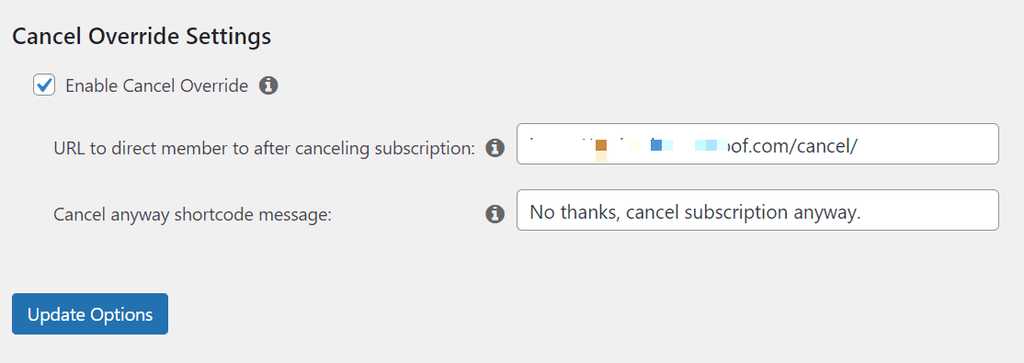
Aquí es también donde, más adelante, añadirás la URL de la página que verán los miembros tras hacer clic en Cancelar.
3. Crea tu página de cancelación
Crea una nueva página de WordPress para tu proceso de cancelación.
Aquí es donde puedes añadir la alternativa que hayas elegido anteriormente: un cambio a un plan inferior, un descuento, un recordatorio de pausa, una encuesta rápida u otro motivo para seguir con el servicio.
También tendrás que añadir este código corto a la página:
[mepr-cancelar-anular]
MemberPress utiliza el código corto para mostrar el mensaje y el enlace que los miembros pueden utilizar si aún desean seguir adelante con su baja.
Si solo quieres mostrar el enlace de cancelación sin el mensaje que lo acompaña, utiliza:
[mepr-cancelar-anular-url]
4. Añade la URL de tu página de cancelación
Una vez que la página esté lista, vuelve a MemberPress → Configuración → Cuenta → Cancelar la configuración de anulación y añade su URL como tu Cancelar URL.
También puedes personalizar el mensaje que aparece junto al enlace de cancelación definitivo.
A continuación, guarda los cambios.
5. Personalizar la experiencia para cada afiliado
No es necesario que redirijas a todos los miembros a la misma página de cancelación.
Si quieres ver una oferta diferente para una suscripción concreta, abre esa suscripción y ve a Opciones de afiliación → Avanzadas, y luego asígnale su propio Cancelar URL y mensaje.
Esto resulta especialmente útil si gestionas varios niveles con distintos motivos de cancelación.
6. Probar todo el proceso de cancelación
Antes de presentárselo a los socios, pruébalo tú mismo.
Recorre el proceso desde el punto de vista del socio y asegúrate de que:
- En Cancelar El enlace te lleva a la página correcta.
- Tu oferta o encuesta funciona.
- El enlace para la cancelación definitiva es fácil de encontrar.
- La cancelación se ha completado correctamente.
Para obtener una explicación más detallada de cada ajuste, consulta la guía completa de configuración de la anulación de MemberPress que aparece a continuación.
Tu página de cancelación puede indicarte qué debes corregir a continuación
No todas las cancelaciones acaban con la decisión del socio de quedarse.
Pero una cancelación puede aportarte algo valioso: una explicación.
Con el tiempo, las respuestas que recopiles aquí pueden revelar patrones que resultan difíciles de detectar cuando los miembros simplemente desaparecen.
Si “demasiado caro” si sigue surgiendo, por ejemplo, quizá valga la pena volver a revisar tu tarifas de afiliación. Eso no significa automáticamente que tu precio sea demasiado alto. Es posible que los socios consideren que el precio no se corresponde con lo que reciben, o que tu actual niveles puede que no ofrezca suficiente flexibilidad.
Si los miembros suelen decir “No lo uso lo suficiente”,” Echa un vistazo más de cerca a tu compromiso de los miembros. ¿Los miembros inician sesión, completan contenidos, participan en debates o aprovechan las ventajas por las que se han registrado?
De lo contrario, es posible que el problema comience mucho antes de que lleguen a ese punto.
Y si oyes cosas como “No sabía por dónde empezar” o “No pude encontrar lo que necesitaba”,” su incorporación de socios Es posible que haya que prestar un poco de atención a este proceso.
Es posible que incluso te des cuenta de que los miembros se van simplemente porque ya han cumplido el objetivo por el que se unieron. En ese caso, la cuestión es cómo puedes definir un siguiente paso más claro que les dé una razón para seguir siendo miembros.
No se trata de reaccionar ante cada respuesta concreta modificando tu afiliación.
Fíjate en las repeticiones.
Cuando se repite constantemente el mismo motivo, eso te indica en qué punto se atascan los miembros y te brinda la oportunidad de solucionar el problema para todos los que vengan después de ellos.
Así que, incluso cuando la opción «Anular cancelación» no se activa Cancelar en Quédate, puede ayudarte a solucionar los motivos por los que el próximo miembro podría pulsar ese botón en primer lugar.
Antes de que otro miembro haga clic en «Cancelar»
La próxima vez que un miembro haga clic en Cancelar, no dejes que ese momento se eche a perder.
Si ya estás utilizando MemberPress, instala el Cancelar anulación complemento, crea una página de cancelación sencilla y empieza con un objetivo claro: ofrecer una opción que se adapte mejor a sus necesidades o preguntarles por qué se van.
A continuación, comprueba tú mismo el flujo antes de que los miembros lo utilicen.
No hace falta que sea muy elaborada para resultar útil. Una página de cancelación bien diseñada puede dar a algunos socios un motivo para quedarse, al tiempo que te permite aprender algo de aquellos que deciden marcharse.
¿Aún no utilizas MemberPress? Obtener MemberPress y empieza a crear una página web para socios con mayor control sobre la experiencia de los usuarios.

Consiga MemberPress hoy mismo
Empieza a cobrar por los contenidos que creas.










 ES
 EN
 FR
 DE
 PT

Añadir un comentario